
Ajuda online
O servidor Web acessível a todos
Procédure
O plugin Duplicator permite migrar o seu site Wordpress de um servidor de alojamento para outro sem dificuldade e em poucos minutos. A migração é feita da seguinte forma:
É também a extensão recomendada pelo Auto-instalador do LWS Panel para importar um site WordPress já criado (separador "IMPORTAR" da instalação do WordPress).
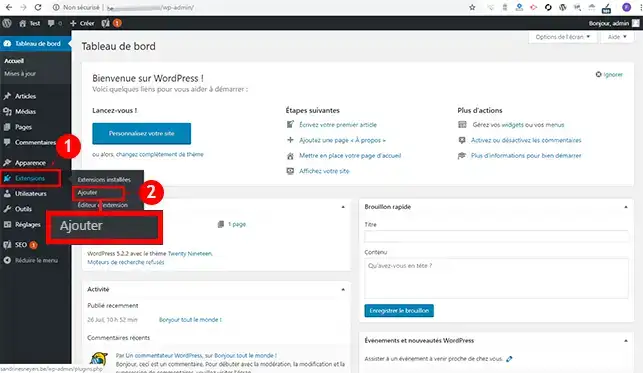
A primeira coisa a fazer é instalar o plugin "Duplicator" através do Painel de controlo do Wordpress do site que deseja importar.
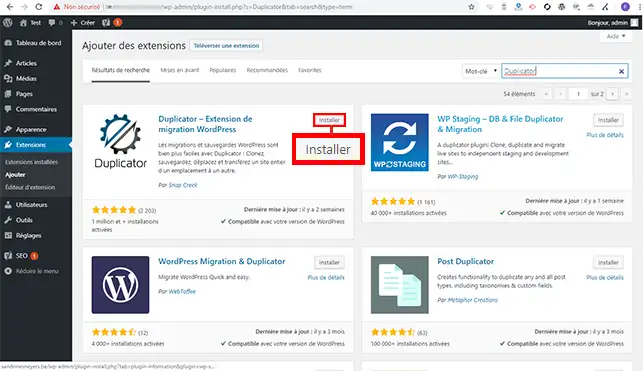
Procure o plugin "Duplicator" e clique no botão "Instalar" que se encontra por detrás do mesmo.
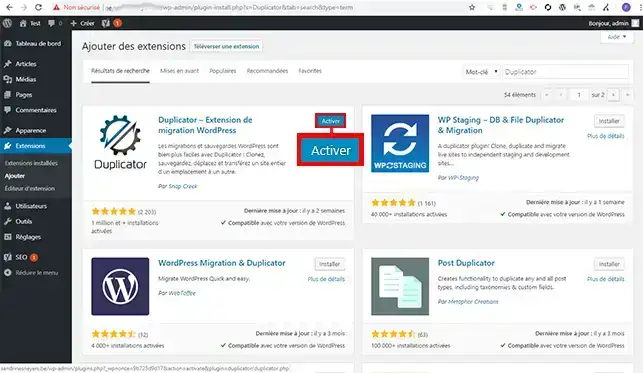
Clique no botão "Ativar" que se encontra por detrás do plugin.
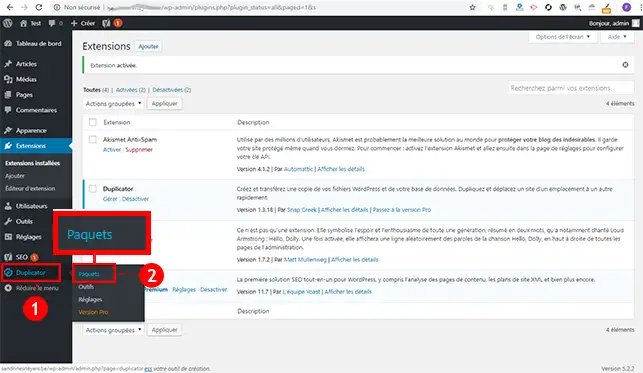
Foi criada uma nova aba no seu menu da esquerda com o nome "Duplicator". Clique neste menu e depois em "Pacotes".
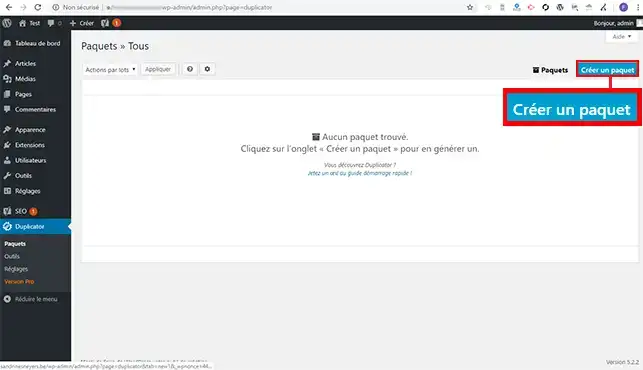
Clique no botão "Criar um pacote" para criar o arquivo do seu site Wordpress.
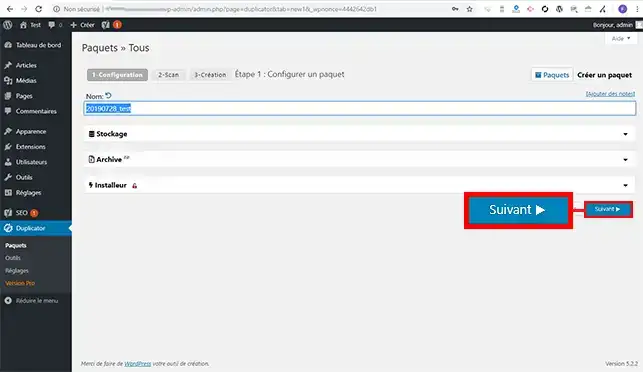
Clique no botão "Seguinte" para criar o seu arquivo e o ficheiro de instalação. Não é necessário aceder a "Armazenamento", "Arquivo" e "Instalador". As definições predefinidas são suficientes e permitir-lhe-ão sem problema uma reinstalação do seu site Wordpress.
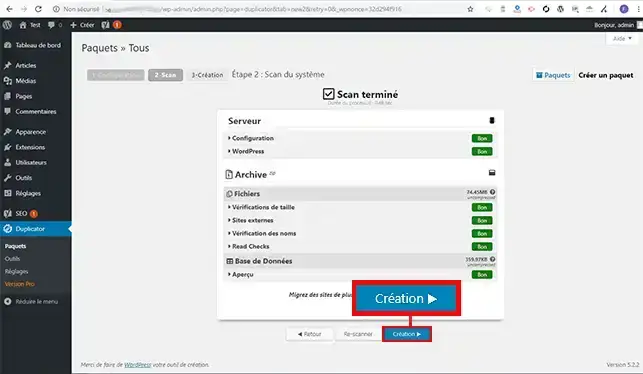
Assim que a análise terminar, verifique se todos os parâmetros estão corretos e clique no botão "Criação" para criar os seus ficheiros de exportação
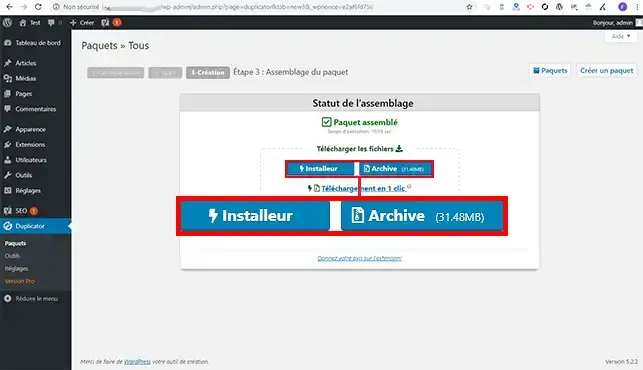
Clique em "Instalador" e depois em "Arquivo" para transferir localmente os seus dois ficheiros. Estes ficheiros permitir-lhe-ão reinstalar o seu site no seu novo alojamento Web.
Inicie sessão na sua área de cliente LWS, abra o separador "Domínio(s) & Alojamento(s)" e clique em "Gerir" ao lado do seu domínio. Na secção "Base de dados & PHP", clique depois em "MySql & Phpmyadmin" para criar primeiro a sua base de dados, o que lhe permitirá importar o seu site Wordpress.
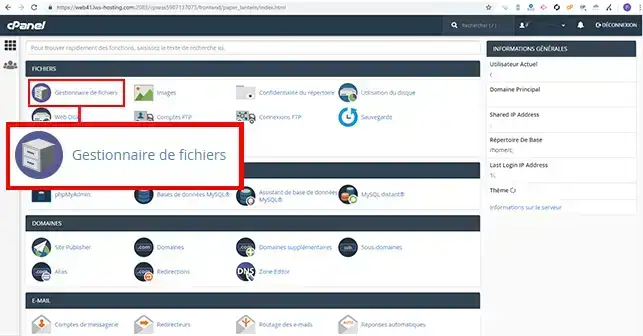
Volte depois ao painel de controlo do seu alojamento e clique em "Gestor de ficheiros", na secção "Ficheiros". Abre-se numa nova aba.

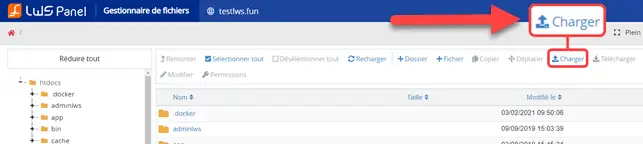
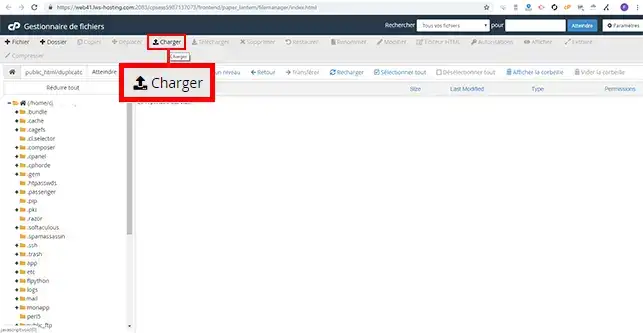
Clique no botão "Carregar" para carregar o seu ficheiro installer.php e o ficheiro que contém o arquivo do seu site Web.
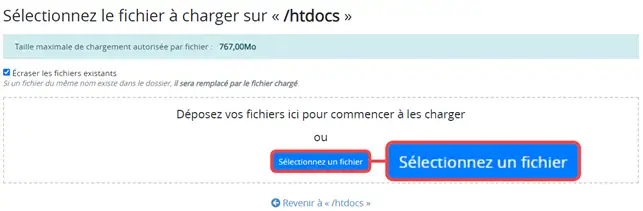
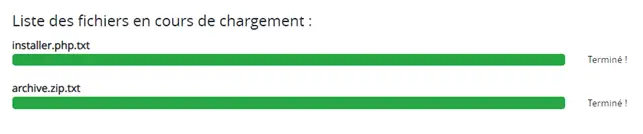
Clique no botão Selecionar um ficheiro e escolha os ficheiros backup archive.zip e installer.php a partir do seu computador
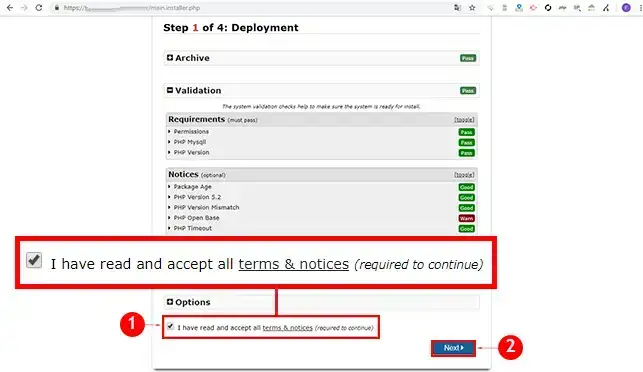
Abra o seu navegador Web e aceda ao URL do seu site http://domaine.com/installer.php (installer.php é o ficheiro que carregou previamente). Este ficheiro permitir-lhe-á restaurar o seu site Web. Assim que estiver na página em questão, assinale a caixa "I have Read and accept all terms & notices" e clique no botão "Next".
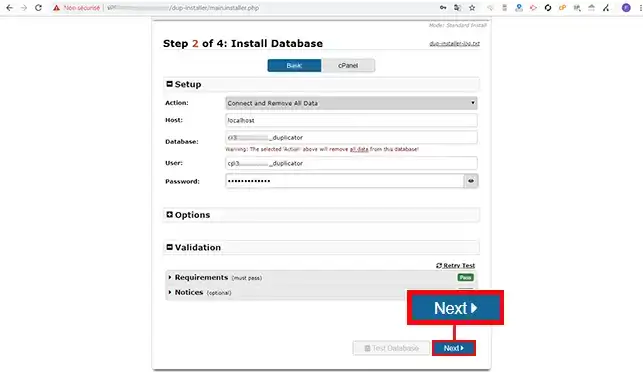
Introduza as informações de ligação à base de dados da seguinte forma:
Recebeu estas informações por email aquando da criação da base de dados. Depois de introduzir estas informações, clique no botão "Test Database" para verificar se a ligação à base de dados é estabelecida.
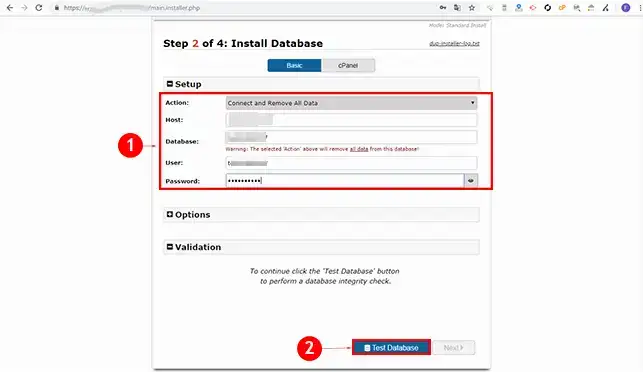
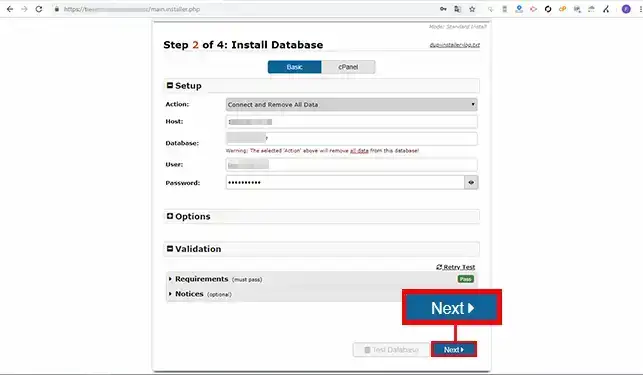
Clique no botão "Next" para passar à etapa seguinte:
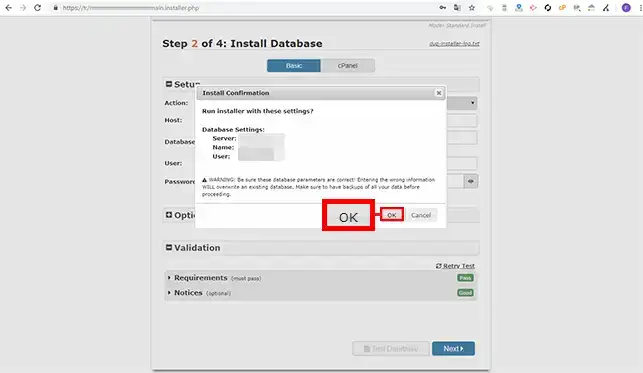
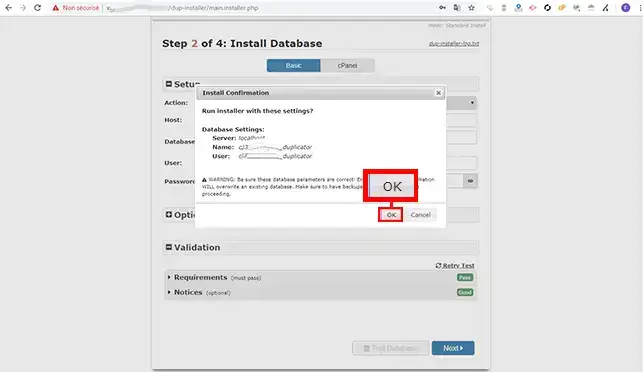
Será aberta uma nova janela a avisá-lo de que se existirem dados na base de dados, estes serão eliminados. Se a sua base de dados contiver tabelas, recomenda-se que, antes de clicar no botão "Ok", faça uma cópia de segurança da mesma.
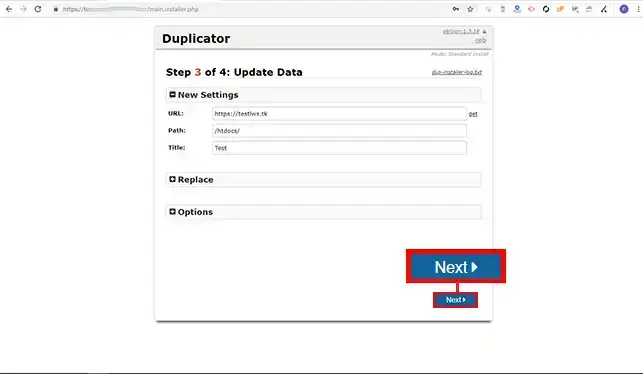
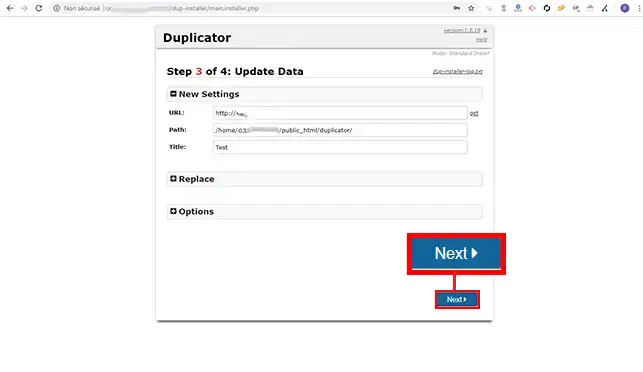
A etapa 3 do Duplicator é a etapa de configuração. É possível modificar a configuração, como o URL ou o título do seu site. Não deve alterar "Path". No entanto, ao aceder a "Options"', será possível adicionar um "Administrador" ou modificar o seu ficheiro "wp-config.php". Depois de fazer as alterações, clique no botão "Next".
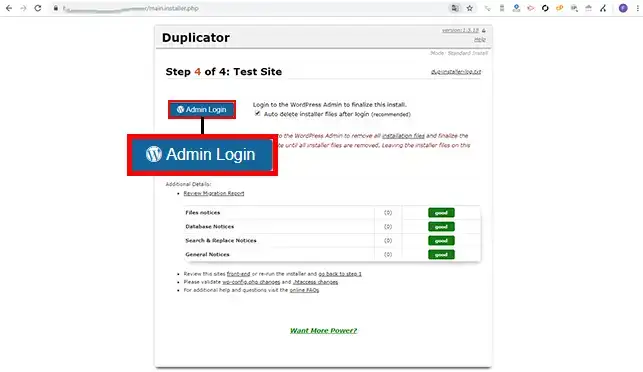
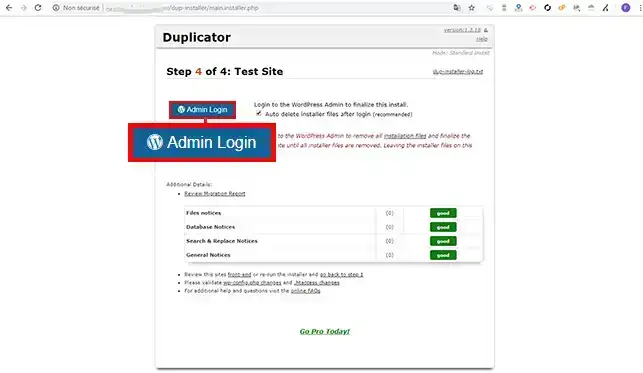
Se a instalação tiver decorrido bem, clique no botão "Admin Login" para se ligar ao seu Painel de controlo do Wordpress. A ligação é necessária e permitirá eliminar o arquivo do seu site bem como o ficheiro de instalação que utilizou para duplicar o seu site Web.
Inicie sessão na sua interface cPanel para criar uma base de dados e o utilizador associado à sua base.
Depois de a sua base de dados ser criada, clique em "Gestor de ficheiros" que se encontra na secção "Ficheiros" da sua interface cPanel.
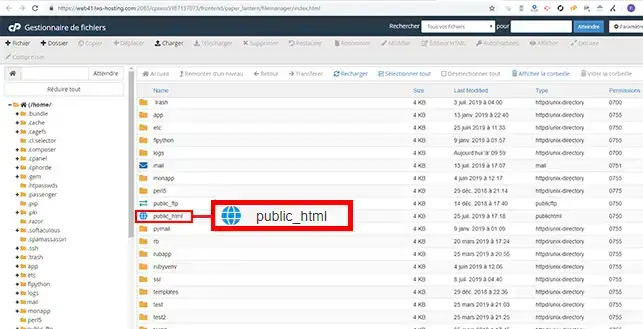
Clique na pasta "Public_html" para a abrir.
Clique no separador "Carregar" para carregar o ficheiro "installer.php" e também o arquivo do seu site Wordpress.
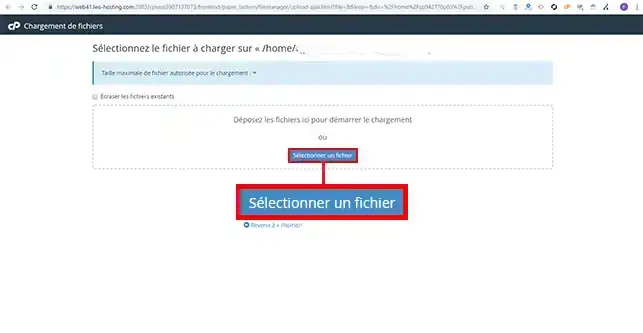
Clique no botão "Selecionar um ficheiro" e carregue-os para o seu espaço FTP.
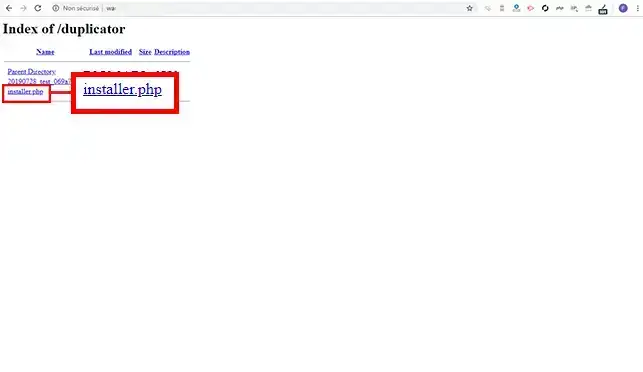
Abra o seu navegador e aceda ao URL relacionado com a importação do seu site. Clique no ficheiro "installer.php".
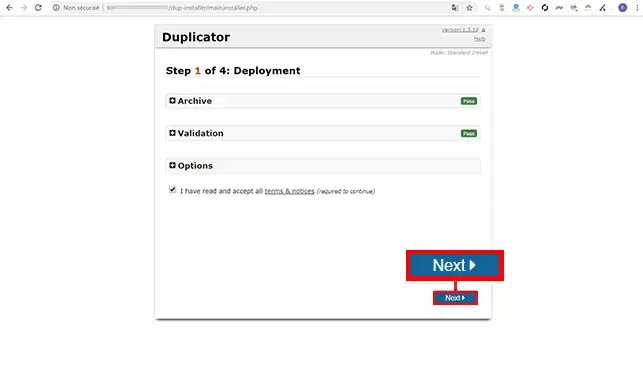
Clique no botão "Next" para passar à segunda etapa da instalação.
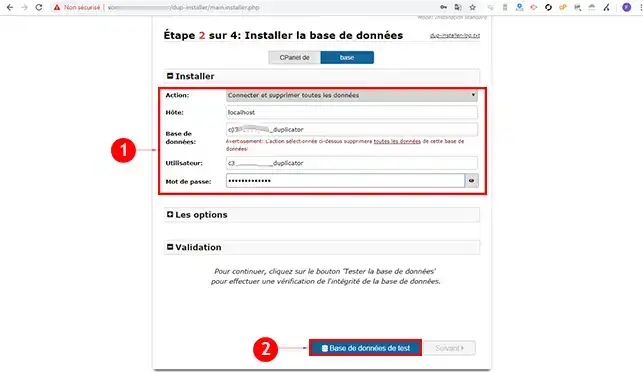
Introduza as informações de ligação à base de dados da seguinte forma:
Clique no botão "Next" da página de instalação.
Será aberta uma nova janela a avisá-lo de que, se existirem dados na base de dados, estes serão eliminados. Se a sua base de dados contiver tabelas, recomenda-se que, antes de clicar no botão "Ok", faça uma cópia de segurança da mesma.
Verifique a nova configuração e clique no botão "Next" para proceder à importação do Wordpress.
Se a instalação tiver decorrido bem, clique no botão "Admin Login" para se ligar ao seu Painel de controlo do Wordpress. A ligação é necessária e permitirá eliminar o arquivo do seu site bem como o ficheiro de instalação que utilizou para duplicar o seu site Web.
Agora já está em condições de importar o seu site Wordpress para o seu alojamento partilhado ou para o seu alojamento cPanel com a LWS.
Não hesite em contactar o nosso serviço técnico, através de um ticket de incidente, para quaisquer questões.
Coloque-a à equipa LWS e à comunidade. A resposta é publicada após moderação.
 Sobre a LWS :
A LWS é uma empresa de alojamento Web 100% francesa que aposta na qualidade e na inovação e que oferece um serviço técnico ágil e competente a preços acessíveis.


 Sim
 Não