Procédure
Para que serve a conexão SSH no cPanel?
O seu hospedagem Web cPanel oferece a possibilidade de se conectar à sua conta por meio de um software SSH como o PuTTY. No entanto, será necessário, antes de tudo, gerar uma chave SSH, o que é diferente do procedimento utilizado para servidores privados VPS.
O acesso SSH permite-lhe gerir por linha de comando o seu espaço de hospedagem Web. Ele pode não apenas ajudá-lo a acelerar certas tarefas, como baixar um arquivo remoto e descompactá-lo no seu espaço web, mas também pode lhe dar acesso a certas coisas que você não consegue realizar por meio do seu painel cPanel.
Como se conectar em SSH ao cPanel via PuTTY?
A possibilidade de se conectar em SSH está disponível em todas as nossas ofertas de hospedagem revendedora cPanel e nas nossas ofertas de hospedagem cPanel.
Como adicionar o seu endereço IP ao servidor SSH:
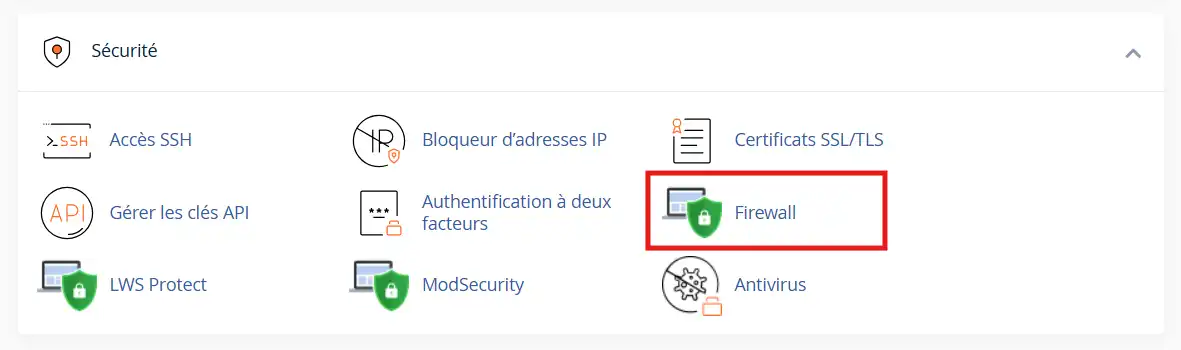
11. Faça login no seu painel de controle cPanel. Na seção Segurança, clique no ícone Firewall.
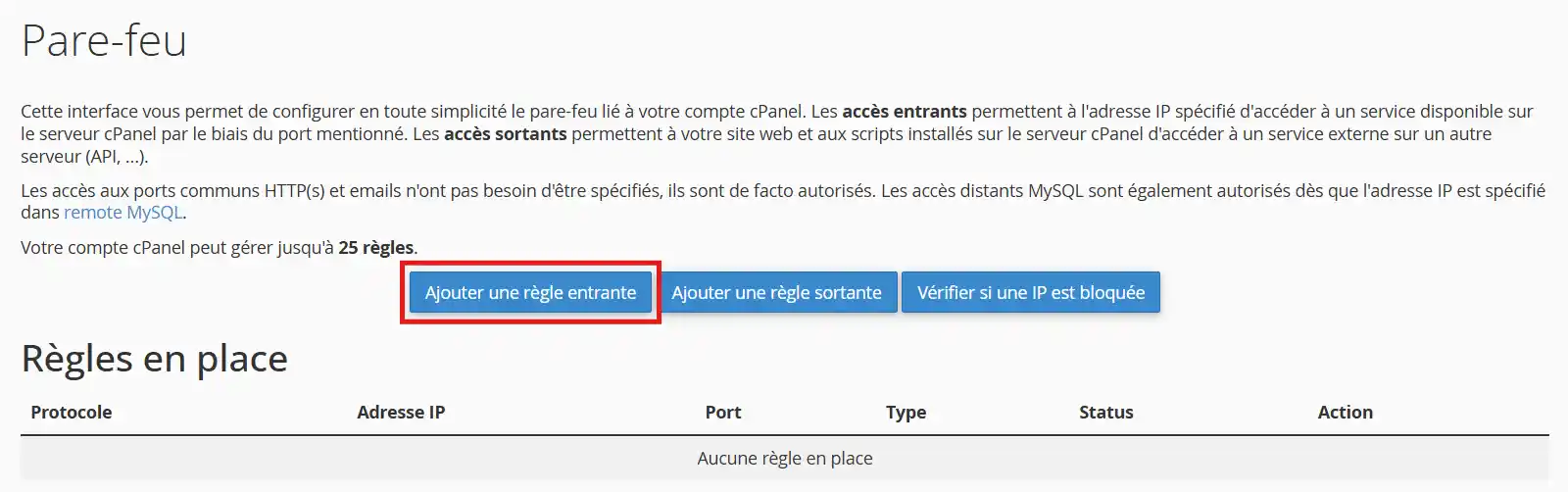
22. Clique em Adicionar uma regra de entrada.
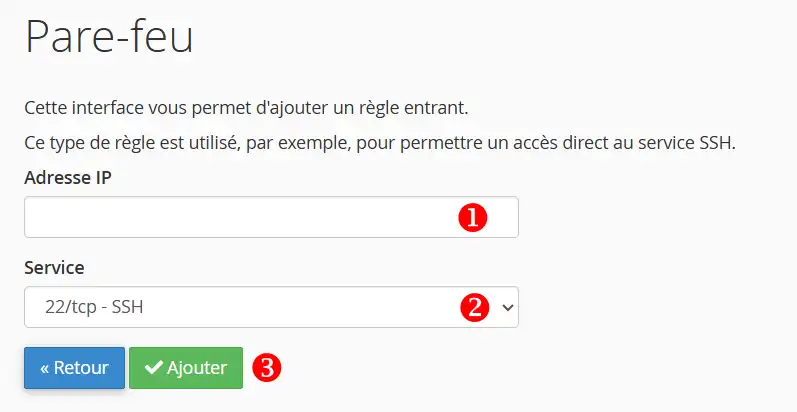
33. Adicione o seu endereço IP no campo correspondente (1) e selecione SSH como tipo de serviço (2). Em seguida, clique no botão Adicionar (3).
A alteração será levada em conta em alguns minutos.
Como gerar a sua chave SSH para cPanel?
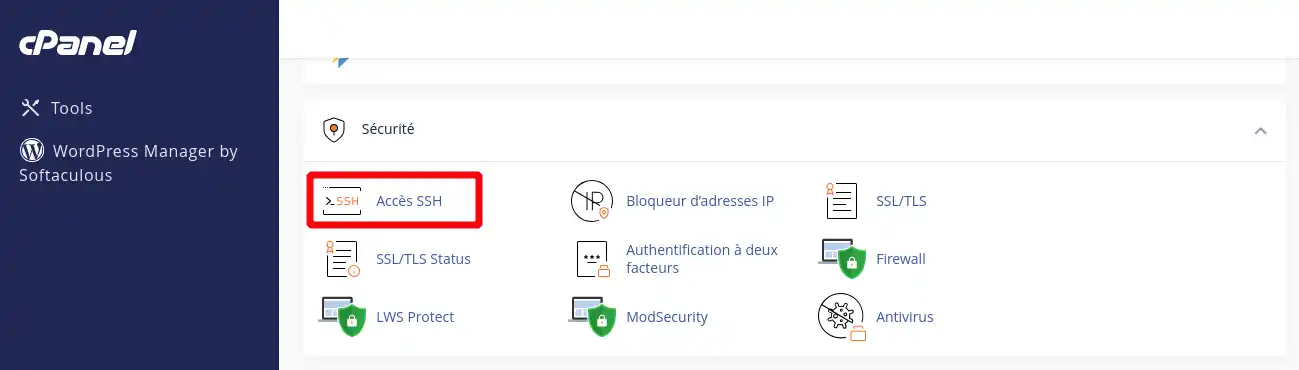
11. Faça login na sua conta cPanel, role a página para baixo e clique no ícone « Acesso SSH »
22. Clique em "Gerenciar as chaves SSH".
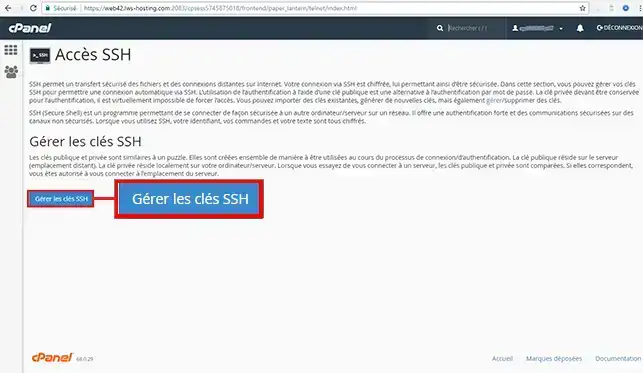
33. Em seguida, clique em "Gerar uma nova chave".
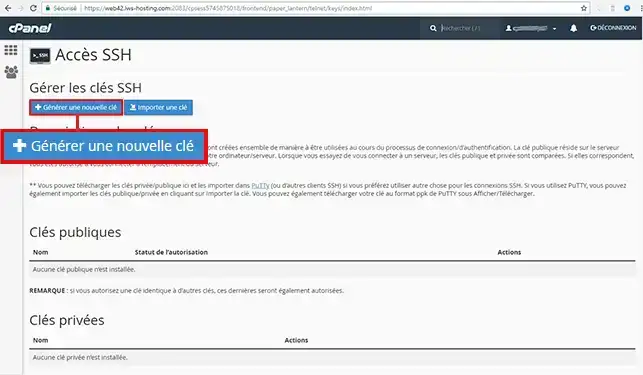
44. Indique a senha de sua escolha e, em seguida, clique em "Gerar uma chave"
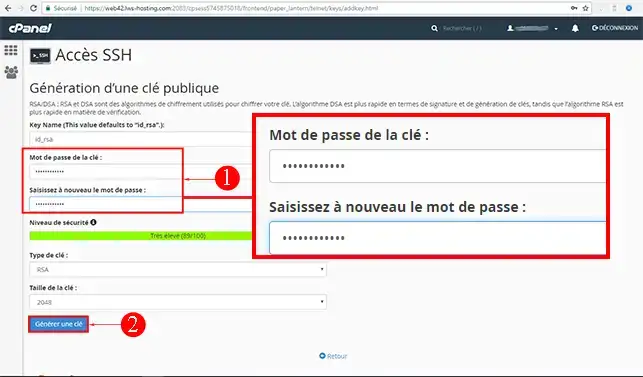
Você deverá então receber uma mensagem informando que a geração das chaves foi concluída. Clique na aba "Retorno" :
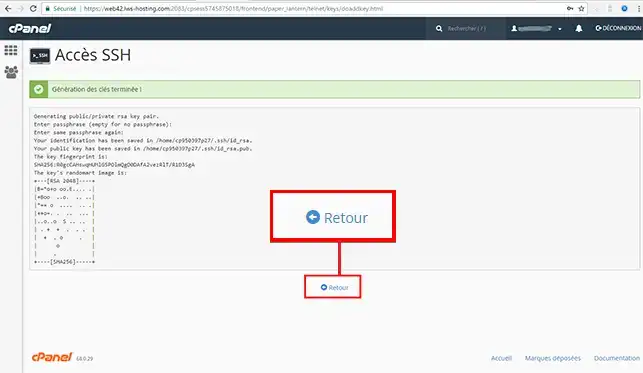
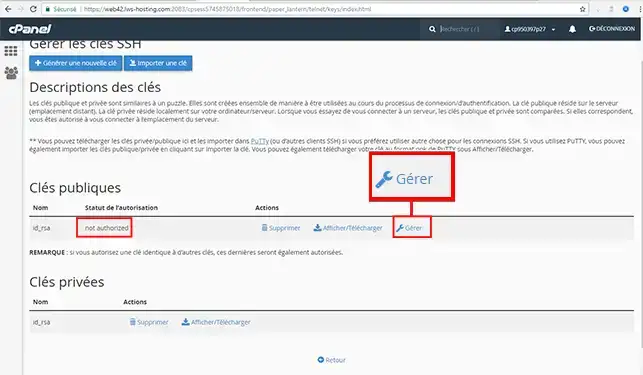
Em seguida, é preciso conceder a autorização de conexão por chave clicando em "Gerenciar" :
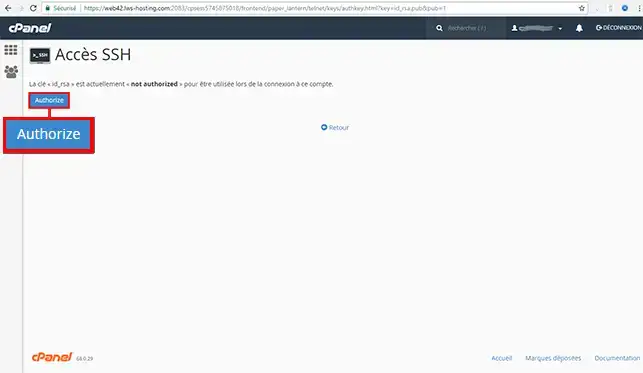
Depois clique em "Authorize"
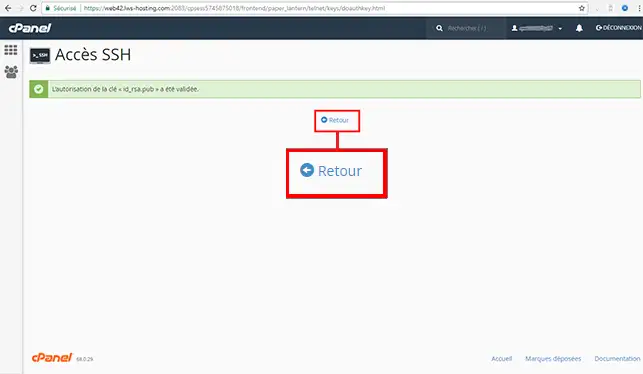
Clique na aba "Retorno" :
55. Clique em "Exibir/Baixar"
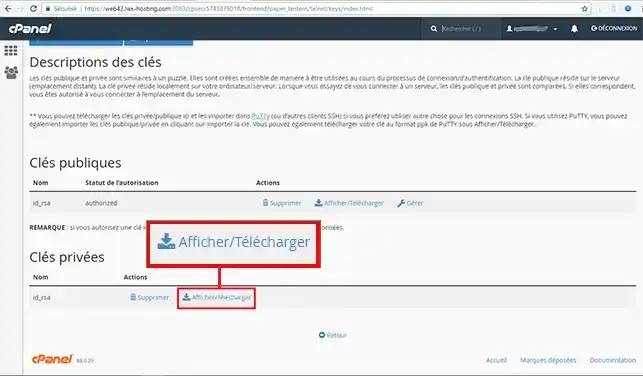
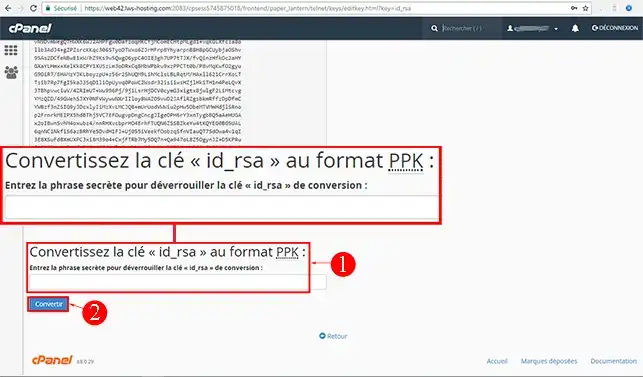
66. Converta a chave para o formato ppk para que isso possa ser configurado no Putty. Para realizar a geração, você deverá informar a senha que definiu na etapa 4.
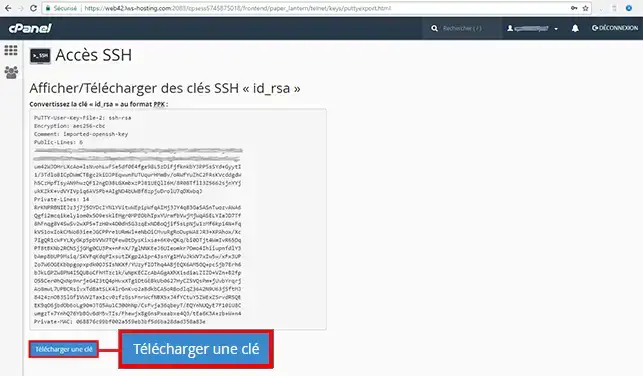
Assim que a chave for gerada, clique no botão "Baixar uma chave" :
Como se conectar por SSH ao cPanel no Windows?
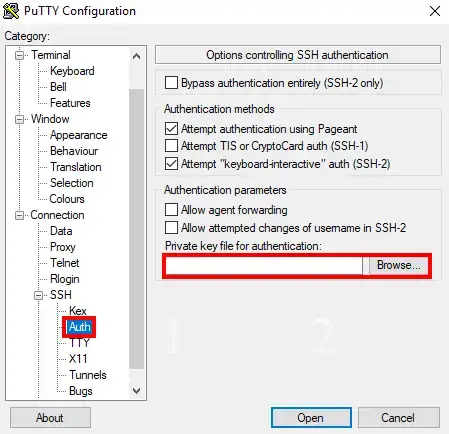
11. Inicie o seu software Putty, depois vá até a seção "SSH" e depois em "AUTH" e procure o arquivo id_rsa.ppk que você baixou na etapa anterior. Por fim, clique em "Open".
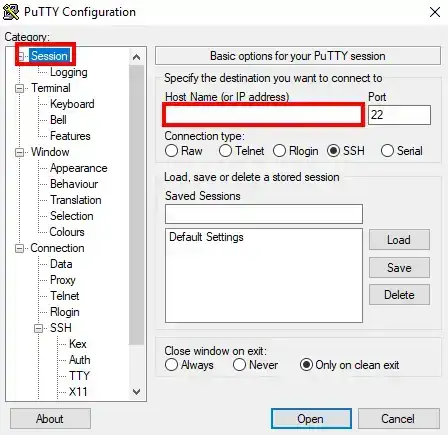
22. Em seguida, vá até a seção session e, no campo "Host", indique o endereço IP associado ao seu servidor e depois clique em "Open"
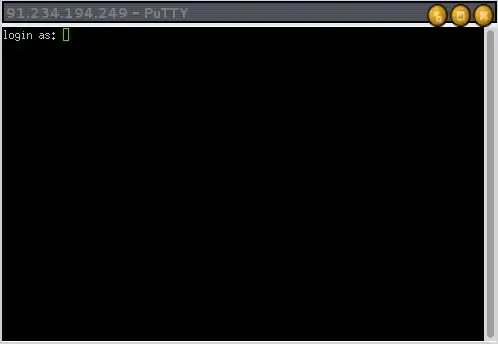
33. A janela seguinte será aberta para que você possa se identificar:
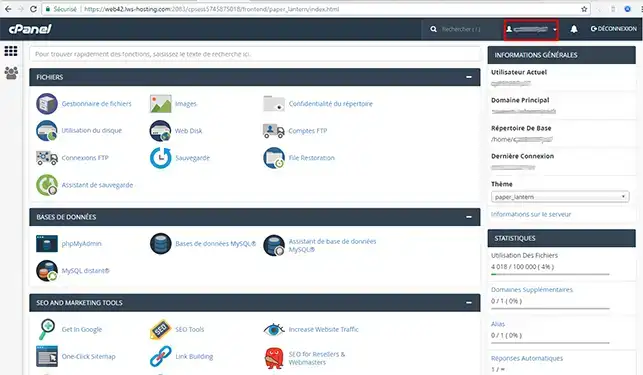
O seu identificador cPanel encontra-se no seu espaço de cliente cPanel :
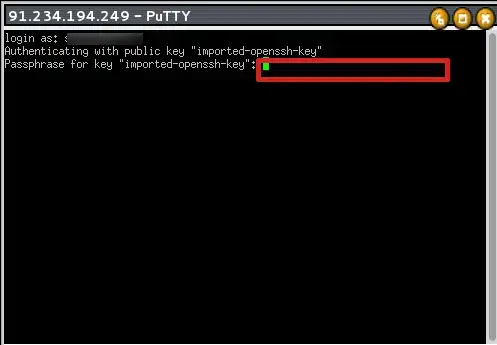
Depois de introduzir o seu identificador, pressione a tecla "Enter" do seu teclado. Introduza a senha associada à sua chave SSH para poder se conectar. (Atenção: quando você introduzir a senha, ela não será exibida, por medida de segurança).
Como se conectar por SSH ao cPanel no Linux?
- Instale Remmina seguindo as instruções relativas à sua distribuição Linux
- Inicie o Remmina a partir do terminal digitando: remmina

- Clique no ícone + para adicionar um novo perfil de conexão
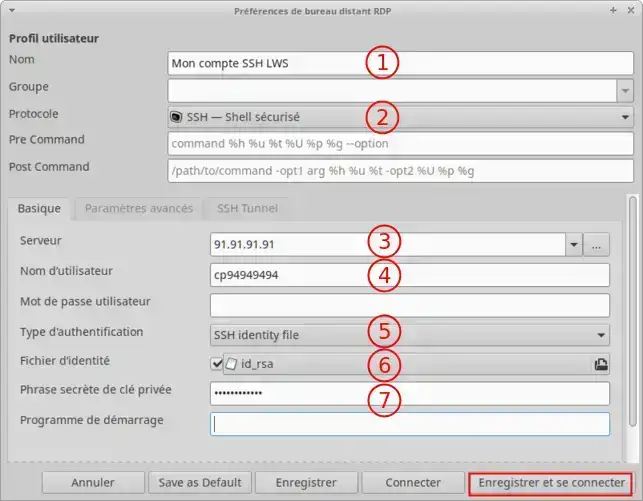
- Nome : Adicione um nome para o seu perfil de conexão, por exemplo: Minha conta SSH LWS
- Protocolo : escolha o protocolo SSH - Shell seguro
- Servidor : Digite o endereço IP do seu servidor cPanel
- Nome de usuário : Digite o seu nome de usuário cPanel
- Tipo de autenticação : Escolha SSH identity file
- Arquivo de identidade : selecione o arquivo id_rsa do seu computador, que corresponde à chave privada e que você baixou do seu cPanel (não é necessário convertê-lo para o formato PKK)
- Frase secreta da chave privada : Digite a senha que você definiu para a chave privada
Em seguida, clique no botão Salvar e conectar :
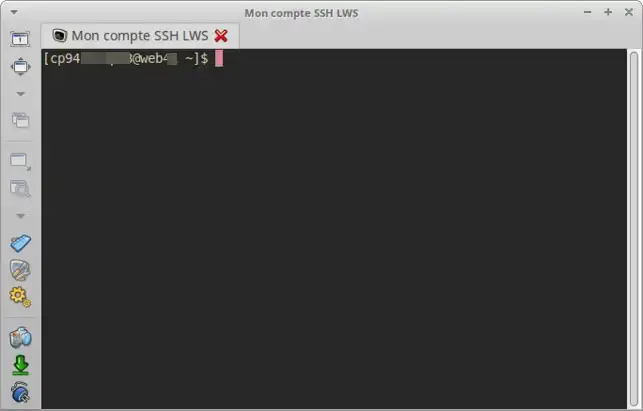
Conectar em SFTP usando o Remmina no Linux:
Você também pode usar o Remmina para se conectar via SFTP e realizar manipulações nos arquivos hospedados no seu cPanel (Publicação/Exclusão/Download)
Para isso, basta alterar o Protocolo para SFTP - Transferência segura de arquivos sem alterar os outros parâmetros que você configurou para a conexão SSH
Conclusão
Agora você está em condições de gerar uma chave de conexão SSH e de usar os softwares Putty e Remmina para se conectar à sua hospedagem Web cPanel por SSH com a LWS.
Você pode desativar a chave SSH ou removê-la da sua conta de cliente a qualquer momento.
Não hesite em entrar em contato com o nosso serviço técnico, por meio de um ticket de incidente para quaisquer dúvidas.



 Sim
Sim Não
Não Sobre a