
Ajuda online
O servidor Web acessível a todos
Procédure
OFastest Cache é um servidor de cache colocado à frente do Apache. É utilizado para armazenar em cache o conteúdo do seu sítio Web, a fim de melhorar o desempenho, reduzir os tempos de carregamento e autilização de recursos.
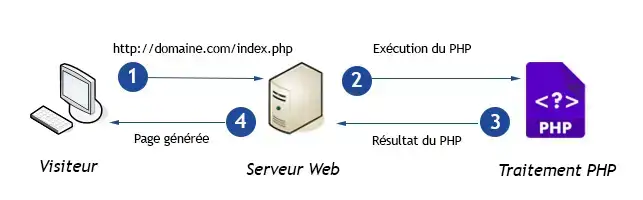
Quando é feito um pedido ao seu sítio Web, o Apache geralmente aceita o pedido, recupera o conteúdo e devolve-o ao visitante. Para conteúdos dinâmicos, como páginas PHP que contêm código, este código tem de ser processado e executado sempre que a página PHP é acedida. O processamento deste código requer tempo e recursos do servidor, o que pode causar pequenos atrasos no carregamento de uma página Web.
Na maioria dos casos, uma página PHP devolverá o mesmo conteúdo. Veja um blogue Wordpress, por exemplo. Quando alguém visita o seu blogue, o PHP é executado em segundo plano para verificar se existem novas mensagens e apresentá-las ao utilizador. A análise do código, a recuperação da nova mensagem e a sua apresentação podem demorar algum tempo. Se só actualiza o seu blogue uma vez por semana, isto pode consumir recursos desnecessariamente.
Para o evitar, pode implementar uma cache que guarde uma cópia da sua página. Isto permitirá que a página em cache seja servida diretamente ao utilizador em vez de esperar que o código PHP seja analisado no seu pacote cPanel Cloud Server.
Para entender como o Fastest Cache funciona, primeiro precisamos entender o que acontece quando não há cache.
Assim que ativar o Fastest Cache na sua interface cPanel, o Fastest Cache irá colocar-se à frente do servidor para intercetar todos os pedidos. Para cada pedido, o servidor irá verificar se existem ficheiros em cache para o recurso solicitado. Se for esse o caso, os ficheiros em cache serão enviados aos visitantes; se não, enviará um pedido ao servidor Web para verificar se é possível colocar em cache a página solicitada.
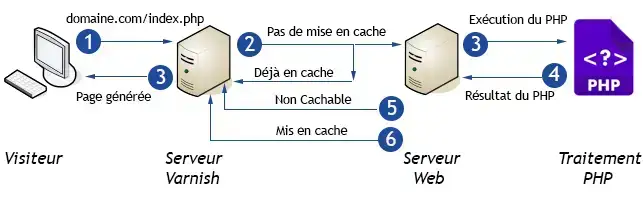
Diferentes tipos de conteúdos são guardados em cache durante diferentes períodos de tempo. O princípio é que os ficheiros estáticos (como imagens, folhas CSS e Javascript), que geralmente mudam muito pouco, são colocados em cache durante um período mais longo do que as páginas PHP, que servem conteúdos dinâmicos. A duração predefinida da cache é a seguinte:
1. Ligue-se à interface cPanel do nome de domínio em questão.
2. Clique no botão"Fastest Cache" na secção"Software" da sua interface cPanel.
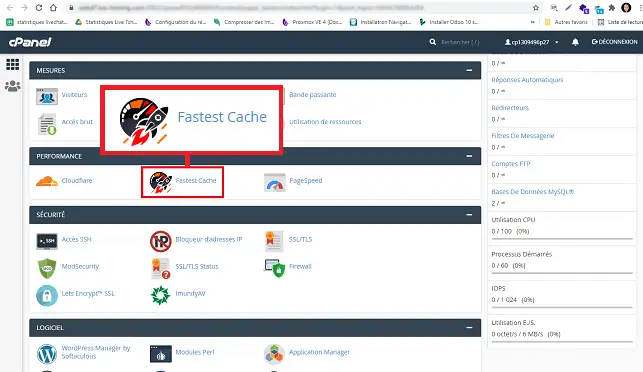
3. Clique no botão"Desativar cache".
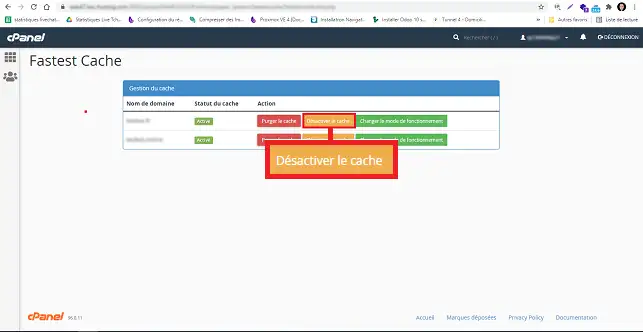
Quando visita o seu sítio Web, este pode já não refletir o conteúdo atual após uma atualização. Isto acontece porque a cache ainda não foi actualizada. Como resultado, o site apresentará a versão anterior das suas páginas. Para ultrapassar este problema, pode limpar (eliminar) a cache guardada.
1. Ligue-se ao espaço cPanel do nome de domínio em causa.
2. Clique no botão"Cache mais rápida" na secção"Software" da sua interface cPanel.
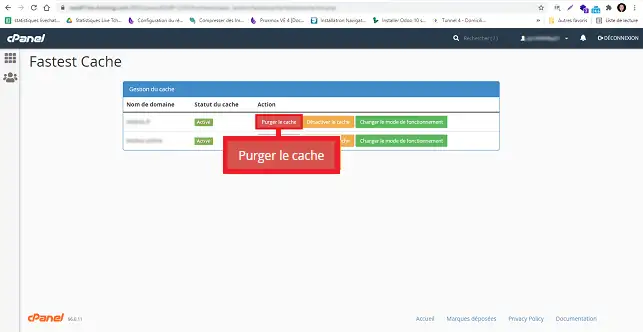
3. Clique no botão"Purge Cache".
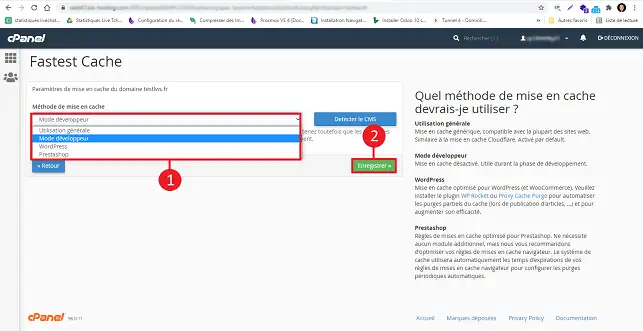
Em alguns casos, por exemplo, quando está a efetuar uma manutenção no seu sítio Web, a cache pode causar conflitos. Por isso, é necessário desativar temporariamente a cache no modo de programador. Também pode alterar o modo de funcionamento para Wordpress e Prestashop.
1. Ligue-se ao espaço cPanel do nome de domínio em questão.
2. Clique no botão"Fastest Cache" na secção"Software" da sua interface.
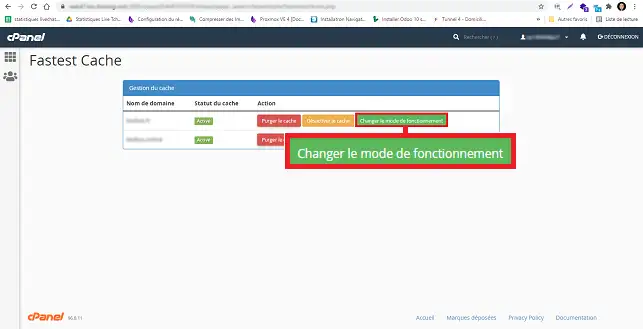
3. Clique no botão"Alterar modo de funcionamento".
4. Escolha o método de cache pretendido e clique em"Guardar".
Por predefinição, a colocação em cache está ativa em todas as páginas Web do seu nome de domínio. No entanto, é bom saber que o Fastest Cache não colocará em cache as páginas com a etiqueta"Cache-control:no-cache" no cabeçalho. Quando esta etiqueta está presente no cabeçalho de uma página, a página nunca deve ser armazenada em cache. Estes cabeçalhos são geralmente utilizados em páginas de ligação ao cliente, mas também em páginas PHP que mudam regularmente.
Agora pode ativar e desativar o CacheWall no seu pacote cPanel Cloud Server com o LWS. Também pode limpar os ficheiros em cache guardados pelo sistema. O Fastest Cache está ativo por defeito em todos os nomes de domínio e não é aconselhável desactivá-lo, tendo em conta os benefícios significativos que pode trazer. De facto, o Fastest Cache pode melhorar consideravelmente o desempenho do seu sítio Web.
Não hesite em partilhar as suas perguntas e comentários!
Coloque-a à equipa LWS e à comunidade. A resposta é publicada após moderação.
 Sobre a LWS :
A LWS é uma empresa de alojamento Web 100% francesa que aposta na qualidade e na inovação e que oferece um serviço técnico ágil e competente a preços acessíveis.
Sobre a LWS :
A LWS é uma empresa de alojamento Web 100% francesa que aposta na qualidade e na inovação e que oferece um serviço técnico ágil e competente a preços acessíveis.



 Sim
Sim Não
Não