
Ajuda online
O servidor Web acessível a todos
Procédure
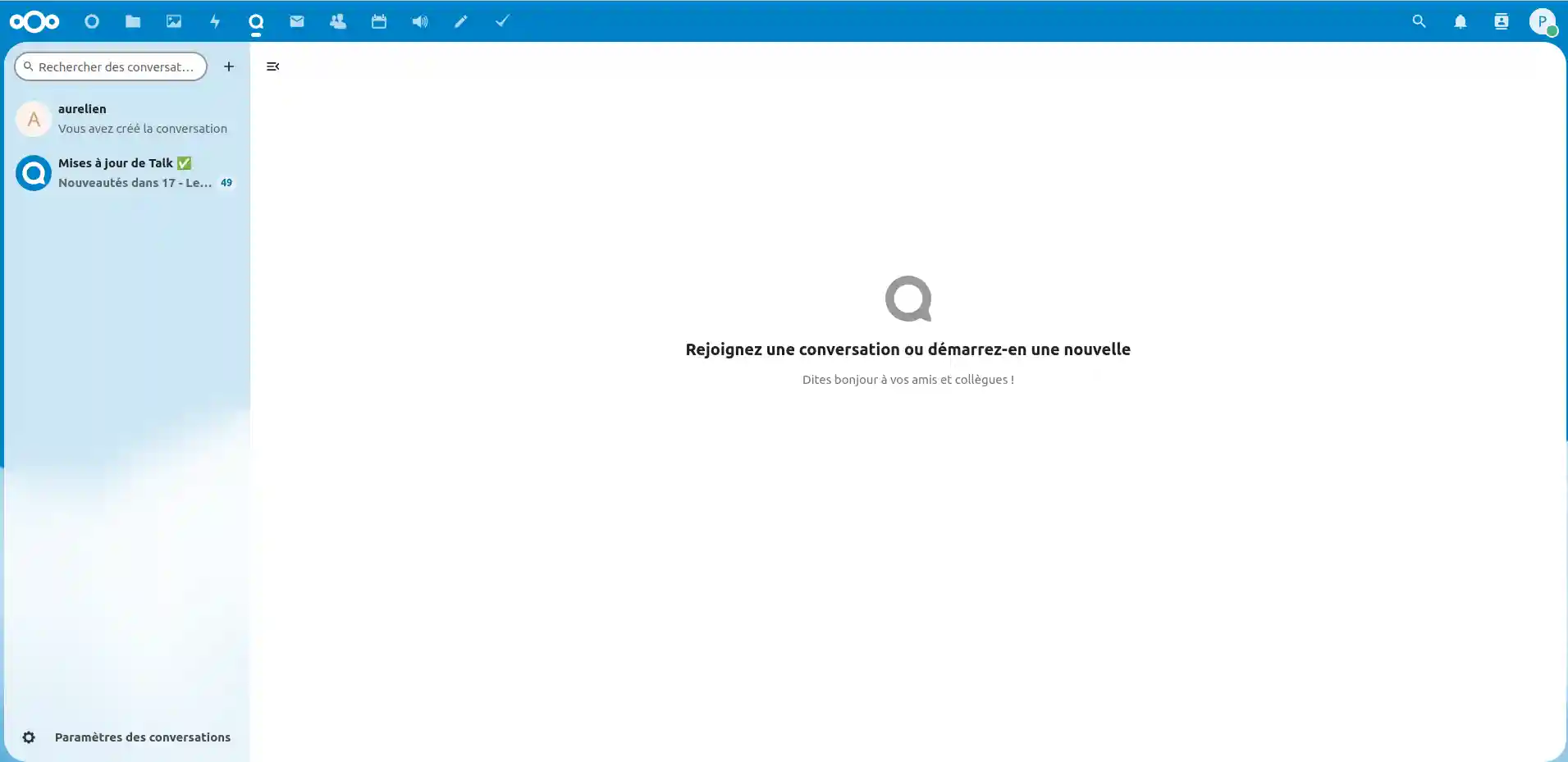
Bem-vindo ao nosso guia detalhado sobre videoconferência com o Talk no aplicativo da Web Nextcloud. O Talk fornece uma solução integrada para comunicação em tempo real, permitindo que os usuários colaborem de forma eficaz à distância. Nesta documentação, exploraremos em detalhes como usar esses recursos para aprimorar sua comunicação comercial. Desde a comunicação instantânea através do chat até às chamadas de voz e vídeo, o Talk facilita a ligação e a colaboração das equipas sem problemas. Descubra os benefícios e as dicas para otimizar sua experiência de comunicação com o Talk.
O Talk permite chamadas de voz e vídeo em tempo real, permitindo-lhe ligar-se cara a cara com os seus colegas, clientes ou parceiros. Isto facilita a comunicação visual e acrescenta uma dimensão humana à distância.
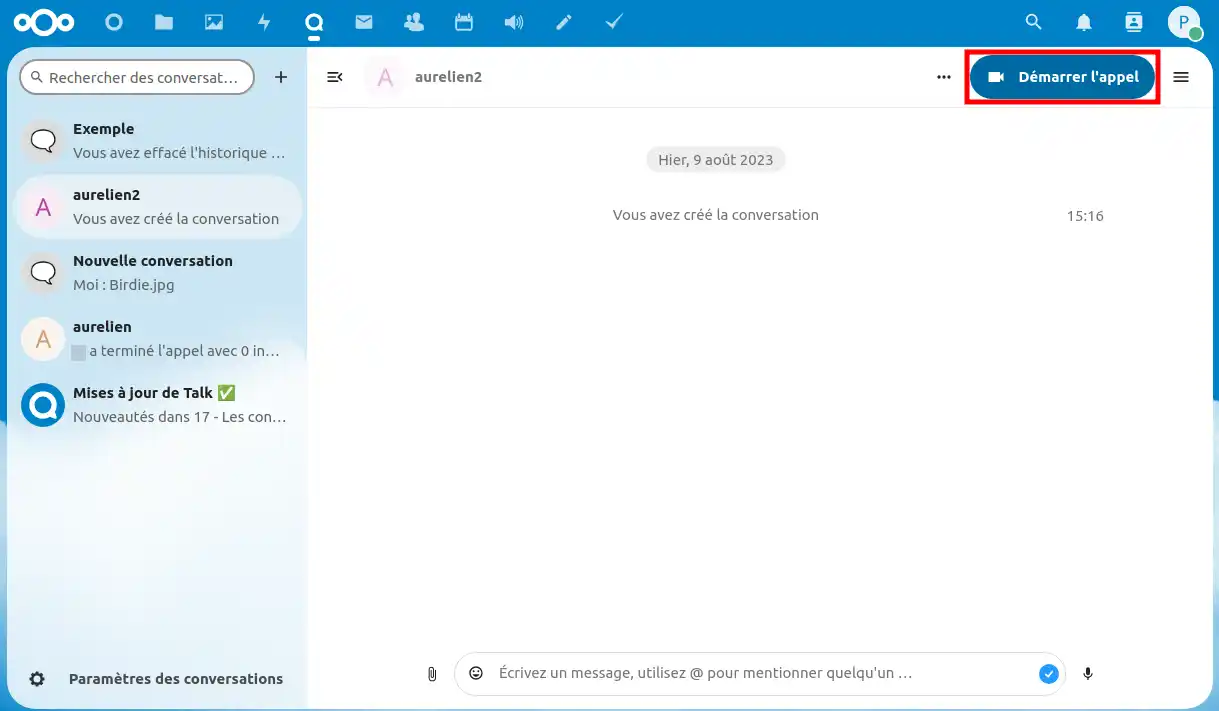
Passo 1: Vá para a conversa com a pessoa a quem pretende ligar e prima "Iniciar chamada".
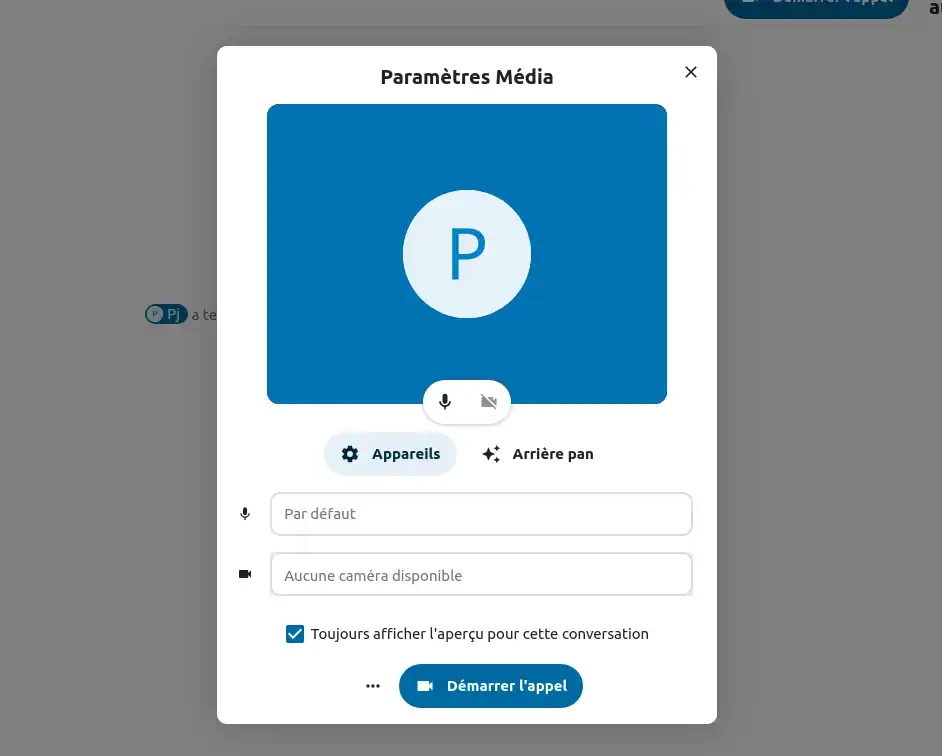
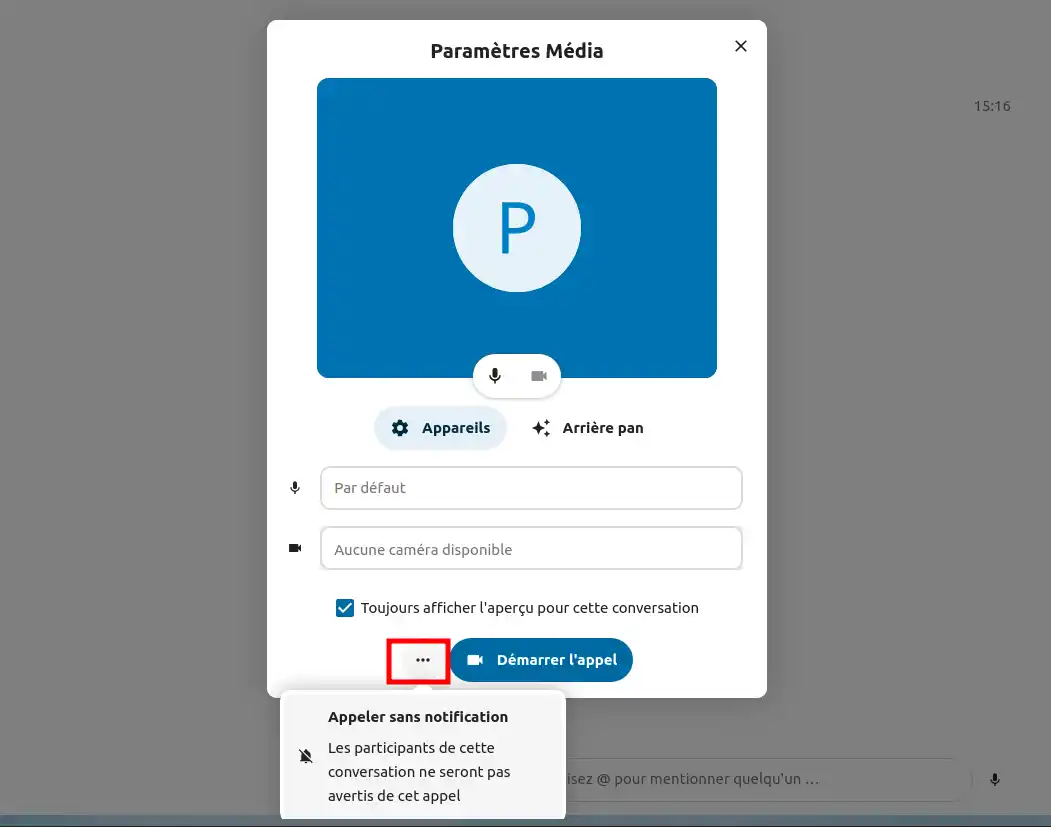
Passo2: Aparecerão as definições de multimédia, juntamente com uma pré-visualização da câmara, se a tiver ativado.
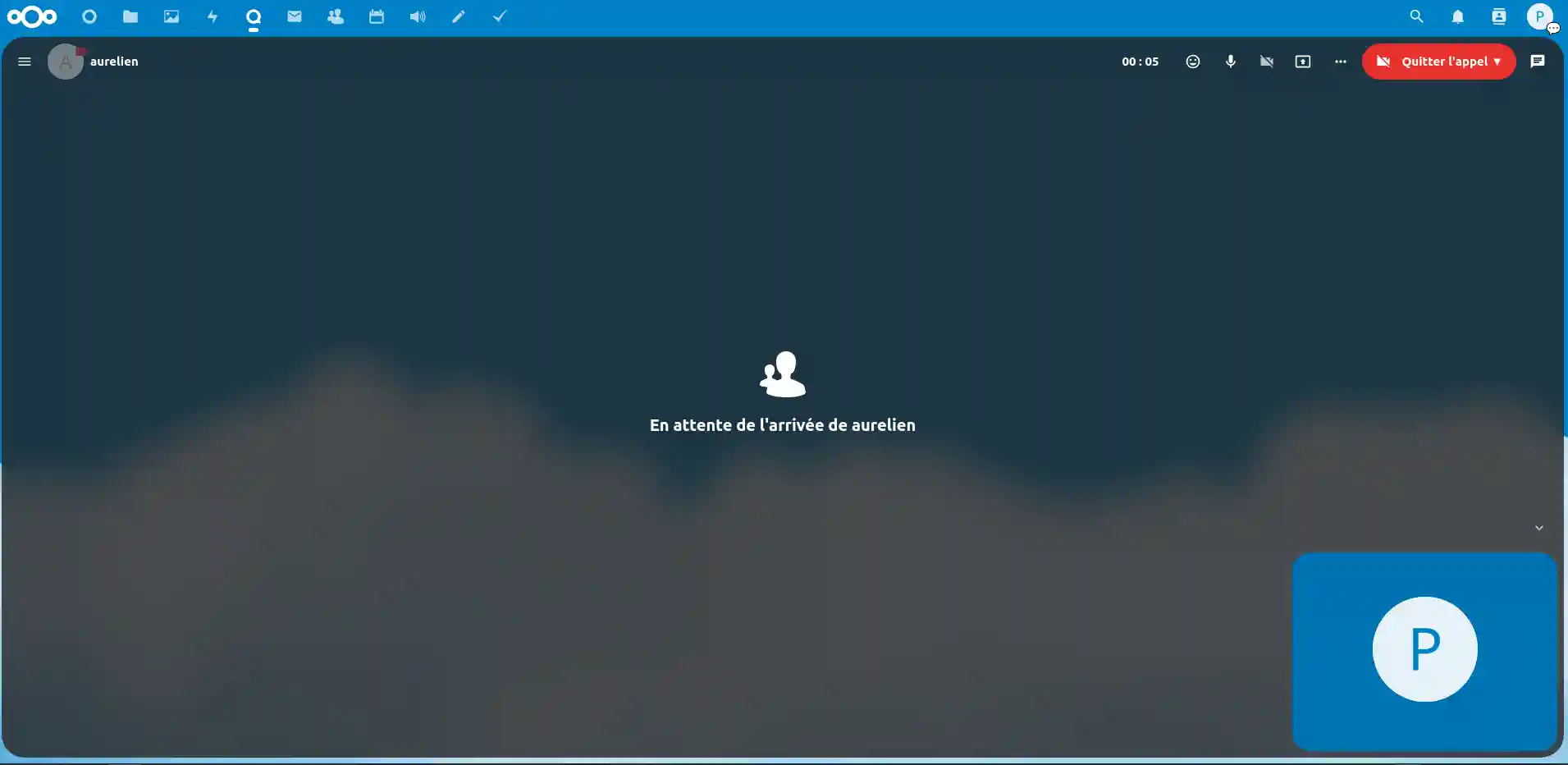
Passo3: Pode então escolher ligar sem notificação.
Etapa3: Pode modificar a pré-visualização / alterar o fundo que aparece durante a videochamada no menu "Fundo".
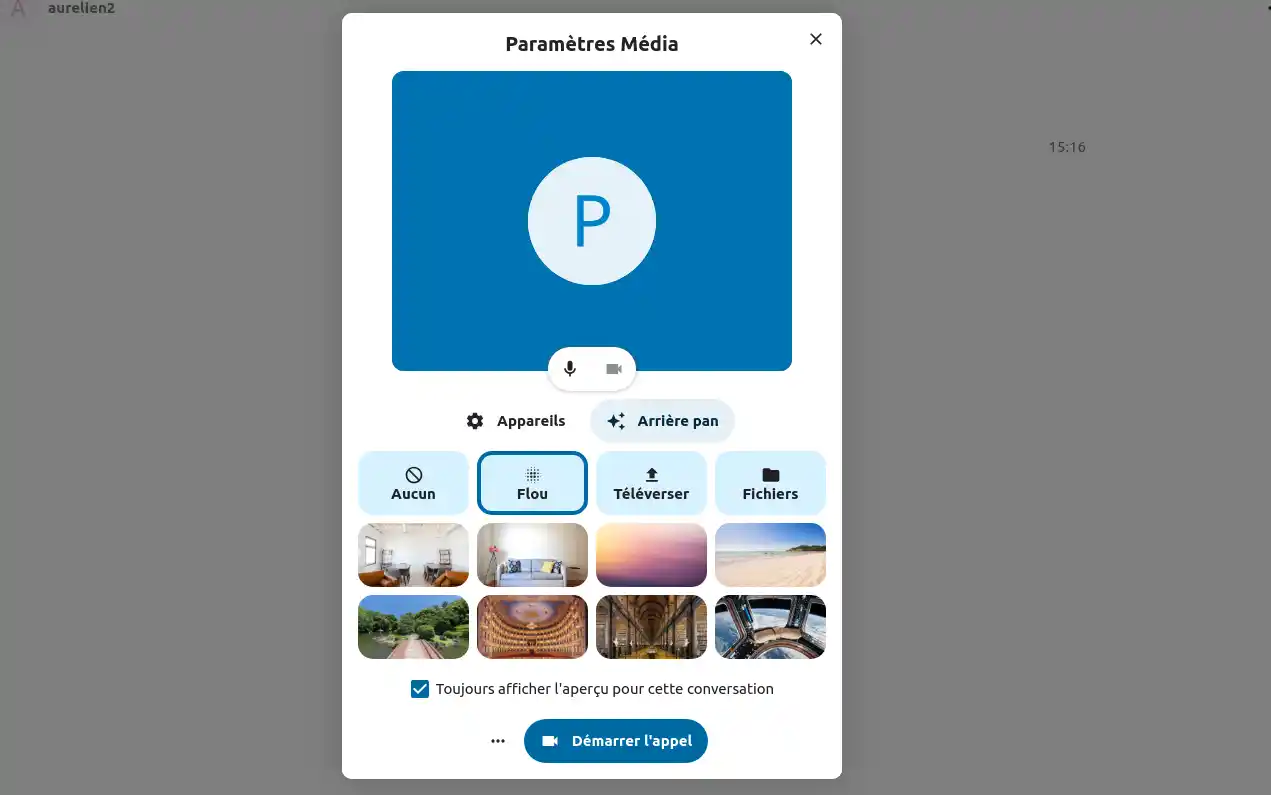
Passo4: Clique em "Iniciar chamada" quando estiver satisfeito com as definições.
Durante as videochamadas, pode partilhar o seu ecrã para uma apresentação em direto.
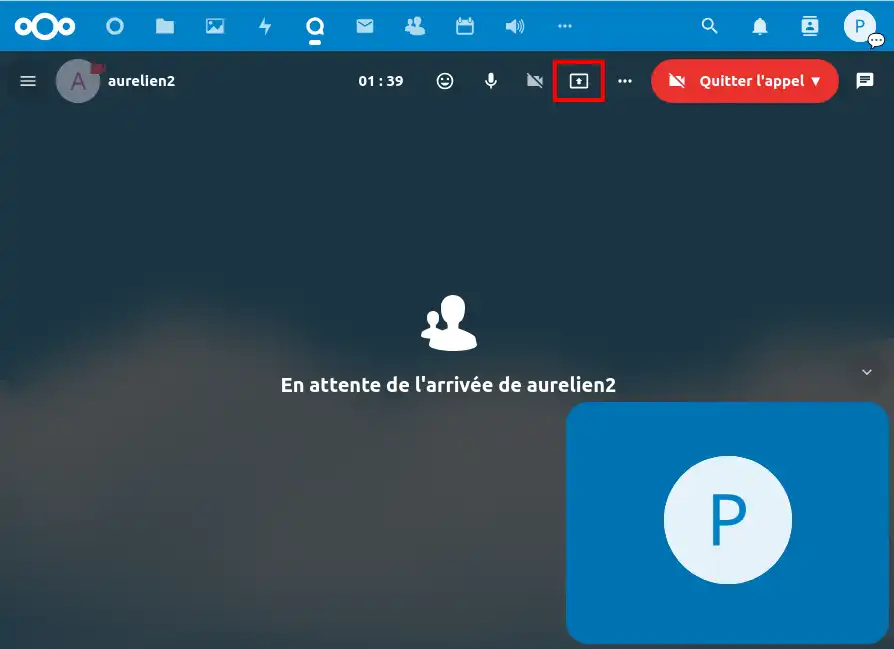
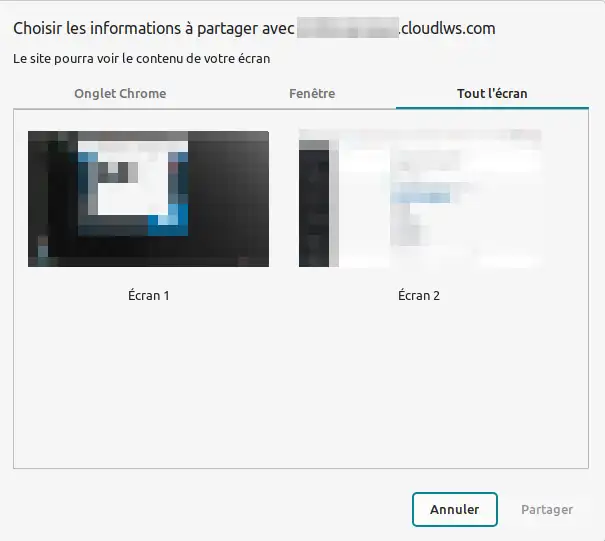
Também pode partilhar ficheiros a partir do chat integrado. Permite-lhe conversar durante as chamadas sem interromper a comunicação visual.
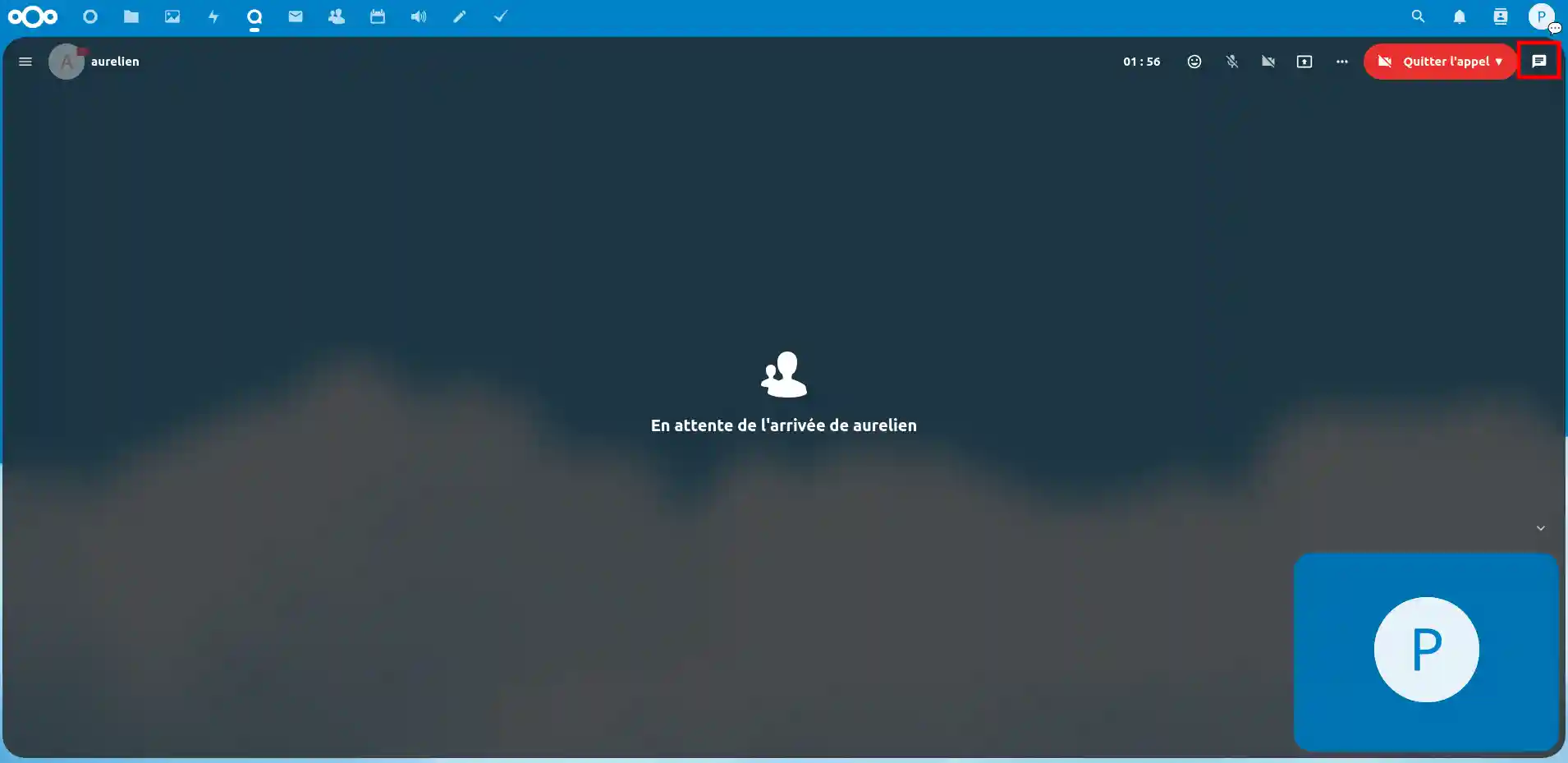
Passo1 : Clique no ícone da bolha de conversação para ativar a conversação
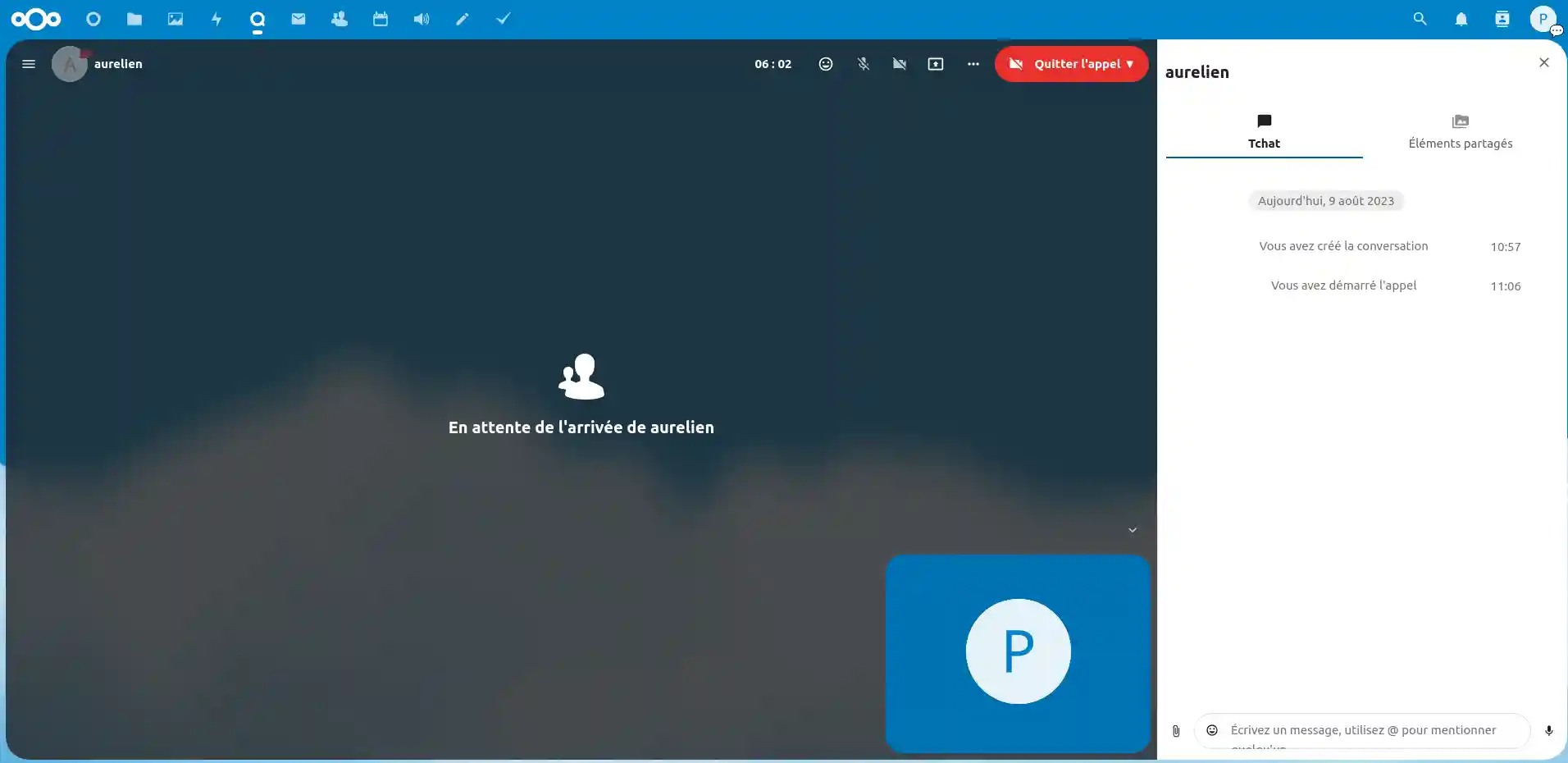
Passo2 : Tem agora acesso ao chat. Para partilhar ficheiros, consulte o passo 3.
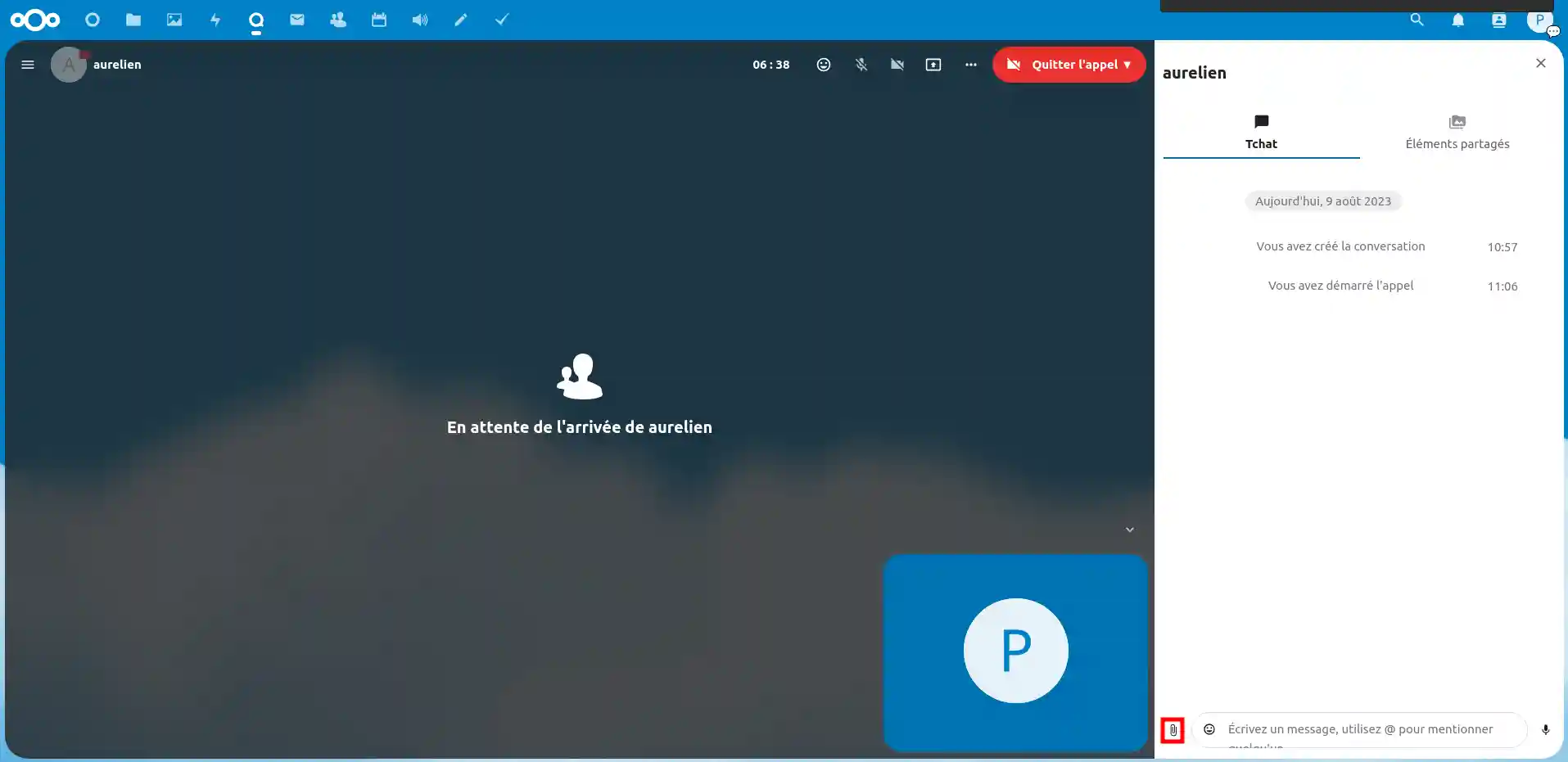
Passo3 : Para partilhar um ficheiro, clique no ícone do clipe de papel à esquerda dos emojis.
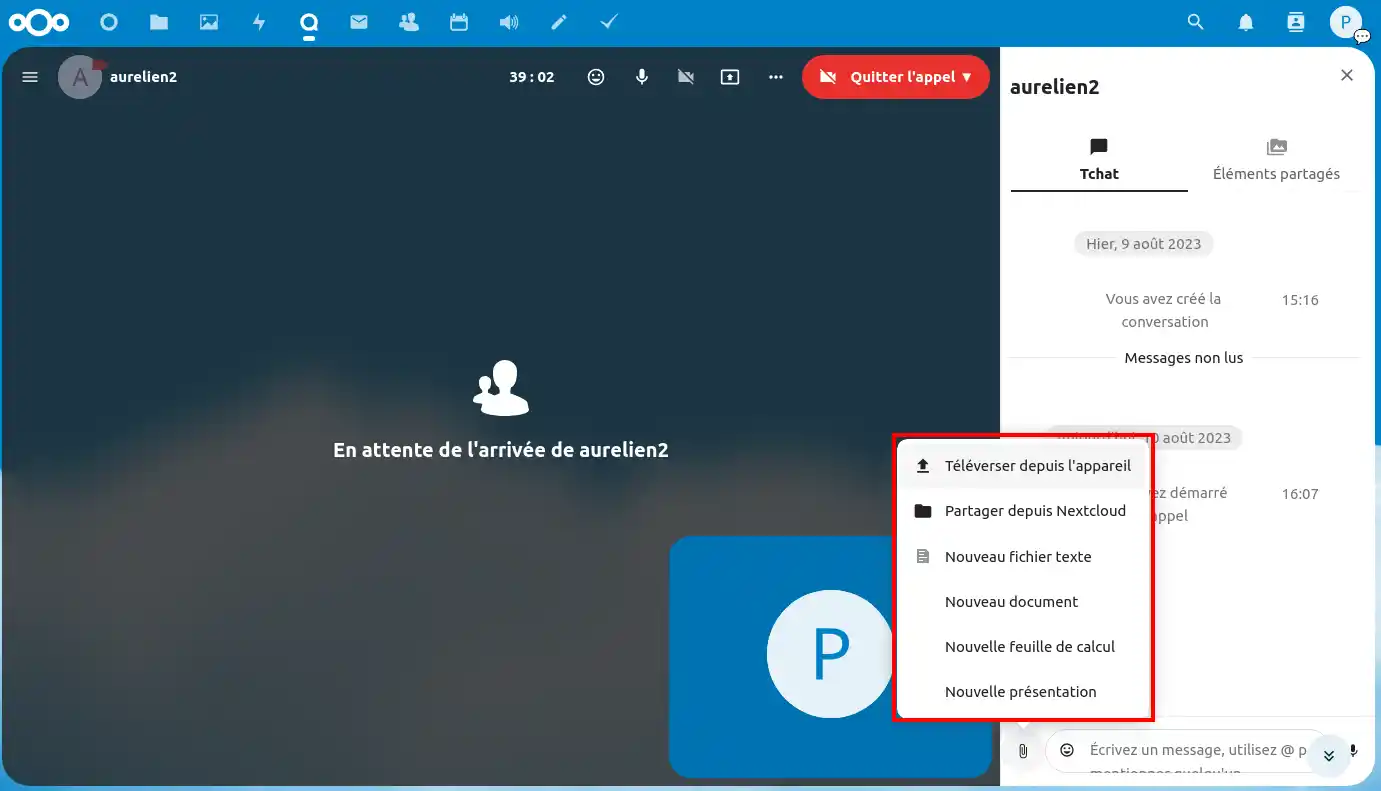
Passo 4 : Deve aparecer o seguinte menu. Seleccione a ação que pretende realizar para partilhar o ficheiro.
As reacções instantâneas permitem-lhe expressar emoções em tempo real e a função "levantar a mão" assegura uma troca ordenada. Clique no botão de emoji e seleccione a reação que corresponde à sua para a partilhar com a(s) outra(s) pessoa(s).
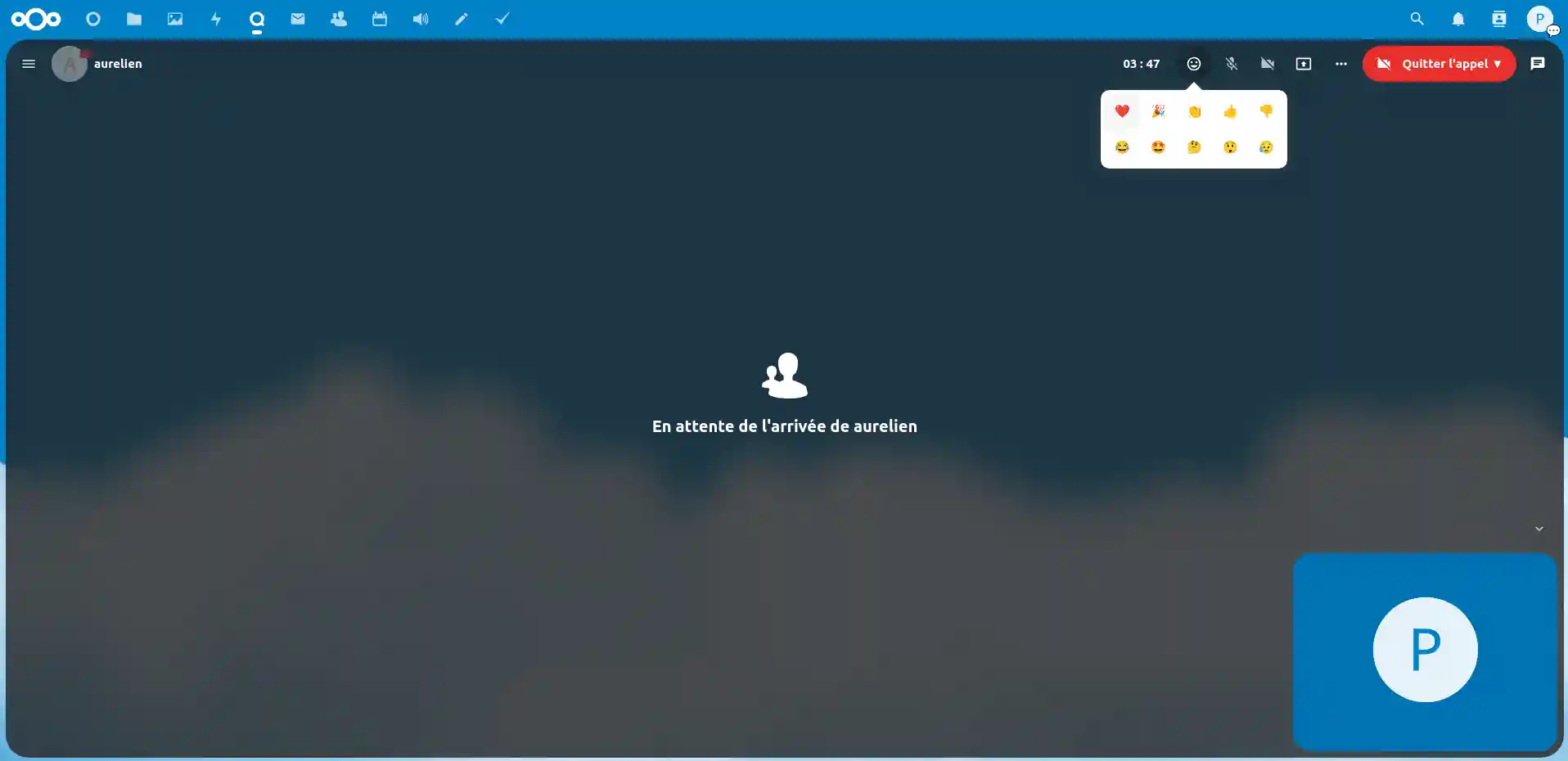
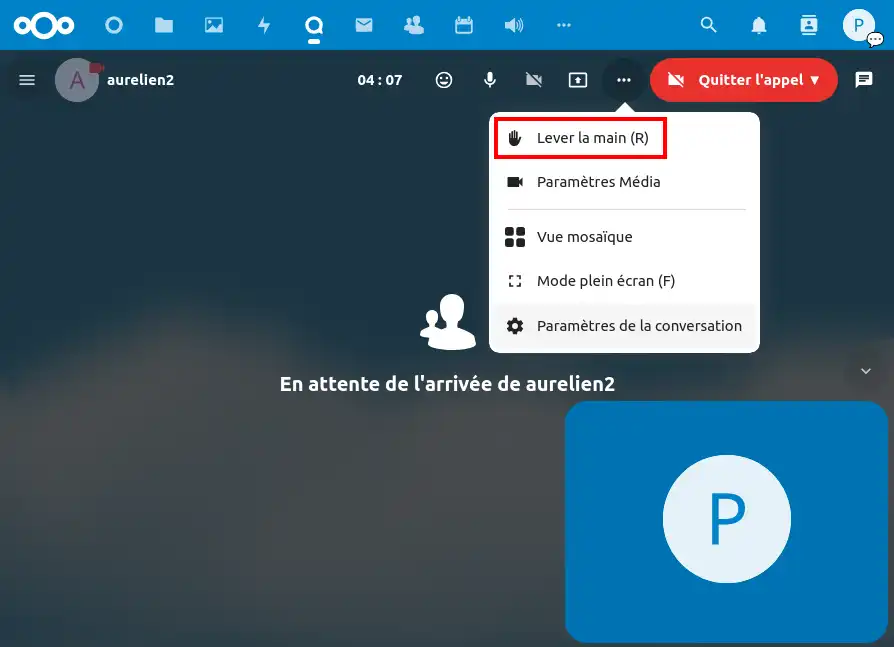
Durante as chamadas de grupo, a função "Levantar a mão" permite a um participante sinalizar que pretende falar. Isto assegura uma comunicação estruturada e incentiva a participação de todos os membros.
Passo 1: Clique nos três pequenos pontos e seleccione "Levantar a mão". Ou prima R
Se tiver problemas de som ou vídeo durante as chamadas, verifique as definições do dispositivo de áudio e vídeo. Certifique-se de que os microfones e as câmaras estão corretamente configurados.
Ao utilizar as funcionalidades de conversação e videoconferência com o Talk on Nextcloud, pode facilitar a comunicação em tempo real e melhorar a colaboração remota. Desde a partilha de ficheiros a chamadas de voz e vídeo, o Talk oferece uma gama completa de ferramentas para se manter ligado aos seus colegas e colaboradores. Optimize as suas reuniões, troque ideias e tome decisões utilizando estas funcionalidades avançadas. Continue a explorar e a tirar partido do Talk para uma comunicação eficaz, onde quer que esteja. Se tiver mais perguntas ou precisar de assistência, não hesite em contactar a nossa equipa de suporte, que está disponível para o ajudar. Se você ainda não tem um plano de armazenamento online ou gostaria de atualizar para um plano de armazenamento em nuvem com recursos avançados, consulte esta documentação para fazer seu pedido e encontre informações sobre os planos Nextcloud e Nextcloud Pro aqui.
Coloque-a à equipa LWS e à comunidade. A resposta é publicada após moderação.
 Sobre a LWS :
A LWS é uma empresa de alojamento Web 100% francesa que aposta na qualidade e na inovação e que oferece um serviço técnico ágil e competente a preços acessíveis.
Sobre a LWS :
A LWS é uma empresa de alojamento Web 100% francesa que aposta na qualidade e na inovação e que oferece um serviço técnico ágil e competente a preços acessíveis.



 Sim
Sim Não
Não