
Ajuda online
O servidor Web acessível a todos
Procédure
A autenticação de dois factores melhora a segurança da sua conta cPanel, protegendo o acesso com uma aplicação móvel para confirmar cada nova ligação. Desta forma, mesmo que a sua palavra-passe tenha sido descoberta por uma pessoa mal-intencionada, esta não conseguirá ligar-se à sua conta cPanel sem ter o seu telemóvel à disposição.
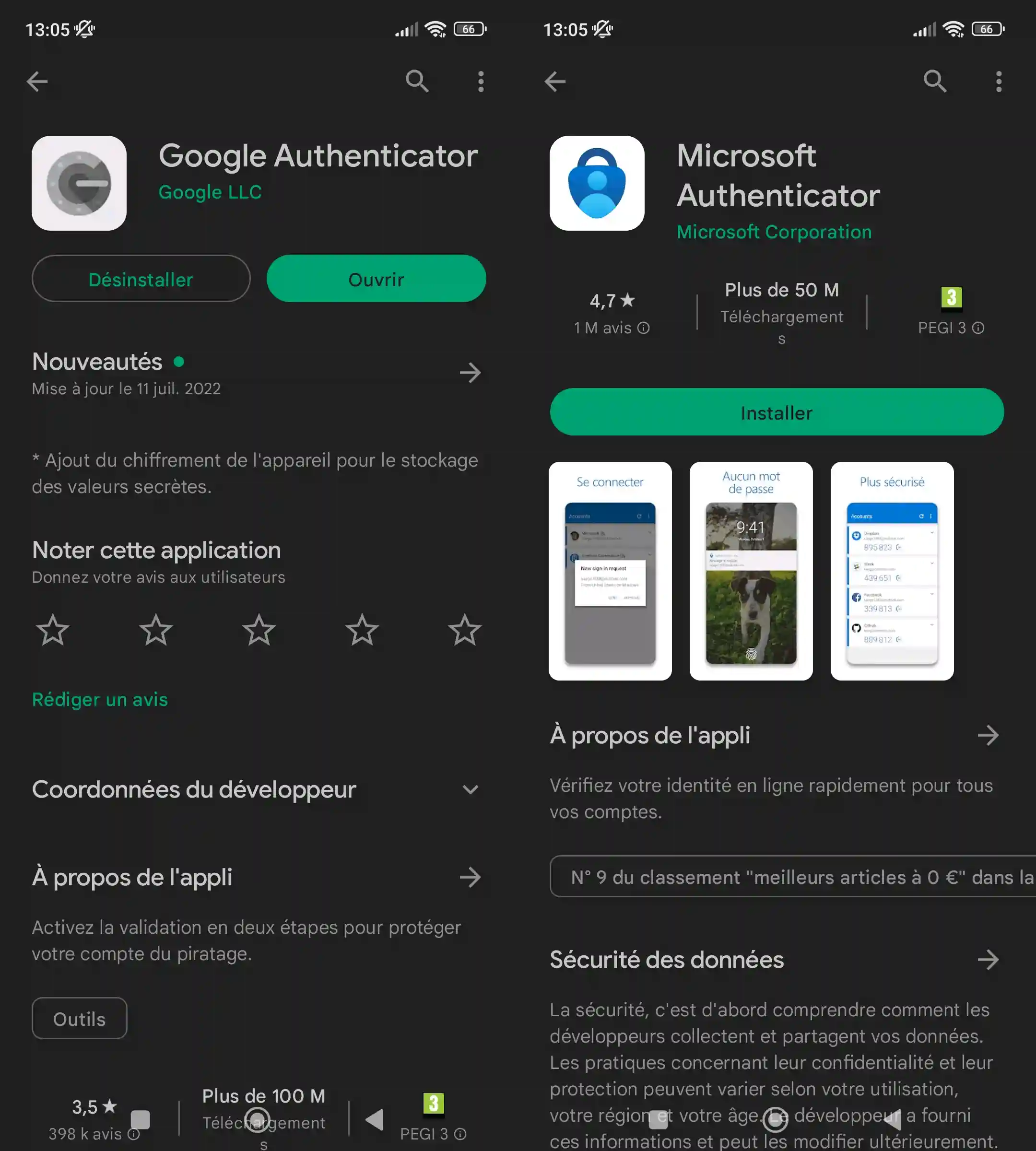
A autenticação de dois factores exige que tenha disponível uma aplicação de autenticação. Nem o LWS nem o cPanel fornecem essa aplicação, pelo que recomendamos que utilize a aplicação 2FA que já está habituado a utilizar. Se ainda não tiver uma, pode utilizar o Google Authenticator ou o Microsoft Authenticator:
Para o resto da documentação, veremos como configurar a autenticação de dois factores com a aplicação Microsoft Authenticator. No entanto, o princípio permanece o mesmo, independentemente da aplicação e/ou do tipo de telemóvel utilizado.
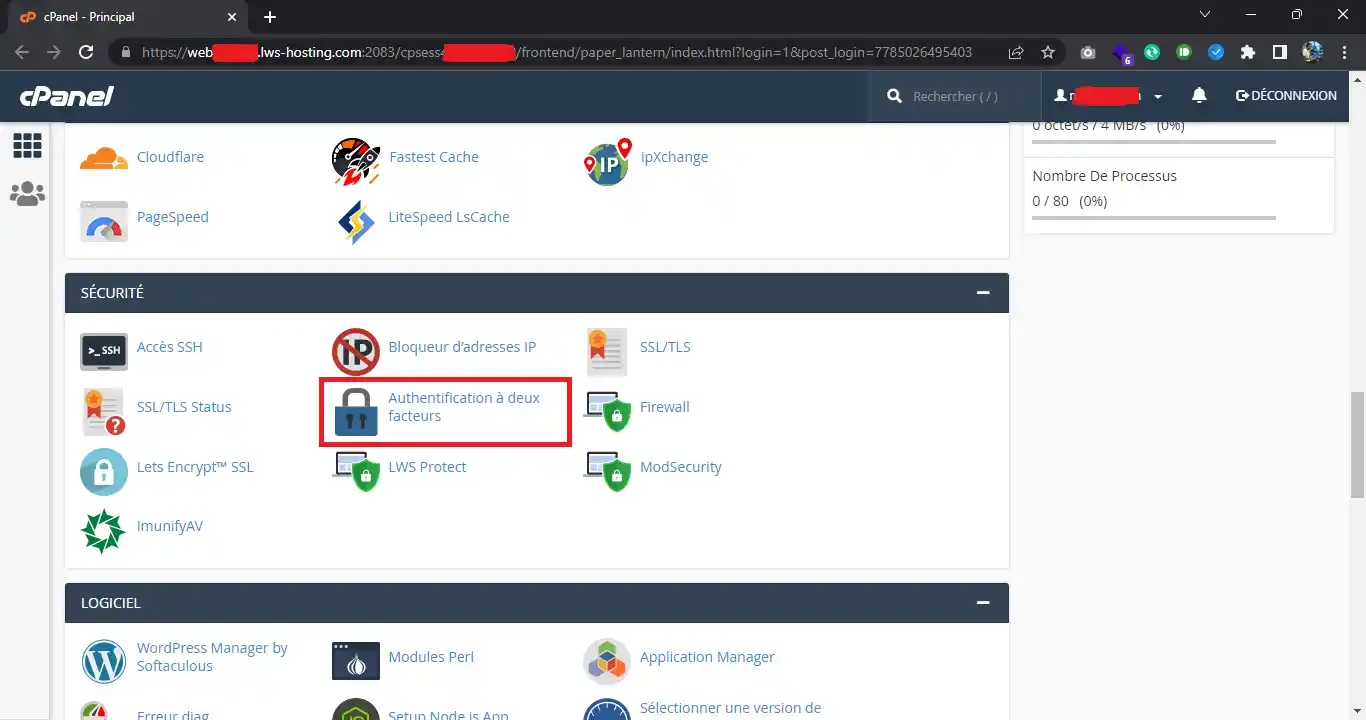
Depois de instalar a aplicação no seu telemóvel, aceda ao painel de controlo do cPanel e clique no ícone"Autenticação de dois factores":
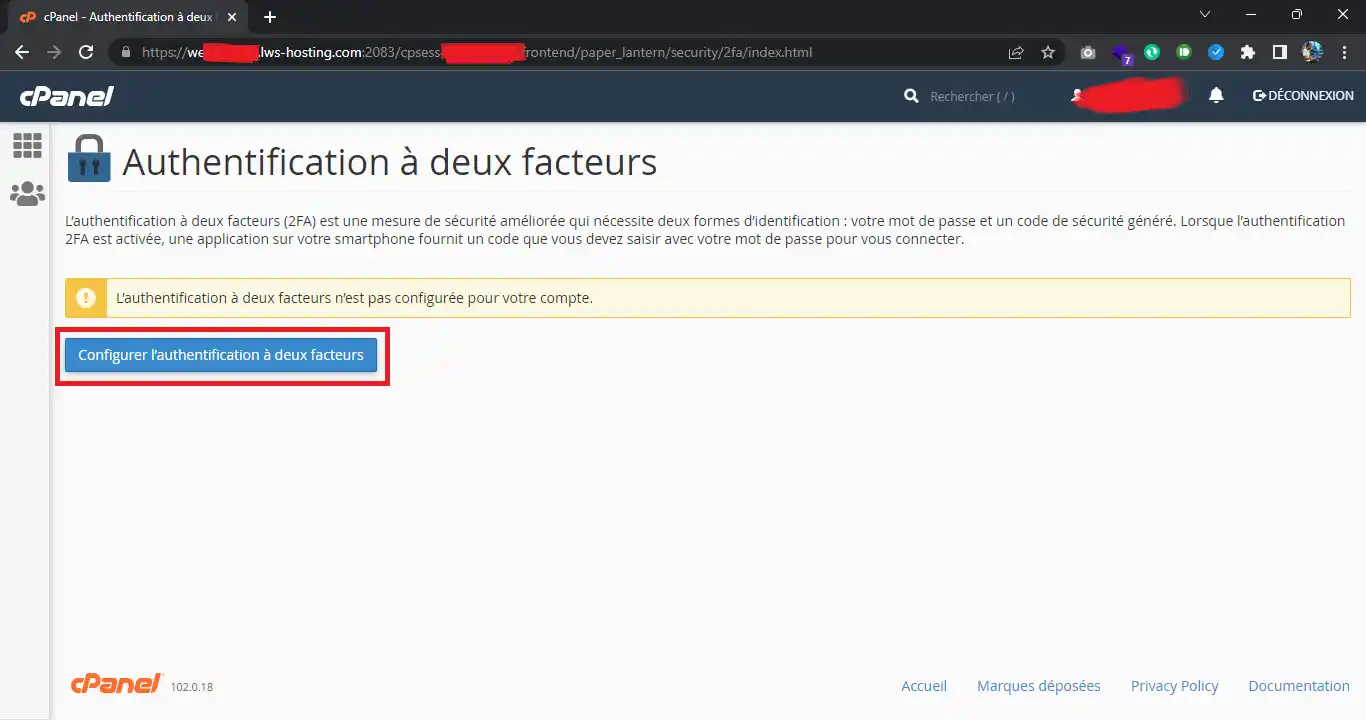
Em seguida, clique no botão"Configurar a autenticação de dois factores":
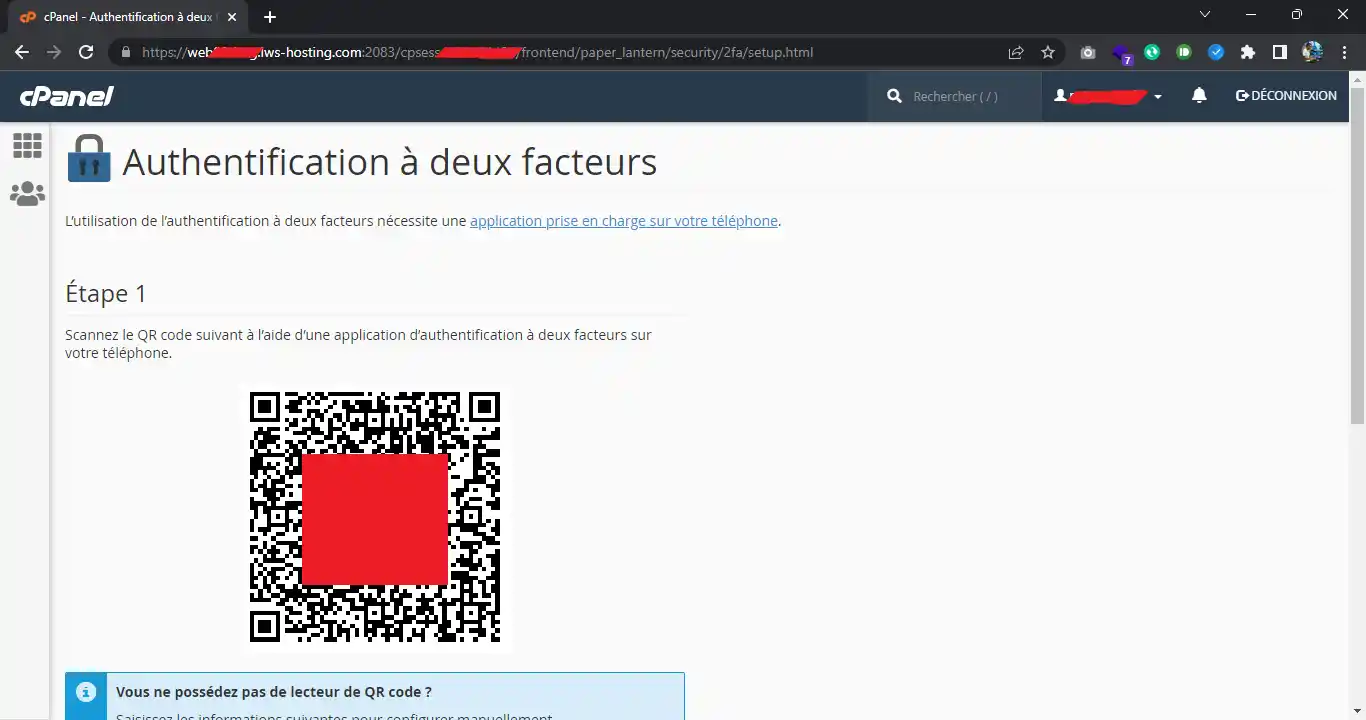
É então apresentado um código QR para a sua chave de autenticação, para que possa emparelhar a sua aplicação de início de sessão de dois factores com a sua conta cPanel:
No seu telemóvel, na sua aplicação de autenticação de dois factores, adicione uma nova conta:
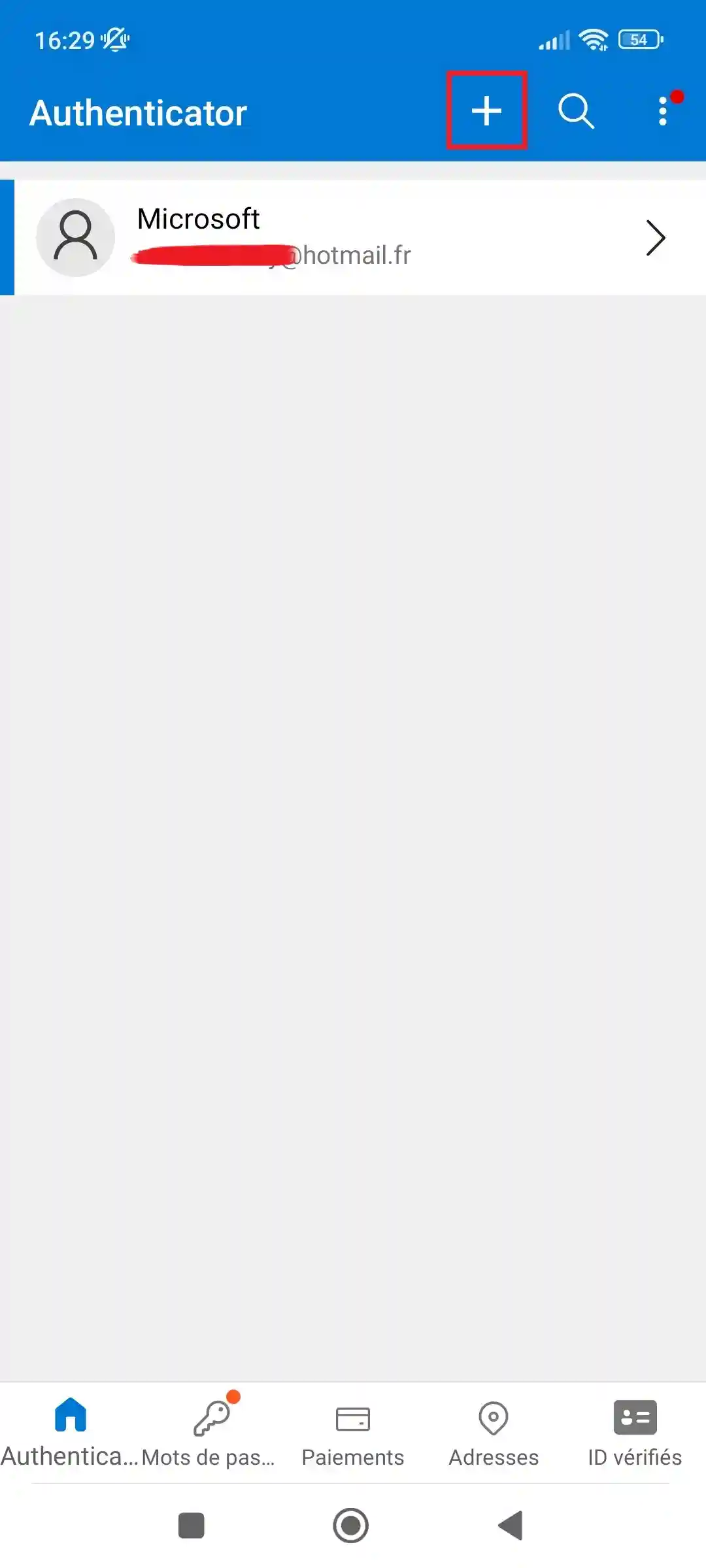
No Microsoft Authenticator, em particular, é-lhe pedido o tipo de conta a adicionar, por isso escolha "Outra conta" :
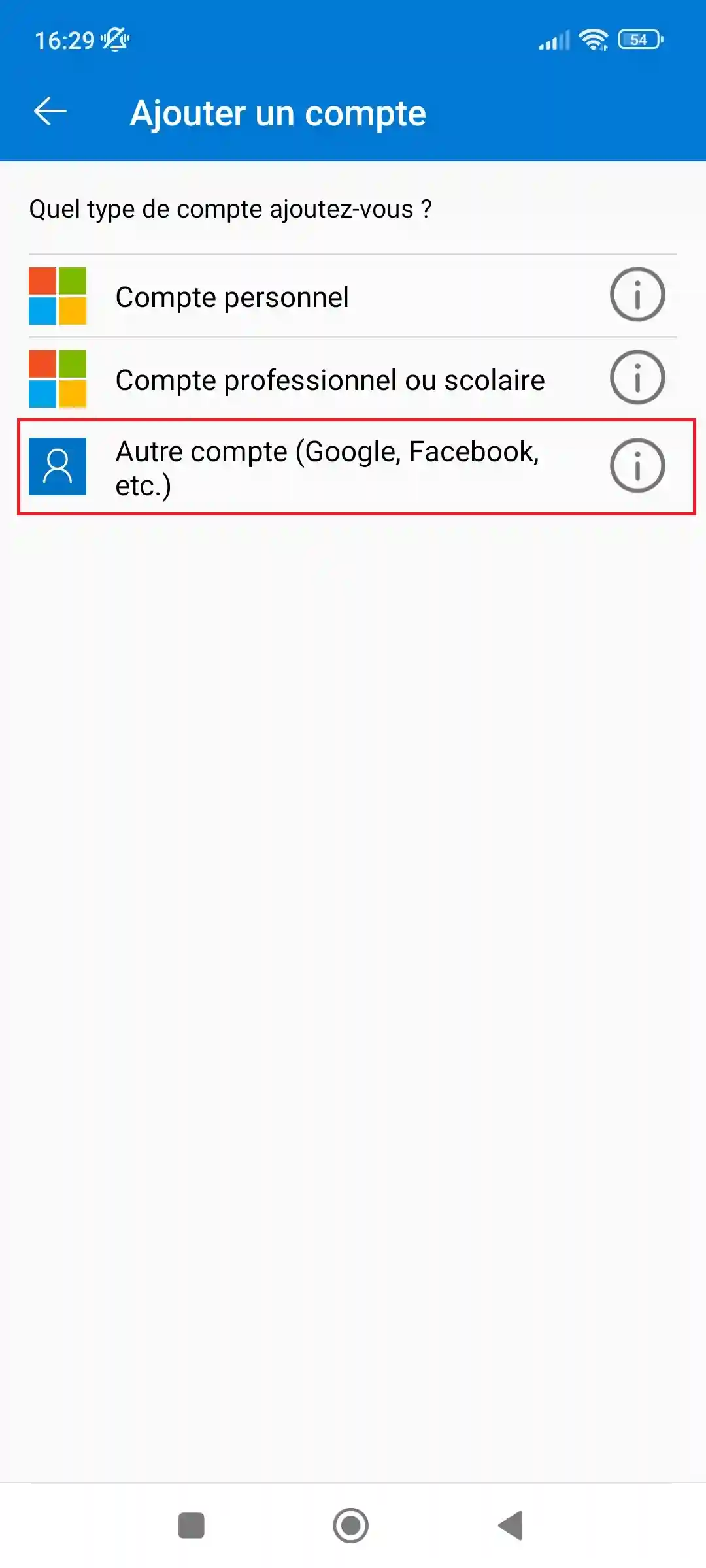
Em seguida, digitalize o código QR gerado pelo cPanel:
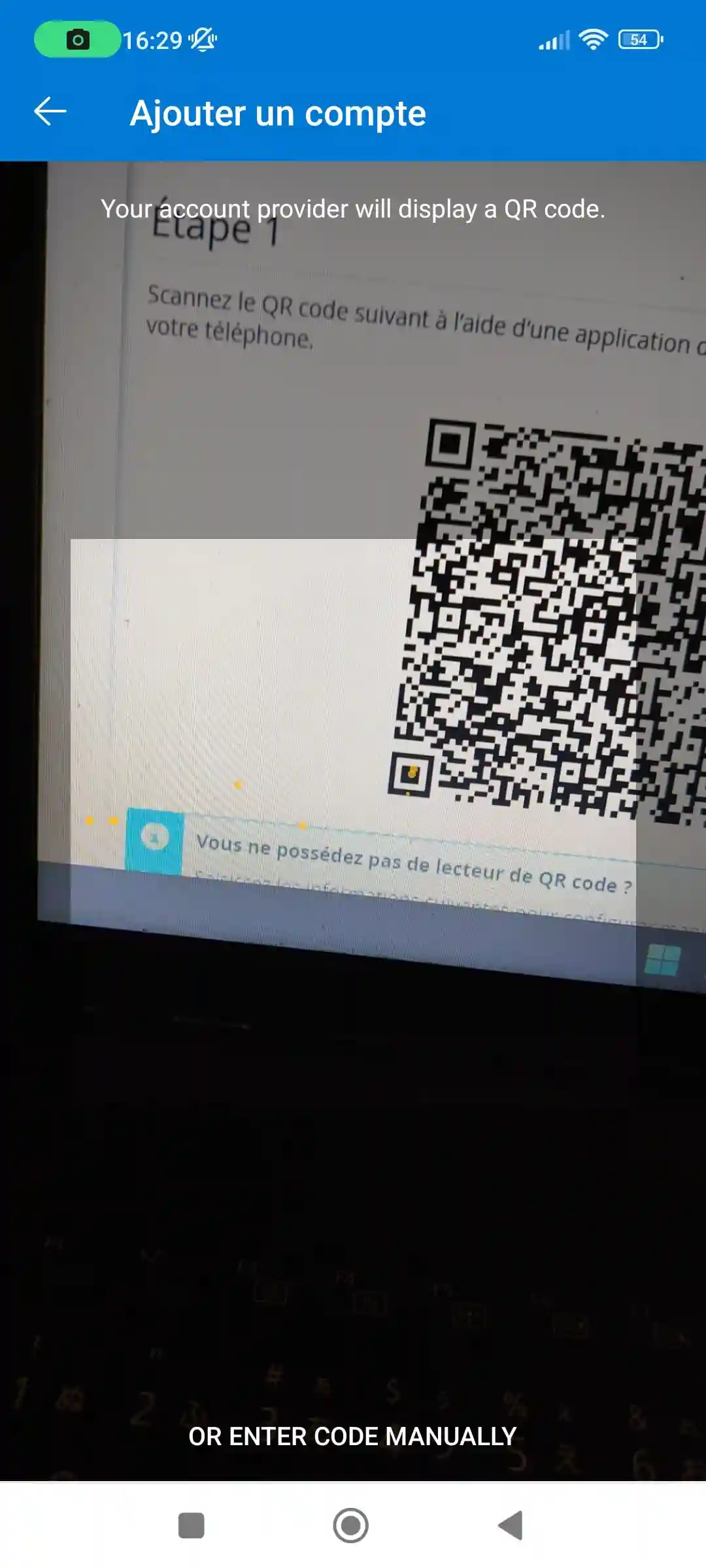
A conta é então adicionada à sua carteira OTP (One-Time Password):
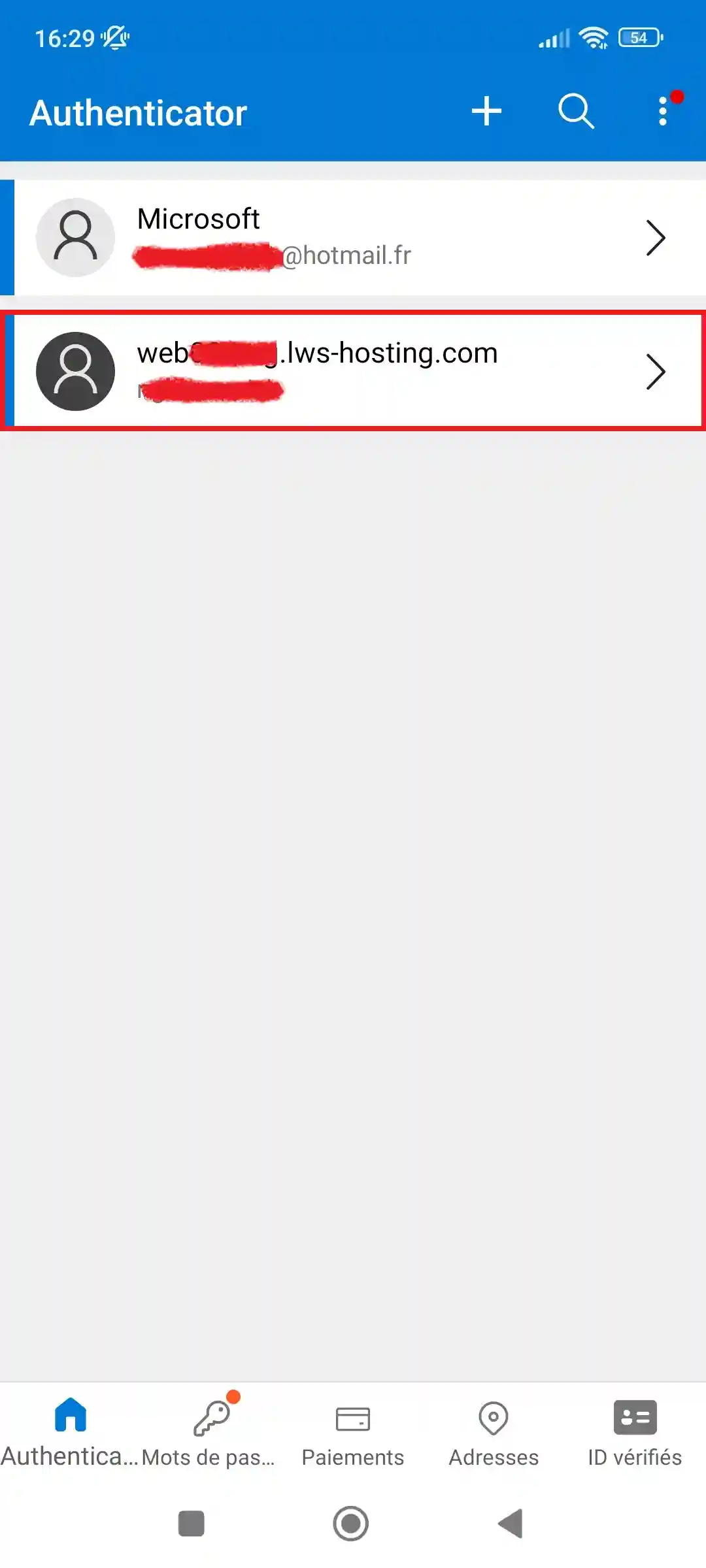
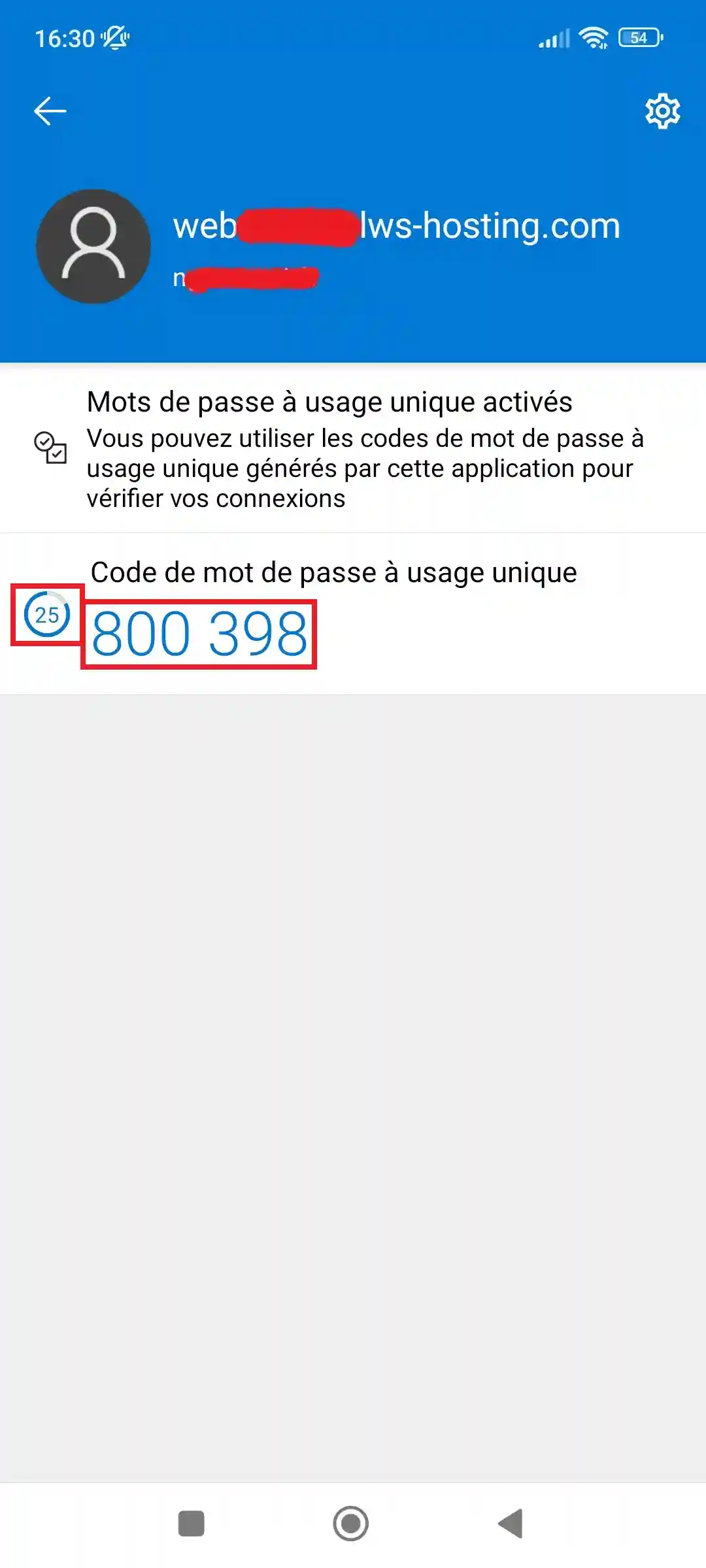
Em seguida, seleccione a sua conta cPanel e recupere a palavra-passe de uso único. Note que o número de segundos que faltam para o código expirar é apresentado ao lado do mesmo:
De volta ao seu PC, introduza o código de utilização única no campo"Código de segurança" e clique em"Configurar a autenticação de dois factores".
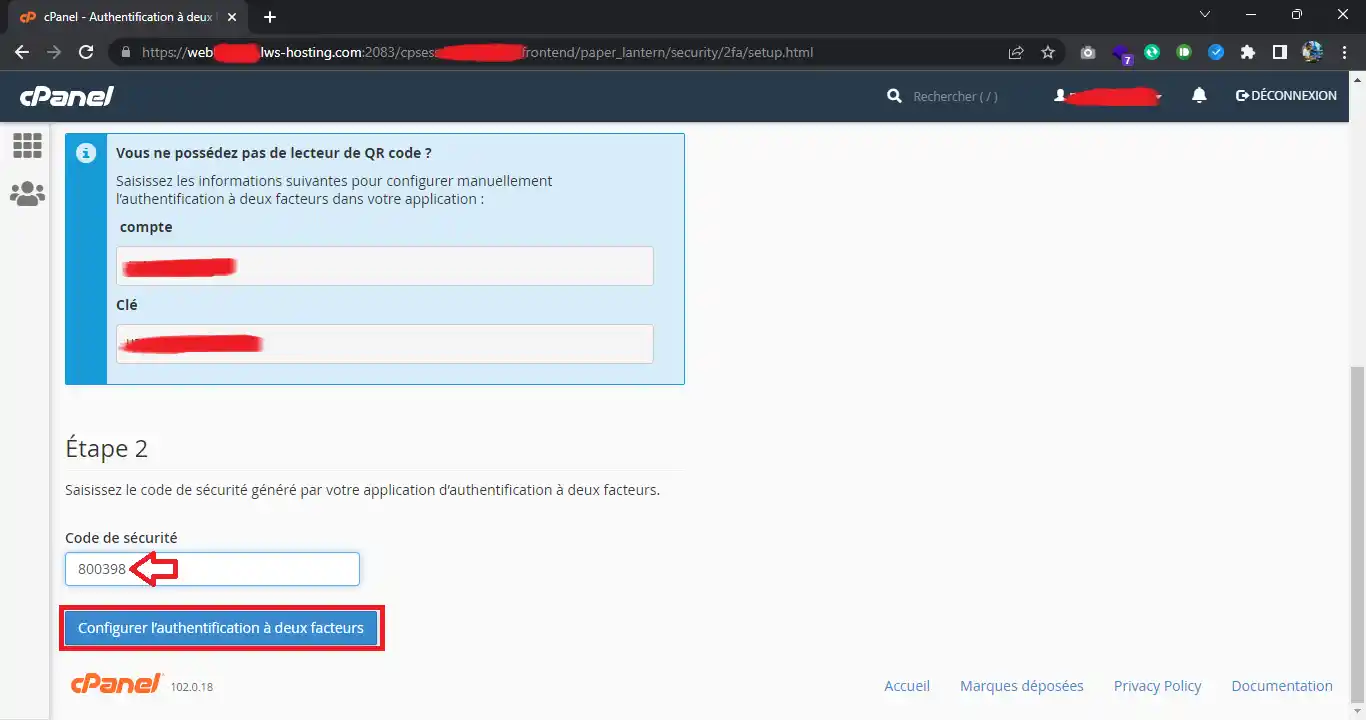
E já está, a sua autenticação de dois factores está configurada.
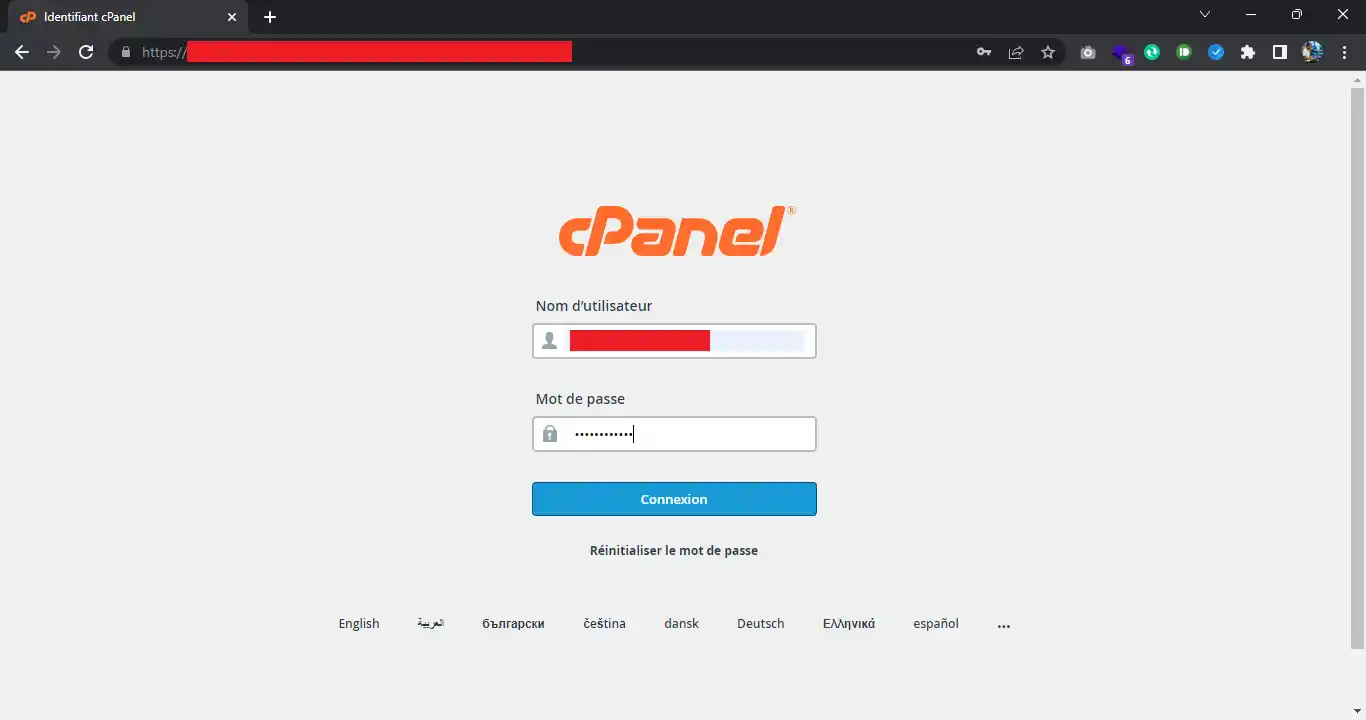
Para iniciar sessão numa conta cPanel, aceda à página de início de sessão da sua conta cPanel, preencha o formulário de início de sessão e clique em"Iniciar sessão":
Como a autenticação de dois factores está ativa, terá então de fornecer o código único do seu telemóvel :
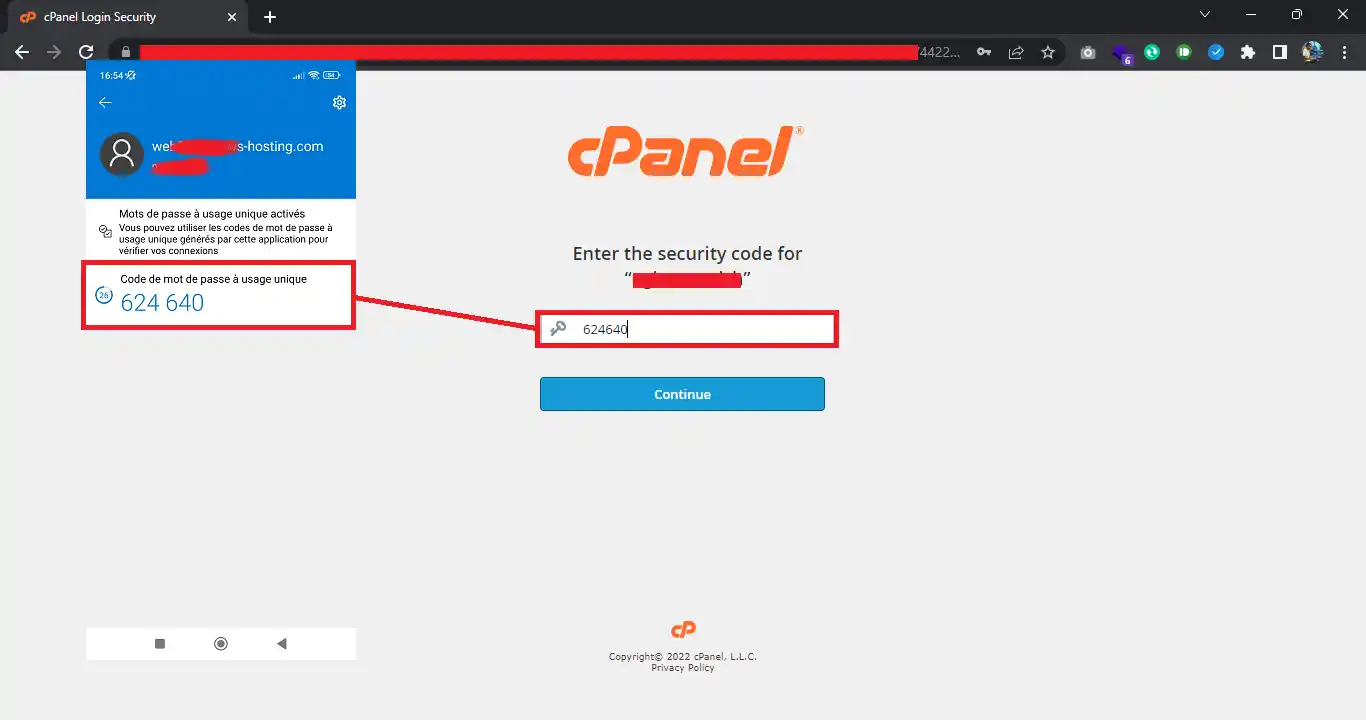
Depois de ter introduzido o código de ligação, clique em "Continuar" e será ligado à sua conta cPanel.
Na sua interface cPanel, clique no ícone "Autenticação de dois factores" e clique em "Remover a autenticação de dois factores" :
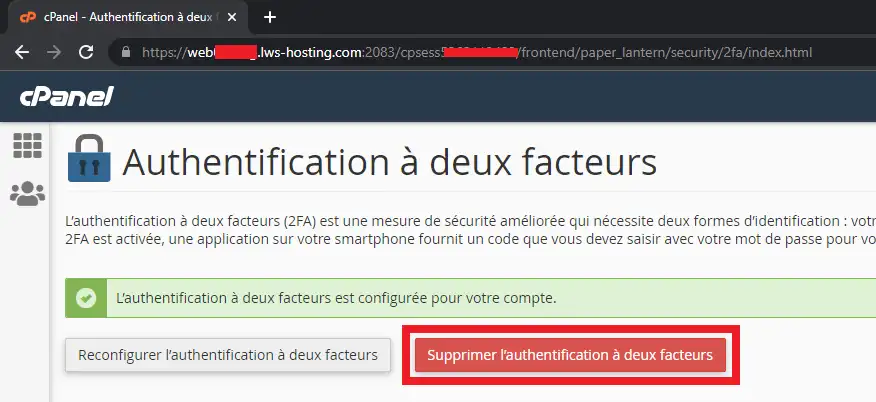
Em seguida, confirme o seu pedido clicando em "Eliminar" e a sua autenticação de dois factores será permanentemente eliminada. Pode então, opcionalmente, apagar a conta no seu telemóvel.
Quando a autenticação de dois factores está ativa, sem o seu telemóvel e a sua aplicação OTP (One Time Password), não é possível ligar-se à sua conta cPanel. No entanto, podemos desativar a autenticação de dois factores na sua conta, a seu pedido. Para tal, terá de fazer o seu pedido num bilhete de suporte.
Durante o procedimento, ser-lhe-á pedido que verifique a sua identidade para evitar que um terceiro solicite a desativação da autenticação de dois factores sem o seu conhecimento.
Coloque-a à equipa LWS e à comunidade. A resposta é publicada após moderação.
 Sobre a LWS :
A LWS é uma empresa de alojamento Web 100% francesa que aposta na qualidade e na inovação e que oferece um serviço técnico ágil e competente a preços acessíveis.
Sobre a LWS :
A LWS é uma empresa de alojamento Web 100% francesa que aposta na qualidade e na inovação e que oferece um serviço técnico ágil e competente a preços acessíveis.



 Sim
Sim Não
Não