Procédure
Criação e utilização de arquivo .htaccess no cPanel
O arquivo .htaccess é um arquivo de configuração que permite aplicar configurações específicas ao servidor web. Ele é suportado por vários tipos de servidores web, incluindo o servidor web Apache que é fornecido em nossos planos de hospedagem web cPanel.
Os arquivos .htaccess aplicam configurações no nível de um diretório e de todos os subdiretórios em que o arquivo se encontra.
Neste tutorial, você vai aprender a criar e usar um arquivo .htaccess.
Criação e utilização de arquivo .htaccess no cPanel
Cada pasta (diretório) da sua hospedagem cPanel pode ter um arquivo .htaccess. Em geral, há um na raiz da sua hospedagem, a pasta: public_html
Para criar um arquivo .htaccess na sua hospedagem cPanel:
- Faça login no seu cPanel
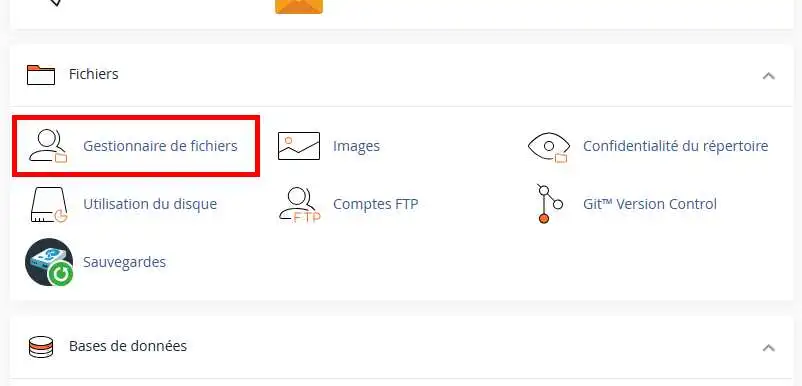
- Clique no ícone "Gerenciador de Arquivos".
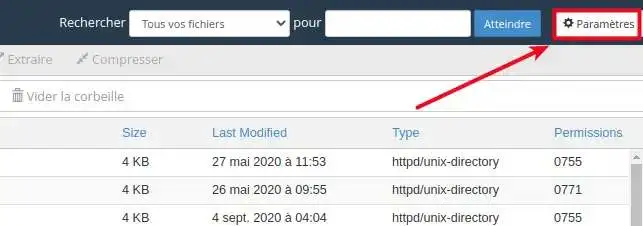
- Se a exibição de arquivos do sistema estiver desativada no cPanel, você pode ativá-la clicando no ícone "Configurações" no gerenciador de arquivos.
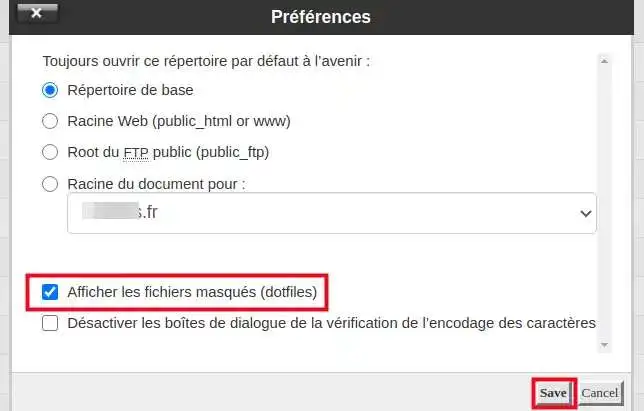
- Em seguida, marque a opção "Mostrar arquivos ocultos (dotfiles)" e clique no botão "Salvar".
- Depois, para criar o arquivo .htaccess, na barra de ferramentas do gerenciador de arquivos, clique em "+Arquivo".

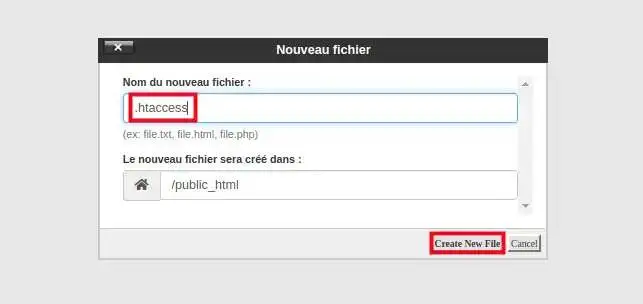
- Uma pequena janela vai se abrir, digite .htaccess no campo "nome do arquivo" e clique no botão "Criar Novo Arquivo".
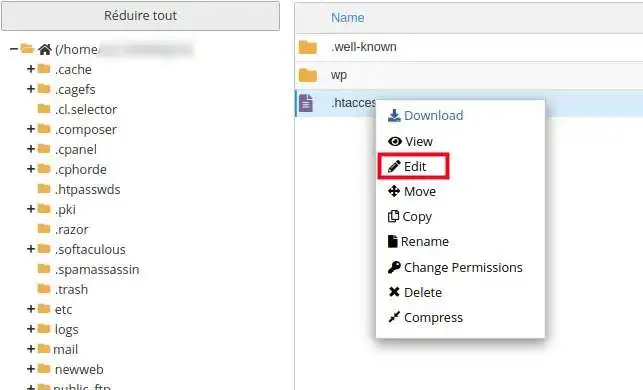
- Um arquivo .htaccess será criado na pasta, para editá-lo clique com o botão direito do mouse e clique no menu "Editar".
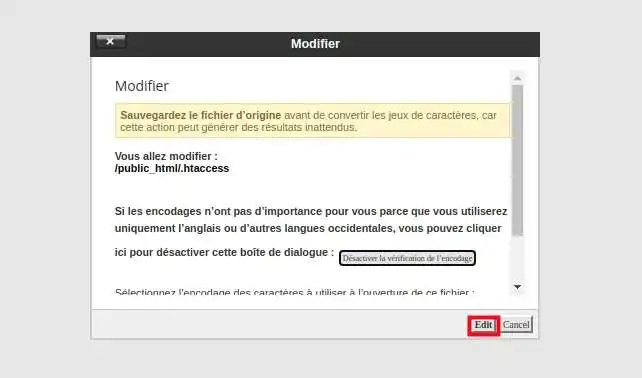
- Na janela seguinte, clique no botão "Editar".
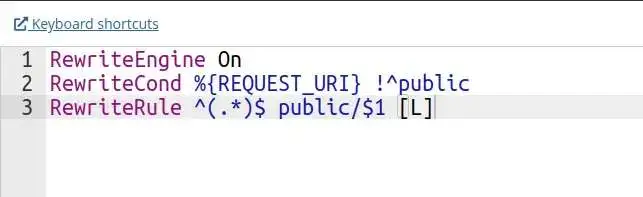
- O arquivo será aberto no editor de código, adicione as diretrizes .htaccess que você deseja usar.
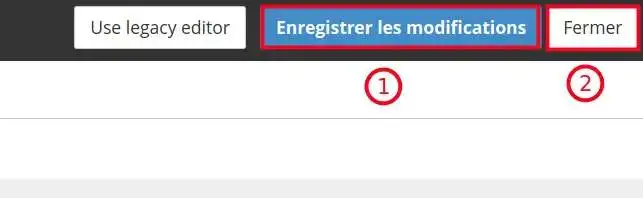
- Salve o arquivo pressionando o botão "Salvar Mudanças" e feche a janela clicando em Fechar.
Aqui estão algumas diretrizes .htaccess que você pode usar:
Redirecionar uma página do seu site para outra:
Redirect 301 /antigapagina.php http://www.dominio.com/novapagina.php
Redirecionar um site inteiro para uma nova URL:
Redirect 301 / http://www.dominio.com/
Redirecionar um site inteiro para um subdiretório, útil para redirecionar o site principal do seu cPanel (publicado em "public_html") para o diretório de um domínio adicional:
Redirect 301 / http://www.dominio.com/diretorio/
Redirecionar um subdiretório para outra URL:
Redirect 301 /sub-diretorio http://www.dominio.com/
Esta diretiva redirecionará todo arquivo com a extensão .html para usar o mesmo nome de arquivo, mas usar a extensão .php no lugar.
RedirectMatch 301 (.*)\.html$ http://www.dominio.com$1.php
- Você também pode fazer redirecionamentos 301 com reescrita de URL
Redirecionar o antigo domínio para o novo
RewriteEngine on
RewriteBase /
RewriteRule (.*) http://www.novodominio.com/$1 [R=301,L]
Redirecionar para www.
RewriteEngine on
RewriteBase /
rewritecond %{http_host} ^dominio.com [nc]
rewriterule ^(.*)$ http://www.dominio.com/$1 [r=301,nc]
Redirecionar para a versão www. em um subdiretório
RewriteEngine on
RewriteBase /
RewriteCond %{HTTP_HOST} dominio.com [NC]
RewriteRule ^(.*)$ http://www.dominio.com/diretorio/index.html [R=301,NC]
Redirecionar o antigo site para o novo preservando os links:
Options +FollowSymLinks
RewriteEngine On
RewriteRule ^(.*) http://www.novodominio.com%{REQUEST_URI} [R=302,NC]
Redirecionar o antigo domínio contido em um diretório para o novo com ou sem diretório preservando os links:
Options +FollowSymLinks
RewriteEngine On
RewriteCond %{REQUEST_URI} ^/diretorio/(.*)$
RewriteRule ^(.*) http://www.novodominio.com/%1 [R=302,NC]
Redirecionar as URLs com parâmetros (arquivos colocados na pasta raiz)
Exemplo de URL original:
http://www.exemplo.com/index.php?id=1
URL desejada:
http://www.exemplo.com/novo-local/
A sintaxe .htaccess:
RewriteEngine on
RewriteCond %{QUERY_STRING} id=1
RewriteRule ^index\.php$ /novo-local/? [L,R=301]
Redirecionar as URLs com parâmetros (arquivos colocados em um subdiretório)
URL original:
http://www.exemplo.com/sub-dir/index.php?id=1
URL desejada:
http://www.exemplo.com/caminho-para-novo-local/
A sintaxe .htaccess:
RewriteEngine on
RewriteCond %{QUERY_STRING} id=1
RewriteRule ^sub-dir/index\.php$ /caminho-para-novo-local/? [L,R=301]
Redirecionar a raiz do seu site para a pasta "public", útil para os Frameworks Symfony e Laravel:
RewriteEngine on
RewriteCond %{REQUEST_URI} !^public
RewriteRule ^(.*)$ public/$1 [L]
Conclusão
Você aprendeu a criar e usar seu arquivo htaccess na sua hospedagem cPanel; O arquivo .htaccess pode ser usado para executar tarefas relacionadas ao SEO, como redirecionamentos. Os redirecionamentos podem ser usados para evitar mensagens de erro 404 e para permitir que os robôs dos motores de busca saibam quais páginas devem ser indexadas.
Não hesite em compartilhar seus comentários e suas perguntas!
Ir mais longe
Você pode descobrir outras diretrizes .htaccess nas seguintes páginas:



 Sim
Sim Não
Não Sobre a