
Ajuda online
O servidor Web acessível a todos
Procédure
Serviço em questão : Plano de hospedagem LWS Panel e cPanel
Painel em questão : editor SiteBuilder Pro
Nível : iniciante
O SEO ajuda os motores de busca a entender o conteúdo do seu site. Com o SiteBuilder Pro, você pode inserir um título, uma descrição e uma URL personalizada para cada página.
Essas informações não garantem uma posição específica no Google, mas permitem apresentar seu site de forma mais clara aos motores de busca e aos visitantes.
Esta ajuda diz respeito aos sites criados com o SiteBuilder Pro.
Você usa outra ferramenta?
Antes de modificar o SEO do seu site, verifique se:
Após uma modificação, você deve publicar seu site para que as alterações fiquem visíveis online. Os motores de busca podem então levar vários dias ou semanas para exibir as novas informações em seus resultados.
No SiteBuilder Pro, as configurações de SEO permitem inserir várias informações importantes.
O título da página corresponde ao texto que pode aparecer na aba do navegador e nos resultados dos motores de busca. Ele deve ser curto, claro e descrever precisamente a página.
A descrição resume o conteúdo da página. Ela pode ser exibida nos resultados de pesquisa. Deve dar vontade de visitar a página, sem ser muito longa.
A URL personalizada permite obter um endereço mais legível para a página. Por exemplo, uma página de contato pode ter uma URL simples como contact.
As palavras-chave podem ser inseridas, mas hoje têm pouco impacto no Google. É melhor caprichar no título, na descrição, nos textos visíveis na página e na estrutura do conteúdo.
Um bom SEO começa, прежде de tudo, por um conteúdo útil, claro e bem organizado. As configurações de SEO complementam esse trabalho, mas não substituem o conteúdo do seu site.
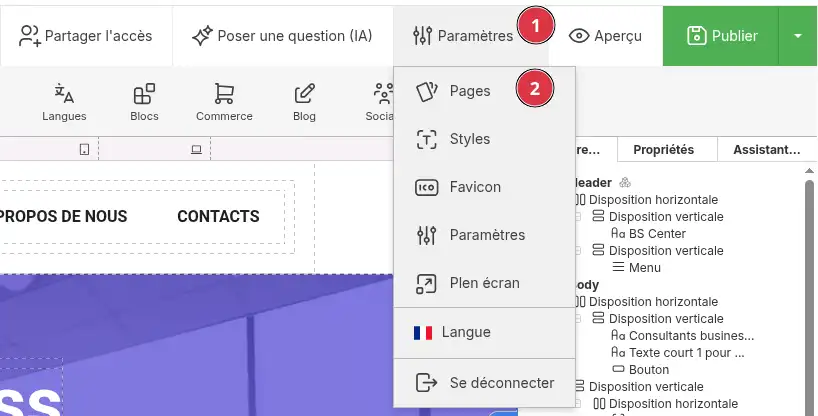
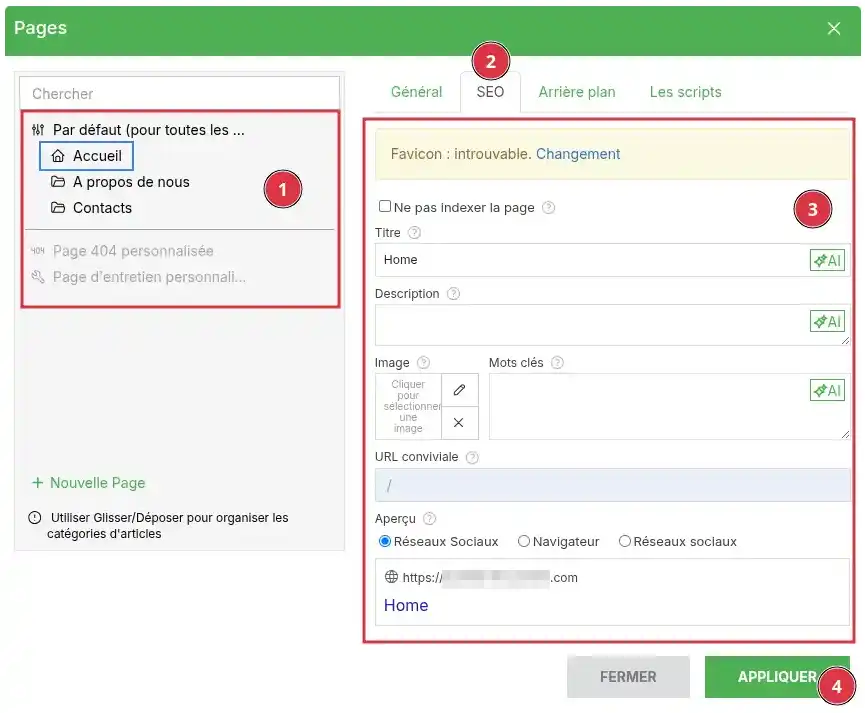
Insira o título da página.
Exemplo:
Plombier à Lyon - Dépannage et installation
Insira a descrição da página.
Exemplo:
Entreprise de plomberie à Lyon pour les dépannages, installations sanitaires et rénovations de salle de bain.
Se necessário, personalize a URL da página.
Exemplo:
depannage-plomberie-lyon
Evite modificar a URL de uma página já publicada se ela for compartilhada ou já estiver visível no Google. Os antigos links para essa página podem deixar de funcionar.
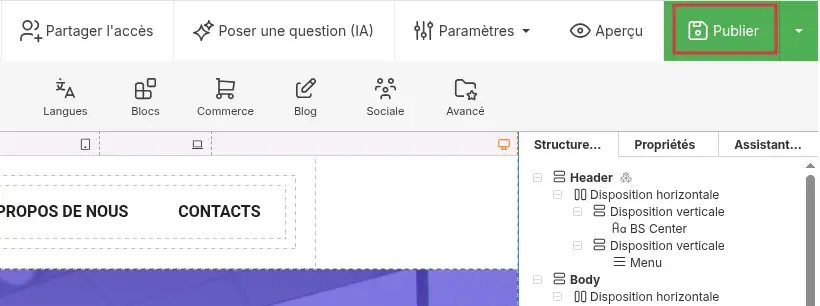
Após a publicação, as informações de SEO ficam registradas para a página em questão. Você pode abrir a página publicada em uma nova aba para verificar se a URL e o título da aba estão corretos.
As configurações de SEO nem sempre são suficientes. Os motores de busca também analisam o conteúdo visível da sua página.
Para melhorar uma página, você pode:
Por exemplo, uma página chamada “Serviços” será mais útil se explicar precisamente os serviços oferecidos, as cidades atendidas, os preços indicativos ou os meios de contato.
O Google Search Console permite verificar se o Google detecta corretamente seu site, enviar um sitemap e acompanhar a indexação das suas páginas.
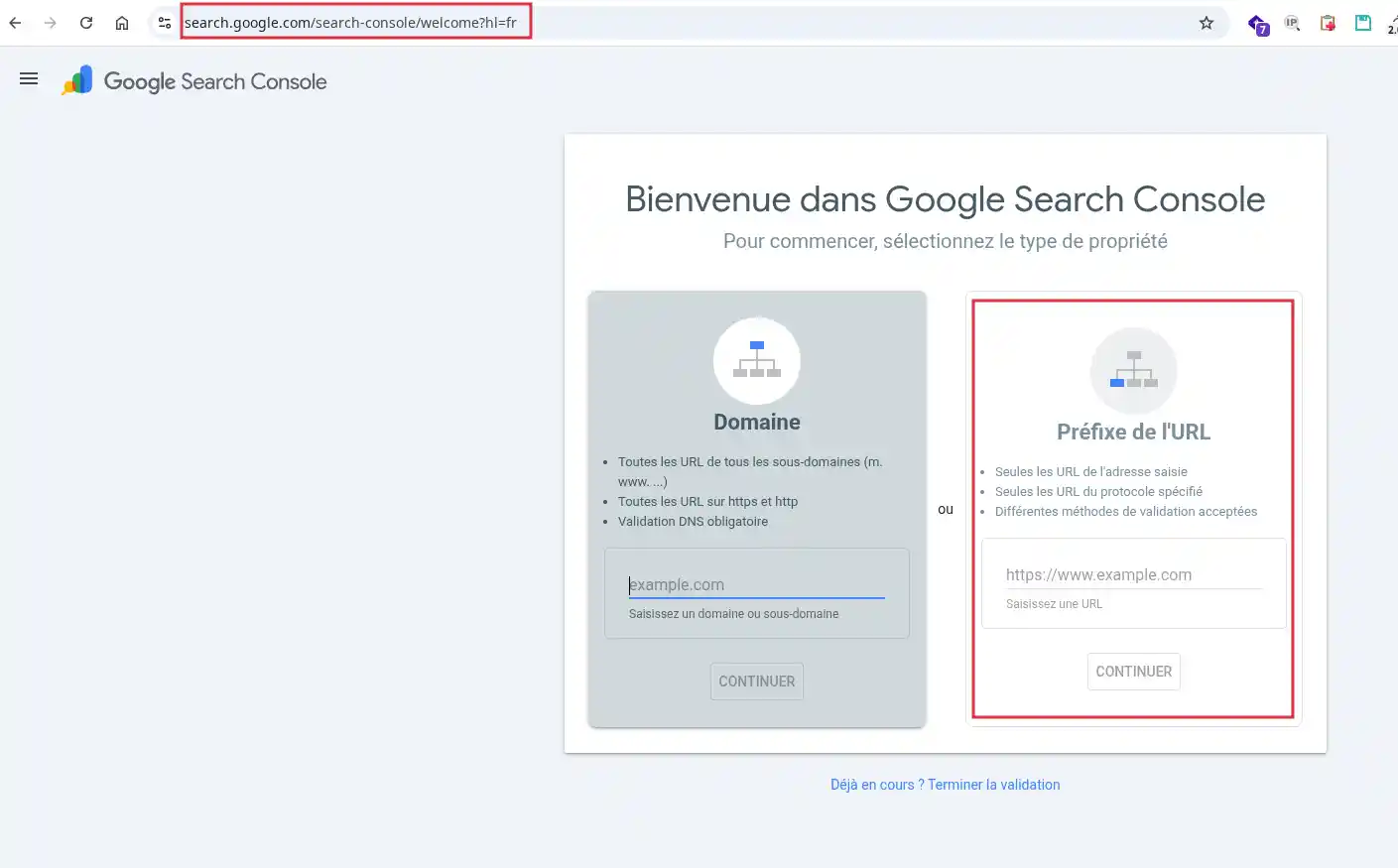
Indique o endereço completo do seu site.
Exemplo:
https://www.mondomaine.fr
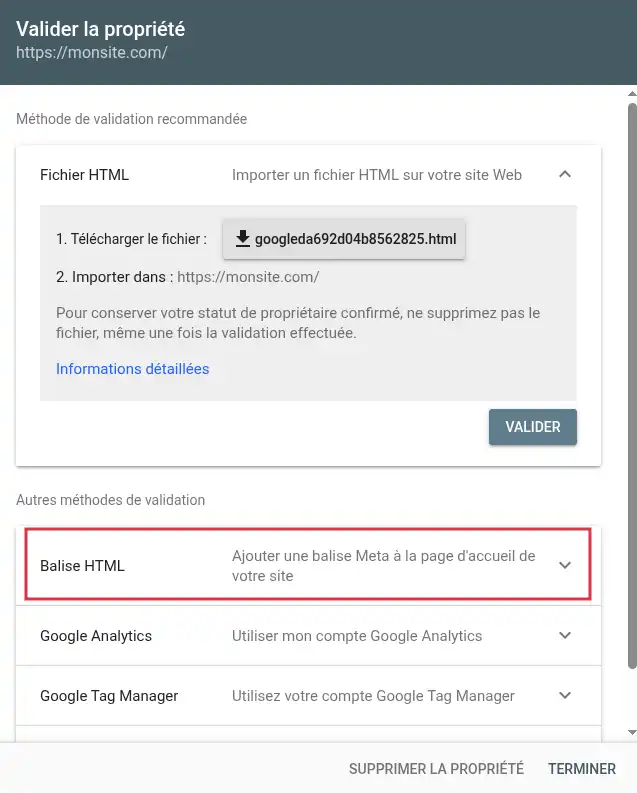
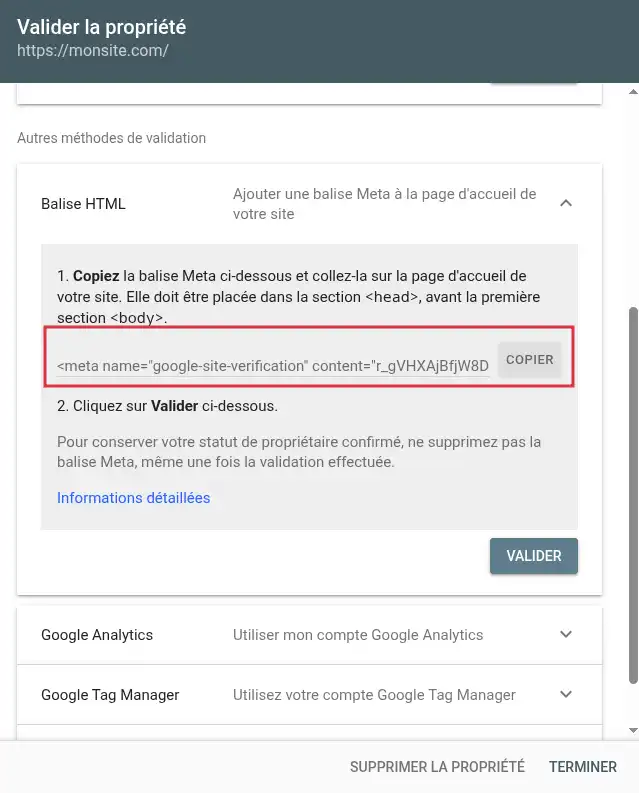
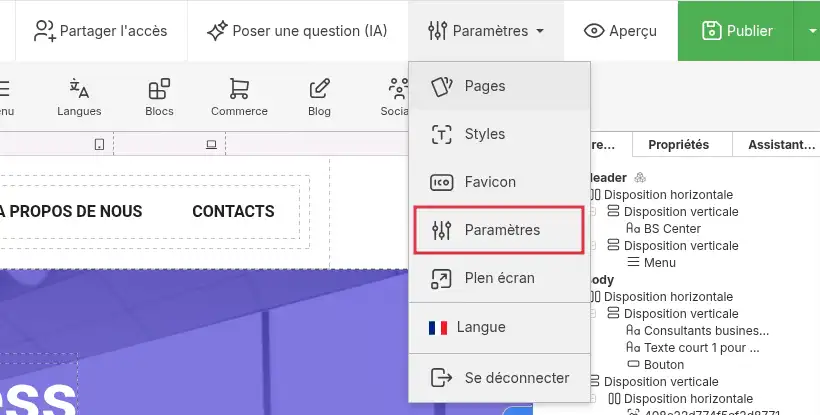
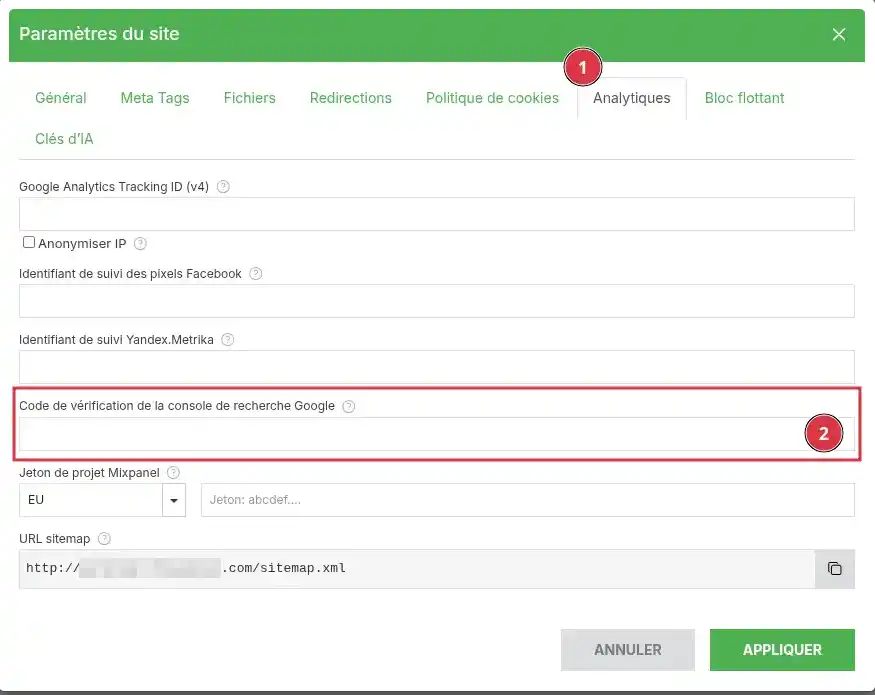
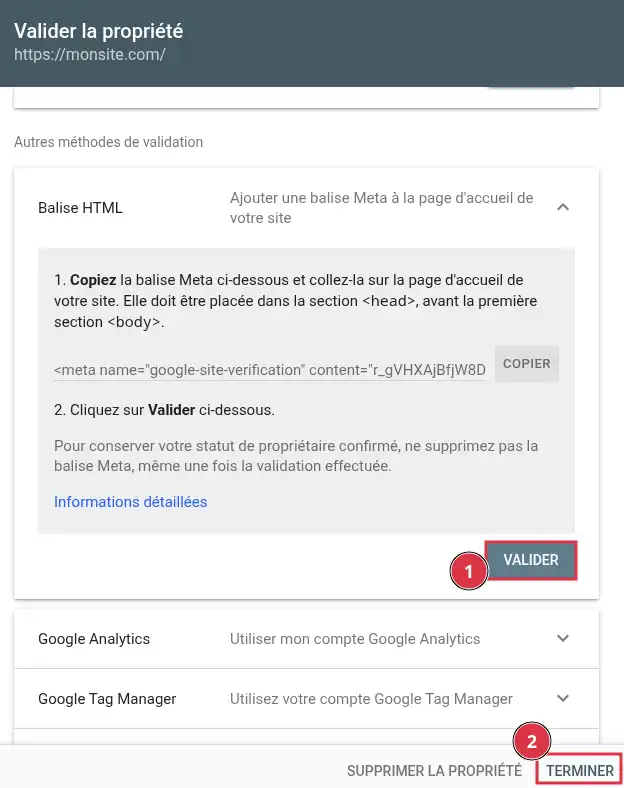
Se a validação for bem-sucedida, o Google Search Console confirma que você é o proprietário do site. Você pode então acompanhar o estado de indexação das suas páginas pelo Google Search Console.
Se você escolher o método de validação por domínio no Google Search Console, o Google pode pedir que você adicione um registro DNS TXT. Nesse caso, a validação não é feita diretamente no SiteBuilder Pro, mas na zona DNS do seu domínio.
O Google Analytics permite acompanhar as visitas ao seu site: número de visitantes, páginas consultadas, origem do tráfego e outras estatísticas.
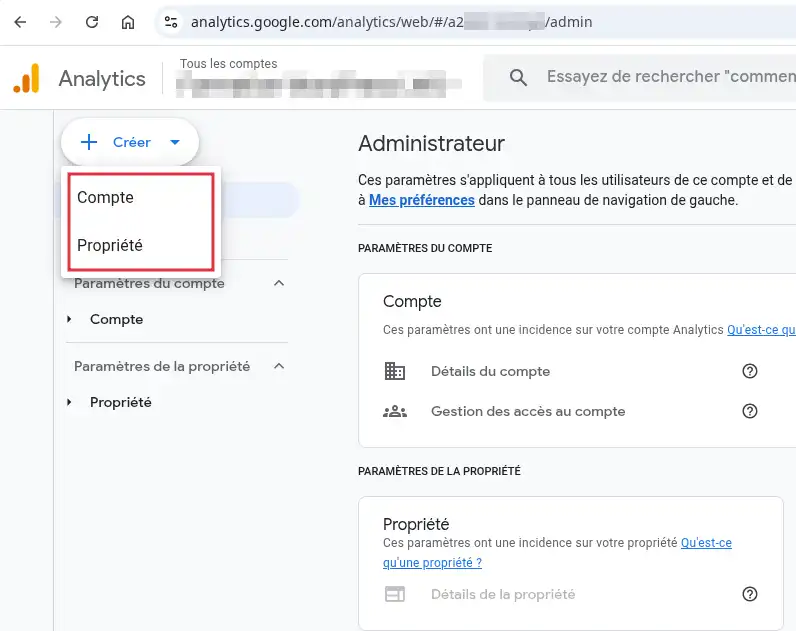
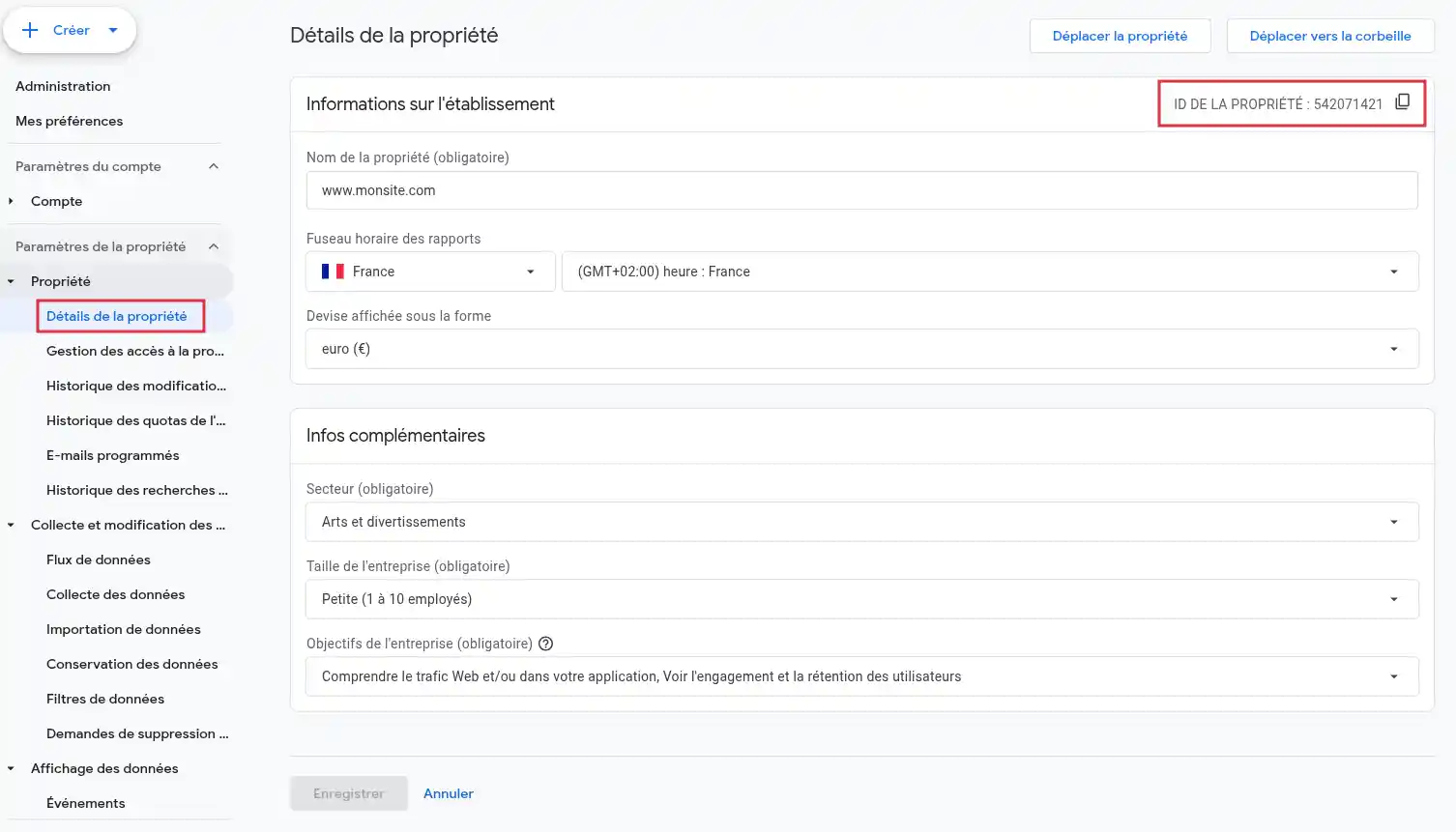
Recupere o ID de medição do Google Analytics.
Ele geralmente se parece com isto:
G-XXXXXXXXXX
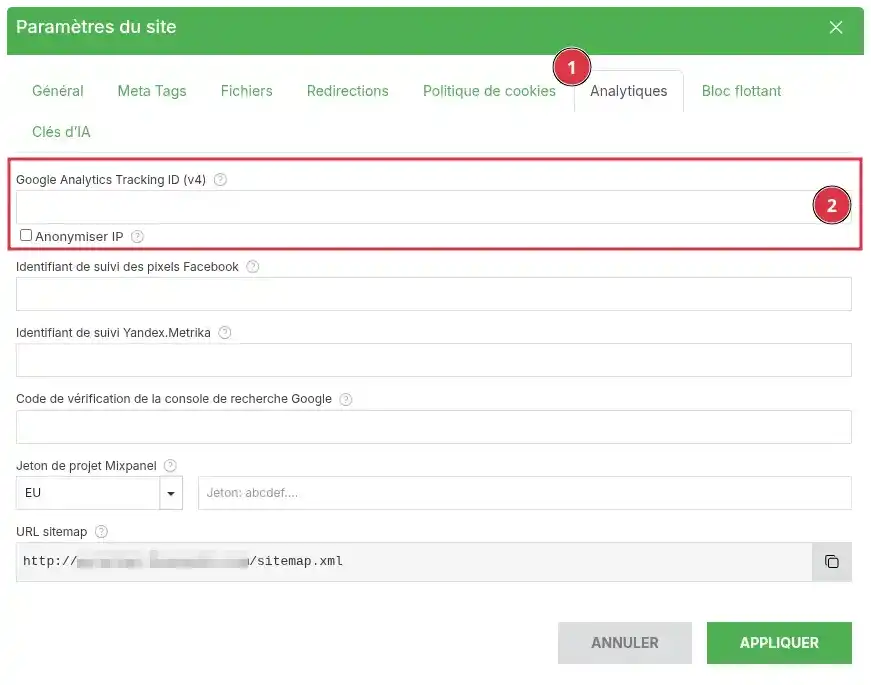
As estatísticas do Google Analytics nem sempre aparecem imediatamente. Pode ser necessário aguardar as primeiras visitas ao site para ver os dados aparecerem.
O sitemap é um arquivo que lista as páginas do seu site. Ele ajuda os motores de busca a descobrir mais facilmente as páginas a explorar.
Com o SiteBuilder Pro, o sitemap é gerado automaticamente após a publicação do site.
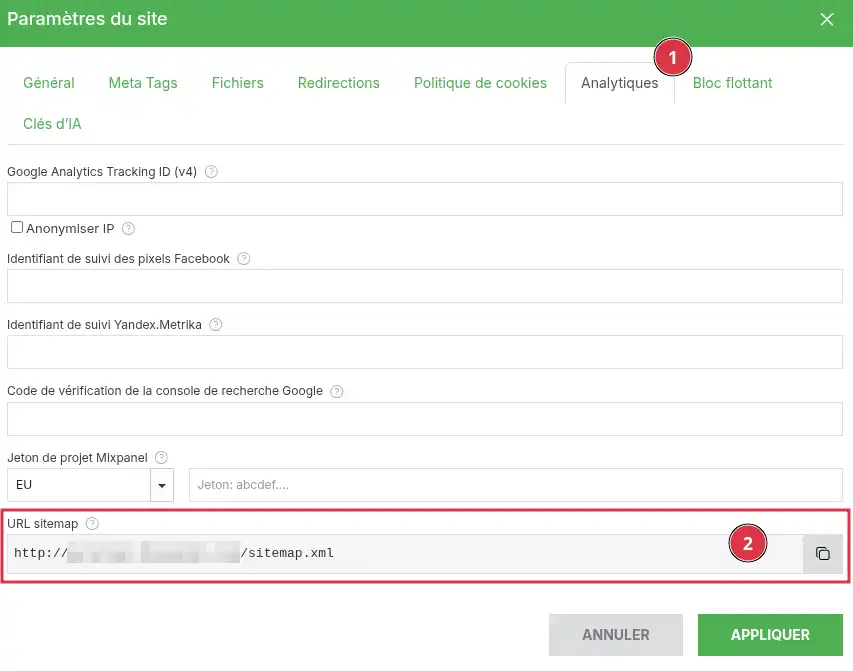
Copie o endereço do sitemap.
Ele geralmente se parece com isto:
https://www.mondomaine.fr/sitemap.xml
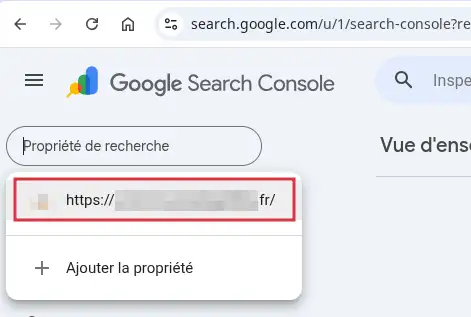
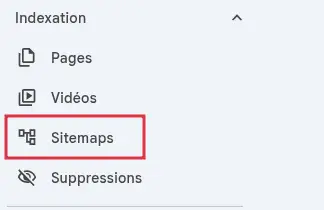
sitemap.xml se o Google já exibir o nome de domínio antes do campo.
O Google Search Console mostra o sitemap como enviado. O processamento pode levar algum tempo. Depois de analisado, o Google indica se o sitemap foi lido corretamente.
Se o Google Search Console não conseguir ler sitemap.xml, você pode tentar o endereço alternativo sitemap-alt.xml se ele estiver disponível para o seu site.
O arquivo robots.txt dá instruções aos robôs dos motores de busca. Ele pode autorizar ou limitar a exploração de determinadas partes do site.
Uma configuração incorreta do arquivo robots.txt pode impedir os motores de busca de explorar todo ou parte do seu site. Não bloqueie o site inteiro se seu objetivo é ser visível no Google.
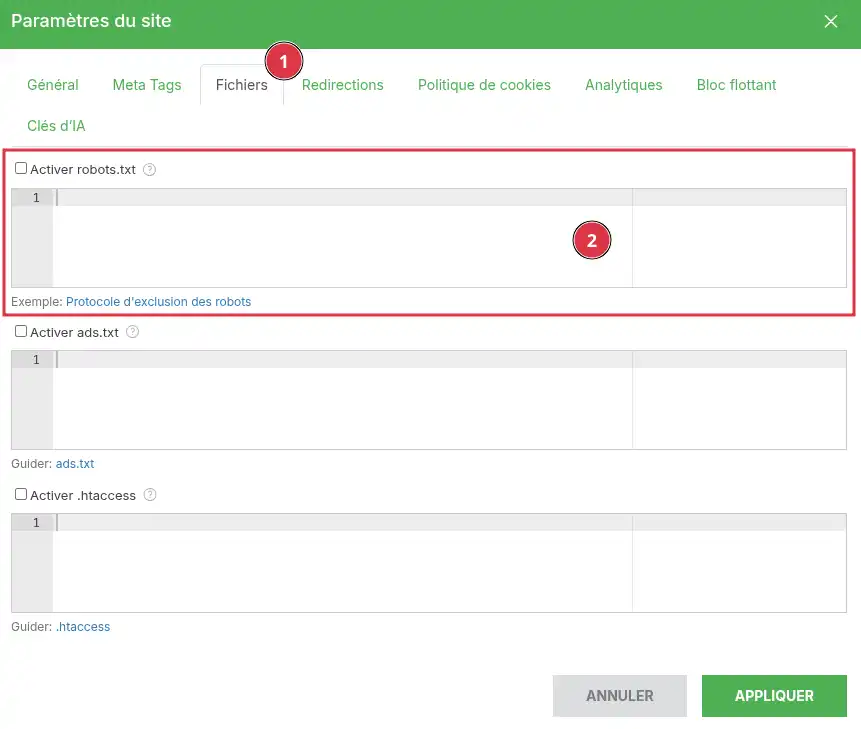
Adicione as regras desejadas no campo previsto.
Exemplo simples para autorizar a exploração do site:
User-agent: *
Allow: /
Exemplo para indicar a localização do sitemap:
User-agent: *
Allow: /

Sitemap: https://www.mondomaine.fr/sitemap.xmlNão use uma regra como Disallow: / se quiser que seu site seja visível nos motores de busca. Essa regra pede aos robôs que não explorem o site.
Depois de publicar seu site, abra a página modificada no seu navegador.
Verifique se:
Você também pode verificar os elementos ligados ao SEO:
https://www.mondomaine.fr/sitemap.xml;https://www.mondomaine.fr/robots.txt.As modificações de SEO nem sempre ficam visíveis imediatamente nos resultados do Google. O site precisa ser revisitado pelos motores de busca antes que os novos títulos ou descrições sejam exibidos.
Não vejo minhas alterações no meu site
Verifique primeiro se você publicou o site após as modificações. Se a página exibida ainda parecer antiga, limpe o cache do navegador ou abra a página em uma janela de navegação privada.
Não encontro a aba SEO
Dependendo da versão do editor, as configurações podem estar agrupadas em Configurações, Páginas, e depois SEO. Primeiro selecione a página a modificar e, em seguida, procure as configurações relacionadas ao título, à descrição ou à URL.
Meu título ou minha descrição não muda no Google
Isso é normal se a modificação acabou de ser feita. O Google precisa revisitar a página antes de atualizar seus resultados. Ele também pode escolher exibir outro trecho se o sistema considerar que ele corresponde melhor à pesquisa do usuário.
O Google Search Console não valida meu site
Verifique se o código de validação foi colado corretamente no campo previsto no SiteBuilder Pro. Em seguida, verifique se o site foi publicado após a adição do código.
Se você escolheu uma validação por DNS, certifique-se de que o registro TXT foi adicionado corretamente na zona DNS do domínio. A aplicação pode exigir um tempo de propagação DNS.
O Google Analytics não exibe nenhuma visita
Verifique se o ID de medição começa bem com G- e se foi copiado sem espaço extra. Em seguida, publique o site e aguarde as primeiras visitas. Os dados nem sempre ficam visíveis imediatamente.
O sitemap é recusado no Google Search Console
Verifique se o site está realmente publicado e, em seguida, abra o endereço do sitemap no navegador. Se sitemap.xml não funcionar, tente sitemap-alt.xml.
Meu site não aparece mais no Google após modificar o robots.txt
Verifique o conteúdo do arquivo robots.txt. Se você vir uma regra como esta, ela pode bloquear a exploração do site:
User-agent: *
Disallow: /
Remova essa regra ou substitua-a por uma configuração adequada, depois publique o site novamente.
Coloque-a à equipa LWS e à comunidade. A resposta é publicada após moderação.
 Sobre a LWS :
A LWS é uma empresa de alojamento Web 100% francesa que aposta na qualidade e na inovação e que oferece um serviço técnico ágil e competente a preços acessíveis.
Sobre a LWS :
A LWS é uma empresa de alojamento Web 100% francesa que aposta na qualidade e na inovação e que oferece um serviço técnico ágil e competente a preços acessíveis.



 Sim
Sim Não
Não