
Ajuda online
O servidor Web acessível a todos
Procédure
O Backup online LWS (formato técnico «rsyncscpdrive») é um espaço remoto no qual você envia os seus backups com os seus próprios softwares, por FTP(s), SFTP, SCP, Rsync, SMB ou WebDAV. Os seus formatos chamam-se Cloud Drive S, M, L e XL, como os do Armazenamento online Nextcloud, mas são dois serviços diferentes: esta ajuda diz respeito apenas ao Backup online.
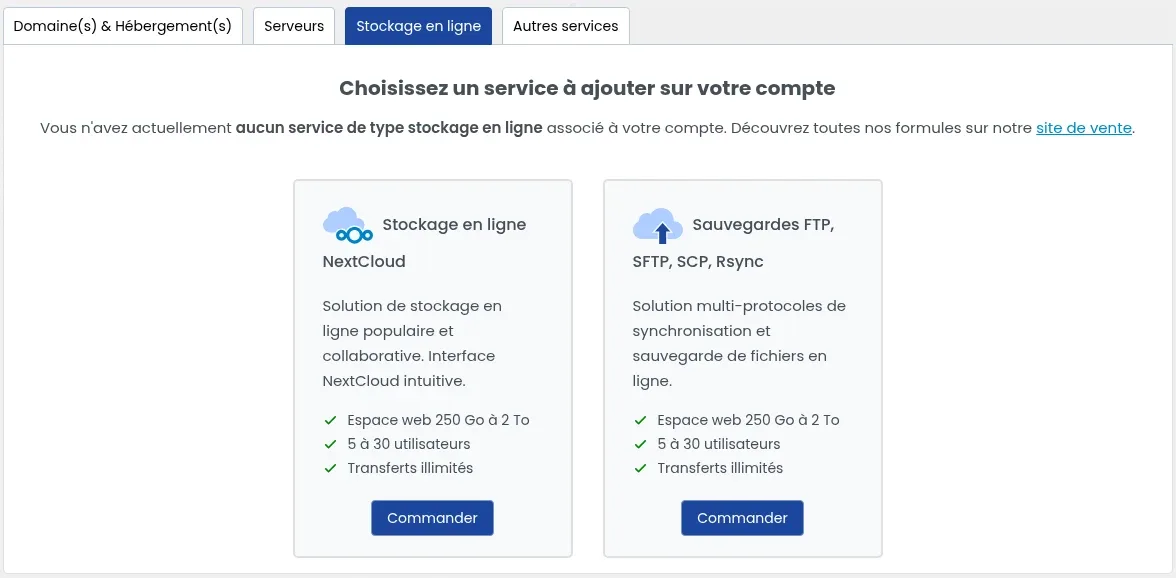
Os formatos Cloud Drive do Backup online permitem a sincronização e o backup online dos seus diferentes ficheiros. São possíveis muitas configurações para ter um acesso prático a todos os seus dados.
O espaço de backup está acessível com os protocolos FTP(s), SFTP, SCP, Rsync, SMB e WebDAV.
Você pode aceder ao protocolo SFTP através das utilidades ssh, rsync e scp.
É importante utilizar os nomes de anfitrião que lhe são atribuídos (por exemplo: rs1.cloudlws.com) em vez do endereço IP subjacente, bem como o seu nome de utilizador e a sua palavra-passe.
A velocidade de transferência do espaço de backup depende do número de outros clientes que acedem simultaneamente ao mesmo servidor de backup. Considere executar os seus backups noutro momento se encontrar problemas de desempenho.
O envio dos seus ficheiros e pastas é feito para a pasta «files» do seu servidor de backup. Note também que apenas o diretório «files» está acessível para escrita no servidor. Portanto, para designar diretórios ou pastas no servidor de backup, recomendamos a utilização de caminhos relativos. Por exemplo, um ficheiro licornes.png enviado para a pasta «files» é descarregado do servidor de backup no caminho /files/licornes.png.
Não é possível criar ficheiros e pastas acima da pasta «files» no servidor de backup.
O acesso SSH interativo não é autorizado.
Não é possível aceder ao seu espaço de backup com o mesmo nome de anfitrião via IPv6.
Para SFTP, é possível autenticar-se com uma chave pública SSH. Para mais informações, consulte a documentação Como adicionar uma chave RSA no serviço Rsync SCP drive?
Para criar uma chave SSH em sistemas baseados em GNU/Linux:
ssh-keygen -b 4096 -t rsaPara aceder ao servidor de backup através de uma interface gráfica, existem soluções como FileZilla ou WinSCP.
Nos comandos abaixo, o utilizador do formato «rsyncscpdrive» chamado cdXXXX é utilizado como exemplo.
Você pode utilizar rsync para sincronizar o estado dos seus diretórios com o seu servidor de backup. Por exemplo, para sincronizar um diretório local com o servidor de backup, pode utilizar rsync como no exemplo seguinte:
rsync -avP images/ cdXXXX@rs1.cloudlws.com:/filesTambém pode utilizar scp. Para enviar o conteúdo de uma pasta via scp, pode executar o seguinte comando:
scp -r images/ cdXXXX@rs1.cloudlws.com:/filesAceder ao seu espaço de backup via SFTP é semelhante ao acesso com um cliente FTP. Para iniciar uma sessão SFTP, execute o seguinte comando:
sftp cdXXXX@rs1.cloudlws.com:/filesPode então enviar ficheiros utilizando put e descarregá-los utilizando get. Com ls, obtém uma lista de diretórios:
sftp> put licorne.png
Uploading licorne.png to /files/licorne.png
licorne.png                                   100%   56KB 474.9KB/s   00:00
sftp> ls -ahl
drwxr-xr-x    0 1001     1000           3B Aug  2 17:41 .
drwxr-xr-x    0 0        0              9B May 28 09:30 ..
-rw-r--r--    0 1001     1001        55.9K Aug  2 17:41 licorne.png
sftp> get licorne.png
Fetching /files/licorne.png to licorne.png
/files/licorne.png                            100%   56KB 637.1KB/s   00:00
sftp>
Os formatos distinguem-se pelo espaço em disco e pelo número de utilizadores; todos dão acesso aos mesmos protocolos (FTP(s), SFTP, SCP, Rsync, SMB e WebDAV) com transferências ilimitadas.
| Formato | Cloud Drive S | Cloud Drive M | Cloud Drive L | Cloud Drive XL |
|---|---|---|---|---|
| Espaço em disco | 250 GB | 500 GB | 1000 GB | 2000 GB |
| Utilizadores | 5 máx. | 10 máx. | 20 máx. | 30 máx. |
Os preços evoluem regularmente: consulte os preços atualizados na página Backup online do site LWS.
Com o acompanhamento desta documentação, você está assim em condições de se autenticar através de diferentes meios e de fazer backup dos seus diferentes ficheiros.
Coloque-a à equipa LWS e à comunidade. A resposta é publicada após moderação.
 Sobre a LWS :
A LWS é uma empresa de alojamento Web 100% francesa que aposta na qualidade e na inovação e que oferece um serviço técnico ágil e competente a preços acessíveis.



 Sim
 Não