
Ajuda online
O servidor Web acessível a todos
Procédure
Se não sabe como se ligar ao seu painel Pterodactyl, consulte esta documentação.
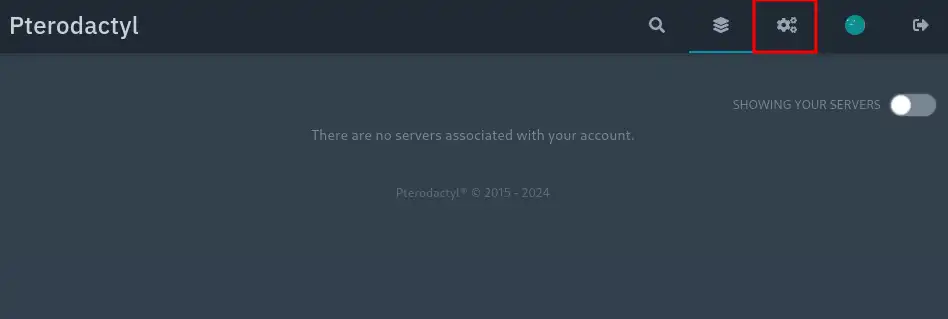
Para adicionar uma porta personalizada, aceda às engrenagens no canto superior direito do seu painel.
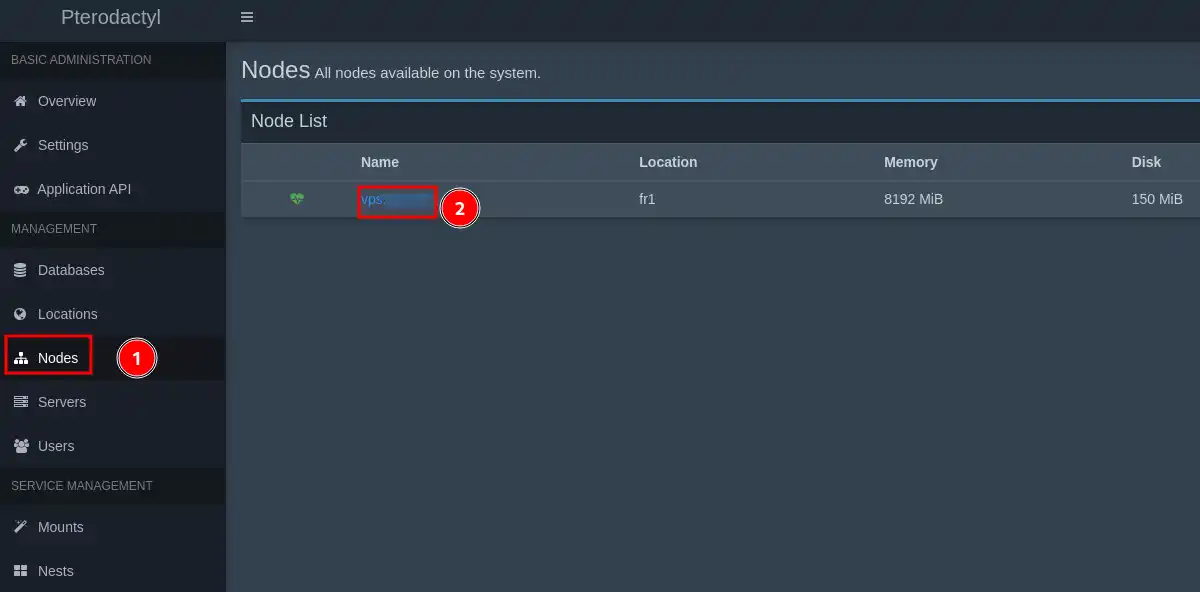
Em seguida, clique em "Nodes" e depois no seu servidor VPS.
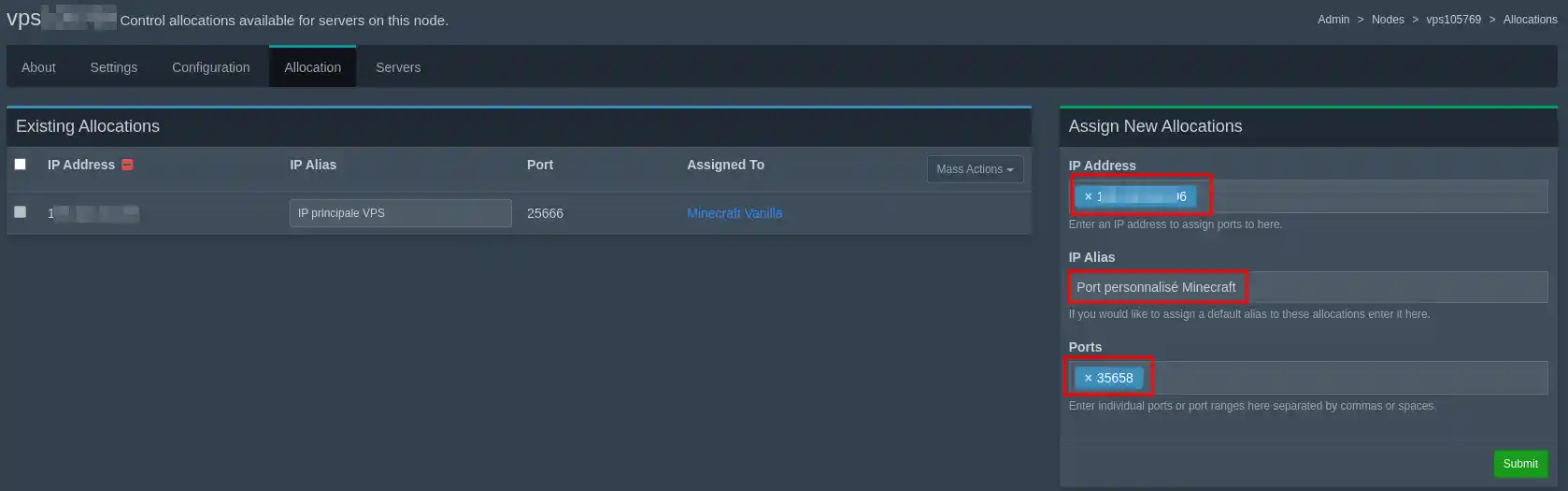
Preencha os elementos à direita da seguinte forma:
Endereço IP: o IP do seu VPS.
IP Alias: descrição da atribuição.
Ports: a(s) porta(s) que pretende adicionar (entre 1024 e 65535).
Em seguida, clique em "Enviar".
Deverá ver a sua nova atribuição à esquerda, por baixo da atribuição predefinida. Se ainda não criou um servidor do minecraft, pode ver esta documentação e selecionar a sua atribuição personalizada no passo II. Se o seu servidor minecraft já estiver instalado, siga estas instruções:
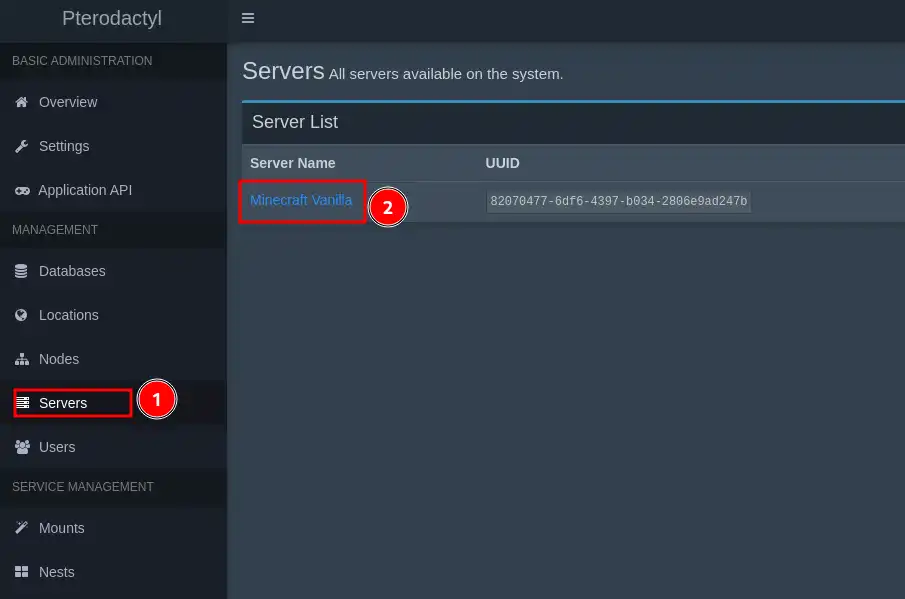
Para alterar a porta do seu servidor minecraft, volte à configuração do seu servidor:
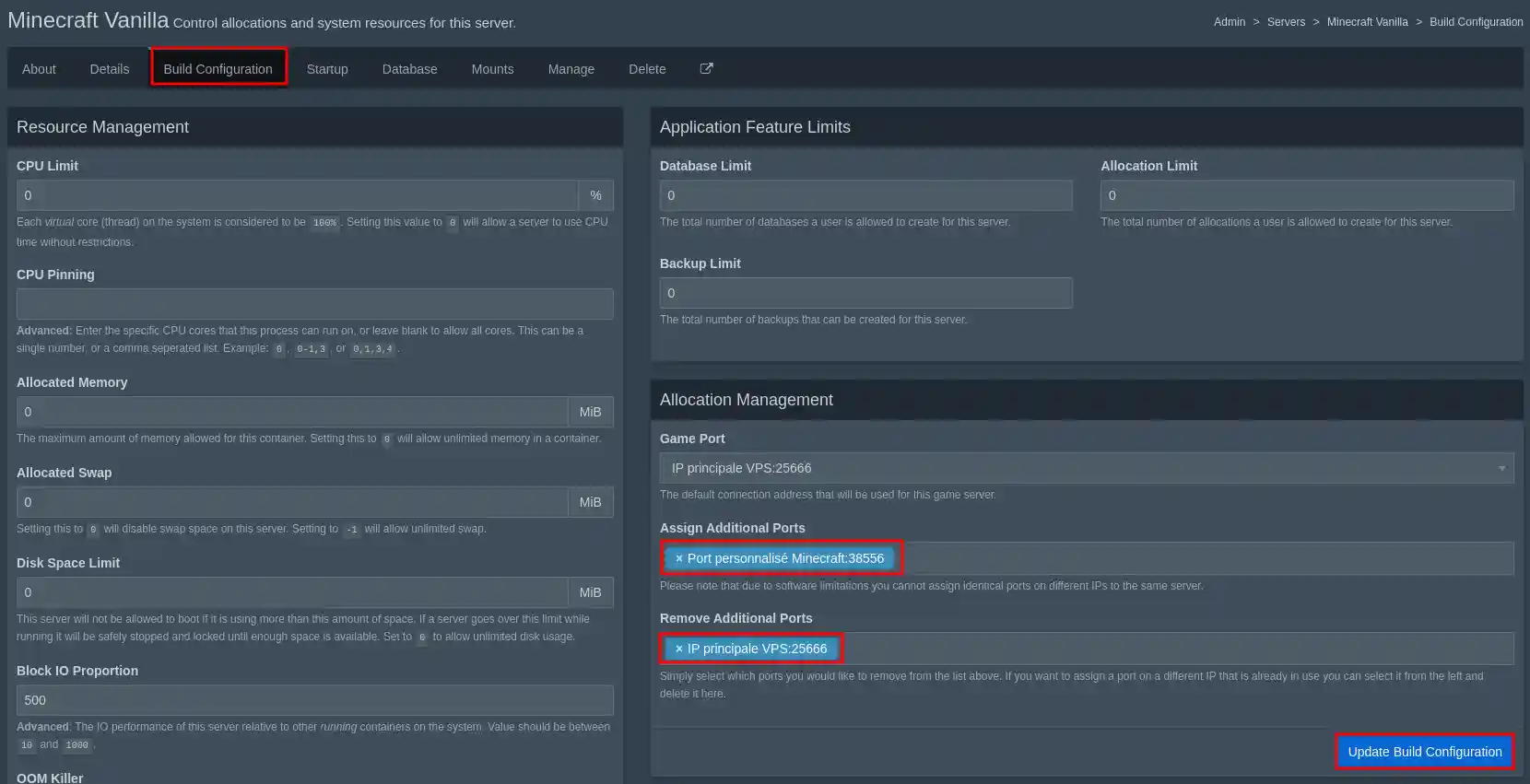
Em seguida, vá para "Build configuration", adicione sua nova alocação no campo" e exclua a alocação anterior no campo logo abaixo de". Em seguida, clique em "Update Build Configuration" (Atualizar configuração de compilação) para confirmar.
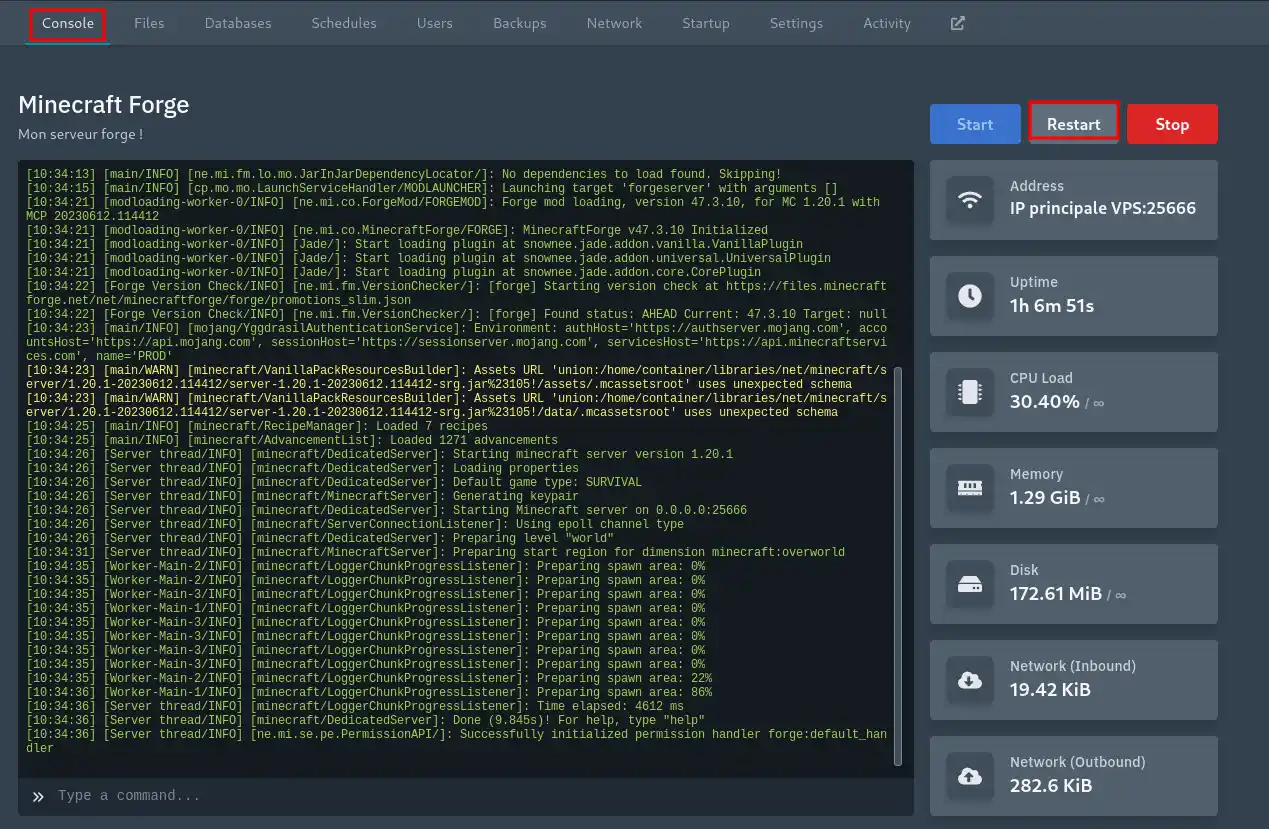
Basta reiniciar o seu servidor clicando na pequena janela na barra superior e clicar no botão "reiniciar" no seu VPS.

Agora você sabe como :
Com este conhecimento em mãos, o seu servidor VPS não está apenas pronto a usar, mas também personalizado de acordo com as suas necessidades específicas. Quer seja um novato entusiasta ou um administrador experiente, estes passos asseguram uma experiência suave e controlada. 🎮
Veja o nosso vídeo tutorial Pterodactyl VPS: Criar um servidor Minecraft e alterar a porta do servidor.
Obrigado por nos seguir através deste guia detalhado. Se você tiver alguma dúvida, dicas adicionais para compartilhar ou apenas quiser discutir sua experiência com o painel do Pterodactyl, sinta-se à vontade para deixar um comentário abaixo. O seu feedback é o nosso motor para melhorar e adoramos saber dos seus sucessos!
Vemo-nos em breve para mais aventuras digitais! 🚀
Coloque-a à equipa LWS e à comunidade. A resposta é publicada após moderação.
 Sobre a LWS :
A LWS é uma empresa de alojamento Web 100% francesa que aposta na qualidade e na inovação e que oferece um serviço técnico ágil e competente a preços acessíveis.


 Sim
 Não