
Ajuda online
O servidor Web acessível a todos
Procédure
Se não sabes como te ligares ao painel pterodactyl do teu VPS Minecraft, segue esta documentação.
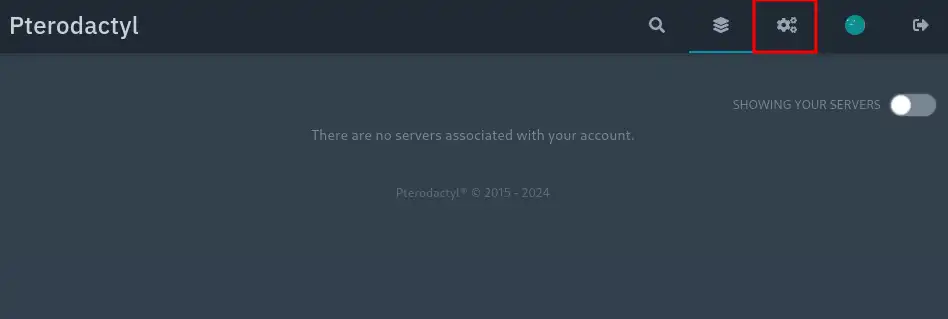
Encontra-se agora na página de servidores do painel. Como ainda não foi configurado nenhum servidor, esta página está atualmente vazia. Para instalar o seu primeiro servidor Minecraft, clique nas engrenagens no canto superior direito que correspondem à parte de Administração do painel.
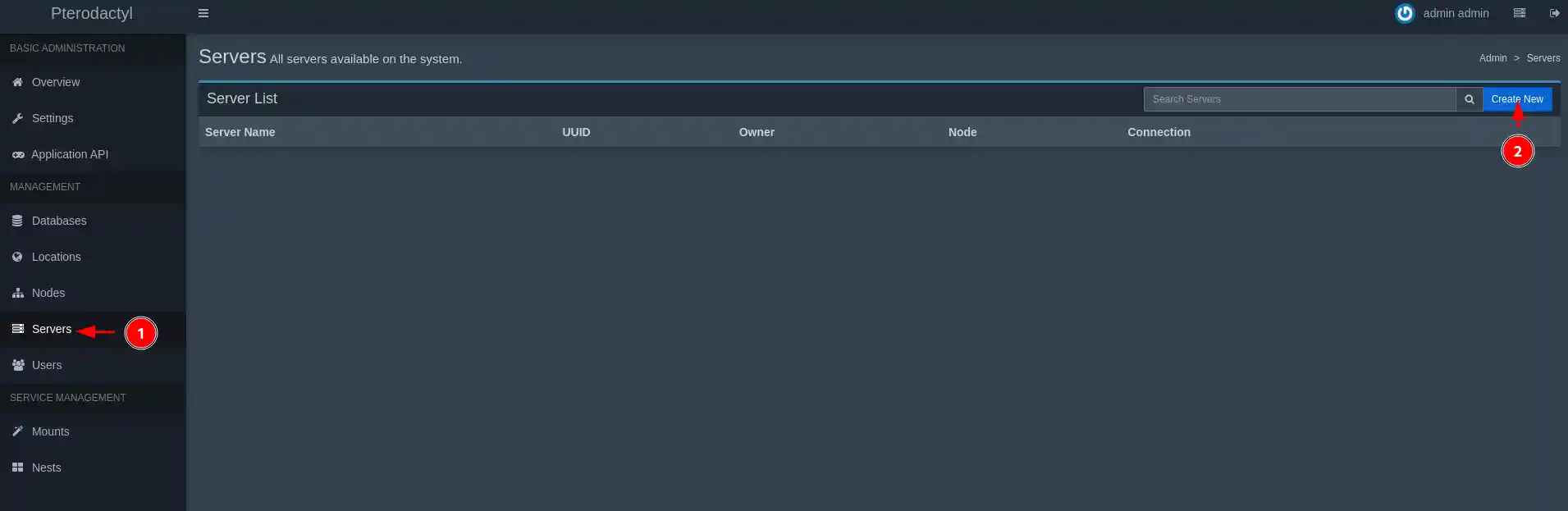
Em seguida, clique em "Servidores" no menu do lado esquerdo e depois em "Criar novo" no canto superior direito.
Isto leva-o à página de criação do servidor. Dê um nome e uma descrição ao seu servidor Minecraft e introduza o endereço de e-mail de contacto da sua conta LWS em "Proprietário do servidor", que corresponde ao utilizador administrador do painel.

Por defeito, a porta 25666 está configurada para que possa lançar rapidamente o seu primeiro servidor. No entanto, se quiser configurar a sua própria porta (e é aconselhável que o faça!), pode fazê-lo aqui. A porta predefinida do Minecraft é bem conhecida dos robots), segue esta documentação sobre a atribuição de novas portas.

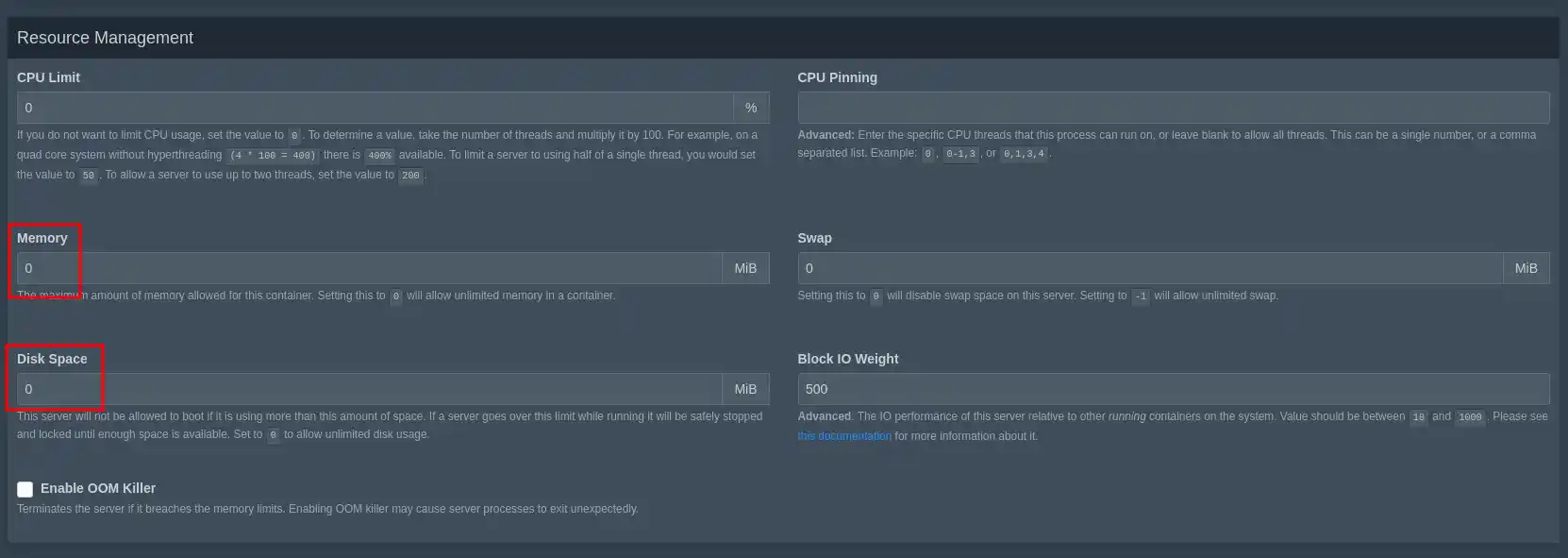
A secção "Gestão de recursos" define as quotas de recursos do seu servidor Minecraft! Se o seu servidor Minecraft for o único no seu VPS, pode introduzir "0" na quota de memória e no espaço em disco para ter todas as quotas do seu VPS para ele.
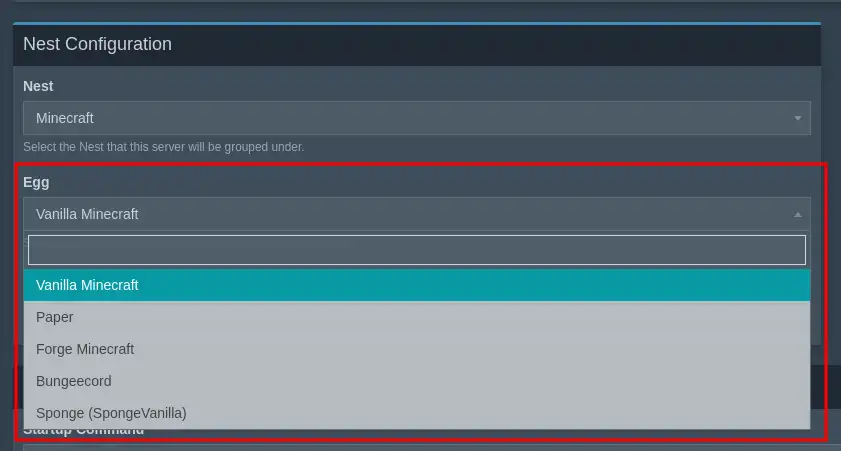
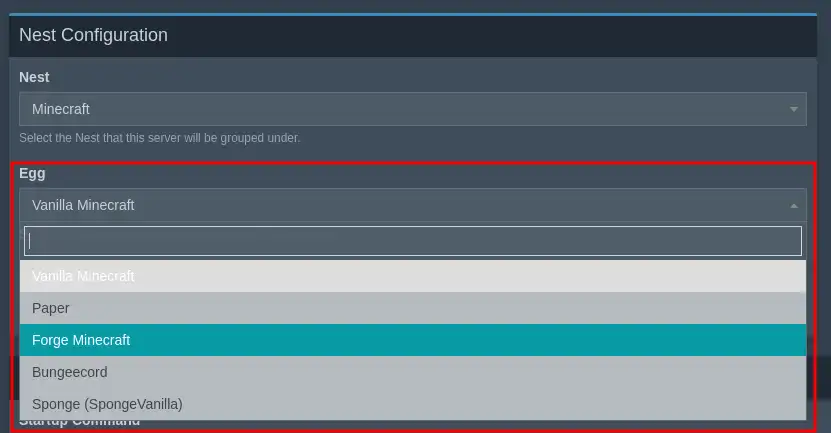
Na secção "Nest Configuration", pode escolher o tipo de servidor Minecraft que pretende instalar. Se pretender uma instalação "Vanilla", siga o passo II.a, para a instalação de uma versão forge do Minecraft, vá para o passo II.b.
Selecione "Vanilla Minecraft" na secção "Egg".
Finalmente, na secção "Variáveis de serviço", pode definir a versão do Minecraft que pretende instalar. Se pretender a versão mais recente disponível, deixe "latest" no campo "Server Version", caso contrário, introduza a versão que pretende. De seguida, clique em "criar servidor" no canto inferior direito.

Se vir a mensagem de validação num retângulo verde, muito bem! O seu servidor já foi criado e está a ser instalado! Para o visualizar e realizar as primeiras acções, clique no botão assinalado a vermelho na captura de ecrã abaixo:

Tudo o que resta a fazer é clicar em "Iniciar" e depois aceitar os termos de utilização do Servidor Minecraft para poder desfrutar do teu servidor Minecraft com os teus amigos. 😁
Seleciona "Forge Minecraft" na secção "Egg".
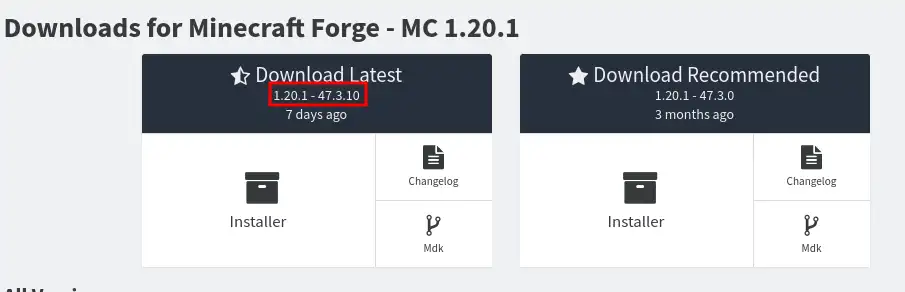
Selecione a versão completa da forja que pretende instalar no campo fornecido. Esta versão pode ser obtida no sítio Web oficial do Forge.
Por exemplo, para a versão 1.20.1 do Minecraft, a versão mais recente do forge é 1.20.1-47.3.10 (sem espaços):
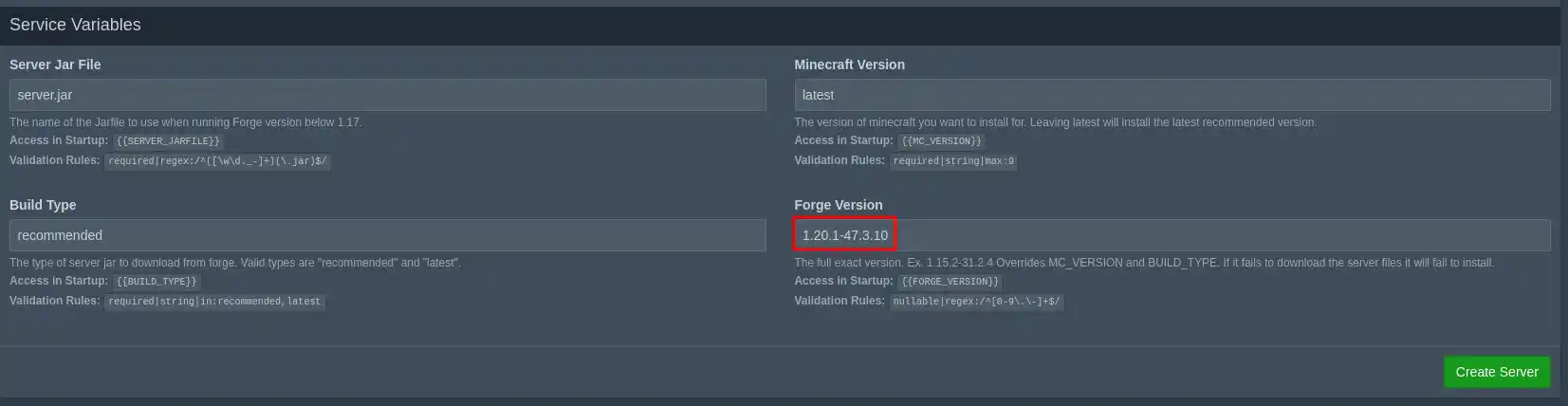
Em seguida, clique em "Create Server" (Criar servidor). Se vir a mensagem de validação num retângulo verde, parabéns! O teu servidor forge já foi criado e está a ser instalado! Para o visualizar e realizar as primeiras acções, clica no botão assinalado a vermelho na imagem abaixo:
Tudo o que te resta fazer é adicionar mods através desta documentação, clicar em "Iniciar" e depois aceitar os termos de utilização do Servidor Minecraft para poderes desfrutar do teu servidor Minecraft com os teus amigos. 😁
Agora você sabe como :
Graças a esses passos simples, mas essenciais, você está pronto para mergulhar na aventura do Minecraft com um servidor que é exatamente como você! Quer estejas a jogar com amigos ou a criar uma comunidade de jogadores, tens todas as chaves de que precisas para começar esta experiência épica. 🚀
Esperamos que este guia tenha sido útil e agradecemos a sua leitura. Se tiveres alguma dúvida, dicas para partilhar ou simplesmente quiseres dar-nos algum feedback, não hesites em deixar um comentário abaixo. A sua opinião é valiosa e ajuda-nos a continuar a melhorar os nossos serviços para si! Obrigado e divirtam-se a jogar no vosso novo servidor Minecraft! 😄
Coloque-a à equipa LWS e à comunidade. A resposta é publicada após moderação.
 Sobre a LWS :
A LWS é uma empresa de alojamento Web 100% francesa que aposta na qualidade e na inovação e que oferece um serviço técnico ágil e competente a preços acessíveis.


 Sim
 Não