Procédure
Introdução
A importação de um banco de dados em uma hospedagem compartilhada LWS Panel é uma operação importante para transferir seu site Web. Essa operação pode ser realizada de forma rápida e fácil graças ao uso do PHP My Admin, uma aplicação web que permite interagir com bancos de dados MySQL.
Nesta documentação, explicamos como importar um banco de dados em uma hospedagem compartilhada LWS via phpMyAdmin. Apresentamos as etapas necessárias para preparar seu banco de dados, conectar-se ao phpMyAdmin e importar seu banco de dados.
Preparação do banco de dados a importar
Antes de começar a importar seu banco de dados em sua hospedagem compartilhada LWS via phpMyAdmin, você precisa preparar seu banco de dados.
Quer seu site ou aplicação tenha sido criado localmente ou hospedado em outro provedor, será necessário primeiro exportar seu banco de dados. Para isso, convidamos você a usar a ferramenta de gerenciamento de banco de dados que utilizou para criar e gerenciá-lo. A exportação do seu banco de dados deve ser feita no formato SQL.
Se o tamanho da exportação do seu banco de dados
atingir 100 Mo, ela
será grande demais para funcionar com o método que veremos abaixo. Eu o convidarei, portanto, a seguir esta documentação para exportar seu banco de dados:
Como importar um banco de dados volumoso no LWS Panel?Criação do banco de dados no LWS Panel
Para importar seu banco de dados em sua hospedagem compartilhada LWS Panel, você deve прежде de tudo criar um novo banco de dados vazio para receber os dados exportados. Se você não deseja usar o banco de dados fornecido com o seu serviço, pode seguir as etapas abaixo para criar um novo:
1. Acesse sua área de cliente LWS
Para acessar sua área de cliente, basta seguir este link e informar suas credenciais: https://panel.lws.fr
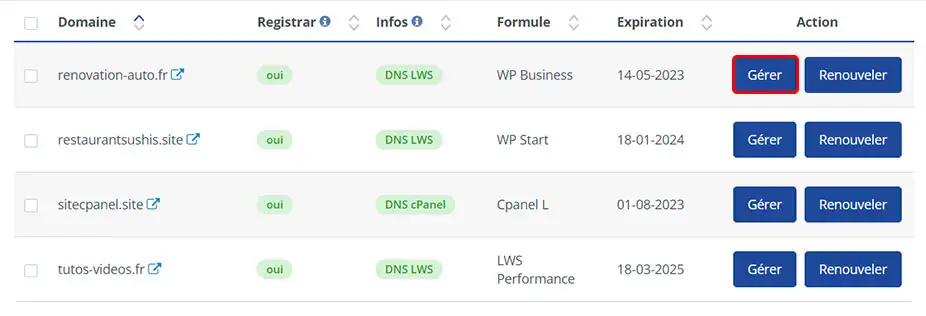
2. Acesse o gerenciamento do seu serviço através do botão "Gerenciar"
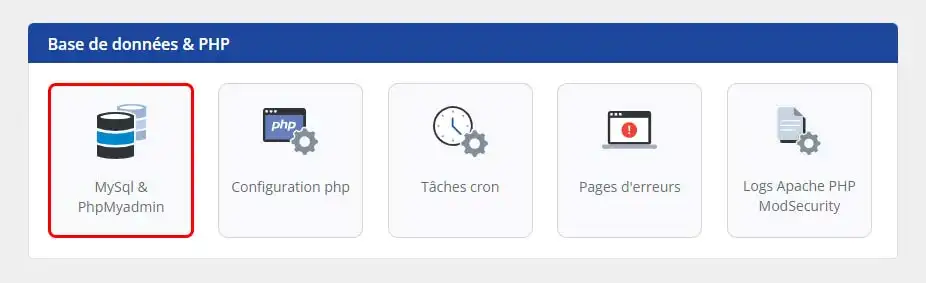
3. Na seção "Banco de dados & PHP", clique no botão "MySql & PhpMyadmin"
4. Escolha o usuário do novo banco e, em seguida, clique no botão "Clique aqui para criar um banco MySql"
No bloco "Criação de um banco MySql", marque "Usuário principal" (o banco usa o usuário principal da sua hospedagem) ou "Criar um novo usuário" (um usuário MySQL próprio para este banco, com sua própria senha). Não há nenhum campo a preencher: o nome do banco, o nome do usuário e a senha são gerados pela LWS.

Assim que seu banco de dados for criado, você receberá todas as informações relativas a ele por e-mail. Certifique-se de guardar cuidadosamente todas essas informações, especialmente o nome do banco de dados, o nome de usuário e a senha. Você precisará delas mais tarde durante a importação dos dados.
Importar seus dados para o banco de dados LWS Panel
Neste estágio, você dispõe de um banco de dados pronto para receber a importação dos dados. Você pode usar tanto o banco de dados fornecido com o seu serviço quanto aquele que criou na etapa anterior. Para importar seus dados, siga as etapas abaixo:
1. Na seção "Banco de dados & PHP" do seu painel LWS, clique em "MySql & PhpMyadmin"
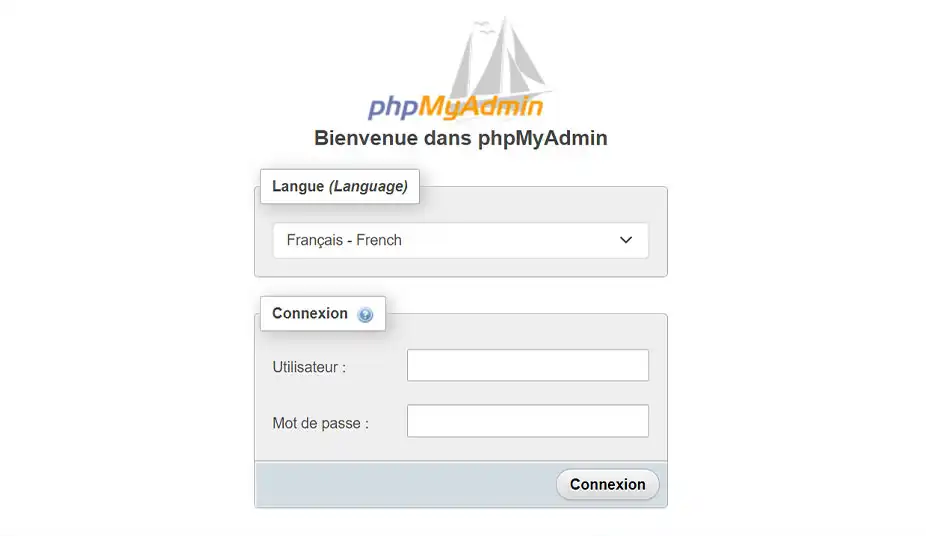
2. Conecte-se ao phpMyAdmin
No quadro "Listagem dos seus bancos MySql", clique no botão "⋮" no fim da linha do banco e depois em "PhpMyAdmin". O phpMyAdmin é aberto em uma nova aba. A conexão não é automática: informe o usuário do banco (coluna "Usuário" da tabela) e sua senha, recebida por e-mail na entrega ou na criação do banco (dependendo do que você fez anteriormente), depois clique em "Conexão".
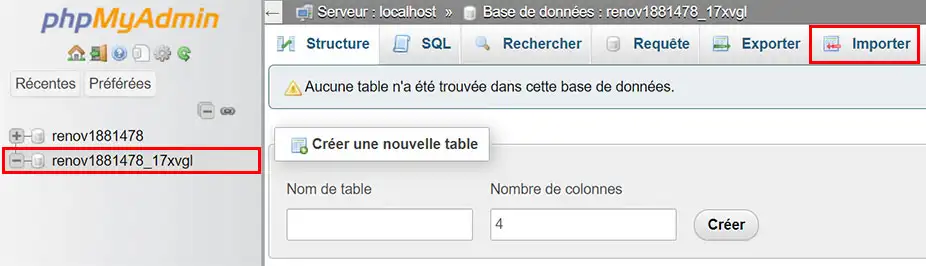
3. Clique no nome do banco de dados que você criou na parte anterior e, em seguida, clique em Importar nos links no topo da página.
4. Clique no botão Escolher um arquivo e procure seu arquivo de exportação. Abra-o. Depois clique no botão Importar.
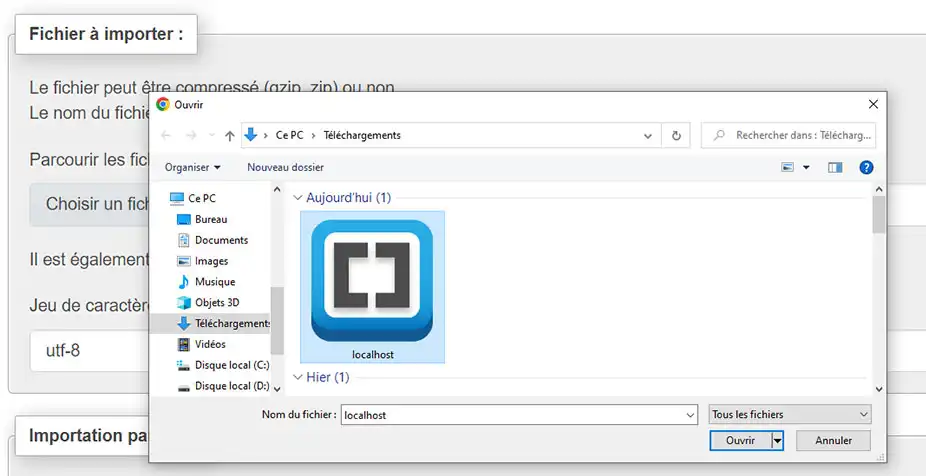
5. Aguarde alguns segundos até que a importação seja concluída.
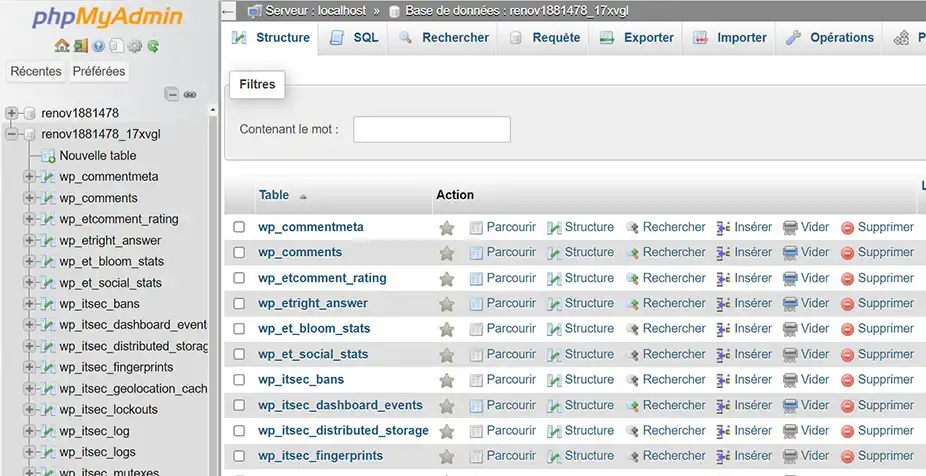
Seu banco de dados agora está corretamente importado em sua hospedagem LWS Panel. Não se esqueça de modificar seu arquivo onde se encontram as informações de conexão (por exemplo, wp-config.php para WordPress), indicando os valores exibidos na linha do banco em "MySql & PhpMyAdmin":
- Host : o endereço IP exibido na coluna "Ip serveur" (e não "localhost")
- Base : o nome exibido na coluna "Base"
- Nome de usuário : o nome exibido na coluna "Utilisateur"
- Senha : a senha desse usuário, recebida por e-mail na criação do banco. Ela não é exibida no LWS Panel: se você a perdeu, altere-a pelo botão "⋮" da linha e depois "Changer mot de passe".
O LWS oferece fazer essa intervenção para você?
Sim, a LWS oferece realizar essa intervenção para você, mas apenas por meio de um serviço de gestão terceirizada paga. De fato, a LWS pode fornecer serviços de gestão e manutenção para sua infraestrutura, mediante custos adicionais. Se você estiver interessado nesse serviço, podemos fornecer mais informações sobre as diferentes opções disponíveis e os custos associados.
Você pode contratar uma gestão terceirizada na LWS a partir de 9,99 euros, pelo painel de controle LWS Panel, na seção Assistência. Convido você a seguir esta documentação para ajudá-lo a contratar sua gestão terceirizada.



 Sim
 Não
 Sobre a
