
Ajuda online
O servidor Web acessível a todos
Procédure
O ícone "Firewall" no cPanel permite-lhe gerir a firewall associada ao seu pacote de alojamento web cPanel na LWS: autorizar um acesso remoto específico, permitir que um anfitrião remoto aceda a serviços específicos ou desbloquear endereços IP bloqueados pela firewall.
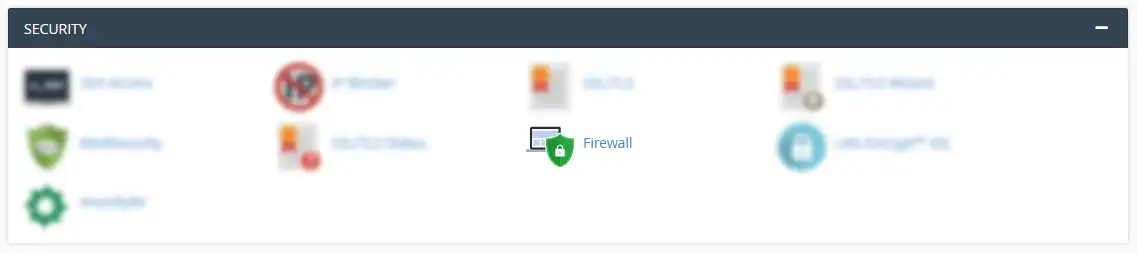
Pode autorizar o seu site ou aplicação, alojado na sua conta cPanel, a aceder a outro site, serviço, API, etc., alojado noutro servidor.
Por exemplo, pode autorizar o seu site a aceder à API CDiscount; ou autorizar a sua aplicação a aceder a um servidor de e-mail, MongoDB, PostgreSQL, Redis... alojado num VPS.
Dica: As portas seguintes são sistematicamente autorizadas e não necessitam de ser adicionadas a uma regra:
Suponha que pretende ativar uma ligação entre o seu sítio Web e o seu servidor PostgreSQL exposto no endereço 1.2.3.4 na porta TCP 5432. Para o fazer, clique no botão Adicionar uma regra de saída:

De seguida, introduza o endereço IP, o protocolo e a porta no formulário que se segue:
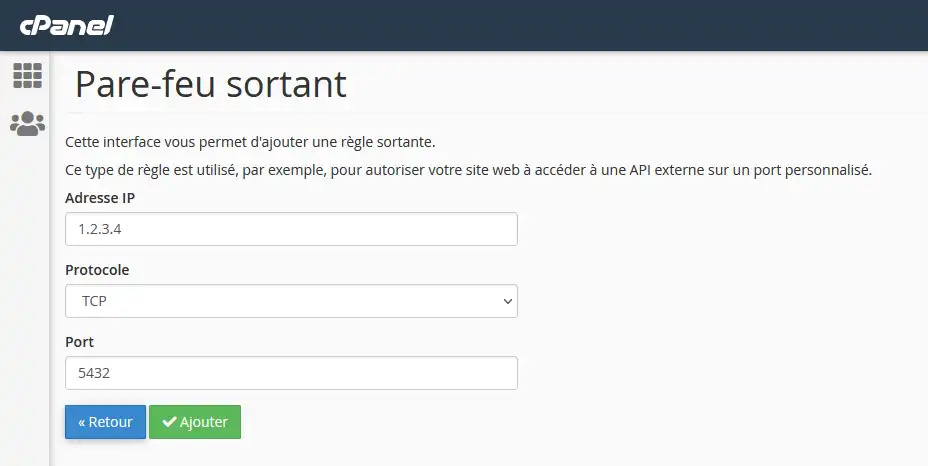
Confirme clicando em "Adicionar". A ação produzirá efeitos dentro de alguns minutos.
Também pode autorizar o acesso a um serviço de conta cPanel através da autorização de um endereço IP. Os serviços compatíveis com esta funcionalidade são
Sugestão: Os endereços IP listados no ícone remoto MySQL no cPanel já estão autorizados a aceder ao serviço MySQL, não é necessário listá-los novamente.
Suponha que pretende autorizar o seu servidor CDN a aceder à sua versão não-SSL do site. Para o fazer, clique no botão Adicionar uma regra de entrada e introduza o endereço IP, o protocolo e a porta a expor:
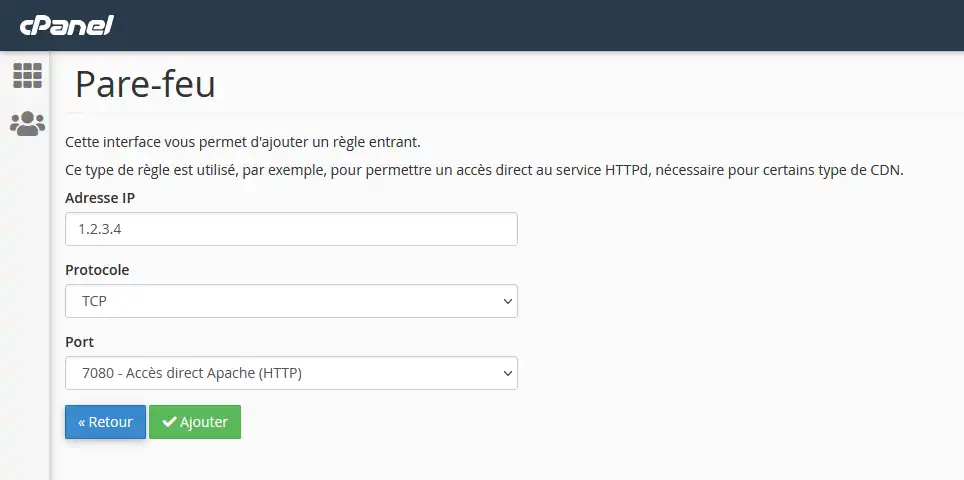
Clique em Adicionar para concluir a ação, que entrará em vigor dentro de alguns minutos.
Pode verificar um endereço IP se este tiver sido bloqueado pelo servidor cPanel por vários motivos: utilização indevida da palavra-passe errada, ataques DDoS, ataques de força bruta, configuração incorrecta, etc. Para tal, clique no botão "Verificar se um IP está bloqueado".
Introduza o endereço IP e clique em Verificar.
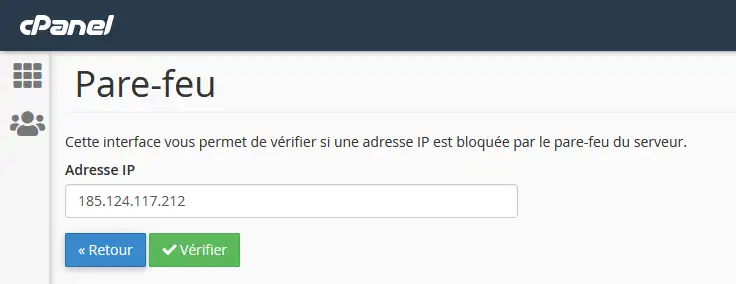
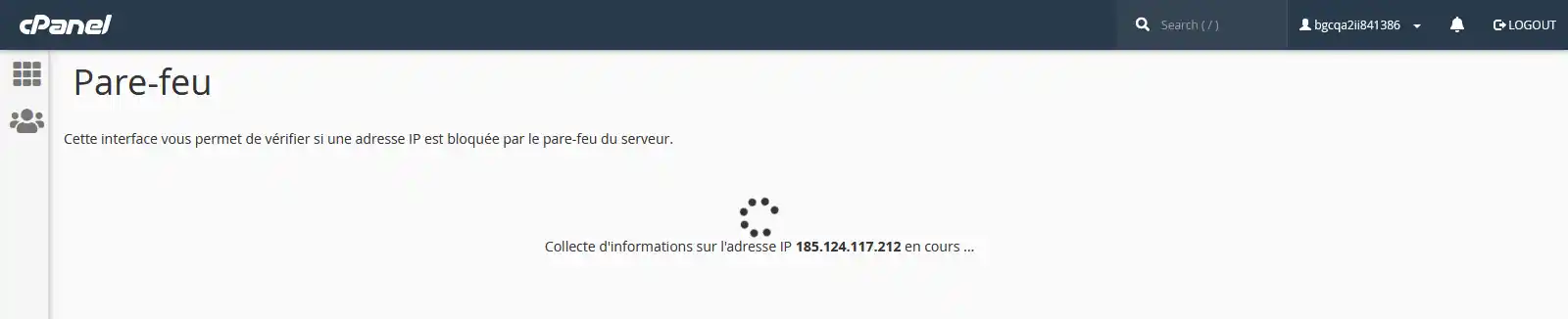
Será apresentada uma página de espera enquanto o software verifica os dados. Esta página será actualizada uma ou mais vezes:
Quando os dados tiverem sido recuperados, verá o estado do endereço IP (bloqueado ou não bloqueado) e o motivo do bloqueio:
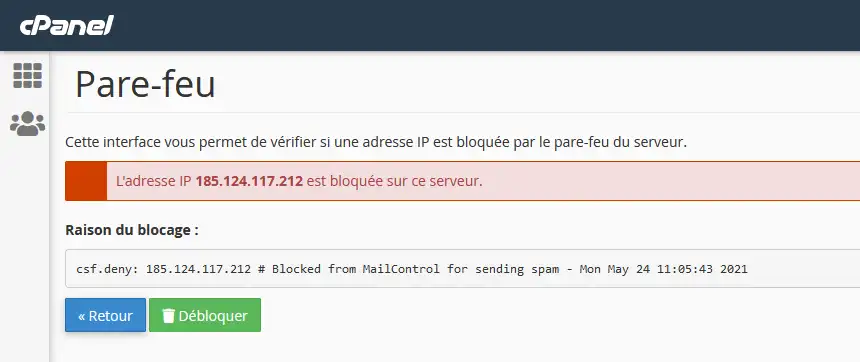
Neste exemplo, o endereço IP foi bloqueado por ter enviado spam. Clique em "Desbloquear" para efetuar um pedido de desbloqueio.
Os desbloqueios são processados automaticamente em poucos minutos e cada conta cPanel pode efetuar até 3 desbloqueios por semana.
Coloque-a à equipa LWS e à comunidade. A resposta é publicada após moderação.
 Sobre a LWS :
A LWS é uma empresa de alojamento Web 100% francesa que aposta na qualidade e na inovação e que oferece um serviço técnico ágil e competente a preços acessíveis.
Sobre a LWS :
A LWS é uma empresa de alojamento Web 100% francesa que aposta na qualidade e na inovação e que oferece um serviço técnico ágil e competente a preços acessíveis.



 Sim
Sim Não
Não