
Ajuda online
O servidor Web acessível a todos
Procédure
O WP-CLI é uma ferramenta de linha de comandos que lhe permite administrar as suas instalações WordPress a partir da consola de linha de comandos. O WP-CLI permite-lhe aceder às funções do WordPress sem ter de utilizar um navegador Web e sem se ligar ao espaço de administrador do seu sítio.
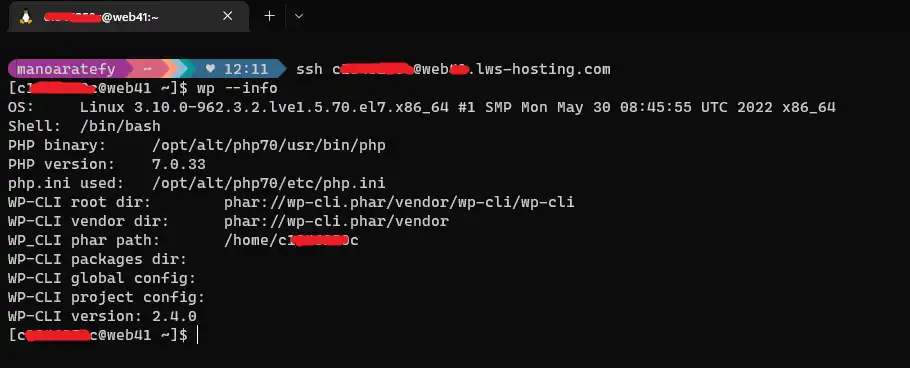
Já não é necessário instalar o WP-CLI no cPanel, uma vez que está agora pré-instalado e disponível por defeito em todos os nossos pacotes partilhados cPanel e CloudCP. Para testar o WP-CLI, pode utilizar o seguinte comando a partir do terminal do seu pacote de alojamento web cPanel:
wp --info
Deverá então dispor de informações relativas ao seu ambiente de alojamento web, como a versão PHP ativa na sua consola e a versão do WP-CLI :
1. Vá para o diretório "public_html" ou"www
cd public_html
2. Faça o download do WordPress :
wp core download
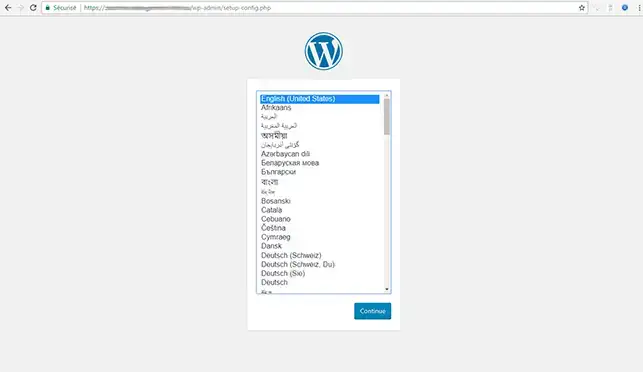
3. Crie a sua base de dados e nome de utilizador através da interface cPanel
4. Modifique o ficheiro de configuração do seu sítio WordPress
wp core config --dbname="nome_do_utilizador" --dbuser="dbuser" --dbprefix="wp_" --dbpass="password
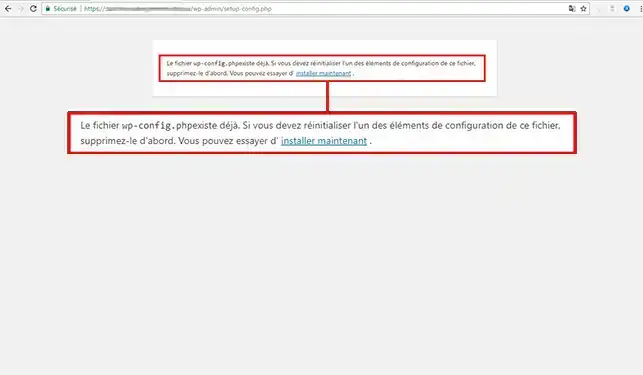
Se voltar a carregar a sua página Web, deve chegar a uma página que explica que já tem um ficheiro de configuração"wp-config" instalado.
5. Comece ainstalar o WordPress.
wp core install --url="http://mondomaine.com"--title="O meu site WordPress" --admin_user="Franck" --admin_password="password" --admin_email="contact@mondomaine.com"
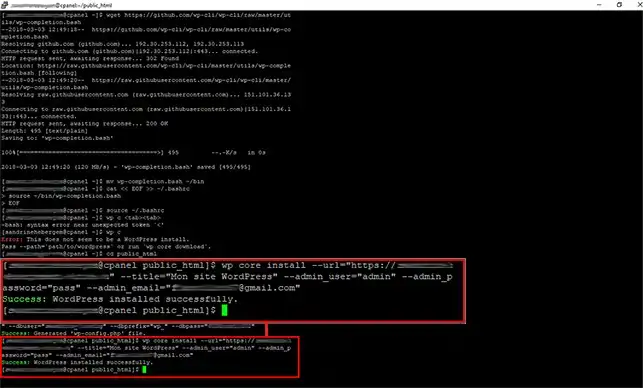
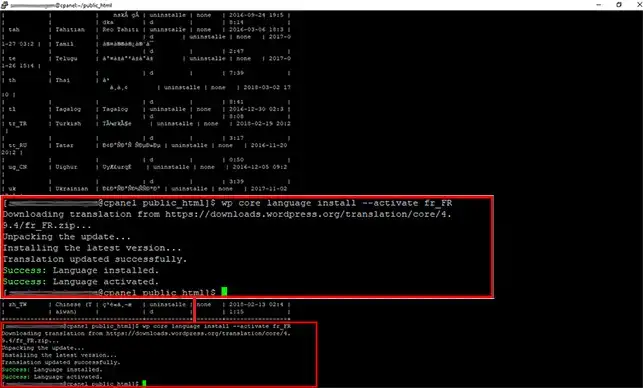
6. Quando instala o Wordpress com o WP-CLI, o idioma predefinido é o inglês. Para alterar o idioma e colocar o WordPress em francês, digite os seguintes comandos para instalar e ativar o idioma francês:
wp core language list wp core language install --activate fr_FR
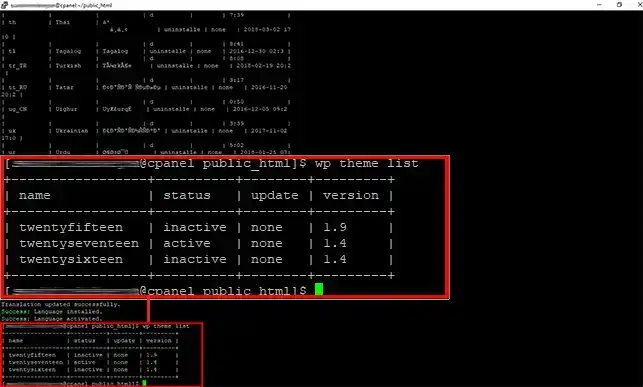
1. Para ver a lista de temas instalados no WordPress, digite o seguinte comando:
wp theme list
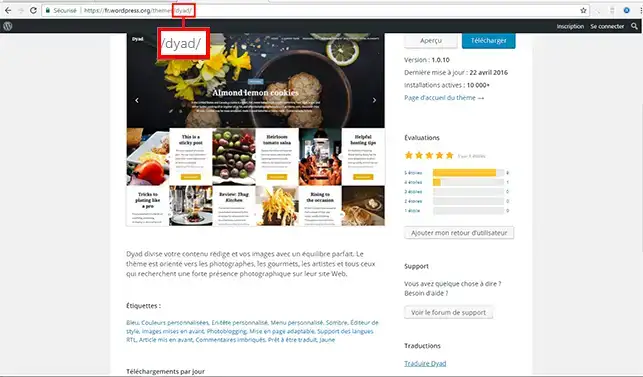
2. Parainstalar um novo tema do Wordpress, aceda ao site do Wordpress e escolha o tema. Uma vez escolhido o tema, copie o nome do tema do URL.
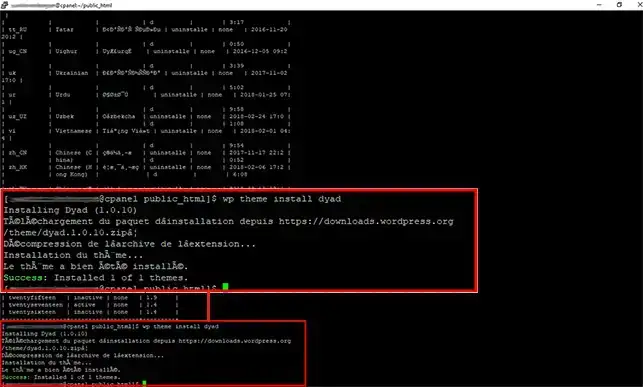
3. Digite o seguinte comando no SSH:
wp theme install nome_do_tema
O nome do tema deve ser substituído pelo nome do tema que escolheu.
4. Active o tema com a seguinte linha de comando:
wp theme activate nome_do_tema
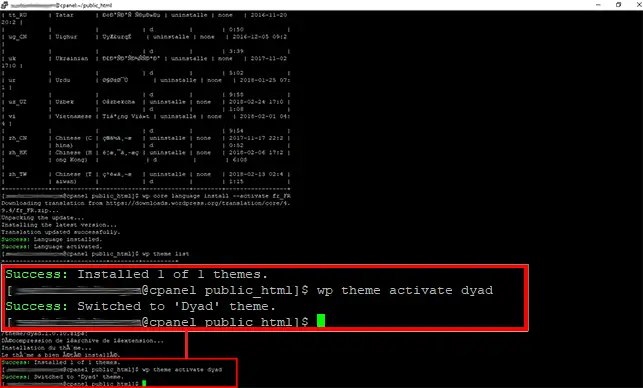
1. Liste as extensões existentes no seu site WordPress.
wp plugin list
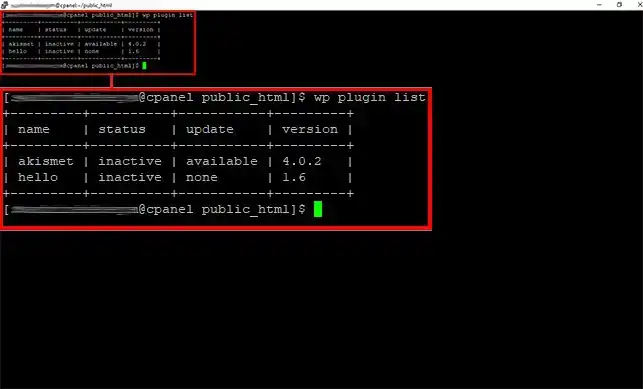
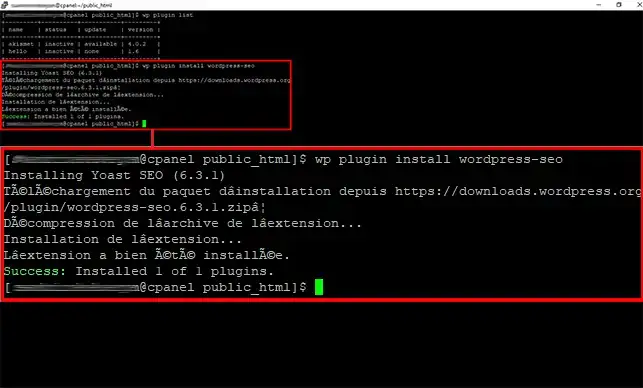
2. Instale a extensão que pretende. O princípio é o mesmo que o da instalação de um tema. Escolha o nome do plugin no site Wordpress e digite o comando de instalação em SSH, não esquecendo de trocar"my_plugin" pelo nome da extensão desejada.
wp plugin install my_plugin
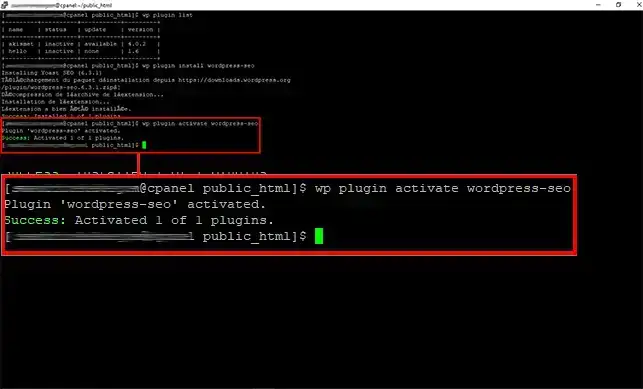
3. Agora active o módulo que instalou.
wp plugin activate my_plugin
Graças ao WP-CLI, é possível desativar uma extensão WordPress sem aceder à interface de administração. Isto é certamente útil se tiver perdido o acesso à sua administração após a instalação de um plugin (como um plugin de segurança).
Para desativar um plugin, utilize o seguinte comando:
wp plugin deactivate my_plugin
O WordPress armazena informações temporárias, como as preferências do utilizador, na tabela wp_options do MySQL sob a forma de transientes. Se esta tabela for demasiado grande, a pesquisa de informações no seu sítio será lenta. Felizmente, o WordPress indica a data de expiração de um transiente, o que significa que, após essa data, o WordPress já não precisa dele. Pode então eliminá-los para reduzir o tamanho de wp_options com o seguinte comando:
wp transient delete-expired
Também pode eliminar todos os transientes, independentemente da sua data de expiração, com o seguinte comando:
wp transient delete-allSe o seu sítio Web tiver sido ou estiver infetado, é possível que os ficheiros WordPress ou os ficheiros de plugins e temas tenham sido alterados por vírus, de modo a poderem ser incorporados. O comando a seguir pode ser usado para verificar automaticamente os arquivos do WordPress quanto a possível corrupção e até mesmo identificar arquivos que não deveriam existir na pasta wp-admin ou wp-includes.
wp core verify-checksumsVocê pode usar o seguinte comando para fazer o mesmo com os plugins:
wp plugin verify-checksums --allSe tiver ficheiros corrompidos, pode resolver este problema substituindo os ficheiros corrompidos pelos ficheiros originais disponíveis em www.wordpress.org no seu espaço FTP.
Agora já pode usar as linhas de comando SSH e WP-CLI para instalar o seu site Wordpress, tema e módulos.
Não hesite em partilhar os seus comentários ou questões!
Coloque-a à equipa LWS e à comunidade. A resposta é publicada após moderação.
 Sobre a LWS :
A LWS é uma empresa de alojamento Web 100% francesa que aposta na qualidade e na inovação e que oferece um serviço técnico ágil e competente a preços acessíveis.
Sobre a LWS :
A LWS é uma empresa de alojamento Web 100% francesa que aposta na qualidade e na inovação e que oferece um serviço técnico ágil e competente a preços acessíveis.



 Sim
Sim Não
Não