 Kontakta oss
 Kundområde


 Besök LWS
Betygsätt denna artikel :
Den här artikeln var användbar för dig ?
 Ja
Ja
 Nej
Nej
 Läst artikel
19506 en gång
Läst artikel
19506 en gång Merci ! N'hésitez pas à
poser des questions sur nos documentations si vous souhaitez plus d'informations et nous aider à les
améliorer.
Merci ! N'hésitez pas à
poser des questions sur nos documentations si vous souhaitez plus d'informations et nous aider à les
améliorer.Vous avez noté 0 étoile(s)



Sommaire
Procédure
Divi builder ingår i våraWordpress webbhotellspaket. Om du vill ha support för DIVI builder måste du prenumerera på en licens direkt på Elegent theme Divis webbplats.
LWS erbjuder 3 premiumplugins från Elegant Themes (Divi, Bloom och Monarch). Dessa uppdateras regelbundet. När du är kund hos LWS får du fri tillgång till dessa plugins genom att välja distributionen "Divi Builder" när du installerar Wordpress CMS med vår Auto-Installer.
Om du har ett cPanel-paket eller redan har installerat Wordpress med denna distribution, men inte har tillgång till alla teman eller uppdateringar, vänligen meddela oss genom att ge oss åtkomstuppgifterna för administrationsområdet på din Wordpress-webbplats så att en tekniker kan uppdatera licensen.
Observera: du måste teckna en Elegant Themes-licens för att kunna dra nytta av supporten. LWS tillhandahåller inte support för dessa produkter.
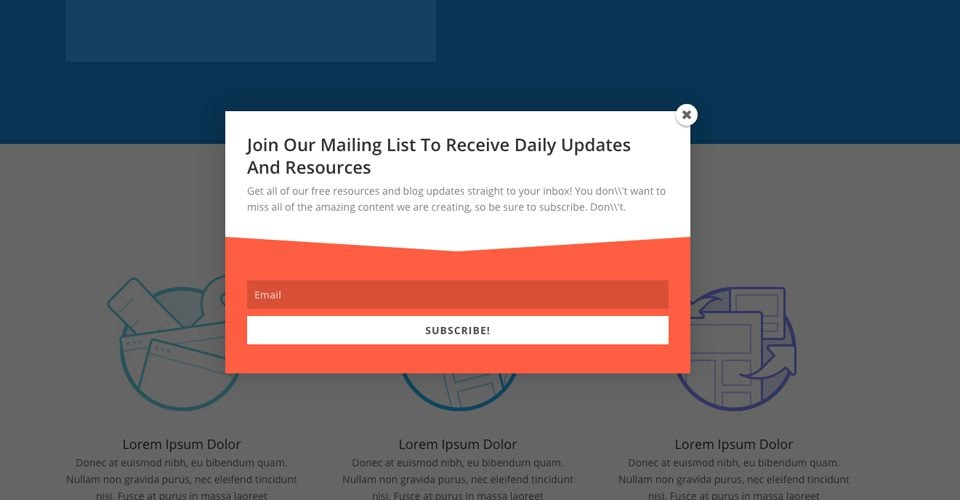
Opt-in-popupen visar ett popup-fönster på din webbplats. I popup-fönstret finns ett formulär som besökarna kan använda för att prenumerera på din e-postlista. Popup-fönster är mycket effektiva för att samla in e-postmeddelanden, helt enkelt för att de inte kan ignoreras. Dessa popup-fönster kan placeras var som helst på din webbplats, och de kan också utlösas baserat på unika användarinteraktioner. När du kombinerar popup-fönster med triggers kan du göra ditt opt-in-formulär ännu mer effektivt genom att be besökarna att prenumerera vid ett optimalt tillfälle (t.ex. när de har läst klart ett meddelande, efter att ha skrivit en kommentar eller efter att ha köpt en produkt).
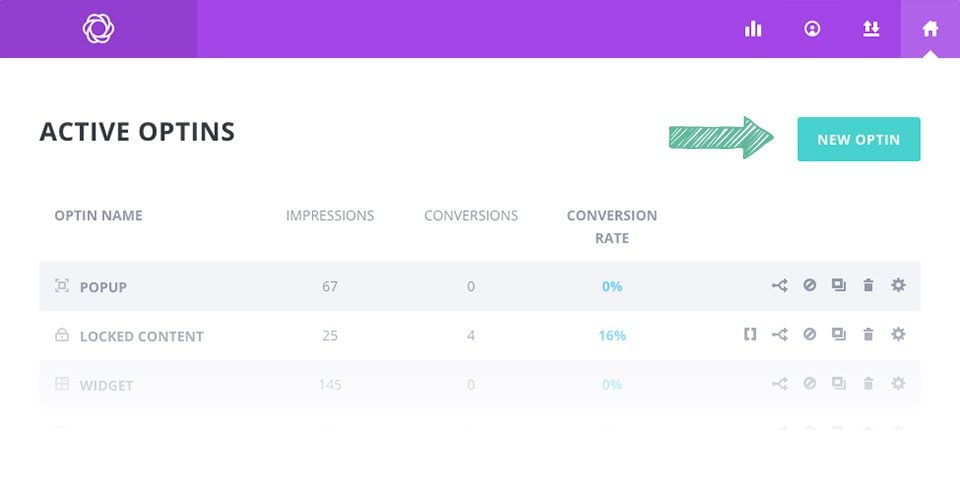
Om du vill skapa ett opt-in-formulär klickar du på länken Bloom > Optins Forms i instrumentpanelen i WordPress eller på ikonen"Hem" på inställningssidan för Bloom för att öppna fliken Huvudinställningar. Här kan du hantera opt-ins som du har skapat tidigare, samt skapa nya opt-ins. För att skapa ditt första registreringsformulär klickar du på knappen"New Optin". Detta kommer att avslöja de 6 typerna av opt-in som Bloom stöder.
Klicka på ikonen"Pop-Up" för att börja skapa din nya opt-in. När du har valt din opt-in-typ kommer du att tas till skärmen för skapande av opt-in där du kan justera de olika opt-in-inställningarna. Dessa inställningar är indelade i tre kategorier: Konfiguration, Design och Visningsinställningar.
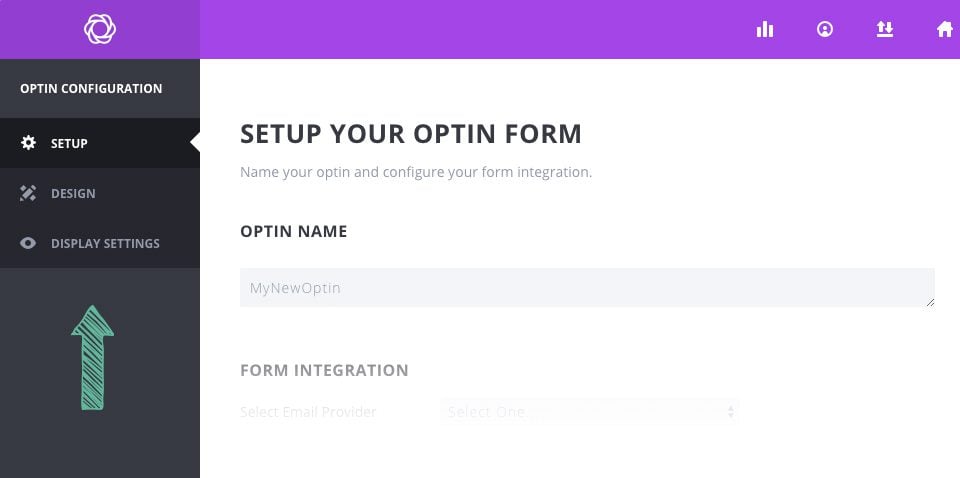
På fliken Konfiguration i processen för att skapa opt-in kan du ge ditt opt-in ett namn och tilldela ett e-postkonto till opt-in-formuläret. Innan du kan börja samla in e-postadresser måste du först ansluta Bloom till din e-postmarknadsföringstjänst, t .ex. MailChimp eller Constant Contact. Om du inte redan har lagt till ett konto i Bloom kan du göra det här. Om du redan har lagt till ett konto i Bloom kan du välja konto och lista över medarbetare i inställningarna för formulärintegration på den här sidan. För detaljerad information om hur du lägger till konton i Bloom, samt en fullständig lista över alla kontotyper som stöds av Bloom, se vår detaljerade handledning om konton.
På fliken Design kan du anpassa utseendet och känslan för ditt opt-in-formulär. Bloom levereras med massor av designinställningar, till exempel bakgrundsfärg, teckensnittsfärg, knappfärg, formulärfärg, bild- och formulärplacering, kantstilar och mycket mer. I den här fliken kan du justera alla dessa inställningar och förhandsgranska ditt formulär genom att klicka på knappen Preview.
På fliken Display kan du justera hur, var och när registreringsformuläret ska visas på webbplatsen. Du kan välja att visa formuläret på, eller utesluta, specifika objekt, sidor eller kategorier. Du kan också justera de triggers som styr utseendet på dina pop-up och fly-in opt-ins. Dessa opt-ins kan utlösas baserat på olika användarinteraktioner. För en detaljerad titt på triggers och hur du använder dem effektivt, se vår detaljerade handledning om triggers. För en omfattande titt på alla Blooms visningsinställningar, se vår djupgående handledning om platser.
Med hjälp av dessa inställningar kan du skapa ett brett utbud av opt-in-boxar och få dem att visas på olika delar av din webbplats (eller hela din webbplats om du vill).
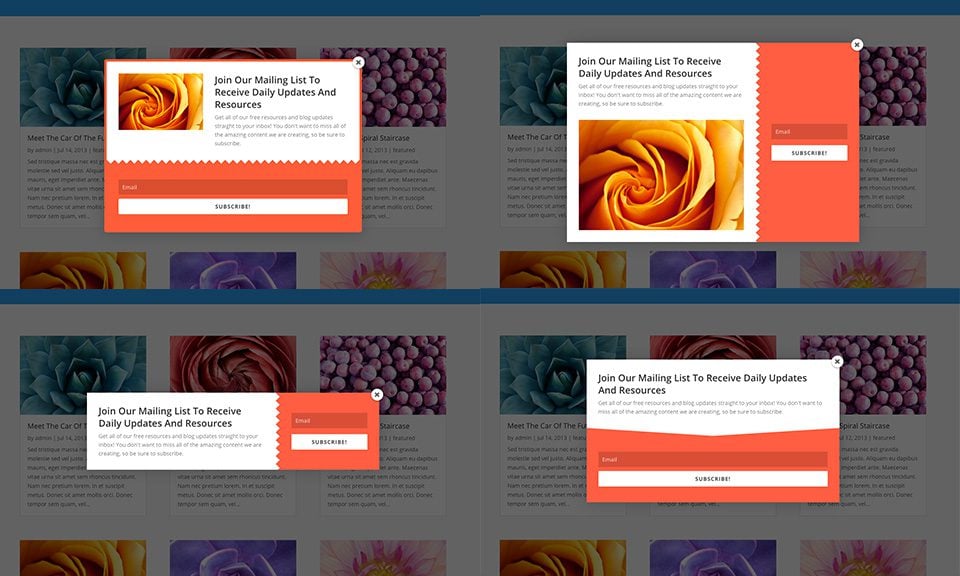
Popup-fönster är otroligt effektiva och kan kontrolleras med hjälp av en mängd olika anpassade triggers :)
Jag hoppas att du gillade den här handledningen och om du har några frågor, låt oss veta i kommentarerna! Vi ses snart för en annan handledning ;)
Lägga till ett e-postkonto i Bloom
Översikt över funktionerna i Bloom-pluginet
> Se vårt hjälpavsnitt för Bloom-plugin
Skärmbilder © Elegant Themes — används i informationssyfte i denna LWS-handledning.
Betygsätt denna artikel :
Den här artikeln var användbar för dig ?
Ja
Nej
3mn läsning
Hur installerar jag tillägget WordPress Bloom?
4mn läsning
En överblick över funktionerna i Bloom plugin
4mn läsning
Lägga till ett e-postkonto i Bloom
3mn läsning
Hur anpassar du ditt Bloom-registreringsformulär?
 Om LWS :
LWS är ett 100% franskt webbhotell som fokuserar på kvalitet och innovation och erbjuder en lyhörd och kompetent teknisk service till överkomliga priser.
Om LWS :
LWS är ett 100% franskt webbhotell som fokuserar på kvalitet och innovation och erbjuder en lyhörd och kompetent teknisk service till överkomliga priser. 
