Procédure
Inledning
LWS erbjuder dig 3 premiumplugins från Elegant Themes (Divi, Bloom och Monarch). Dessa uppdateras regelbundet. När du är kund hos LWS får du fri tillgång till dessa plugins genom att välja distributionen "Divi Builder" när du installerar Wordpress CMS med vår Auto-Installer.
Om du har ett cPanel-paket eller redan har installerat Wordpress med denna distribution, men inte har tillgång till alla teman eller uppdateringar, vänligen meddela oss genom att ge oss åtkomstuppgifterna för administrationsområdet på din Wordpress-webbplats så att en tekniker kan uppdatera licensen.
Observera: du måste teckna en Elegant Themes-licens för att kunna dra nytta av supporten. LWS tillhandahåller inte support för dessa produkter.
Vad är en sidmall?
Extra innehåller en samling sidmallar som kan användas för en mängd olika ändamål. Du kan använda vilken som helst av dessa sidmallar på vilken sida som helst som du skapar. När du redigerar en sida i din WordPress-panel ser du en rullgardinsmeny för mallar i området Sidattribut som visas till höger om textredigeraren. Där kan du välja från en lista över tillgängliga sidmallar.
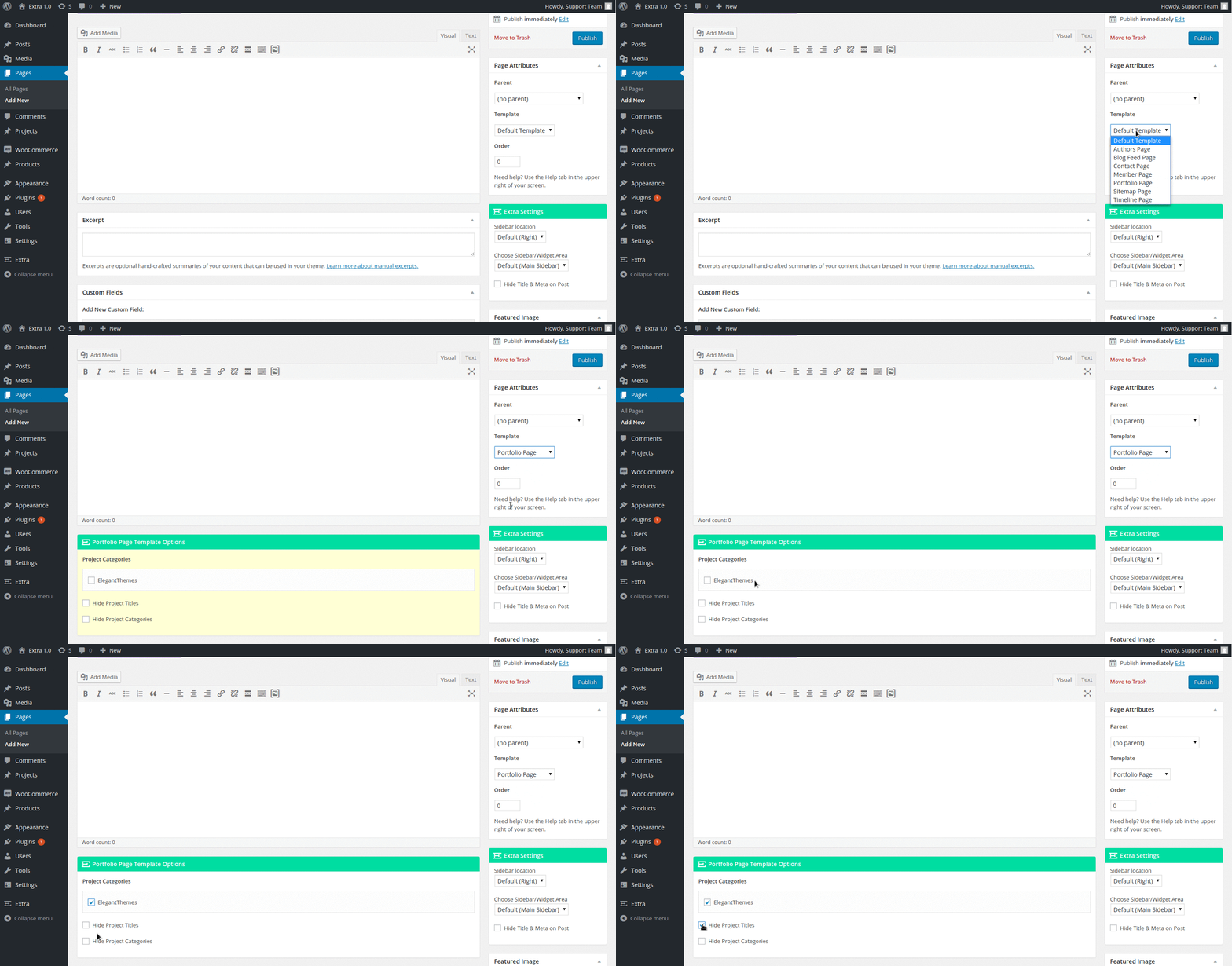
När en mall har valts och om den valda mallen har konfigurerbara alternativ visas en extra inställningsruta med namnet " Page Template Options", där "<template>"</strong> är namnet på den mall du har valt, efter/under redigeraren (i vänstra kolumnen). Dessa parametrar måste konfigureras för att uppnå önskat resultat, vilket visas i videohandledningen nedan. </p> <p style="text-align: justify;">Här är exempel på hur varje mall kommer att se ut på framsidan av din webbplats:</p> <h2 style="text-align: justify;">Autorer</h2> <p> </p> <p style="text-align: center;"><img alt="docs image" src="https://www.elegantthemes.com/documentation/wp-content/uploads/2017/04/page-templates-authors.png" /></p> <p style="text-align: center;"> </p> <h2 style="text-align: justify;">Bloggflöde</h2> <p> </p> <p style="text-align: center;"><img alt="docs image" src="https://www.elegantthemes.com/documentation/wp-content/uploads/2017/04/page-templates-blog-feed.png" /></p> <p style="text-align: center;"> </p> <h2 style="text-align: justify;">Kontakt</h2> <p> </p> <p style="text-align: center;"><img alt="docs image" src="https://www.elegantthemes.com/documentation/wp-content/uploads/2017/04/page-templates-contact.png" /></p> <h2 style="text-align: center;"> </h2> <h2 style="text-align: justify;">Google Maps API-nyckel</h2> <p style="text-align: justify;">En API-nyckel krävs för att använda<strong> sidmallen Kontakt</strong> eftersom den innehåller en <strong>googlekarta.</strong> För att få en <strong>API-nyckel</strong>, logga in på <strong>Google Developers Console</strong>, som kommer att vägleda dig genom processen och automatiskt aktivera <strong>Google Maps JavaScript API</strong> och alla relaterade tjänster. Det första du kommer att bli ombedd att göra är att skapa ett nytt projekt.</p> <p style="text-align: justify;"> </p> <p style="text-align: center;"><img alt="docs image" src="https://www.elegantthemes.com/documentation/wp-content/uploads/2017/04/page-templates-api-2.jpg" /></p> <p style="text-align: center;"> </p> <p style="text-align: justify;">Näst kommer du att bli ombedd att namnge ditt projekt. Du kan namnge projektet vad du vill. I det här exemplet har jag helt enkelt kallat det "Maps". Du kan också ange domännamnet på din webbplats (lägg till en * framför det om du tillåter åtkomst från www.domain.com och domain.com) för att säkerställa att andra webbplatser tillåts din API-nyckel.</p> <p style="text-align: center;"><img alt="docs image" src="https://www.elegantthemes.com/documentation/wp-content/uploads/2017/04/page-templates-api-2.jpg" /></p> <p style="text-align: center;"> </p> <p style="text-align: justify;">När du har skapat ett namngivet projekt kommer du att presenteras med en API-nyckel som du kan använda.</p> <p style="text-align: justify;"> </p> <p style="text-align: justify;"><img alt="docs image" src="https://www.elegantthemes.com/documentation/wp-content/uploads/2017/04/page-templates-api-3.jpg" /></p> <p style="text-align: justify;">Efter att ha erhållit en API-nyckel måste du <strong>kopiera/klistra in</strong> den i temats <strong>alternativpanel</strong> genom att navigera till : <strong>Divi >>> Temaalternativ >>> Allmänna inställningar >>> Google Maps API-nyckel</strong></p> <p style="text-align: justify;"> </p> <h2 style="text-align: justify;">Medlemsinloggning</h2> <p> </p> <p style="text-align: center;"><img alt="docs image" src="https://www.elegantthemes.com/documentation/wp-content/uploads/2017/04/page-templates-member-login.png" /></p> <p style="text-align: center;"> </p> <h2 style="text-align: justify;">Portfolio</h2> <p> </p> <p style="text-align: center;"><img alt="docs image" src="https://www.elegantthemes.com/documentation/wp-content/uploads/2017/04/page-templates-portfolio.png" /></p> <p style="text-align: center;"> </p> <h2 style="text-align: justify;">Sitemap</h2> <p> </p> <p style="text-align: center;"><img alt="docs image" src="https://www.elegantthemes.com/documentation/wp-content/uploads/2017/04/page-templates-sitemap.png" /></p> <h2 style="text-align: center;"> </h2> <h2 style="text-align: justify;">Timeline</h2> <p> <p style="text-align: center;"><img alt="image docs" src="https://www.elegantthemes.com/documentation/wp-content/uploads/2017/04/page-templates-timeline.png" /></p> <h2>Videos som presenterar sidmallarna i Extra-temat</h2> <p> </p> <p style="text-align: center;"><iframe allowfullscreen="" frameborder="0" height="360" src="//www.youtube.com/embed/205xNpapvR4" width="640"></iframe></p> <h2>Slutsats</h2> <p>Vilka fina mallar tack vare Extra-temat! Det är upp till dig att skapa en ren, modern och professionell webbplats.</p> <p>Vi ses snart för en annan handledning ;)</p> <h2>För mer information om Divi-temat och hur man använder det</h2> <p><a href="https://help.lws-hosting.com/a/Premier-pas-avec-le-theme-Extra">Första stegen med Extra-temat</a></p> <p><a href="https://help.lws-hosting.com/a/Les-options-du-theme-Extra">Extra temaalternativ</a></p> <p>Kolla in vårt <a href="https://aide.lws.fr/base/Creation-de-site--Wordpress/Theme-Extra/">Extra tema hjälpavsnitt</a></p>.
Skärmbilder © Elegant Themes — används i informationssyfte i denna LWS-handledning.
 Kontakta oss
 Kundområde


 Besök LWS
 Ja
Ja Nej
Nej Läst artikel
19593 en gång
Läst artikel
19593 en gång Merci ! N'hésitez pas à
poser des questions sur nos documentations si vous souhaitez plus d'informations et nous aider à les
améliorer.
Merci ! N'hésitez pas à
poser des questions sur nos documentations si vous souhaitez plus d'informations et nous aider à les
améliorer.


 Om LWS :
LWS är ett 100% franskt webbhotell som fokuserar på kvalitet och innovation och erbjuder en lyhörd och kompetent teknisk service till överkomliga priser.
Om LWS :
LWS är ett 100% franskt webbhotell som fokuserar på kvalitet och innovation och erbjuder en lyhörd och kompetent teknisk service till överkomliga priser. 
