
Hjälp online
Webbhotellet tillgängligt för alla
Procédure
På ett webbhotell med LWS Panel visas loggarna för din webbplats (åtkomstloggar, PHP-fel, förfrågningar blockerade av brandväggen ModSecurity) i verktyget LWS Log Analyzer. Du öppnar det från ikonen « Logs Apache PHP ModSecurity » i avsnittet « Databas & PHP ». Det visar loggarna i realtid, från 24 timmar upp till 7 dagar, och gör det möjligt att ladda ner råa åtkomstloggar.
I ditt LWS-kundutrymme, på fliken « Domän(er) & Webbhotell », klicka på « Hantera » bredvid aktuellt webbhotell. Om du inte kan logga in, se hjälpen Hur loggar man in på sitt LWS-konto och löser inloggningsproblem?
I avsnittet « Databas & PHP », klicka på ikonen « Logs Apache PHP ModSecurity ».
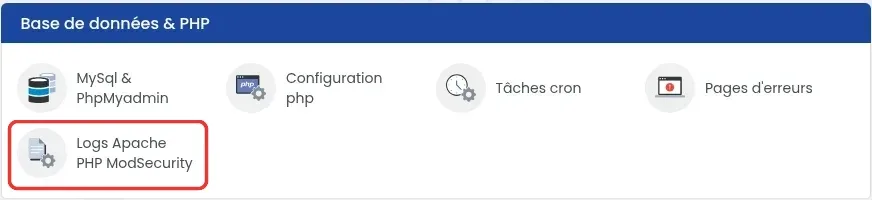
Verktyget LWS Log Analyzer öppnas på en adress som är specifik för servern för ditt webbhotell, och inte på panel.lws.fr. För att gå tillbaka till panelen, använd pilen uppe till vänster.
Första gången visas en guide i 4 steg som ber dig välja språk (« Français » eller « English ») och sedan presenterar verktyget. Klicka på « Nästa » tills « Nu kör vi! », eller på « Hoppa över » för att stänga den.
Överst på varje sida hittar du samma inställningar:
Loggarna uppdateras automatiskt ungefär var 15:e sekund (indikeringen « Auto-refresh » högst upp på skärmen). Varje indikator har ett « ? » som förklarar vad den räknar.
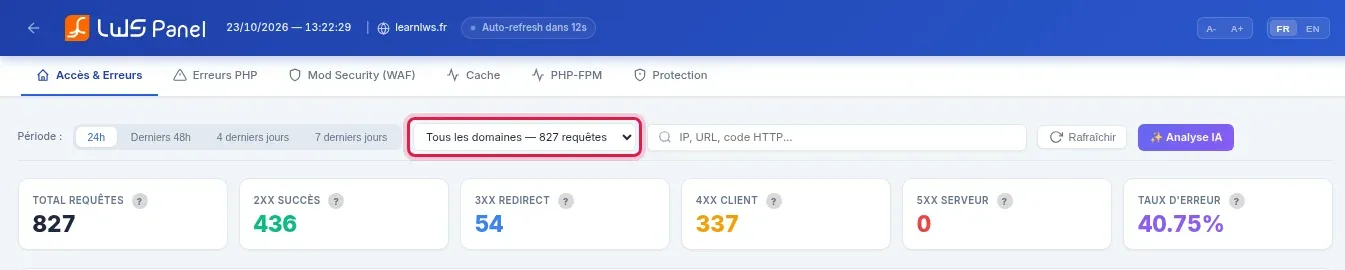
Denna flik ersätter den gamla åtkomstloggen (access.log). Den listar alla förfrågningar som gjorts till din webbplats av besökare och robotar: räknare per svarstyp (2XX framgång, 3XX omdirigering, 4XX klient, 5XX server, felfrekvens), diagram över förfrågningar per timme, IP-adresser, sidor och vanligaste länderna. Filtren « 4xx » och « 5xx » behåller bara felen; filtren « > 1s », « > 2s » och « > 5s » behåller långsamma förfrågningar.
Varje rad i tabellen visar datum, besökarens IP-adress, metod (GET för att visa en sida, POST för att skicka ett formulär eller logga in), den begärda adressen, svarskoden, storleken och varaktigheten.
Denna flik ersätter den gamla PHP-loggen (PHP.log). Den räknar fel per nivå: « FATAL / PARSE » (kritiskt fel som blockerar sidan), « WARNING », « NOTICE », « DEPRECATED » (föråldrade funktioner). Den visar också de filer som orsakar flest fel.
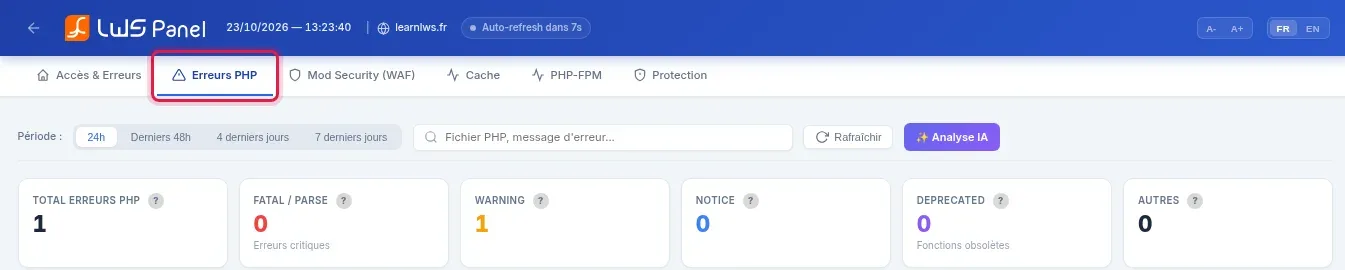
I tabellen sorterar filtren « Alla », « Fatal », « Warning », « Notice » och « Deprecated » felen. Kolumnerna « PHP-FIL » och « RAD » anger var felet uppstår, kolumnen « MEDDELANDE » ger den exakta texten.

Denna flik ersätter den gamla ModSecurity-loggen (ModSecurity.log). Den räknar blockerade attacker och listar för varje förfrågan IP-adressen, den avsedda adressen, numret på den utlösta regeln och statusen « 🚫 Blockerad ». Den besökare vars förfrågan blockeras av en regel får ett 406-fel. Knappen « 🚫 Endast blockerade » döljer resten. Många blockerade förfrågningar mot /.env eller /.git/config från utländska adresser är robotar som letar efter hemliga filer: det är normalt.
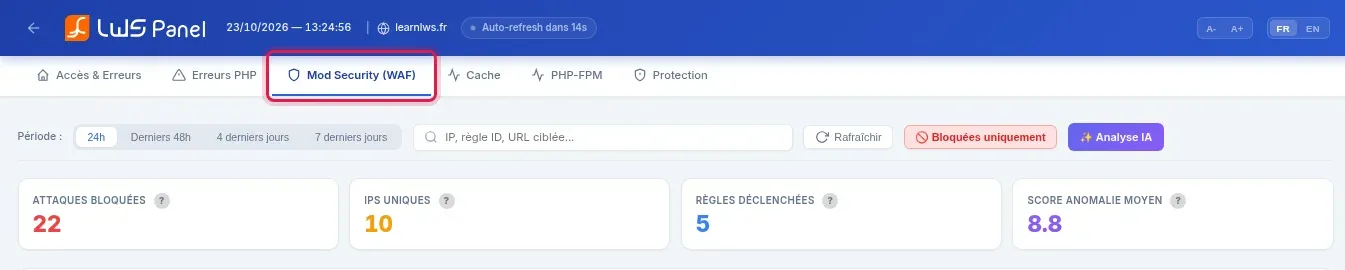
Inställningarna för brandväggen görs inte här: de finns i ikonen « Mod security » i avsnittet « Säkerhet » i LWS Panel.
Välj den period som täcker tidpunkten för problemet (« 24h », eller mer om felet är gammalt) och, vid behov, aktuell domän.
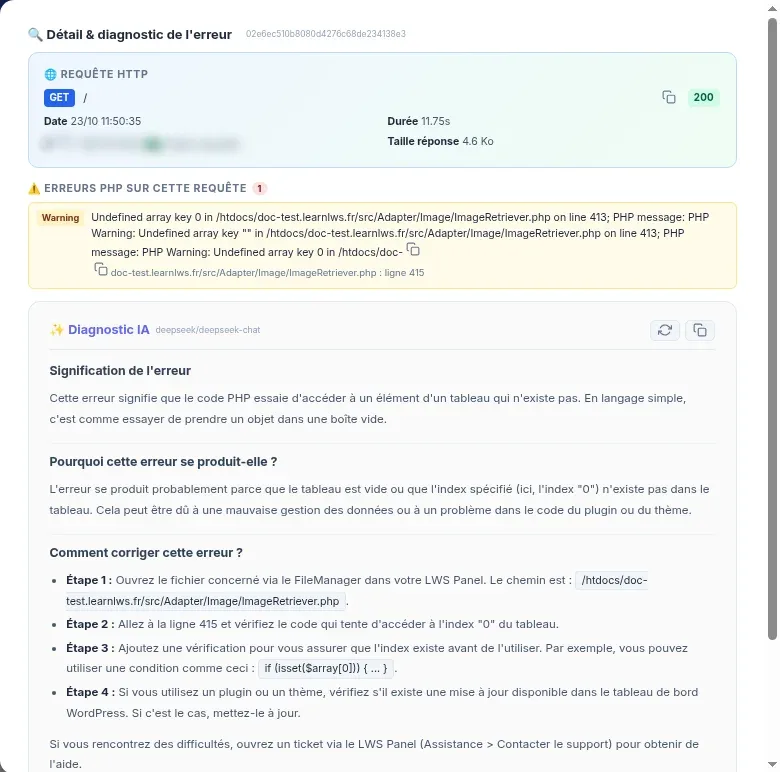
Hitta raden som motsvarar tidpunkten för problemet. Kolumnerna « PHP-FIL » och « RAD » pekar ut den fil som orsakar felet: på WordPress anger en adress av typen /wp-content/plugins/namn-på-tillägget/ vilket tillägg som är orsaken.
Klicka på « ✨ AI-diagnos » längst ut på raden och sedan på « ✨ Analysera med AI ». Efter 15 till 30 sekunder förklarar verktyget vad felet betyder, dess sannolika orsak och stegen för att rätta till det.
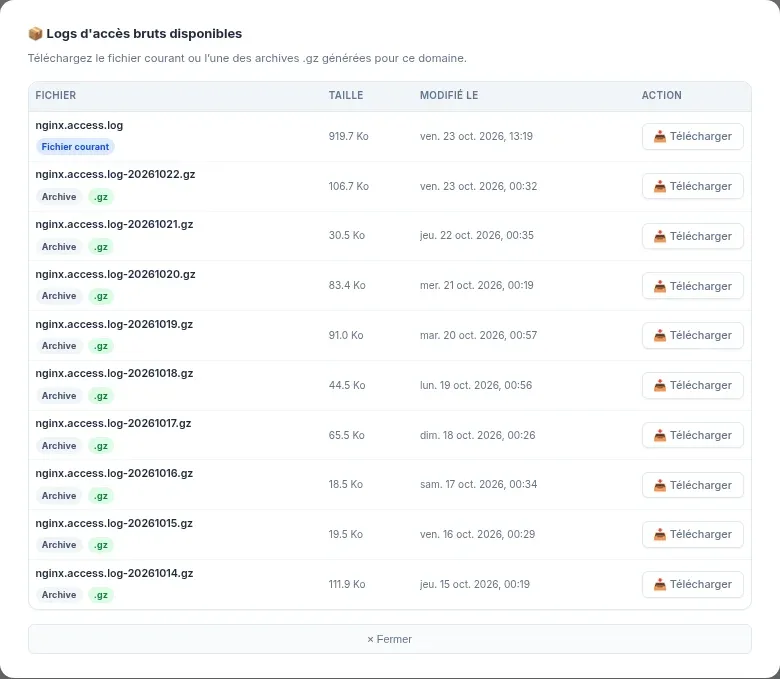
I fliken « Access & Error », gå längst ned på sidan till « Exportera dina data » och klicka på « 📦 Rå loggar ».
Klicka på « 📥 Ladda ner » bredvid filen: « nginx.access.log » för dagens logg, eller arkivet « nginx.access.log-ÅÅÅÅMMDD.gz » för önskad dag. Arkiven omfattar de senaste 15 dagarna.
För att exportera bara en del av förfrågningarna (till exempel 404-felen för en domän), ställ först in perioden, domänen och filtren och klicka sedan på « 📥 Filtrerad CSV ».
Den gamla skärmen « Apache- och PHP-loggar » har ersatts av LWS Log Analyzer. PHP-felen finns i fliken « PHP Errors », förfrågningar med fel i « Access & Error » (filtren « 4xx » och « 5xx »), och brandväggsblockeringarna i « Mod Security (WAF) ».
Kontrollera perioden (gå till « Senaste 7 dagarna » om problemet är gammalt) och den valda domänen i listan. Om fliken « PHP Errors » fortfarande är tom, titta i « Access & Error » med filtret « 5xx », och sedan i fliken « Protection ».
En förfrågan som blockeras av en regel i ModSecurity-brandväggen returnerar ett 406-fel. Sök efter besökarens IP-adress eller sidans adress i fliken « Mod Security (WAF) »: om förfrågan är « 🚫 Blockerad », notera regelnummret. Hjälpen Hur reparerar man ett 406-fel och hittar källan till problemet? förklarar fortsättningen.
Ett 403-fel returneras inte av ModSecurity-reglerna. Titta i fliken « Protection » och sedan i « Access & Error » med filtret « 4xx ». Hjälpen Hur rättar man ett 403 Forbidden-fel på din webbplats? går igenom möjliga orsaker.
I « Access & Error », använd filtren « > 1s », « > 2s » och « > 5s ». Fliken « PHP-FPM » visar det långsammaste skriptet och fliken « Cache » andelen sidor som levereras av cache.
Verktyget visar högst de senaste 7 dagarna. De råa åtkomstloggarna kan laddas ner för 15 dagar med « 📦 Rå loggar ».
Nej, verktyget erbjuder inte det alternativet. Ladda ner dem med « 📦 Rå loggar » och skicka dem sedan vart du vill.
Det är AI-assistenten i LWS Log Analyzer. Klicka på bubblan 💬 längst ned till höger på skärmen för att ställa en fråga om dina loggar, till exempel « Är min webbplats attackerad? » eller « Varför har jag 500-fel? ».
Ställ den till LWS-teamet och communityn. Svaret publiceras efter moderering.
 Om LWS :
LWS är ett 100% franskt webbhotell som fokuserar på kvalitet och innovation och erbjuder en lyhörd och kompetent teknisk service till överkomliga priser.


 Ja
 Nej