Procédure
Berörd tjänst : LWS kundkonto
Berörd panel : LWS kundyta / LWS Panel
Nivå : nybörjare
Den här hjälpen förklarar hur du loggar in på din LWS kundyta, återfår dina uppgifter om du har förlorat dem och förstår de säkerhetskontroller som kan visas vid inloggning.
LWS kundyta låter dig hantera dina tjänster, dina fakturor, dina kontaktuppgifter, dina supportärenden och vissa inställningar kopplade till ditt konto. Den ska inte förväxlas med tekniska paneler som cPanel, Plesk, ISPConfig, WHM eller med din webbmail.
Den här hjälpen gäller inloggning till LWS kundyta.
Söker du tillgång till en annan tjänst?
Innan du börjar
För att logga in på din LWS kundyta kan du använda:
- din LWS-kundidentitet, i formatet LWS-XXXXXX ;
- eller kontakt-e-postadressen som anges i uppgifterna för ditt kundkonto.
Lösenordet du ska ange är lösenordet för ditt LWS-konto.
Om kontakt-e-postadressen för ditt LWS-konto är kopplad till ett Google-konto, vanligtvis en Gmail-adress, kan du också logga in med Googles inloggningsknapp som finns på inloggningssidan. I så fall använder du autentiseringen för ditt Google-konto i stället för att ange LWS-lösenordet.
En Gmail-adress som används som kontaktadress kan alltså ge två inloggningssätt:
- en vanlig inloggning med e-postadressen och LWS-lösenordet ;
- en inloggning via Google-kontot som är kopplat till denna adress.
Logga in på din LWS kundyta
Gå till inloggningssidan för LWS kundyta:
https://panel.lws.fr

Två inloggningssätt kan erbjudas.
Logga in med ett Google-konto
Om kontakt-e-postadressen för ditt LWS-konto är kopplad till ett Google-konto, till exempel en Gmail-adress, kan du använda knappen Logga in med Google.
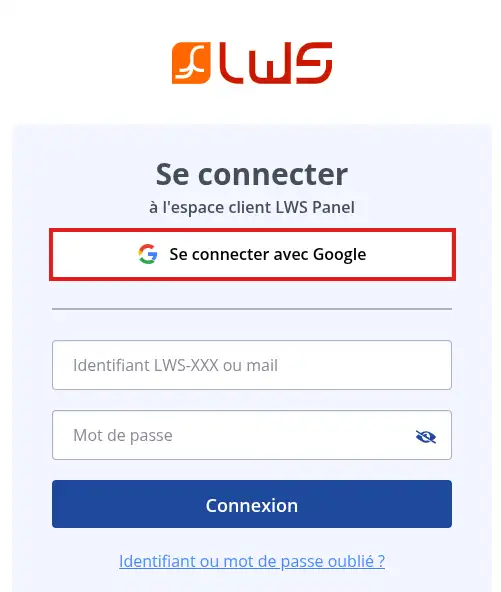
I så fall:
- klicka på Logga in med Google ;
- välj det Google-konto som motsvarar kontakt-e-postadressen för ditt LWS-konto ;
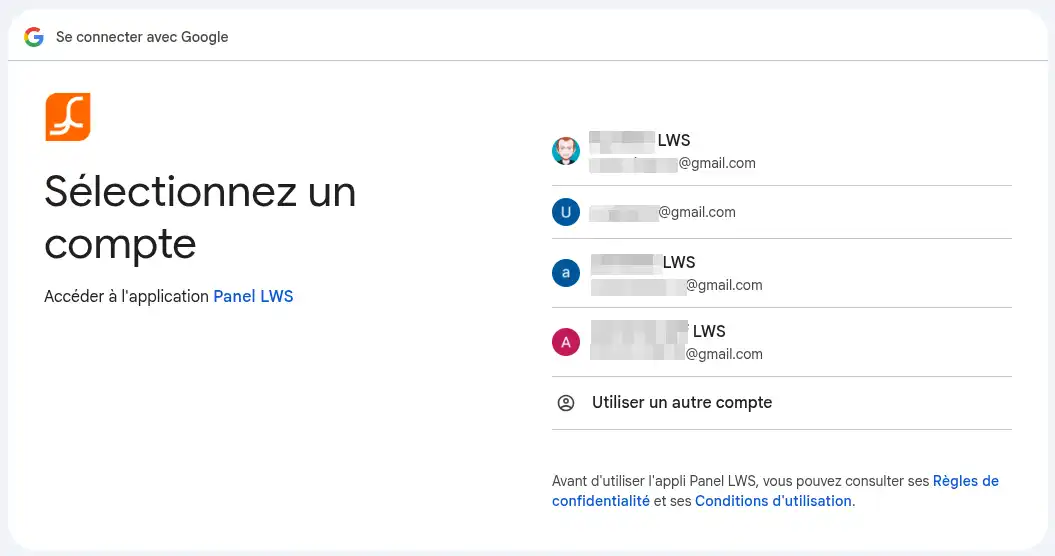
- bekräfta inloggningen via Google om en bekräftelse begärs.
Du omdirigeras sedan till din LWS kundyta.
Google-inloggningen fungerar endast om det Google-konto som används motsvarar den kontakt-e-postadress som är registrerad i ditt LWS kundkonto.
Logga in med din LWS-identitet eller din e-postadress
Du kan också använda den vanliga inloggningen med formuläret.
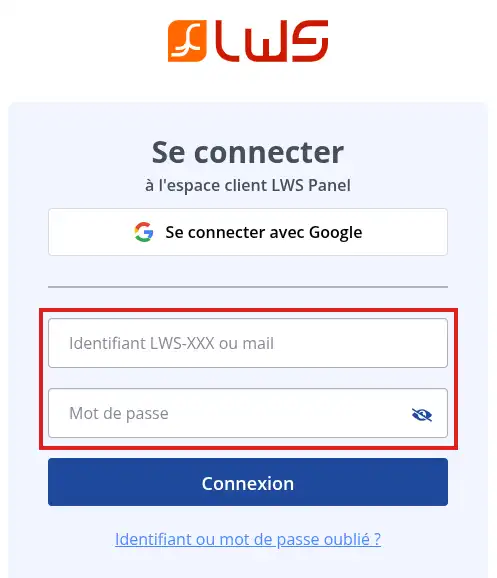
I så fall:
- ange din LWS-kundidentitet, till exempel LWS-123456, eller kontakt-e-postadressen för ditt kundkonto;
- ange lösenordet för ditt LWS-konto;
- Klicka på Inloggning.
Om du anger en Gmail-adress i det vanliga formuläret är det efterfrågade lösenordet fortfarande lösenordet för ditt LWS-konto.
Det är inte nödvändigtvis lösenordet för ditt Google-konto.
Om ingen ytterligare kontroll begärs omdirigeras du till instrumentpanelen i din kundyta.
Inloggningen är lyckad när din LWS-instrumentpanel visas och du kan komma åt dina tjänster, dina fakturor eller dina supportärenden.
Möjliga säkerhetskontroller vid inloggning
Vid inloggning till din LWS kundyta kan vissa säkerhetskontroller tillämpas automatiskt. De används för att skydda ditt konto mot ovanliga eller obehöriga inloggningar.
Beroende på din konfiguration kan du stöta på:
- en automatisk reCAPTCHA-kontroll ;
- en verifieringskod om du loggar in från en okänd IP-adress ;
- en kod för dubbel autentisering om 2FA är aktiverat.
reCAPTCHA-kontrollen
LWS använder en reCAPTCHA-kontroll för att begränsa automatiserade inloggningar och skydda åtkomsten till kundkonton.
Den här kontrollen körs nu i bakgrunden med reCAPTCHA v3. Du behöver därför normalt inte kryssa i någon ruta Jag är inte en robot.
Om inloggningen nekas eller verkar fastna i detta steg, försök igen efter en kort stund. Du kan också testa i ett privat webbläsarfönster eller tillfälligt inaktivera webbläsartillägg som blockerar skript, till exempel vissa annonsblockerare eller integritetsverktyg.
Verifieringskoden vid okänd IP-adress
Om dubbel autentisering 2FA inte är aktiverad på ditt konto kan LWS be dig om en verifieringskod när du loggar in från en okänd IP-adress.
Detta kan hända om du byter internetanslutning, enhet, Wi‑Fi-nätverk, land eller om din internetleverantör regelbundet ändrar din IP-adress.
Vid den första begäran skickas koden till kontakt-e-postadressen som anges i din LWS kundprofil.
För att bekräfta inloggningen:
- logga in med din LWS-identitet eller din kontakt-e-postadress ;
- ange lösenordet för ditt LWS-konto ;
- om en verifieringskod begärs, kontrollera kontakt-e-postadressen för ditt konto ;
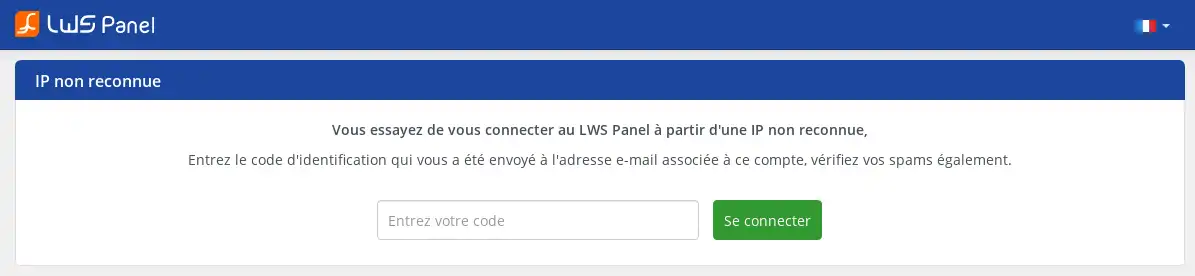
- kopiera koden du har fått ;
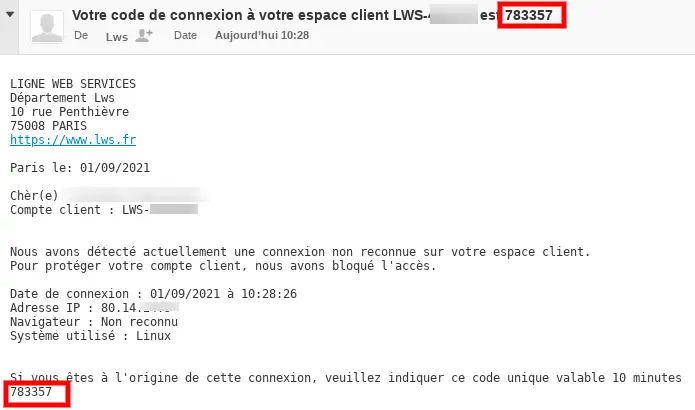
- ange den i verifieringsformuläret ;
- bekräfta inloggningen.
Verifieringskoden skickas till kontakt-e-postadressen för ditt LWS-konto.
Om denna adress inte längre är tillgänglig måste du begära att den ändras innan du fullt ut kan återfå åtkomsten till ditt konto.
Om du inte har fått koden via e-post, klicka på Skicka koden igen. Ett nytt fönster låter dig välja att få koden:
- via e-post ;
- eller via SMS, om ett mobiltelefonnummer är angivet i din kundprofil.
Utskick av koden via SMS fungerar endast med ett mobilnummer.
Ett fast nummer kan inte ta emot denna kod.
När IP-adressen har verifierats kommer koden inte längre att begäras för samma IP. Om du senare loggar in från en annan anslutning eller om din IP-adress ändras, kan en ny kontroll begäras.
Om du ofta har problem med koder som skickas via e-post eller SMS kan aktivering av dubbel autentisering 2FA vara ett bra alternativ.
När 2FA är aktiverat bygger inloggningen på koden som genereras av din autentiseringsapp i stället för på verifieringskoden som skickas för en okänd IP.
Dubbel autentisering 2FA
Dubbel autentisering, även kallad 2FA, lägger till ett extra skydd för ditt konto. Förutom ditt användarnamn och lösenord måste du ange en kod som genereras av en autentiseringsapp.
Denna kod består vanligtvis av 6 siffror och ändras regelbundet. Den måste anges snabbt, utan mellanslag.
För att logga in med dubbel autentisering:
- logga in med din LWS-identitet eller din kontakt-e-postadress ;
- ange lösenordet för ditt LWS-konto ;
- om 2FA är aktiverat, öppna din autentiseringsapp ;
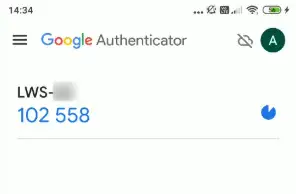
- kopiera koden som visas för ditt LWS-konto och ange denna kod i formuläret ;
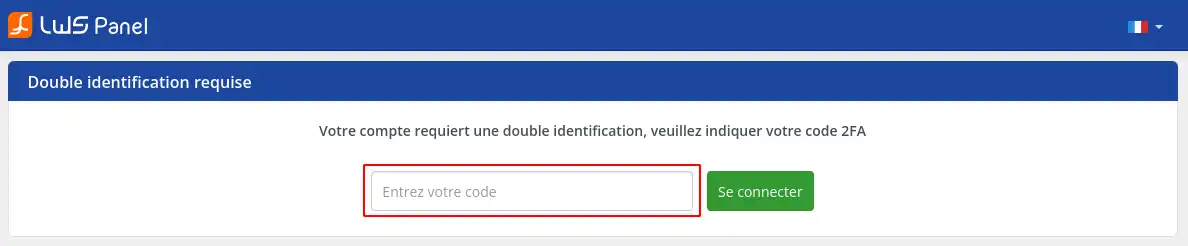
- klicka på Logga in.
Om koden är korrekt kommer du till din kundyta.
Återfå din identitet eller ditt lösenord
Om du har glömt ditt lösenord, om ditt lösenord inte längre fungerar eller om du inte längre hittar din LWS-identitet, använd återställningsproceduren.
11. På inloggningssidan https://panel.lws.fr, klicka på Glömt lösenord?
22. Ange sedan den kontakt-e-postadress som är kopplad till ditt LWS-konto, kryssa i Jag är inte en robot, och klicka på Bekräfta.
33. LWS skickar dig ett e-postmeddelande med instruktioner för återställning. Öppna detta e-postmeddelande och klicka på länken som anges.
Återställningslänken som skickas via e-post är giltig i 15 minuter.
Om tiden har gått ut, börja om proceduren från sidan Glömt lösenord?
44. På återställningssidan anger du ditt nya lösenord, bekräftar det, kryssar i Jag är inte en robot och bekräftar.
Lösenordet måste uppfylla de regler som formuläret kräver. Vid återställning är de vanliga reglerna följande:
- minst 1 liten bokstav ;
- minst 1 stor bokstav ;
- minst 1 siffra ;
- minst 1 specialtecken bland följande:
- ! $ @ % _ ;
- mellan 10 och 15 tecken.
55. När lösenordet har ändrats går du tillbaka till https://panel.lws.fr och loggar in med din LWS-identitet och ditt nya lösenord.
Efter återställningen ska du kunna komma åt din kundyta med det nya lösenordet. Om en IP-kod eller 2FA-kod begärs, följ helt enkelt det visade säkerhetssteget.
Ändra lösenordet från kundytan
Om du redan är inloggad på din kundyta och vill ändra ditt lösenord:
- klicka på din LWS-identitet uppe till höger på skärmen ;
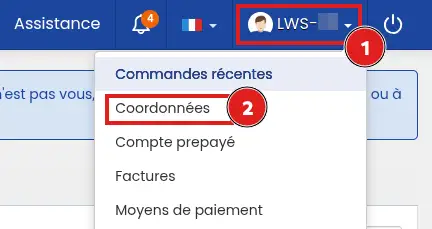
- klicka på Redigera kontaktuppgifter ;
- klicka på Ändra mitt lösenord ;
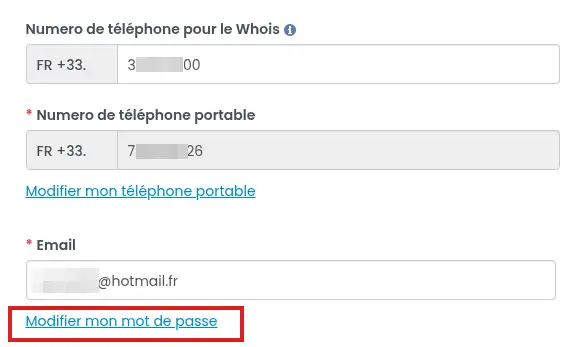
- ange ditt nuvarande lösenord ;
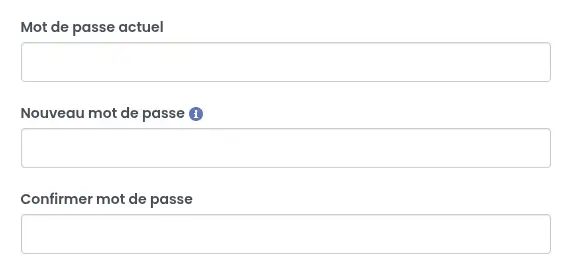
- ange det nya lösenordet två gånger ;
- klicka på Skicka.
Välj ett unikt lösenord som du inte använder på någon annan webbplats. Undvik ditt namn, ditt förnamn, namnet på ditt företag, namnet på dina närstående eller en alltför nära variant av din LWS-identitet.
Jag har inte längre tillgång till kontakt-e-postadressen
Kontakt-e-postadressen för kundkontot används för att ta emot viktiga meddelanden kopplade till ditt LWS-konto, återställningslänkar, verifieringskoder och säkerhetsbekräftelser.
Denna adress motsvarar inte nödvändigtvis en e-postlåda som skapats på ditt webbhotell. Nedanstående procedur gäller endast kontakt-e-postadressen för LWS kundkonto. Den ändrar inte en e-postadress på din domän, en e-postlåda eller adressen som visas på din webbplats.
Kontakt-e-postadressen måste vara en omedelbart tillgänglig adress som är oberoende av dina LWS-tjänster, till exempel en Gmail-, Outlook-, Yahoo-, Orange-, Free-adress eller motsvarande.
Använd inte en adress som är kopplad till ett domännamn som finns på ditt LWS-konto. Om detta domännamn får problem kanske du inte längre kan ta emot viktiga meddelanden kopplade till ditt konto.
För att begära att kontakt-e-postadressen byts utan tillgång till den gamla adressen, förbered:
- ditt LWS-kontonummer ;
- en ny giltig och tillgänglig e-postadress ;
- telefonen som är kopplad till LWS-kontot, om du väljer SMS-verifiering ;
- en läsbar identitetshandling, om du inte kan verifiera via SMS.
Gå till återställningssidan:
https://panel.lws.fr/frperte.php
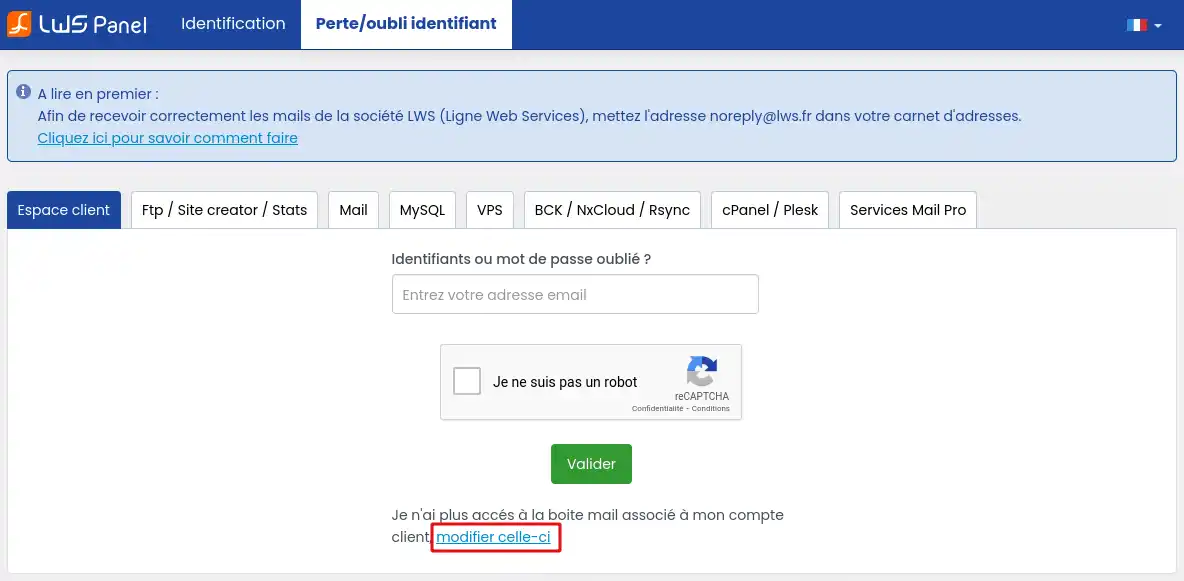
Klicka på Jag har inte längre tillgång till e-postlådan som är kopplad till mitt kundkonto, ändra den.
Fyll i ditt LWS-kontonummer och den nya e-postadress som ska användas.
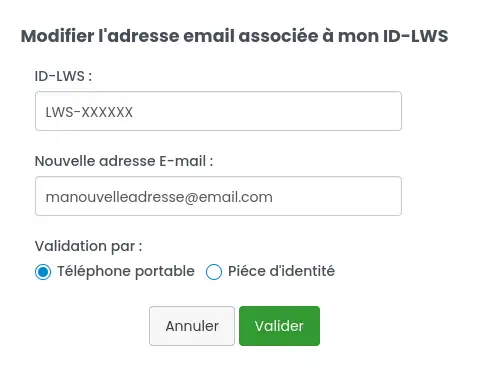
Två metoder kan därefter erbjudas:
- SMS-verifiering : en kod skickas till mobilnumret som är kopplat till kundkontot ;
- verifiering via identitetskontroll : ett e-postmeddelande skickas till den nya e-postadressen för att genomföra en identitetskontroll med en identitetshandling.
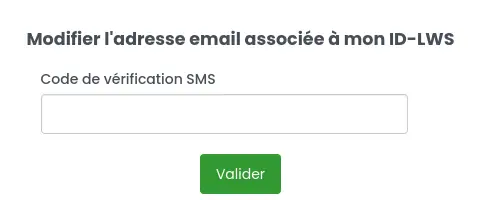
Om du väljer SMS-verifiering, ange koden du fått och bekräfta. Ändringen kan börja gälla några minuter efter bekräftelsen.
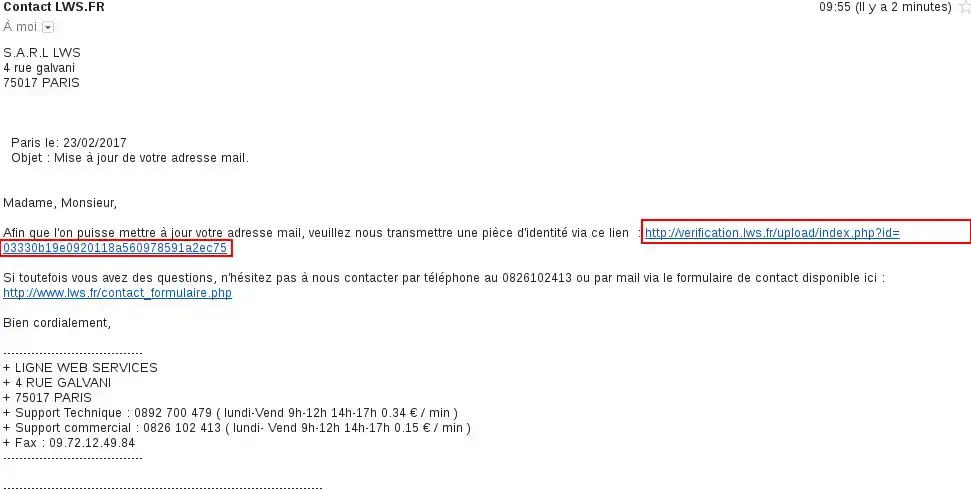
Om du väljer identitetskontroll, öppna e-postmeddelandet som mottagits på den nya adressen och klicka på länken som anges.
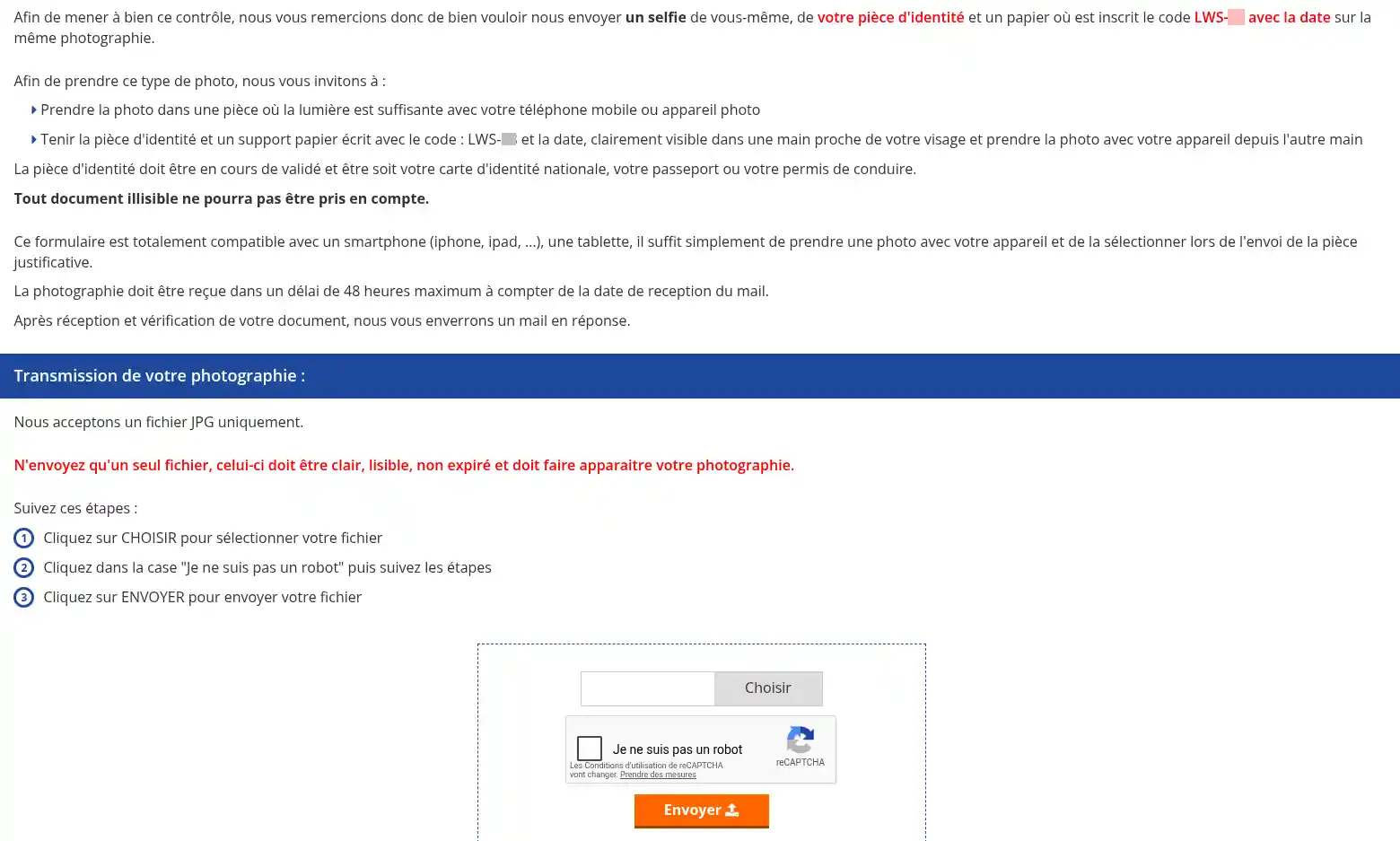
Följ proceduren för identitetskontroll.
När proceduren har slutförts korrekt och kontakt-e-postadressen har ändrats, upprepa återställningen av ditt lösenord från sidan Glömt lösenord?
Aktivera dubbel autentisering 2FA
Dubbel autentisering rekommenderas för att stärka säkerheten för ditt konto. Den minskar risken för obehörig åtkomst, även om ditt lösenord är känt av någon annan.
För att aktivera den:
- logga in på din LWS kundyta ;
- klicka på din LWS-identitet uppe till höger ;
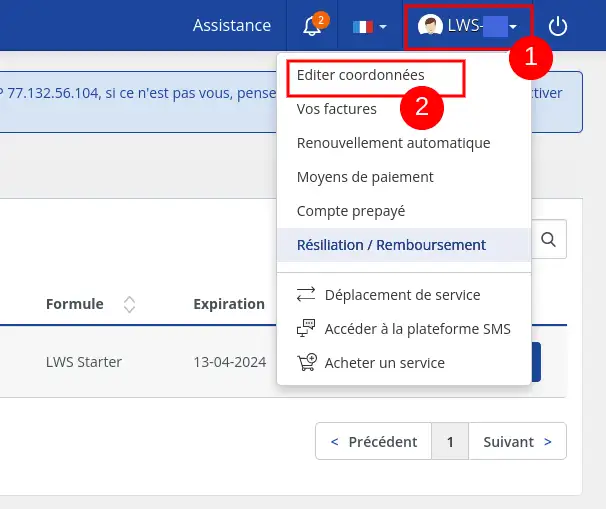
- klicka på Redigera kontaktuppgifter ;
- i kontoinställningarna, hitta raden Dubbel autentisering 2FA ;

- välj Ja ;
- klicka på Spara.
LWS skickar då ett e-postmeddelande med konfigurationsinstruktioner, med en hemlig nyckel och/eller en QR-kod.
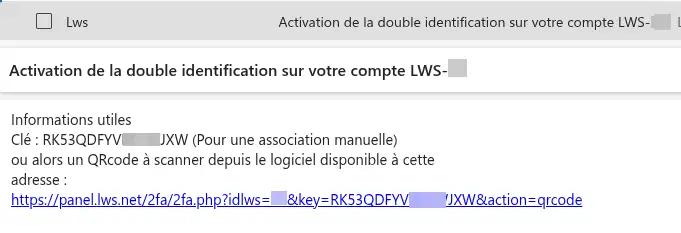
Konfigurera sedan denna nyckel i en kompatibel app, till exempel Google Authenticator, Authy eller en annan autentiseringsapp. Beroende på vilken app som används kan du:
- skanna QR-koden som mottagits via e-post ;
- ange den hemliga nyckeln manuellt ;
- namnge posten med din LWS-identitet så att du lätt hittar den.
Steg-för-steg-konfiguration av 2FA på din Android-telefon med Google Authenticator
Steg 1 : Installera Google Authenticator
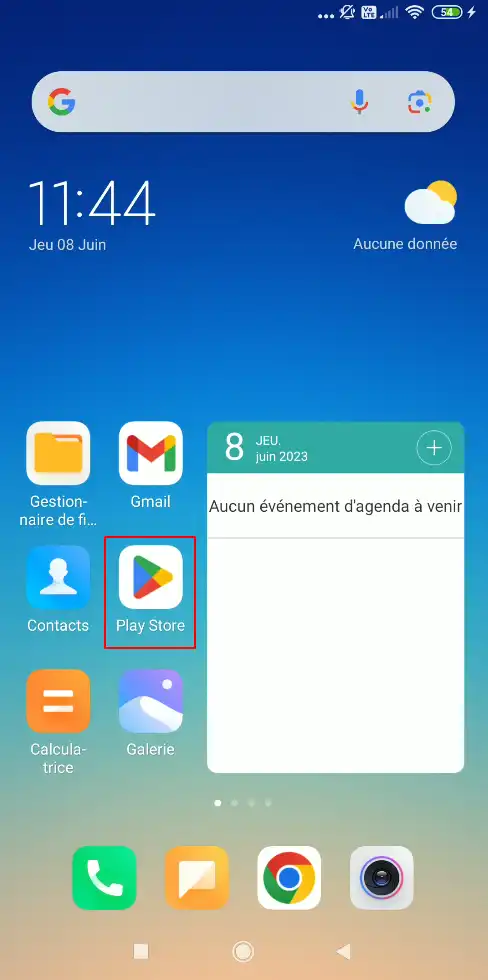
Från din telefon måste du gå till telefonens Play Store-app
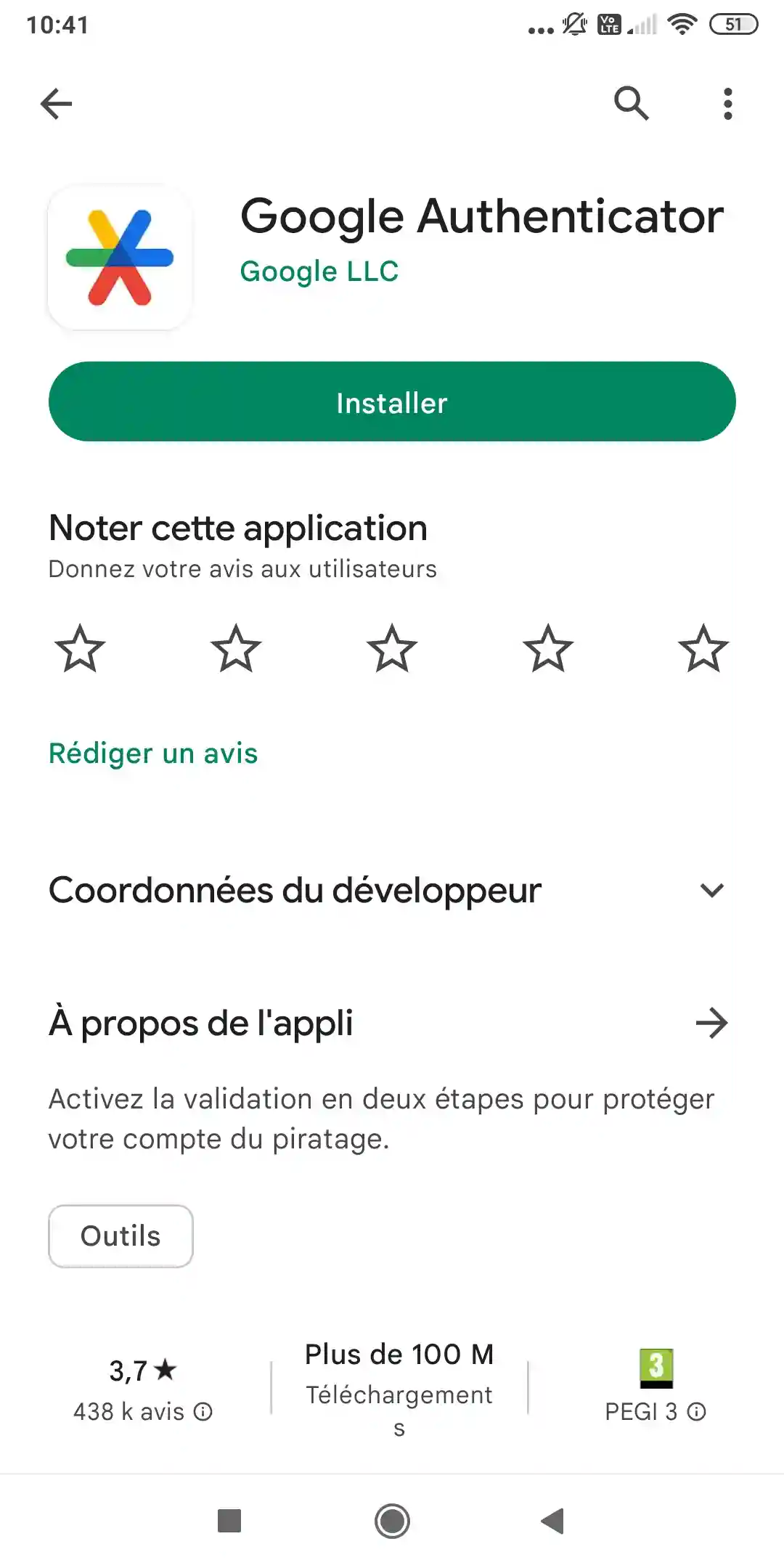
Sök genom att ange "Google Authenticator" och klicka sedan på "Installera"
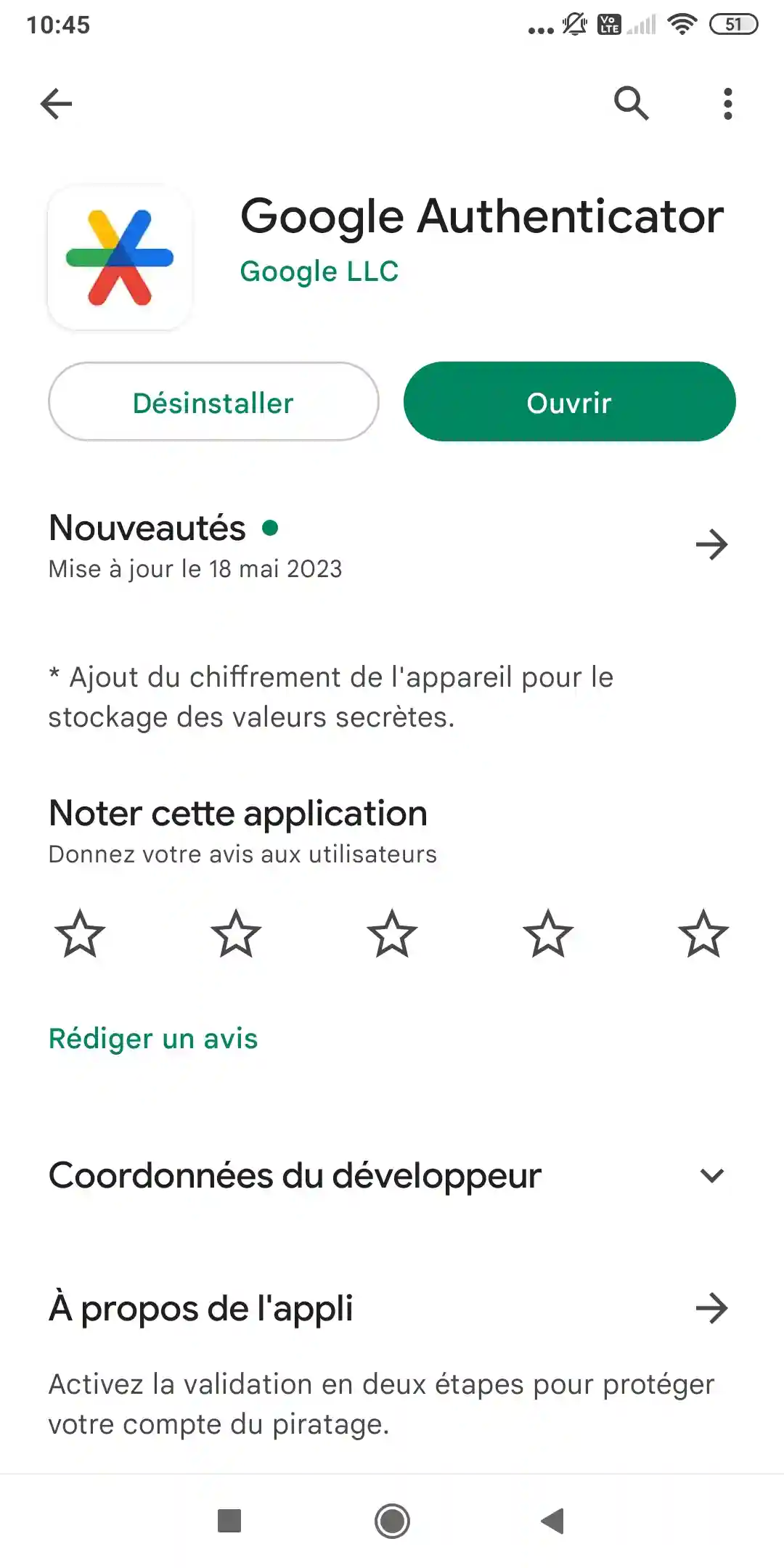
Klicka sedan på "Öppna"
Steg 2 : Konfiguration av nyckeln
I detta steg måste du lägga till en kod i appen, för att göra det klickar du på "Lägg till en kod"
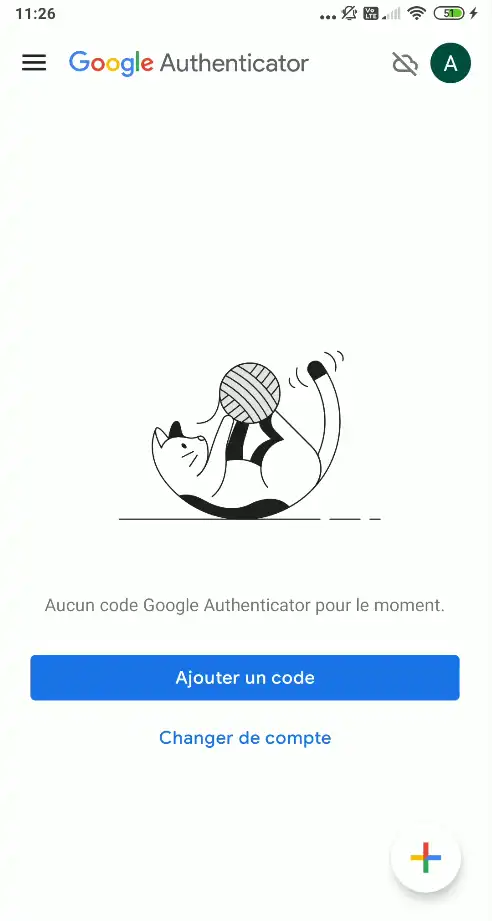
Du har två alternativ för att lägga till din kod, antingen skanna QR-koden som skickades till dig via e-post eller lägga till koden manuellt. Metoden med skanning av QR-koden hjälper till att undvika inmatningsfel.
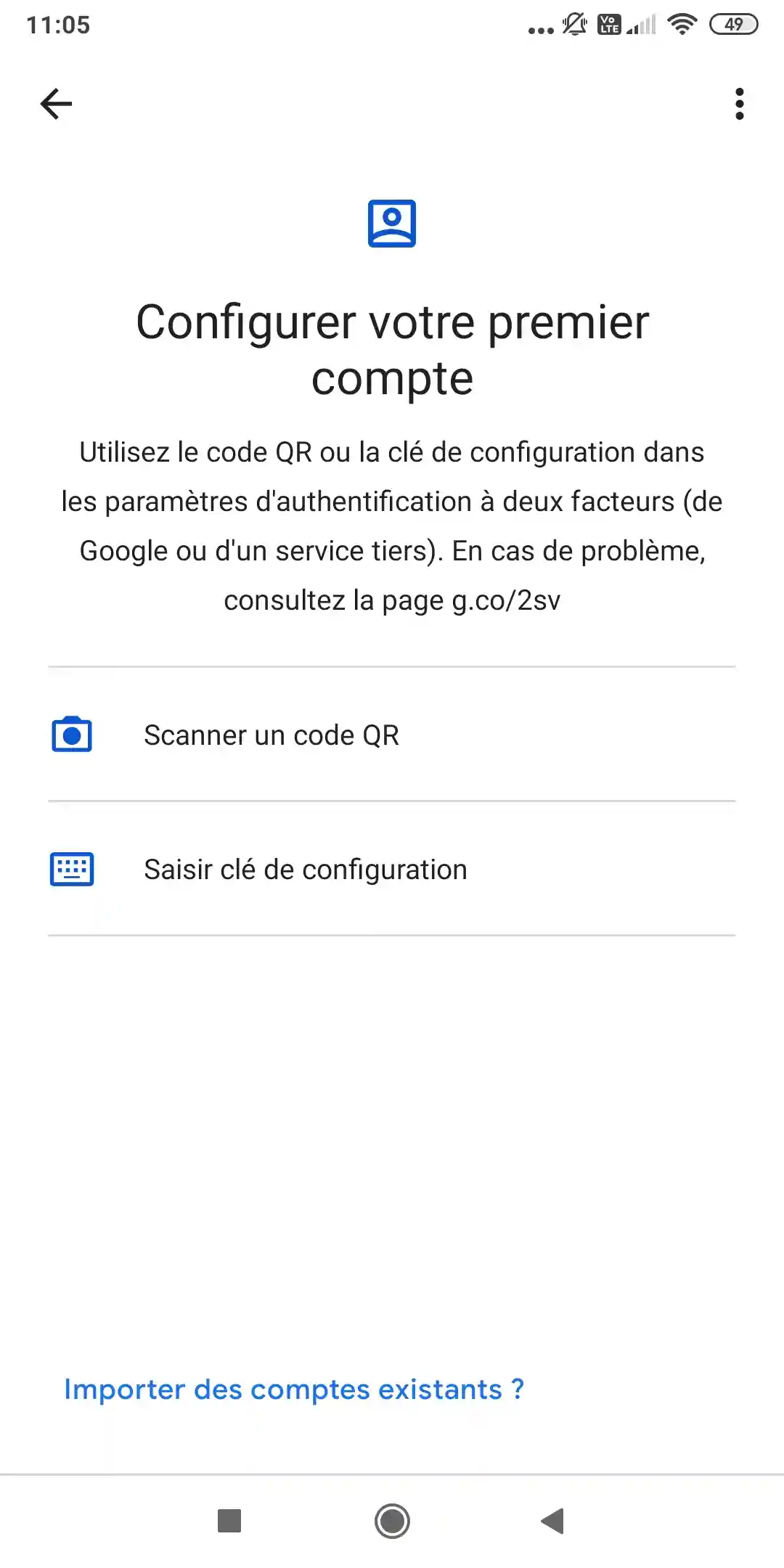
Om du väljer att använda QR-koden, klicka på "Skanna en QR-kod"
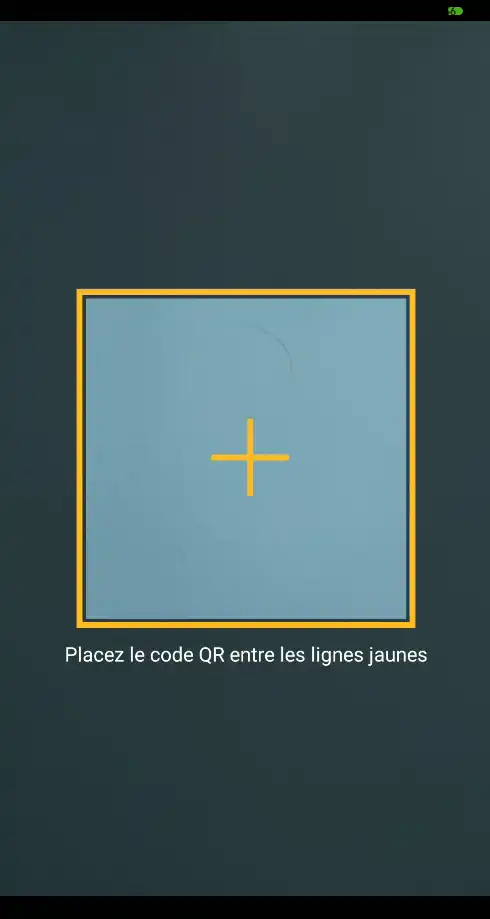
För att skanna QR-koden behöver du bara klicka på länken i mejlet för att visa den på din datorskärm och med din telefon få den gula ramen att visa bilden.
Direkt skannar appen QR-koden och installerar koden för att visa dig verifieringskoden, som på skärmbilden nedan :
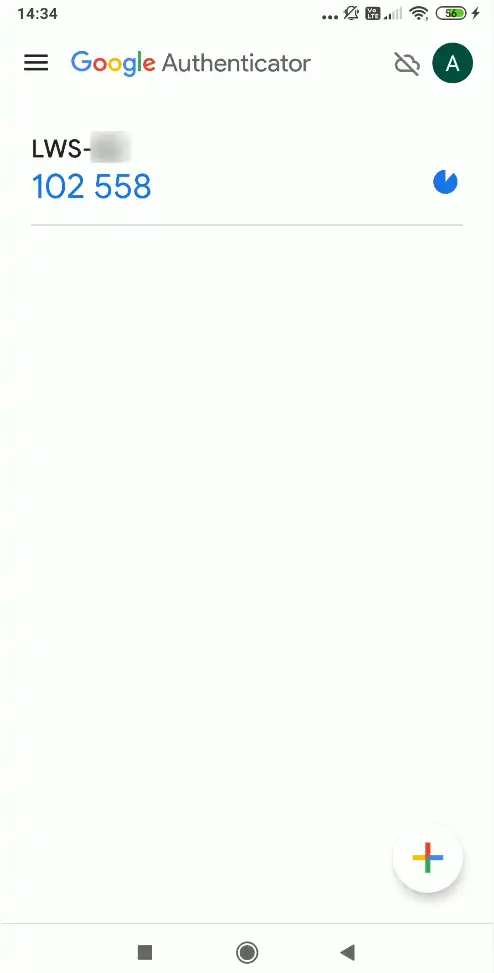
Om du väljer den manuella metoden, klicka på "Ange konfigurationsnyckel" och nästa skärm visas.
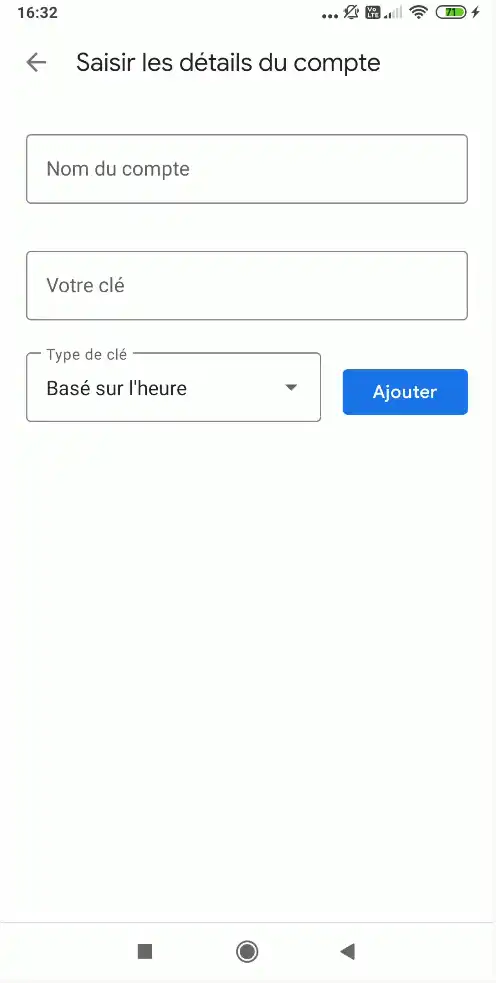
Du måste då ange din LWS-identitet (av typen LWS-XXXXXX) i fältet "Kontonamn", nyckeln som mottagits via e-post i fältet "Din nyckel" och låta nyckeltypen stå kvar på "Tidsbaserad" och sedan klicka på "Lägg till". Du bör få samma resultat som om du hade skannat QR-koden direkt.
Efter aktivering är dubbel autentisering tillfällig så länge ingen lyckad 2FA-inloggning har gjorts.
Du måste genomföra en första giltig inloggning inom 10 minuter efter aktiveringen. Om denna tid överskrids inaktiveras 2FA automatiskt och du måste aktivera den igen.
För att slutföra aktiveringen, gå tillbaka till https://panel.lws.fr, logga in med din identitet och ditt lösenord och ange sedan koden som genereras av din app.
Vid denna första inloggning, om du anger en felaktig kod, kan dubbel autentisering automatiskt inaktiveras för att undvika ett omedelbart kontolås. När den första 2FA-inloggningen har lyckats måste avaktivering göras från din kundyta eller med hjälp av supporten om du inte längre har åtkomst till koden.
Inaktivera dubbel autentisering 2FA
Du kan inaktivera dubbel autentisering om du byter app, byter telefon eller inte längre vill använda detta skydd.
Att inaktivera dubbel autentisering minskar säkerheten för ditt konto.
Inaktivera den endast om det är nödvändigt, och se till att använda ett starkt och unikt lösenord.
Om du fortfarande kan logga in med 2FA:
- logga in på din LWS kundyta ;
- klicka på din LWS-identitet uppe till höger ;
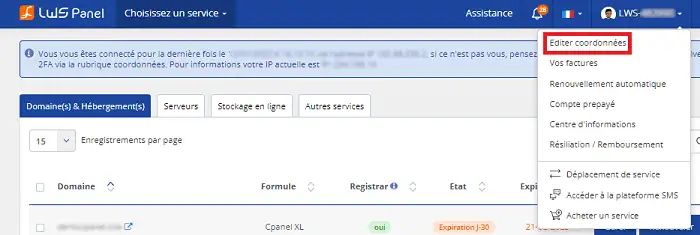
- klicka på Redigera kontaktuppgifter ;
- i inställningarna, ställ Dubbel autentisering 2FA till Nej ;
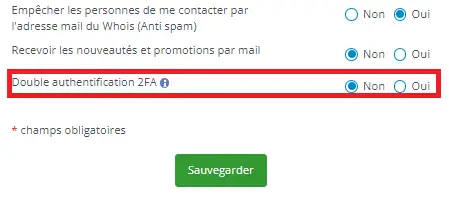
- klicka på Spara.
Denna åtgärd inaktiverar inte 2FA omedelbart. LWS skickar ett bekräftelsemejl till kontakt-e-postadressen för kontot.
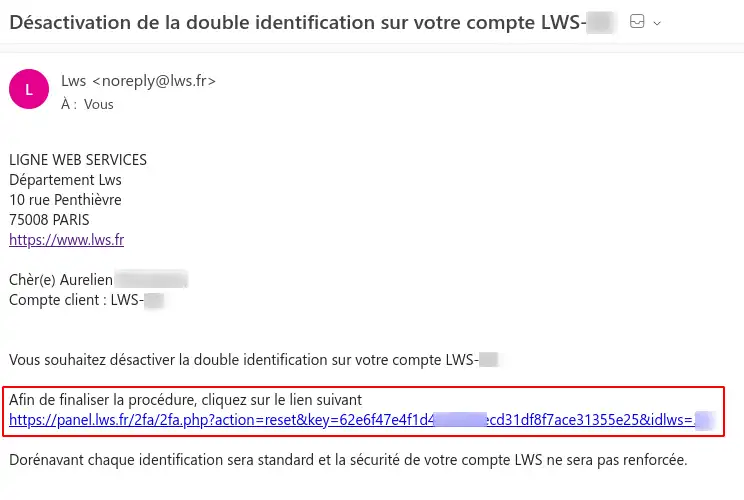
Öppna detta e-postmeddelande, klicka på bekräftelselänken och klicka sedan på Bekräfta min begäran.

Ett meddelande bekräftar sedan att dubbel autentisering har inaktiverats.
Om du inte längre har tillgång till din autentiseringsapp kan du inte själv inaktivera 2FA från kundytan. Kontakta LWS support via telefon eller kontaktformulär. En identitetskontroll kommer att begäras för att verifiera att du verkligen är kontoinnehavaren.
Mitt lösenord har inaktiverats eller jag tror att mitt konto är komprometterat
LWS kan tillfälligt inaktivera lösenordet för ett konto när misstanke om bedräglig åtkomst eller kompromettering upptäcks. Denna åtgärd syftar till att hindra en obehörig person från att använda kontot under tiden det säkras.
Om du tror att en obehörig person kan ha fått åtkomst till ditt konto, säkra först dina enheter och din kontakt-e-postadress innan du återställer ditt LWS-lösenord.
I så fall, följ dessa steg:
- genomför en antivirusskanning med ett pålitligt och uppdaterat program på alla enheter som används för att komma åt din kundyta ;
- kontrollera att kontakt-e-postadressen som är kopplad till ditt LWS-konto inte är komprometterad ;
- om du är osäker, ändra lösenordet för denna e-postadress ;
- återställ sedan lösenordet för ditt LWS-konto från Glömt lösenord? ;
- logga in på din kundyta med det nya lösenordet ;
- öppna Informationscentret från menyn för din LWS-identitet ;
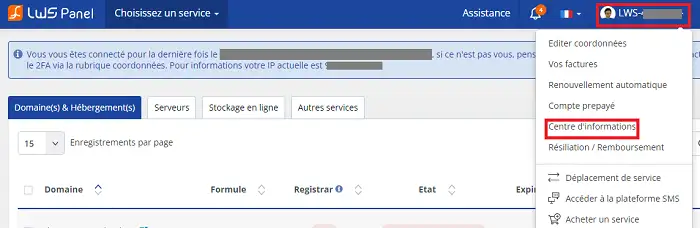
- kontrollera att ingen notis nämner en åtgärd som du inte har utfört ;
.webp "Click to display the original image")
- kontrollera dina kontaktuppgifter : postadress, telefonnummer och e-postadress ;
- kontrollera att ingen beställning eller tjänsteändring har gjorts utan ditt godkännande.
Om du upptäcker en okänd åtgärd, en misstänkt ändring eller om du är osäker, öppna ett ärende till LWS support så att en medarbetare kan göra ytterligare kontroller.
Kan man ge en annan person ytterligare åtkomst?
LWS Panel är inte fleranvändarsystem. Det går därför inte att skapa ett separat andra konto för att ge en annan person begränsad åtkomst.
Om du delar dina LWS-inloggningsuppgifter kan personen få åtkomst till alla tjänster som är kopplade till kontot, samt till fakturering och kundkontots uppgifter.
Om du vill låta en webbmaster, utvecklare eller annan person arbeta med detta, finns flera lösningar beroende på ditt behov:
- om du bara vill dela den tekniska hanteringen av webbhotellet kan en lösning med fleranvändarpanel vara mer lämplig, till exempel cPanel, Plesk eller ISPConfig beroende på dina behov ;
- om du vill överlåta hela den tekniska hanteringen av en tjänst kan du begära att den tekniska kontakten ändras. Om du överför den tekniska hanteringen till en annan LWS-identitet hanterar du inte längre denna tjänst från ditt konto. Den tekniska faktureringen som är kopplad till tjänsten överförs också. Du förblir dock ägare till domänen som är kopplad till tjänsten om LWS är registrar.
Dela bara dina inloggningsuppgifter om du verkligen förstår vilka åtkomster det ger.
Logga ut från din kundyta
När du har avslutat dina åtgärder rekommenderas att du loggar ut, särskilt om du använder en delad dator eller en dator som inte tillhör dig.
För att logga ut klickar du helt enkelt på knappen bredvid din LWS-identitet uppe till höger på sidan.
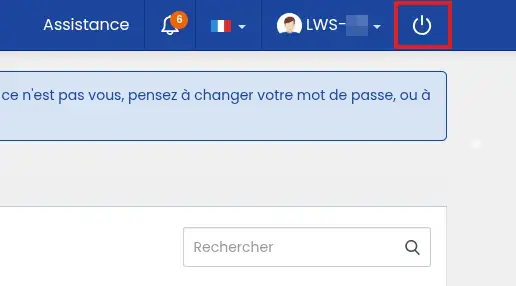
Du omdirigeras sedan till inloggningssidan.
Kontrollera att allt fungerar
Efter en inloggning, en åtkomståterställning eller en säkerhetsändring, ta några minuter för att kontrollera följande punkter:
- instrumentpanelen i din LWS kundyta visas korrekt ;
- din LWS-identitet visas uppe till höger ;
- din kontakt-e-postadress är korrekt och tillgänglig ;
- ditt telefonnummer är uppdaterat ;
- du kan komma åt dina tjänster och dina fakturor ;
- om 2FA är aktiverat fungerar koden som genereras av din app ;
- ingen notis eller okänd beställning visas i ditt konto.
Ditt konto är korrekt åtkomligt när du kan logga in, ta emot LWS säkerhetsmejl och komma åt dina tjänster utan felmeddelanden.
Vanliga problem
Jag kommer inte längre ihåg min LWS-identitet
Använd proceduren Glömt lösenord? från inloggningssidan. Ange kontakt-e-postadressen för LWS-kontot för att få återställningsinformationen.
Kontrollera också dina gamla LWS-mejl: kundidentiteten finns ofta i meddelanden som rör kontoöppning, beställningar eller fakturor.
Mitt lösenord nekas
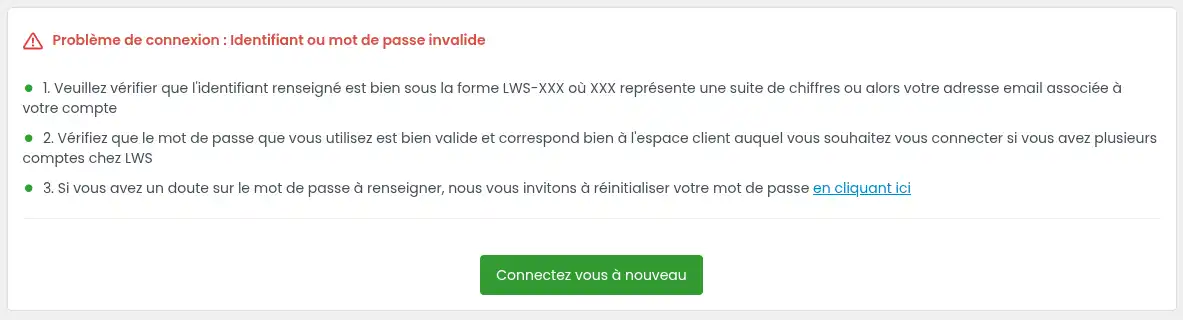
Kontrollera först att du använder rätt LWS-identitet i formatet LWS-XXXXXX eller den kontakt-e-postadress som är kopplad till ditt kundkonto.
Om du använder den vanliga inloggningen är det efterfrågade lösenordet det för LWS-kontot, även om du anger en Gmail-adress som identitet.
Om din kontaktadress är kopplad till ett Google-konto kan du också prova att logga in med Google-knappen som finns på inloggningssidan.
Om du har flera LWS-konton, kontrollera att lösenordet du använder hör till rätt kundkonto.
Om din webbläsare fyller i lösenordet automatiskt kan den använda ett gammalt sparat lösenord. I så fall raderar du det sparade lösenordet för panel.lws.fr eller uppdaterar det i webbläsarens lösenordshanterare.
Om du fortfarande är osäker, använd Glömt lösenord? för att ange ett nytt lösenord.
E-postadressen anges som okänd vid återställning
Se till att du anger den kontakt-e-postadress som faktiskt är kopplad till LWS kundkonto.
Om du inte längre vet vilken adress som är kopplad till kontot eller om den aktuella adressen inte längre är tillgänglig, använd proceduren för att ändra kontakt-e-postadressen utan tillgång till den gamla adressen.
Jag får inte verifieringskoden
Den första koden skickas till kontakt-e-postadressen som anges i din LWS kundprofil.
Börja med att kontrollera:
- inkorgen för denna adress ;
- mappen för skräppost eller oönskad e-post ;
- de automatiska sorteringsflikarna, såsom “Kampanjer” eller “Notiser” beroende på din e-posttjänst.
Om du inte fått något, klicka på Skicka koden igen. Du kan då begära ett nytt utskick via e-post eller SMS, om ett mobilnummer finns angivet i ditt kundkonto.
Om du inte längre har tillgång till kontakt-e-postadressen och inget giltigt mobilnummer är angivet, måste du begära att kontakt-e-postadressen för ditt LWS-konto ändras.
IP-verifieringskoden fungerar inte
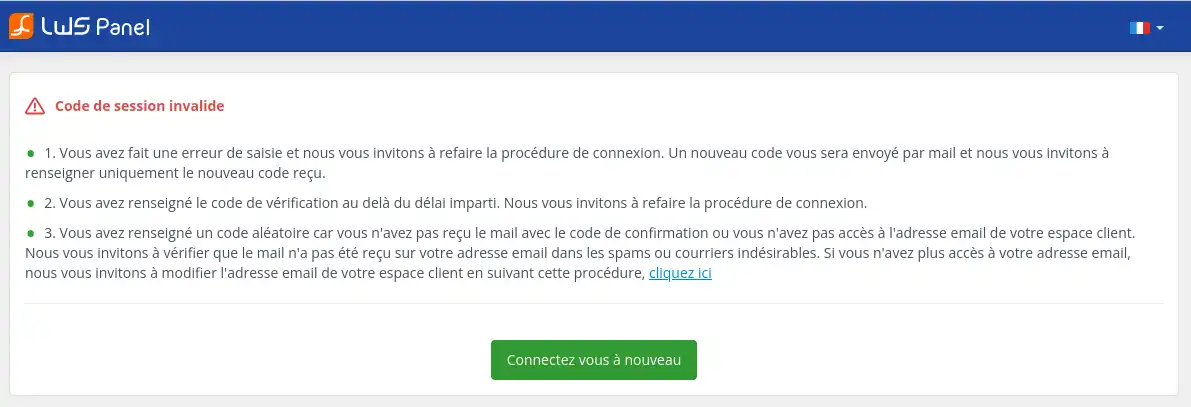
Använd endast den senaste mottagna koden. Om du har begärt flera koder kan äldre koder ha blivit ogiltiga.
Kontrollera också att du anger koden utan mellanslag och utan extra tecken.
Om koden som mottagits via e-post inte fungerar eller om du inte får den, klicka på Skicka koden igen för att begära ett nytt utskick via e-post eller SMS.
Om detta problem återkommer ofta eftersom din IP-adress ändras regelbundet kan du aktivera dubbel autentisering 2FA. När 2FA är aktiverat genereras inloggningskoden av din autentiseringsapp.
2FA-koden för dubbel autentisering nekas
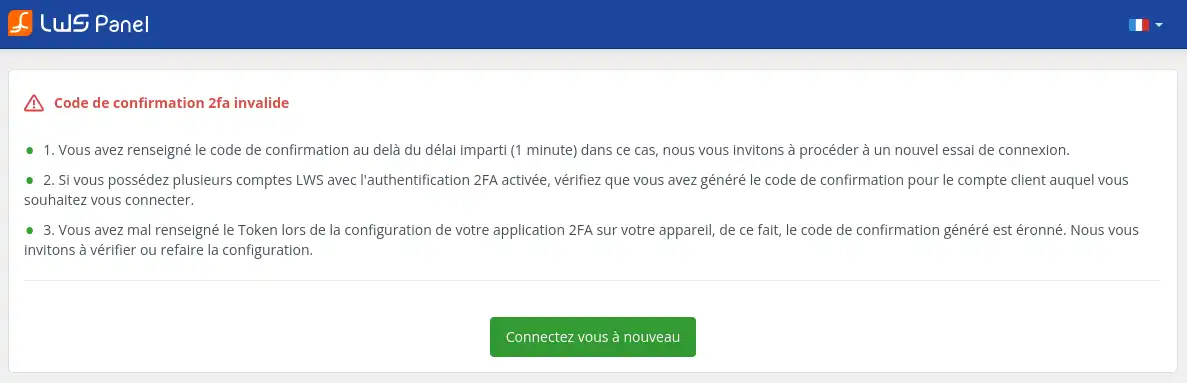
Ange koden utan mellanslag, även om appen visar den i grupper av siffror för att göra den lättare att läsa.
Kontrollera att du använder koden som motsvarar rätt LWS-konto, särskilt om du hanterar flera identiteter.
Om koden ändras under inmatningen, vänta på nästa kod och börja om.
Om problemet kvarstår, kontrollera att tiden på din telefon är inställd på automatiskt. Autentiseringsappar kan generera felaktiga koder om enhetens tid är felinställd.
Jag har inte längre tillgång till min 2FA-app
Om du fortfarande är inloggad på din kundyta på en enhet, inaktivera 2FA via Redigera kontaktuppgifter och bekräfta sedan avaktiveringen via e-post.
Om du inte längre är inloggad och inte längre kan generera en kod, kontakta LWS support via telefon eller via kontaktformuläret på säljsidan. En identitetskontroll kan komma att begäras innan någon avaktivering.
CAPTCHA blockerar inloggningen
reCAPTCHA-kontrollen körs automatiskt i bakgrunden. Du behöver normalt inte kryssa i någon ruta.
Om inloggningen verkar fastna, försök igen efter en kort stund. Om problemet fortsätter, testa i ett privat webbläsarfönster eller inaktivera tillfälligt tillägg som kan blockera webbläsarens säkerhetsskript.
Min session går ut eller jag kopplas från under navigeringen
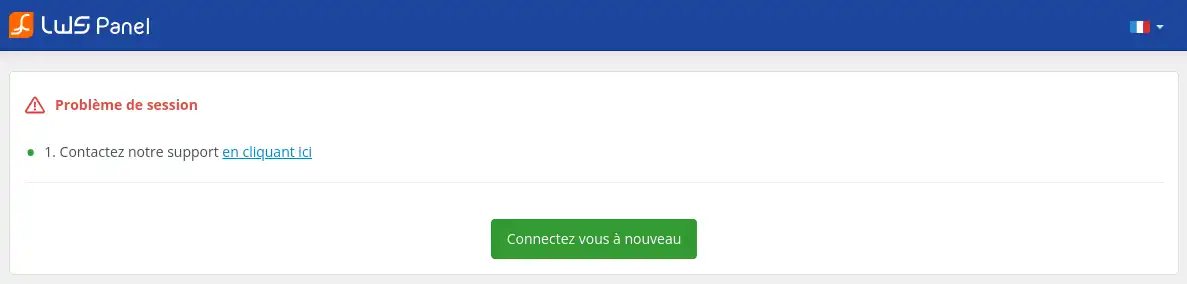
Detta problem kan uppstå om din webbläsare blockerar cookies, om du har rensat webbläsardata under sessionen eller om din IP-adress ändras medan du använder tjänsten.
Kontrollera att cookies är tillåtna för panel.lws.fr, och logga sedan in igen.
Undvik att byta nätverk medan du använder kundytan, till exempel genom att växla mellan Wi‑Fi och 4G eller tvärtom.
Min IP är tillfälligt blockerad
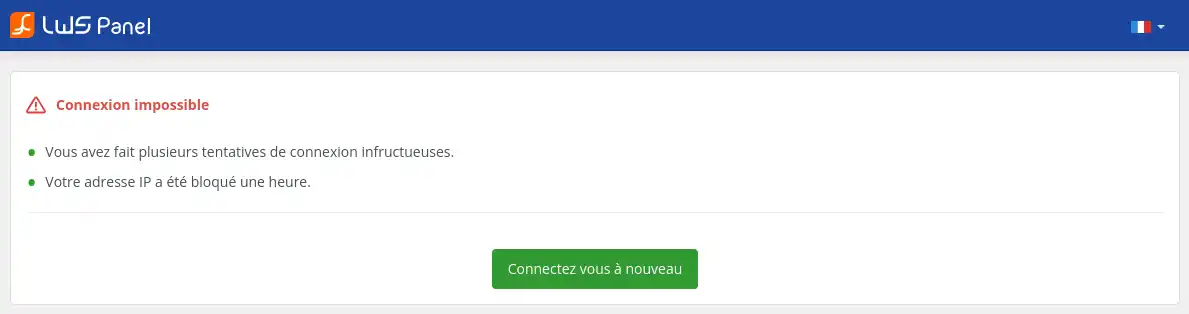
Denna blockering uppstår vanligtvis efter flera misslyckade inloggnings- eller kodförsök.
Vänta 1 timme innan du försöker igen. Innan nästa försök, kontrollera din identitet, ditt lösenord och den mottagna koden för att undvika en ny blockering.
Jag vill ge en webbmaster åtkomst till mitt konto
LWS Panel tillåter inte att man skapar en andra begränsad åtkomst. Undvik att dela dina inloggningsuppgifter om personen bara behöver teknisk åtkomst.
Beroende på ditt behov kan det vara bättre att använda en fleranvändarpanel som cPanel, Plesk eller ISPConfig, eller att ändra den tekniska kontakten för den aktuella tjänsten.



 Ja
Ja Nej
Nej Om
Om 