Procédure
Introduktion
LWS erbjuder dig 3 premiumplugins från Elegant Themes (Divi, Bloom och Monarch). Dessa uppdateras regelbundet. När du är kund hos LWS får du fri tillgång till dessa plugins genom att välja distributionen "Divi Builder" när du installerar Wordpress CMS med vår Auto-Installer.
Om du har ett cPanel-paket eller redan har installerat Wordpress med denna distribution, men inte har tillgång till alla teman eller uppdateringar, vänligen meddela oss genom att ge oss åtkomstuppgifterna för administrationsområdet på din Wordpress-webbplats så att en tekniker kan uppdatera licensen.
Observera: du måste teckna en Elegant Themes-licens för att kunna dra nytta av supporten. LWS tillhandahåller inte support för dessa produkter.
Vad är Elegant Theme Options Panel?
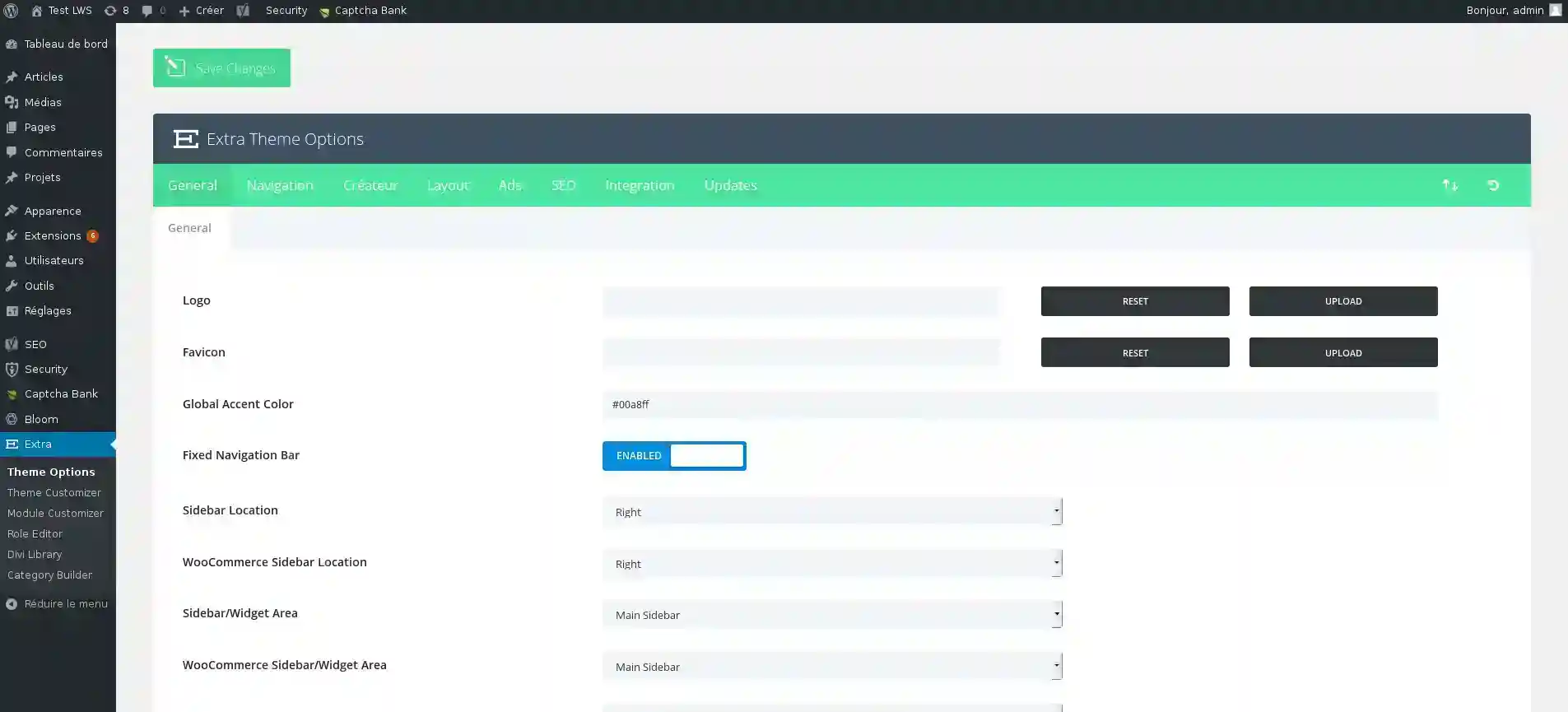
Varje Elegant-tema levereras helt paketerat med sin egen anpassade panel för temaalternativ. Det är här du kan styra saker som din logotyp, visa metadata och mycket mer. Dessa alternativ är tillgängliga via kommandot Extra >> Theme Option.
Allmänna inställningar
Logotyp
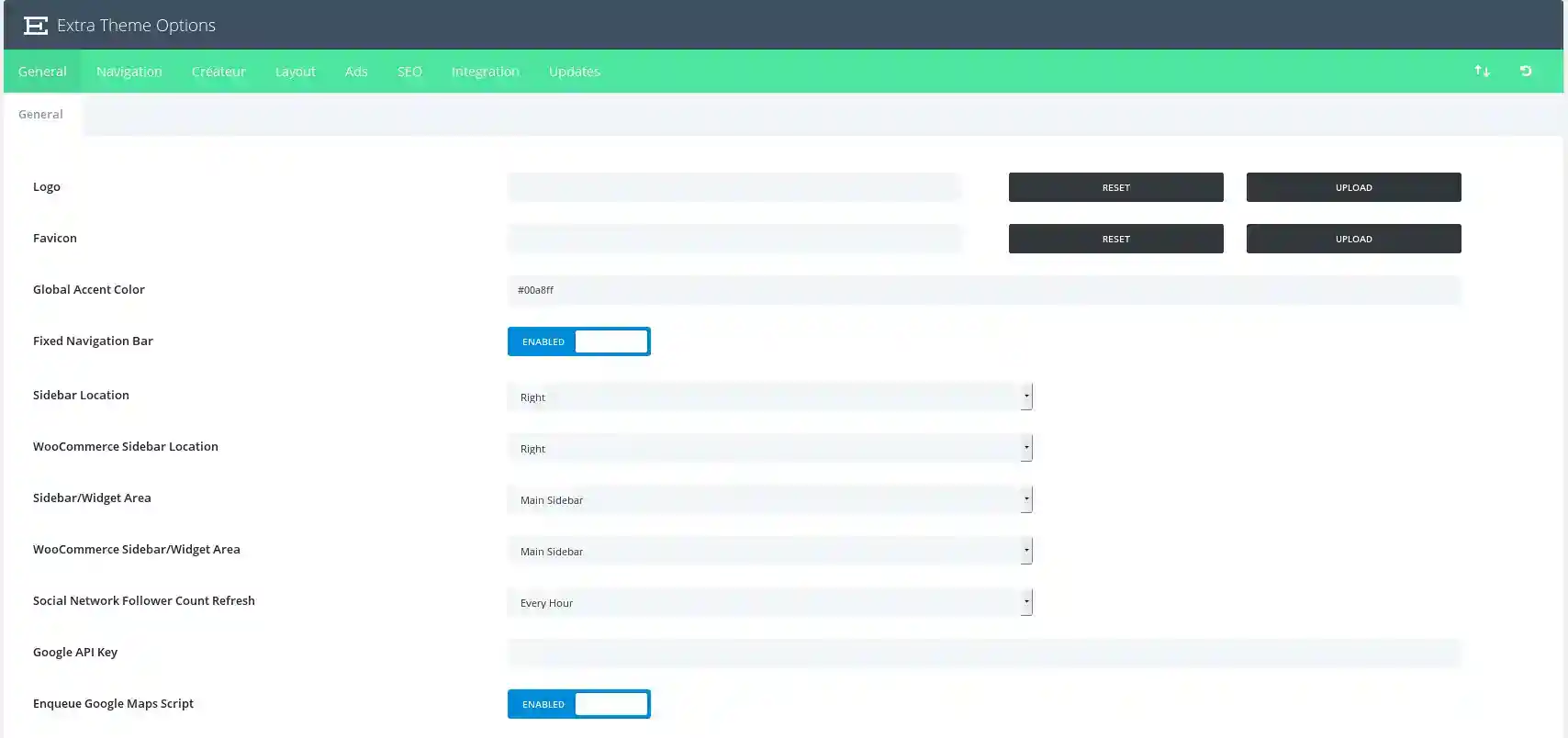
Här kan du ladda upp din egen logotypfil som ska visas i sidhuvudet på varje sida på din webbplats.
Favicon
Om du installerar en bild här läggs en favicon-bild till som representerar din webbplats i webbläsarens adressfält och bokmärkesmenyer.
Globalaccentfärg
Här kan du styra den globala färgen på din webbplats som används på alla sidor.
Plats försidofält
Här kan du välja standardplacering för sidofältet. Du kan alltid styra placeringen av sidofältet på sid- eller inläggsnivå.
WooCommerce Platsför sidofältet
Här kan du välja standardplatsen för sidofältet för WooCommerce-sidor.
Sidofält/Widget-område
Här kan du välja det anpassade sidofältet (definierat i Utseende >> Widgets) som ska visas på kategori-, arkiv- och indexsidorna på din webbplats.
WooCommerceSidofält/Widget-område
Här kan du välja det anpassade sidofältet (definierat i Utseende >> Widgets) som ska visas på WooCommerce-sidorna på din webbplats.
Uppdatering av antal följare i sociala nätverk
Här kan du konfigurera hur ofta antalet följare i dina sociala nätverk ska uppdateras.
Ikoner försociala medier
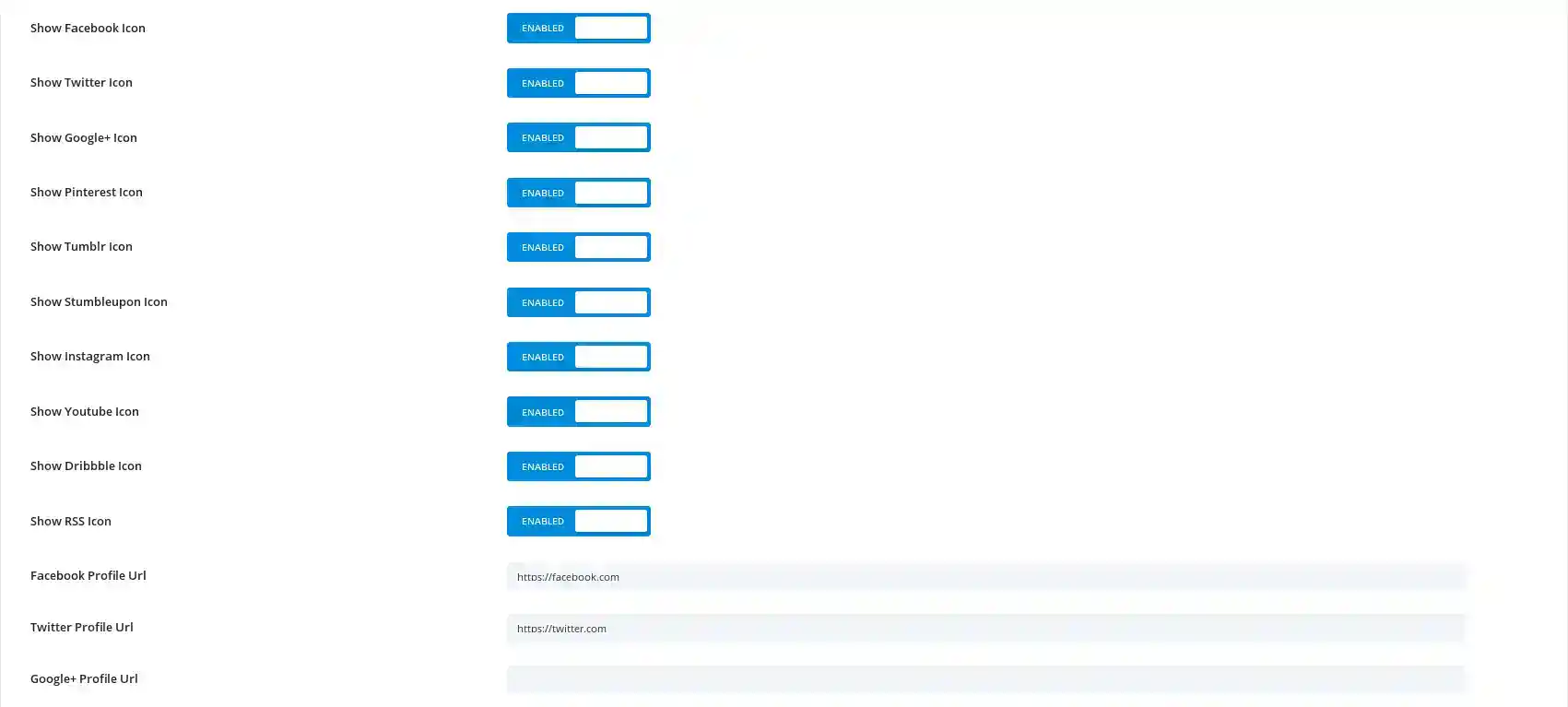
Du kan styra vilka ikoner från de sociala nätverk som stöds av Extra som ska aktiveras med hjälp av dessa kontroller. Det finns en kontroll för vart och ett av de nätverk som stöds.
URL-adresser till profiler på socialamedier
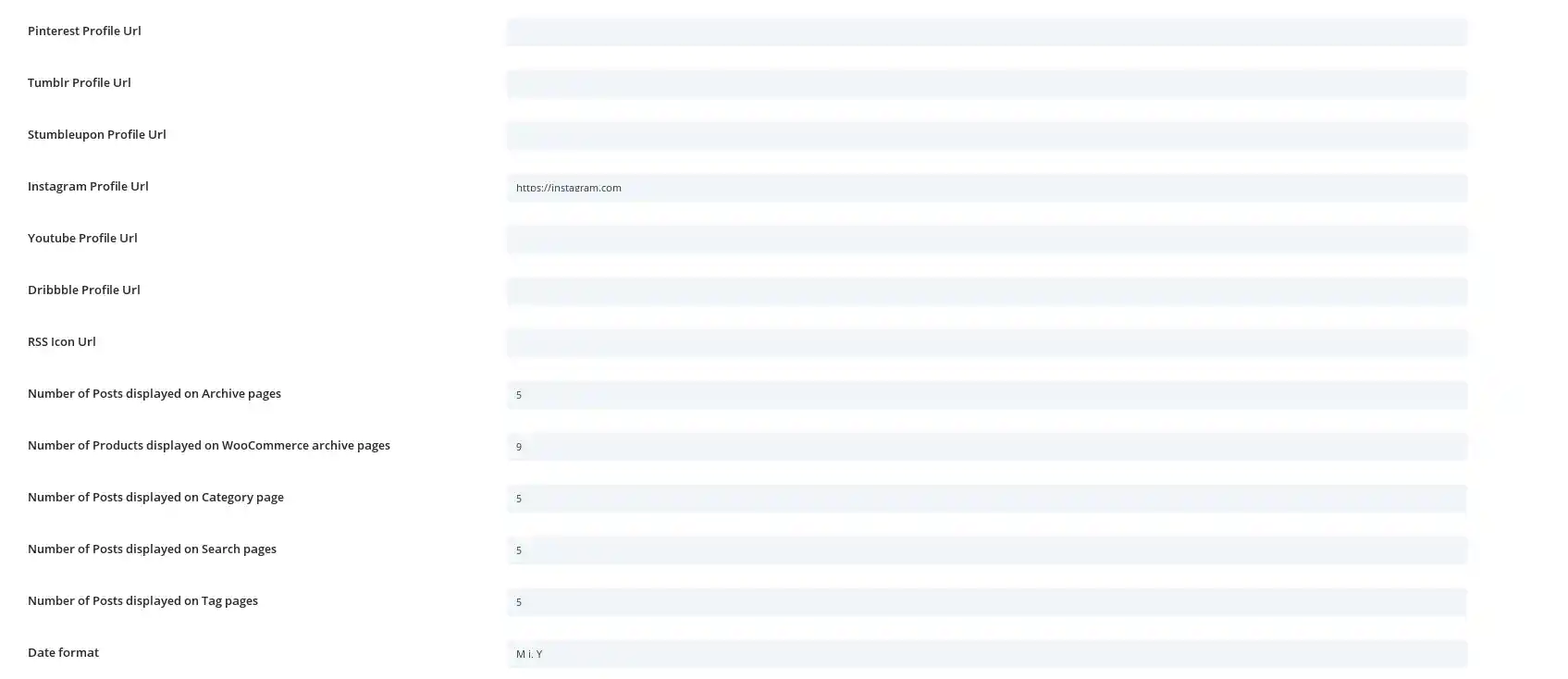
För att en ikon ska visas på frontend måste den ha en profil-URL som konfigurerats med hjälp av dessa kontroller. Återigen finns det en kontroll för varje nätverk som stöds.
Antal inlägg per sida
Ange hur många inlägg du vill visa när en användare besöker en kategorisida, arkivsida, sökresultatsida eller taggsida.
Datumformat
Med det här alternativet kan du ändra hur dina datum visas. För mer information, se WordPress codex här :
http://codex.wordpress.org/Formatting_Date_and_Time_Time
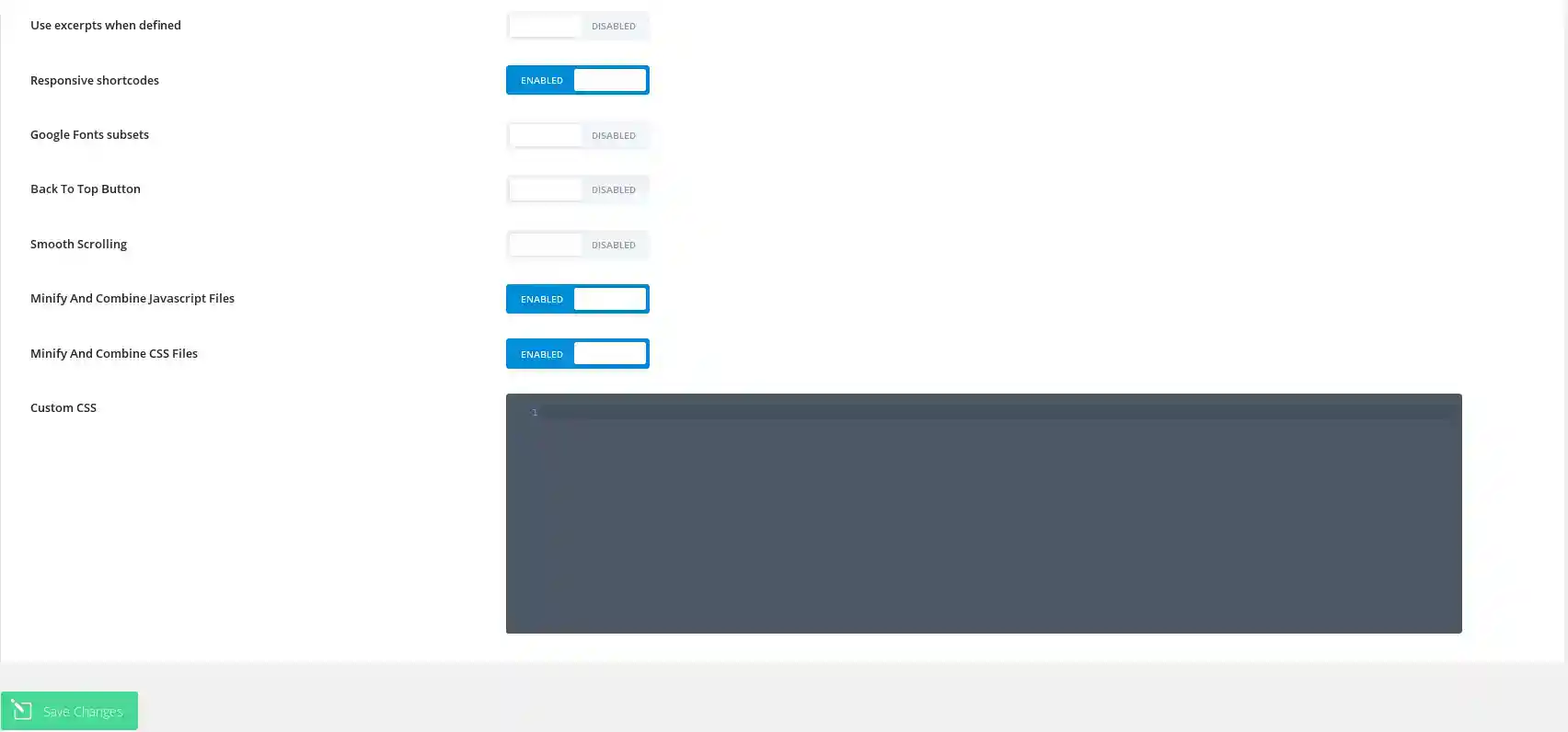
Användutdrag när det definieras
Detta gör det möjligt att använda utdrag i inlägg eller sidor.
Responsivakortkoder
Detta alternativ gör att kortkoder kan anpassas till olika skärmstorlekar.
GoogleFonts delmängder
Detta gör det möjligt att aktivera Googles teckensnitt för andra språk än engelska.
Tillbaka tilltoppen-knapp
Detta aktiverar en liten knapp längst ner till höger på skärmen som rullar upp sidan när du klickar på den.
Smidigrullning
Detta möjliggör jämn scrollning, vilket är särskilt användbart när man använder ankarlänkar för att skapa länkar till specifika områden på sidan.
AnpassadCSS
Här kan du ange anpassad CSS för att göra din webbplats mer personlig. För omfattande CSS-ändringar rekommenderar vi att du alltid använder ett barntema (eller undertema).
Navigering > Sidor
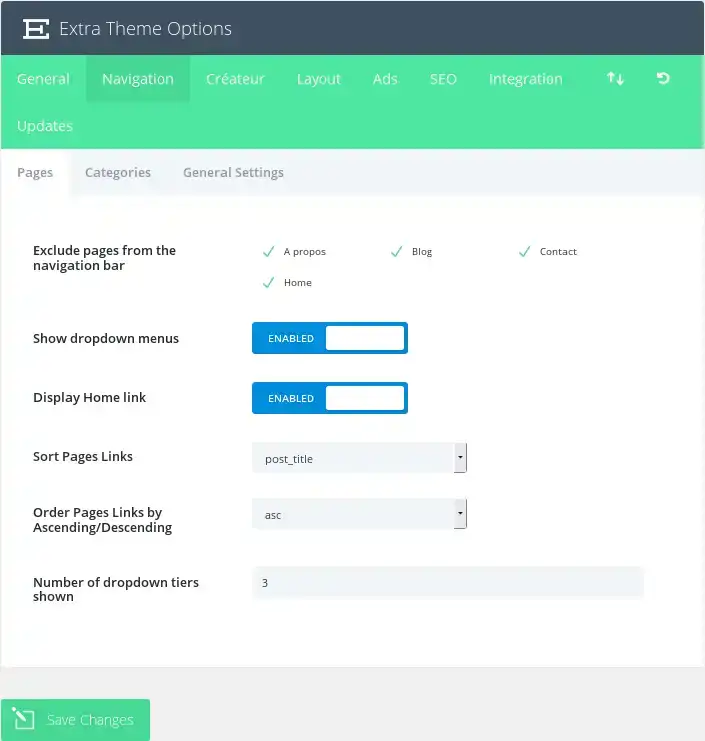
Uteslut sidorfrån navigeringsfältet
Alla dina befintliga sidor visas i det här fönstret. Varje ny sida visas i din standardnavigering. Du kan avmarkera alla sidor här om du inte vill visa en eller flera specifika sidor.
Visa rullgardinsmenyer
Om du vill ta bort rullgardinsmenyerna från sidans navigeringsfält avaktiverar du den här funktionen.
Visa startlänken
Som standard skapar temat en Home-länk som, när du klickar på den, tar dig till bloggens startsida. Om du däremot använder en statisk startsida och redan har skapat en sida som heter Home som du kan använda får du en duplicerad länk. I så fall måste du avaktivera den här funktionen för att ta bort länken.
Sortera länkar till sidor
Här kan du välja hur sidlänkarna ska sorteras.
Ordnasidlänkar efter ascendant/descendant
Dessutom anger du i vilken ordning länkarna på din sorterade sida ska visas.
Antal rullgardinsnivåer som visas
Med det här alternativet kan du styra antalet nivåer i rullgardinsmenyn på dina sidor. Om du ökar antalet kan du visa fler menyalternativ.
Navigering > Kategorier
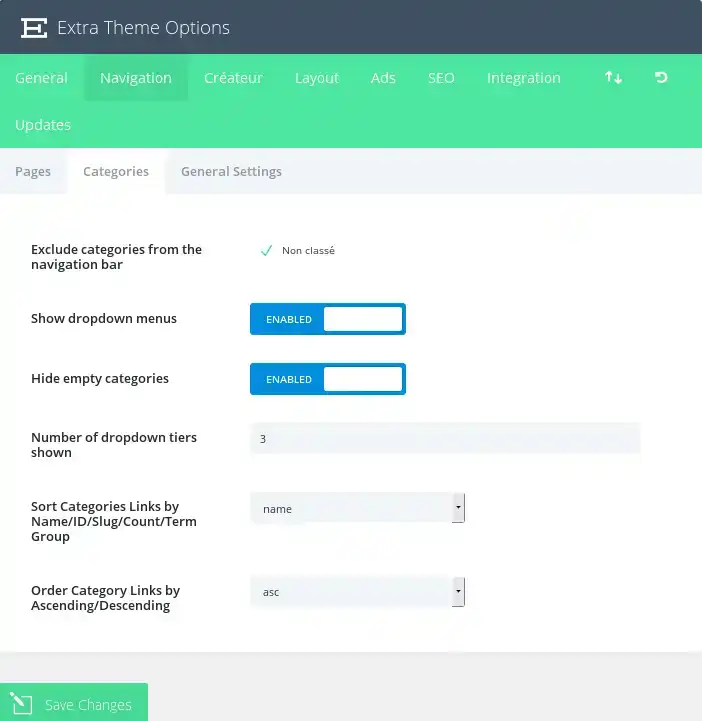
Uteslut kategorierfrån navigeringsfältet
Alla dina befintliga kategorier visas i det här fönstret. Varje ny kategori visas i din standardnavigering. Du kan avmarkera alla kategorisidor här om du inte vill visa en eller flera specifika kategorier.
Dölj tomma kategorier
Om en kategori har skapats men inte används av några meddelanden kan du välja om du vill visa den i navigeringen eller inte. Som standard är tomma kategorier dolda.
Antal nivåer i rullgardinsmenyn som visas
Med det här alternativet kan du styra antalet nivåer i rullgardinsmenyn på dina sidor. Om du ökar antalet kan du visa fler menyalternativ.
Sortera länkar tillkategorier
Välj hur kategorilänkarna ska sorteras här.
Ordna kategorilänkar stigande/fallande
Dessutom kan du ange i vilken ordning de sorterade kategorilänkarna ska visas.
Navigering > Allmänt
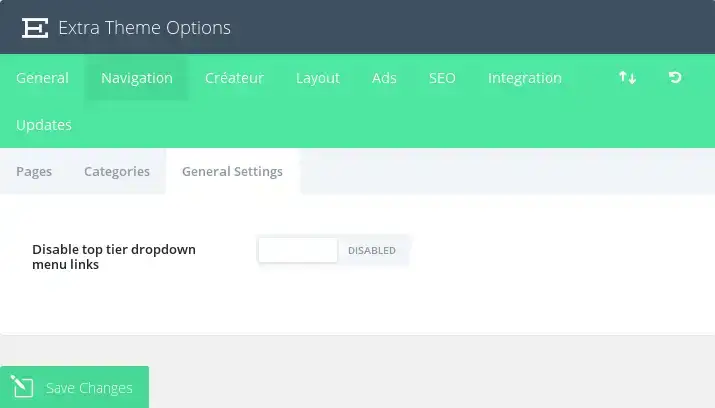
Inaktivera rullgardinsmenylänkar på översta nivån
I vissa fall vill användare skapa överordnade kategorier eller länkar som ersättningselement för att hålla en lista med underordnade länkar eller kategorier. I det här fallet är det inte önskvärt att de överordnade länkarna leder någonstans, utan de ska bara fylla en organisatorisk funktion. Om du aktiverar det här alternativet kommer länkarna att tas bort från alla överordnade sidor/kategorier så att de inte leder någonstans när du klickar på dem.
Inställningar förlayout
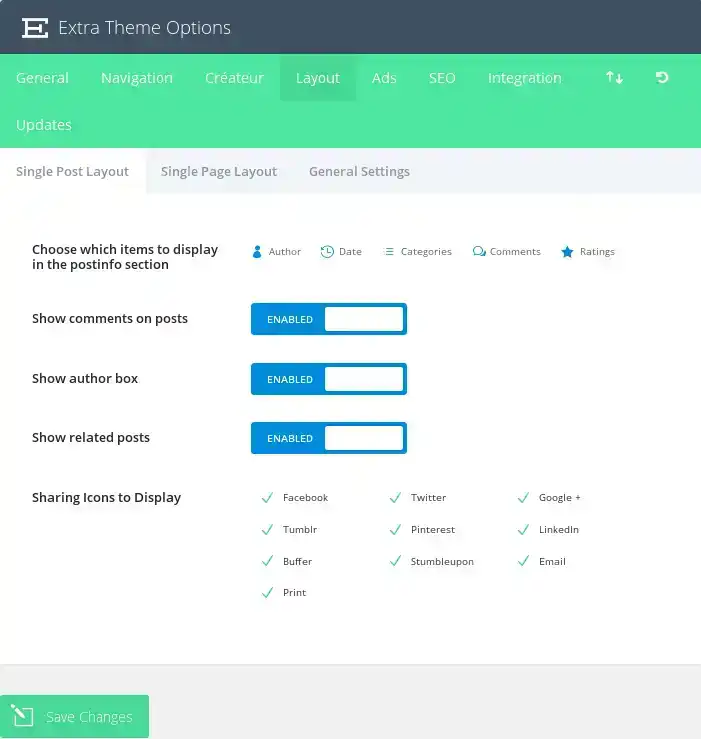
Layout för enstaka inlägg
Välj vilka objekt som ska visas ipostinfo-avsnittet
Här kan du välja vilka objekt som ska visas i metainfoavsnittet för inlägg på sidor med enstaka inlägg. Det här är det område, vanligtvis under inläggets titel, som visar grundläggande information om ditt inlägg. De objekt som markeras nedan kommer att visas.
Visa kommentarerpå inlägg
Du kan avaktivera det här alternativet om du vill ta bort kommentarer och kommentarsformuläret från enskilda inläggssidor.
Ikoner för delningsom ska visas
Du kan välja vilka ikoner för sociala nätverk som ska visas i dina inlägg (för social delning).
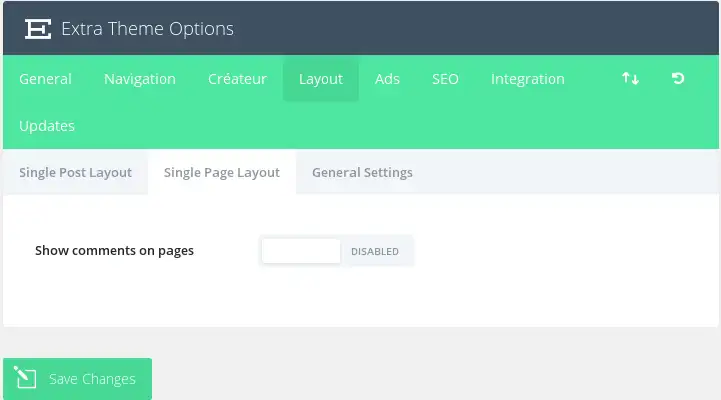
Layout för enstaka sidor
Visa kommentarerpå sidor
Som standard visas inga kommentarer på sidorna, men om du vill tillåta att personer kommenterar på dina sidor kan du aktivera det här alternativet.
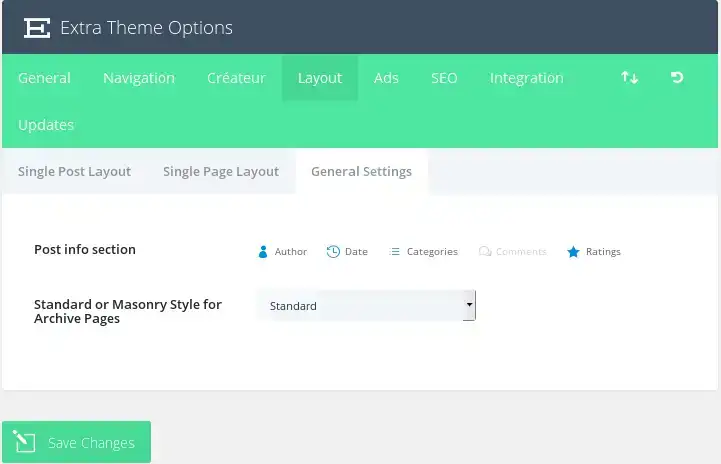
Allmänna inställningar
Avsnittet Inläggsinfo
Här kan du välja vilka element som ska visas i avsnittet för inläggsinfo på sidorna. Det här är det område, vanligtvis under inläggets titel, som visar grundläggande information om ditt inlägg. De objekt som är markerade nedan kommer att visas.
Stil för arkivsidor (standard eller murad stil för arkivsidor)
Välj om dina arkiv-/indexsidor ska lista meddelanden i standard- eller murverkslayout.
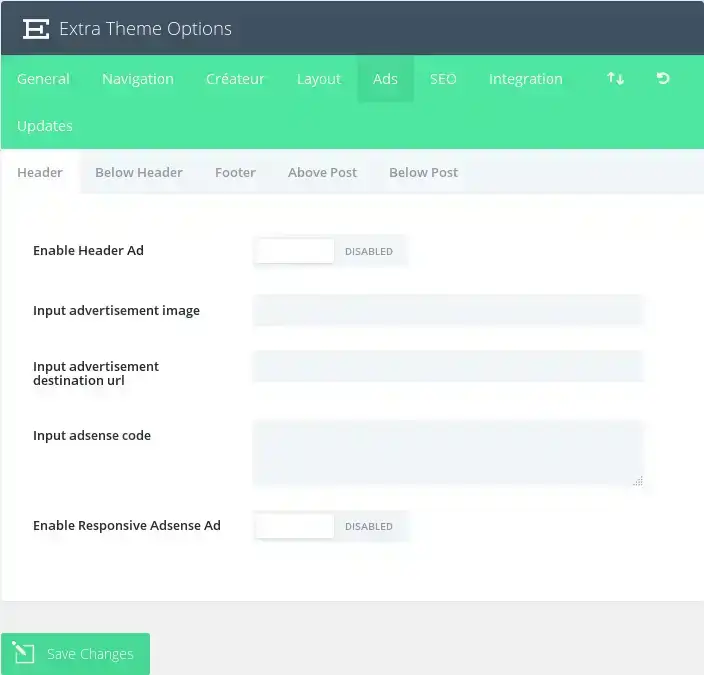
Annons (Annonser)
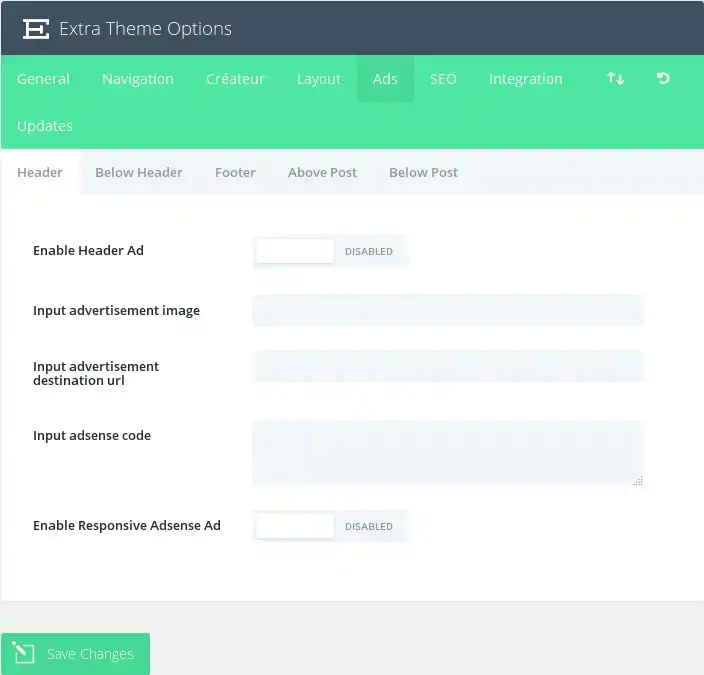
Här kan du styra Extra:s fem fördefinierade annonszoner. Varje annonszon har följande alternativ:
Aktiveraannons
Aktivera annonszonen.
Ange annonsbild
Här kan du ange din bilds webbadress
Ange webbadress förannonsens destination
Här kan du ange den URL som bilden ska länkas till.
Inmatningskod för Adsense (Inmatning av Adsense-annons)
Placera din Adsense-kod här (om tillämpligt).
SEO > SEO för indexsidan
SEO-alternativ tillämpas endast när du inte använder ett SEO-plugin som stöds. Elegant Themes stöder för närvarande Yoast SEO och All-In-One SEO.
Aktivera kanoniska URL:er
Kanoniska webbadresser hjälper till att förhindra att duplicerat innehåll indexeras av sökmotorer och kan därmed bidra till att undvika straff för duplicerat innehåll och försämrad pagerank. Vissa sidor kan ha olika webbadresser som alla leder till samma plats. Exempelvis domän.com, domän .com/index.html och www.domain.com är alla olika webbadresser som leder till din startsida. Ur en sökmotors synvinkel kan dessa duplicerade webbadresser, som också ofta uppstår på grund av anpassningen av permalänkar, genomsökas individuellt istället för som en enda destination. Genom att definiera en kanonisk URL talar du om för sökmotorn vilken URL du vill använda officiellt. Temat baserar sina kanoniska webbadresser på dina permalänkar och det domännamn som definierats på fliken Inställningar i wp-admin.
Aktivera metabeskrivningar
Markera den här rutan om du vill visa metabeskrivningar på kategori-/arkivsidor. Beskrivningen baseras på den kategoribeskrivning som du väljer när du skapar/redigerar din kategori i wp-admin.
Väljmetod för autogenerering av titlar
Här kan du välja hur dina titlar på indexsidorna ska genereras. Du kan ändra i vilken ordning ditt bloggnamn och indextiteln visas, eller så kan du ta bort bloggnamnet från titeln helt och hållet.
Definiera ett teckenför att skilja bloggnamn och inläggstitel åt
Här kan du ändra tecknet som separerar bloggtiteln och indexsidans namn när du använder autogenererade inläggstitlar. Vanliga värden är | eller -.
SEO > SEO för enskilda inläggssidor
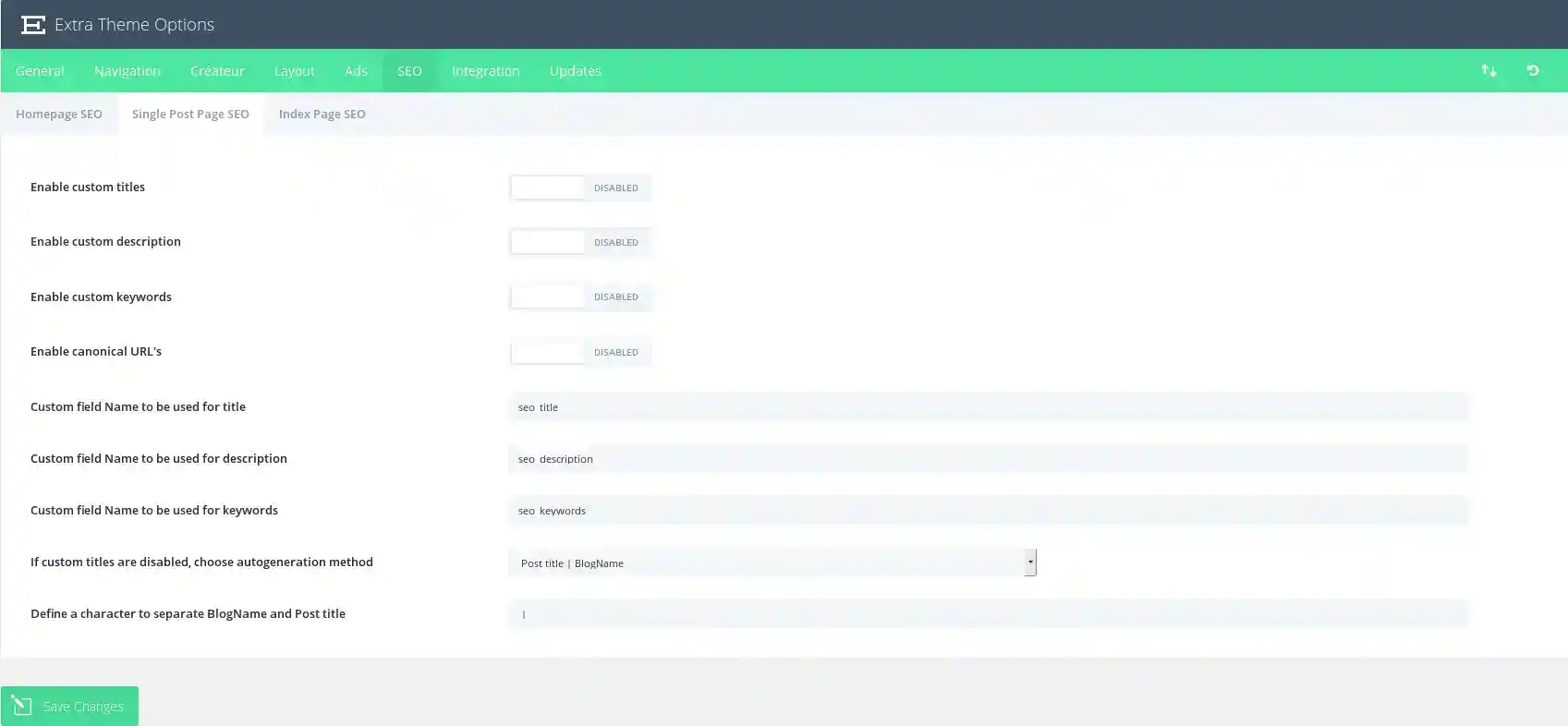
Aktiveraanpassade titlar
Som standard skapar temat inläggstitlar baserat på titeln på ditt inlägg och namnet på din blogg. Om du vill att din metatitel ska skilja sig från din inläggstitel kan du definiera en anpassad titel för varje inlägg med hjälp av anpassade fält. Det här alternativet måste vara aktiverat för att anpassade titlar ska fungera, och du måste välja ett namn på ett anpassat fält för din titel nedan.
Aktiveraanpassad beskrivning
Om du vill lägga till en metabeskrivning till ditt meddelande kan du göra det med hjälp av anpassade fält. Det här alternativet måste vara aktiverat för att beskrivningarna ska visas på meddelandesidorna. Du kan lägga till din metabeskrivning med hjälp av anpassade fält baserat på det anpassade fältnamn som du definierar nedan.
Aktiveraanpassade nyckelord
Om du vill lägga till metanyckelord i ditt meddelande kan du göra det med hjälp av anpassade fält. Det här alternativet måste vara aktiverat för att nyckelorden ska visas på meddelandesidorna. Du kan lägga till dina metanyckelord med hjälp av anpassade fält baserat på det anpassade fältnamn som du definierar nedan.
Aktivera kanoniska URL:er
Kanoniska webbadresser hjälper till att förhindra att duplicerat innehåll indexeras av sökmotorer och kan därmed hjälpa till att undvika straff för duplicerat innehåll och försämrad pagerank. Vissa sidor kan ha olika webbadresser som alla leder till samma plats. Exempelvis domän.com, domän .com/index.html och www.domain.com är alla olika webbadresser som leder till din startsida. Ur en sökmotors synvinkel kan dessa dubbla webbadresser, som också ofta uppstår på grund av anpassade permalänkar, behandlas individuellt snarare än som en enda destination. Genom att definiera en kanonisk URL talar du om för sökmotorn vilken URL du vill använda officiellt. Temat baserar sina kanoniska webbadresser på dina permalänkar och det domännamn som definierats på fliken Inställningar i wp-admin.
Anpassat fältNamn som ska användas för titeln
När du definierar din titel med hjälp av anpassade fält måste du använda det här värdet för det anpassade fältet Name. Värdet i ditt anpassade fält måste vara den anpassade titel som du vill använda.
Anpassat fält Namnsom ska användas för beskrivning
När du definierar din metabeskrivning med hjälp av anpassade fält måste du använda det här värdet för det anpassade fältet Name. Värdet i det anpassade fältet måste vara den anpassade beskrivning som du vill använda.
Anpassat fält Namnsom ska användas för nyckelord
När du definierar dina nyckelord med hjälp av anpassade fält måste du använda det här värdet för det anpassade fältet Name. Värdet i det anpassade fältet ska vara de metasökord du vill använda, åtskilda med kommatecken.
Om anpassade titlar är inaktiverade,välj automatisk genereringsmetod
Om du inte använder anpassade titlar kan du ändå ha kontroll över hur dina titlar genereras. Här kan du välja i vilken ordning du vill att inläggets titel och bloggnamn ska visas, eller så kan du ta bort bloggnamnet från titeln helt och hållet.
Definiera ett teckensom ska skilja bloggnamn och inläggstitel åt
Här kan du ändra tecknet som separerar bloggtiteln och indexsidans namn när du använder autogenererade inläggstitlar. Vanliga värden är | eller -.
SEO > Hemsidans SEO
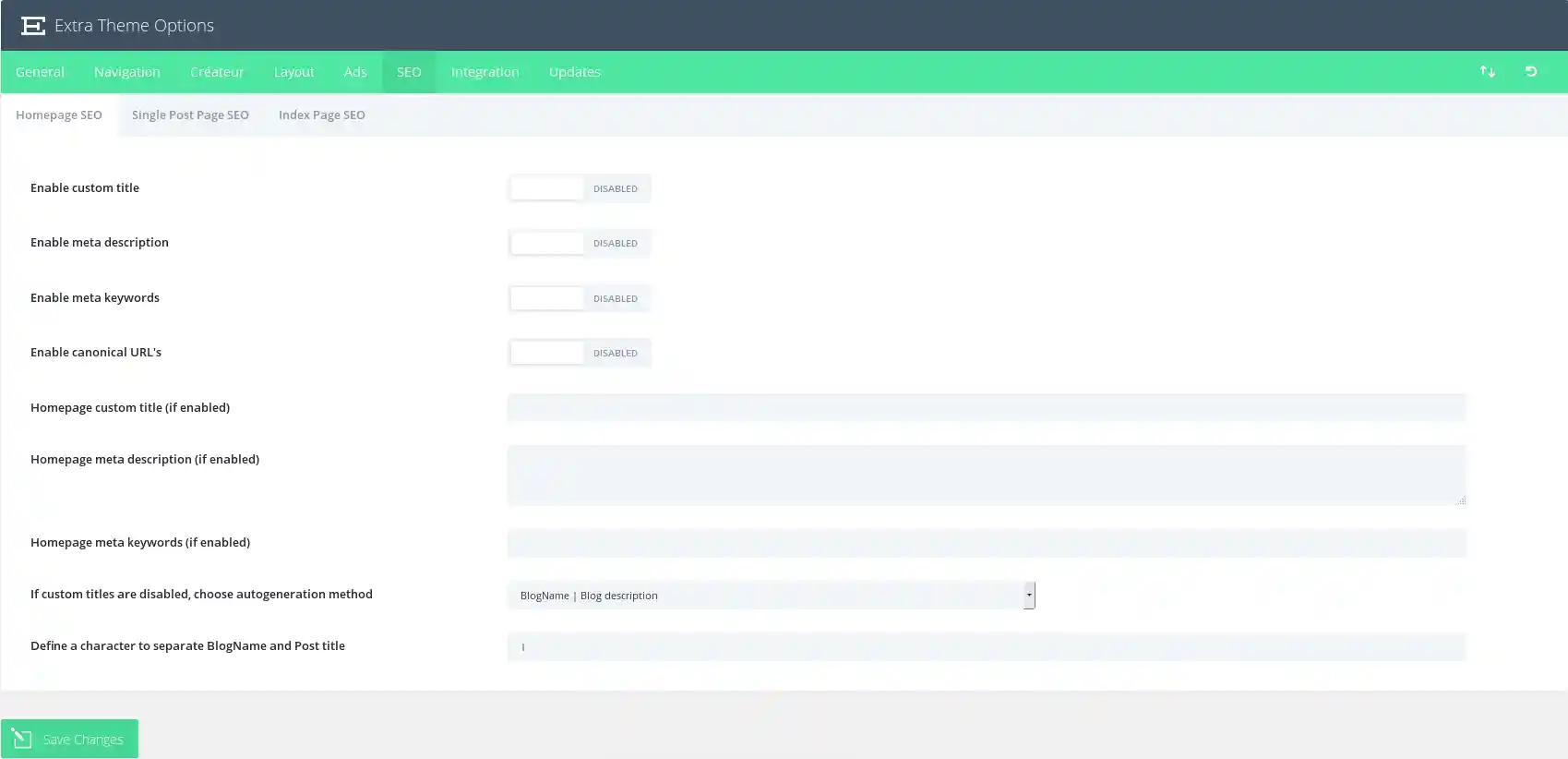
Aktivera anpassadetitlar
Som standard skapar temat inläggstitlar baserat på titeln på ditt inlägg och namnet på din blogg. Om du vill att din metatitel ska skilja sig från din inläggstitel kan du definiera en anpassad titel för varje inlägg med hjälp av anpassade fält. Det här alternativet måste vara aktiverat för att anpassade titlar ska fungera, och du måste välja ett namn på ett anpassat fält för din titel nedan.
Aktiveraanpassad beskrivning
Om du vill lägga till en metabeskrivning till ditt meddelande kan du göra det med hjälp av anpassade fält. Det här alternativet måste vara aktiverat för att beskrivningarna ska visas på meddelandesidorna. Du kan lägga till din metabeskrivning med hjälp av anpassade fält baserat på det anpassade fältnamn som du definierar nedan.
Aktiveraanpassade nyckelord
Om du vill lägga till metanyckelord i ditt meddelande kan du göra det med hjälp av anpassade fält. Det här alternativet måste vara aktiverat för att nyckelorden ska visas på meddelandesidorna. Du kan lägga till dina metanyckelord med hjälp av anpassade fält baserat på det anpassade fältnamn som du definierar nedan.
Aktivera kanoniska URL:er
Kanoniska webbadresser hjälper till att förhindra att duplicerat innehåll indexeras av sökmotorer och kan därmed hjälpa till att undvika straff för duplicerat innehåll och försämrad pagerank. Vissa sidor kan ha olika webbadresser som alla leder till samma plats. Exempelvis domän.com, domän .com/index.html och www.domain.com är alla olika webbadresser som leder till din startsida. Ur en sökmotors synvinkel kan dessa dubbla webbadresser, som också ofta uppstår på grund av anpassade permalänkar, behandlas individuellt snarare än som en enda destination. Genom att definiera en kanonisk URL talar du om för sökmotorn vilken URL du vill använda officiellt. Temat baserar sina kanoniska webbadresser på dina permalänkar och det domännamn som definieras på fliken Inställningar i wp-admin.
Hemsidans anpassade titel (om aktiverad)
Om du har aktiverat anpassade titlar kan du lägga till din anpassade titel här. Allt du skriver här kommer att placeras mellan < title >< /title > taggarna i header.php.
Metabeskrivning för hemsidan (om aktiverad)
Om du har aktiverat metabeskrivningar kan du lägga till din personliga beskrivning här.
Hemsidansmetanyckelord(om aktiverat)
Om du har aktiverat meta-nyckelord kan du lägga till dina egna nyckelord här. Nyckelord måste separeras med kommatecken. Till exempel: wordpress, teman, mallar, elegant.
Om anpassade titlar är inaktiveradeväljer du automatisk genereringsmetod
Om du inte använder anpassade titlar kan du ändå ha kontroll över hur dina titlar genereras. Här kan du välja i vilken ordning du vill att inläggets titel och bloggnamn ska visas, eller så kan du ta bort bloggnamnet från titeln helt och hållet.
Definiera ett teckensom ska skilja bloggnamn och inläggstitel åt
Här kan du ändra tecknet som separerar bloggtiteln och indexsidans namn när du använder autogenererade inläggstitlar. Vanliga värden är | eller -.
Integration
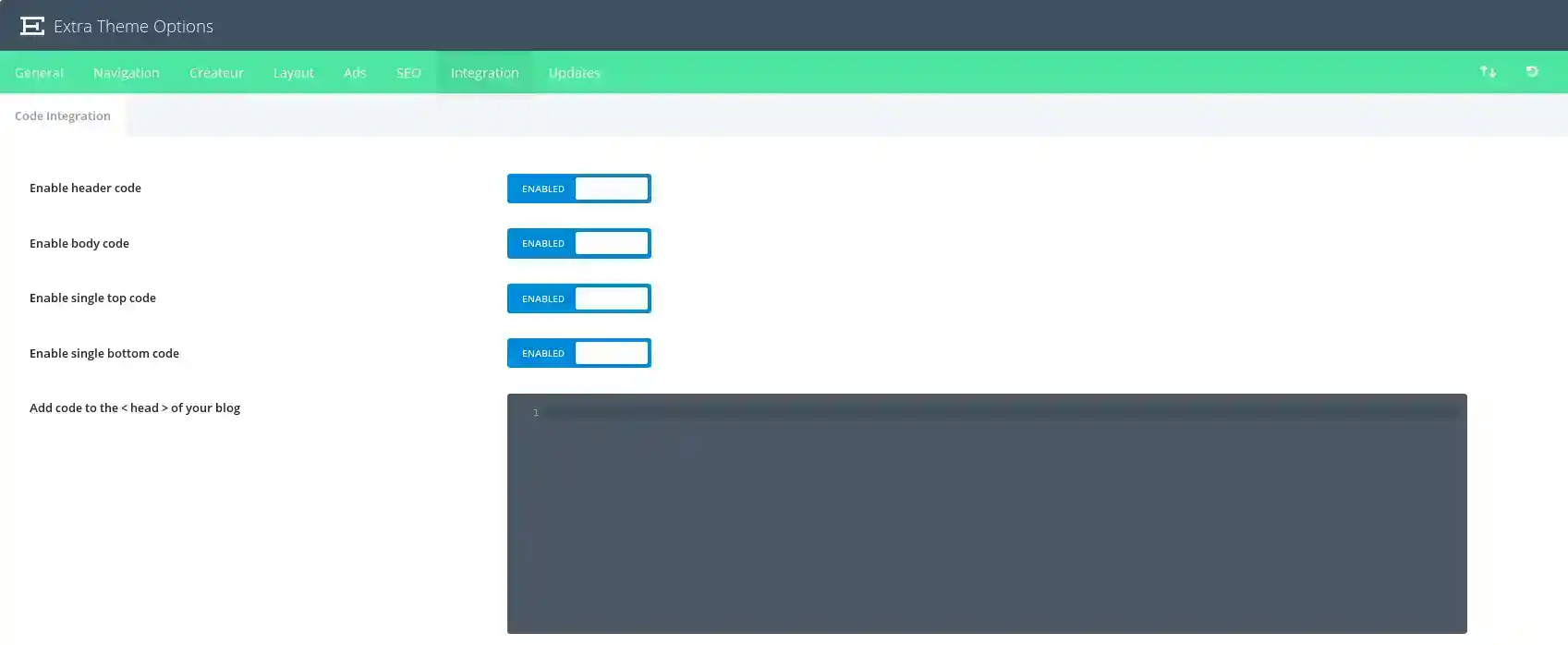
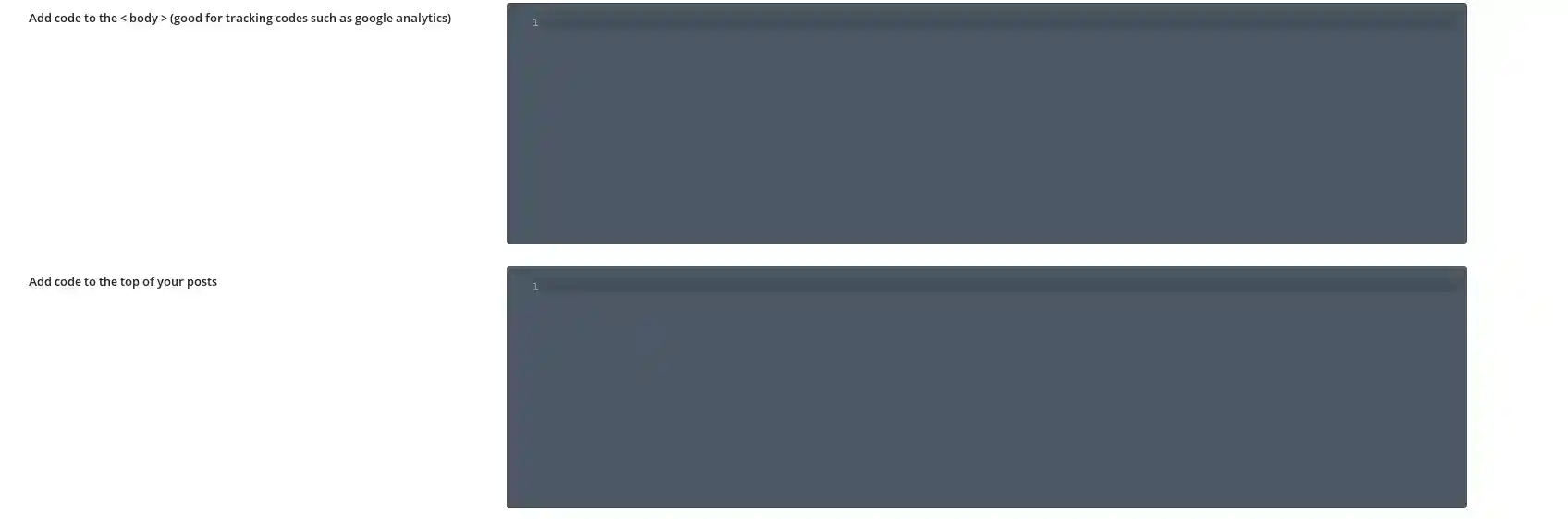
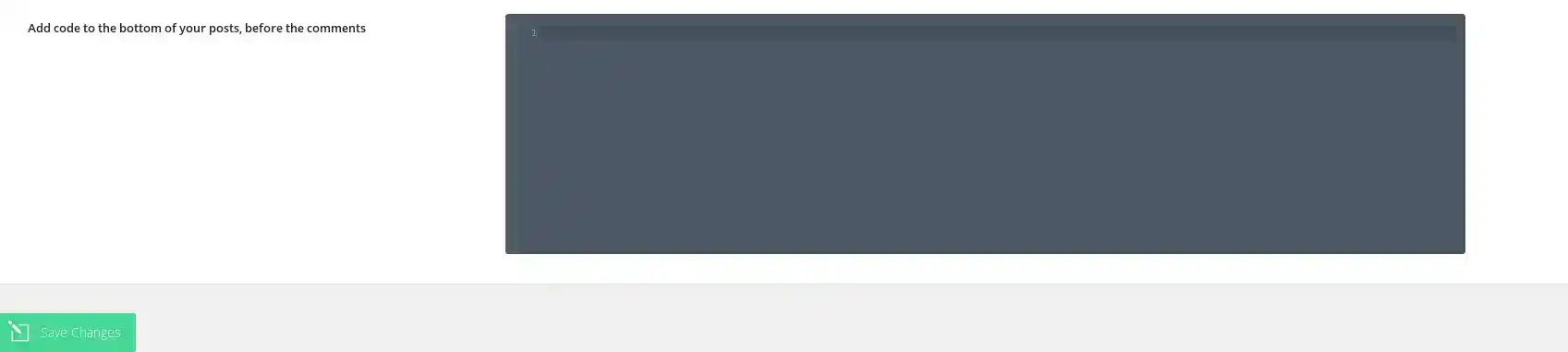
Fliken Integration är idealisk för att lägga till tredjepartskod i vissa delar av temat. Koden kan läggas till i webbplatsens huvud och brödtext, samt före och efter varje inlägg. Om du t.ex. behöver lägga till spårningskod på din webbplats (som Google Analytics), men inte är säker på vilken PHP-fil du ska redigera för att lägga till koden på webbplatsens < corps >, kan du helt enkelt ange koden i fältet "body" på fliken Integration.
Aktiveraheader-kod
Om du avaktiverar det här alternativet tas nedanstående header-kod bort från din blogg. Detta gör att du kan ta bort koden samtidigt som du sparar den för framtida användning.
Aktiverakod för brödtext
Om du avaktiverar det här alternativet tas nedanstående body-kod bort från din blogg. Detta gör att du kan ta bort koden samtidigt som du sparar den för framtida bruk.
Aktivera enstakatoppkod
Om du avaktiverar det här alternativet tas toppkoden nedan bort från din blogg. Detta gör att du kan radera koden samtidigt som du sparar den för framtida bruk.
Aktiveraen enda bottenkod
Om du avaktiverar det här alternativet tas sidfotskoden bort från din blogg. Detta gör att du kan radera koden och spara den för framtida användning.
Lägg till kodpå < head > på din blogg ( < head > )
All kod som du placerar här kommer att visas i sidhuvudet på varje sida i din blogg. Detta är användbart när du behöver lägga till javascript eller css på alla sidor.
Lägg till kodpå < body > (bra för spårningskoder som google analytics) (Ajouter le code < body > (bon pour les codes de suivi tels que google analytics))
All kod du placerar här kommer att visas i kroppsdelen på alla sidor i din blogg. Detta är användbart om du behöver ange en spårningspixel för en statusräknare som Google Analytics.
Lägg till kodhögst upp i dina inlägg
All kod som du placerar här kommer att placeras högst upp i alla enskilda inlägg. Detta är användbart om du vill integrera saker som länkar till sociala bokmärken.
Lägg till kodlängst ner i dina inlägg, före kommentarerna
All kod som du placerar här kommer att placeras högst upp i alla inlägg. Detta är användbart om du vill integrera saker som sociala bokmärkeslänkar.
Videopresentation av temaalternativen för Extra
Slutsatser
Med denna detaljerade förklaring av vart och ett av alternativen har Extra-temat inte längre några hemligheter för dig!
Tack för att du följde denna handledning :)
För att ta reda på mer om Extra-temat och hur du använder det
Hur installerar jag Extra-temat?
Första stegen med Extra-temat
> Se vår hjälpavdelning för Extra-temat

 Kontakta oss
 Kundområde


 Besök LWS


 Ja
Ja Nej
Nej Läst artikel
25967 en gång
Läst artikel
25967 en gång Merci ! N'hésitez pas à
poser des questions sur nos documentations si vous souhaitez plus d'informations et nous aider à les
améliorer.
Merci ! N'hésitez pas à
poser des questions sur nos documentations si vous souhaitez plus d'informations et nous aider à les
améliorer.
 Om
Om 