
Hjälp online
Webbhotellet tillgängligt för alla
Procédure
Kvoterna (RAM-minne, diskutrymme etc.) ändras regelbundet på våra servrar. Gå direkt till försäljningssidan för att se de senaste värdena.
Vanliga VPS-servrar
| VPS S | VPS M | VPS L | VPS XL | |
| RAM-minne | 4 Go | 8 Go | 12 Go | 16 Go |
| VSWAP SSD-minne | 4 Go | 8 Go | 12 Go | 16 Go |
| Inkluderat diskutrymme (SSD) | 100 Go | 150 Go | 200 Go | 250 Go |
| Antal inoder | 5 000 000 | 7 500 000 | 10 000 000 | 12 000 000 |
| Max antal processer | 3500 | 5250 | 7 000 | 8750 |
| Regler för fysisk brandvägg (antal ytterligare TCP-/UDP-portar) | 5 | 10 | 20 | 30 |
VPS Pro-servrar
| VPS PRO-S | VPS PRO-M | VPS PRO-L | VPS PRO-XL | |
| RAM-minne | 18 Go | 20 Go | 22 Go | 24 Go |
| VSWAP SSD-minne | 18 Go | 20 Go | 22 Go | 24 Go |
| Inkluderat diskutrymme (SSD) | 300 Go | 350 Go | 400 Go | 450 Go |
| Antal inoder | 13 000 000 | 14 000 000 | 16 000 000 | 19 000 000 |
| Max antal processer | 1 500 | 1 750 | 2 000 | 2 250 |
| Regler för fysisk brandvägg (antal ytterligare TCP-/UDP-portar) | obegränsat | obegränsat | obegränsat | obegränsat |
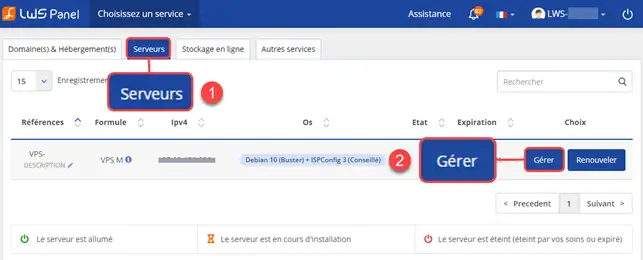
1. Gå till ditt kundområde i LWS panel och sedan till administrationen av din VPS så här:
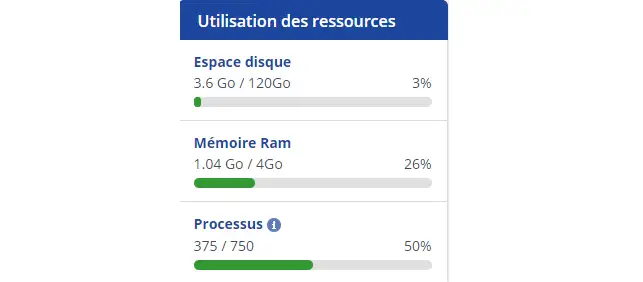
2. När du väl är i administrationen av din dedikerade server kan du se den använda kvoten. (Se bilden nedan som exempel)
För att öka din kvot eller byta formel måste du byta abonnemang. Om du till exempel har ett VPS S-abonnemang måste du gå över till VPS M för att öka det tilldelade utrymmet eller minnet.
1. Först måste du logga in i ditt kundområde och sedan gå till administrationen av din VPS så här
2. När du är där, klicka på Byt min formel, i rutan Kontoinformation på administrationssidan för din server, och välj sedan den nya formeln.
Uppgradering till en högre formel sker utan avbrott, utan dataförlust och utan byte av IP-adress. För att gå över till en mindre formel måste du överföra all data från din nuvarande server till en ny server med den valda formeln: supporten kan hjälpa dig.
# Använt minne (physpages)
Detta är det RAM-minne som kan användas inne i VPS:en. I visningen av "beancounters" om värdet i fältet maxheld överstiger eller närmar sig värdet limit, betyder det att maxvärdet har nåtts. Under dessa förhållanden kan servern drabbas av tillfälliga tjänsteavbrott (webbplatser otillgängliga, e-posttjänst fungerar inte).
Om värdet held når värdet limit, är VPS:en tydligt underdimensionerad för din användning. VPS:en blir helt instabil och tjänsterna "kraschar" en efter en.
Symtom - Överskridande av denna kvot orsakar att tjänster stoppas och meddelanden av typen :
fork: Cannot allocate memory
# Lagrade inod-filer (diskinodes)
Inoder är datastrukturer som innehåller information om filer lagrade i vissa filsystem (särskilt av Linux/Unix-typ). Vanligtvis motsvarar antalet inoder antalet lagrade filer.
Symtom: Överskridande av denna kvot orsakar felmeddelanden av typen
Disk quota exceeded
Lösning: Om du använder ett CMS av typen Prestashop eller Wordpress, tänk på att ta bort cachefiler som kan vara mycket många. För Wordpress kan du använda pluginet WP Super Cache, för Prestashop, töm Smarty-mappen.
Hur återställer jag mina kvoter till noll?
Vanligtvis räcker det med en enkel omstart av servern för att återställa kvoterna. Om kvoterna inte har återställts efter att du har startat om servern, stäng av servern helt och vänta en eller två minuter innan du startar den igen. Se: hur startar jag om och stänger av min server
Hur ökar jag mina kvoter?
Kvoterna ökar med VPS-formeln (se tabellerna högst upp på denna sida). Maximivärdet för din formel visas i rutan Resursanvändning på administrationssidan för din server.
För att byta formel, följ stegen i avsnittet « Hur uppgraderar man en dedikerad serverformel? » ovan (knappen Byt min formel) : uppgraderingen till en högre formel sker omedelbart, utan avbrott eller dataförlust.
Ställ den till LWS-teamet och communityn. Svaret publiceras efter moderering.
 Om LWS :
LWS är ett 100% franskt webbhotell som fokuserar på kvalitet och innovation och erbjuder en lyhörd och kompetent teknisk service till överkomliga priser.


 Ja
 Nej