 Kontakta oss
 Kundområde


 Besök LWS
Betygsätt denna artikel :
Den här artikeln var användbar för dig ?
 Ja
Ja
 Nej
Nej
 Läst artikel
18444 en gång
Läst artikel
18444 en gång Merci ! N'hésitez pas à
poser des questions sur nos documentations si vous souhaitez plus d'informations et nous aider à les
améliorer.
Merci ! N'hésitez pas à
poser des questions sur nos documentations si vous souhaitez plus d'informations et nous aider à les
améliorer.Vous avez noté 0 étoile(s)



Sommaire
Procédure
Divi builder ingår i våraWordpress webbhotellspaket. Om du vill ha support för DIVI builder måste du prenumerera på en licens direkt på Elegent theme Divis webbplats.
LWS erbjuder 3 premiumplugins från Elegant Themes (Divi, Bloom och Monarch). Dessa uppdateras regelbundet. När du är kund hos LWS får du fri tillgång till dessa plugins genom att välja distributionen "Divi Builder" när du installerar Wordpress CMS med vår Auto-Installer.
Om du har ett cPanel-paket eller redan har installerat Wordpress med denna distribution, men inte har tillgång till alla teman eller uppdateringar, vänligen meddela oss genom att ge oss åtkomstuppgifterna för administrationsområdet på din Wordpress-webbplats så att en tekniker kan uppdatera licensen.
Observera: du måste teckna en Elegant Themes-licens för att kunna dra nytta av supporten. LWS tillhandahåller inte support för dessa produkter.
Bloom levereras med massor av olika designinställningar, så att du kan justera nästan alla aspekter av ditt opt-in-formulär. När du har skapat ett formulär och valt en grundläggande mall kommer du till fliken Design där du kan fortsätta att justera olika aspekter av din design, som visas nedan.
Titel och meddelande
Här kan du justera innehållet i den text som visas i din opt-in.
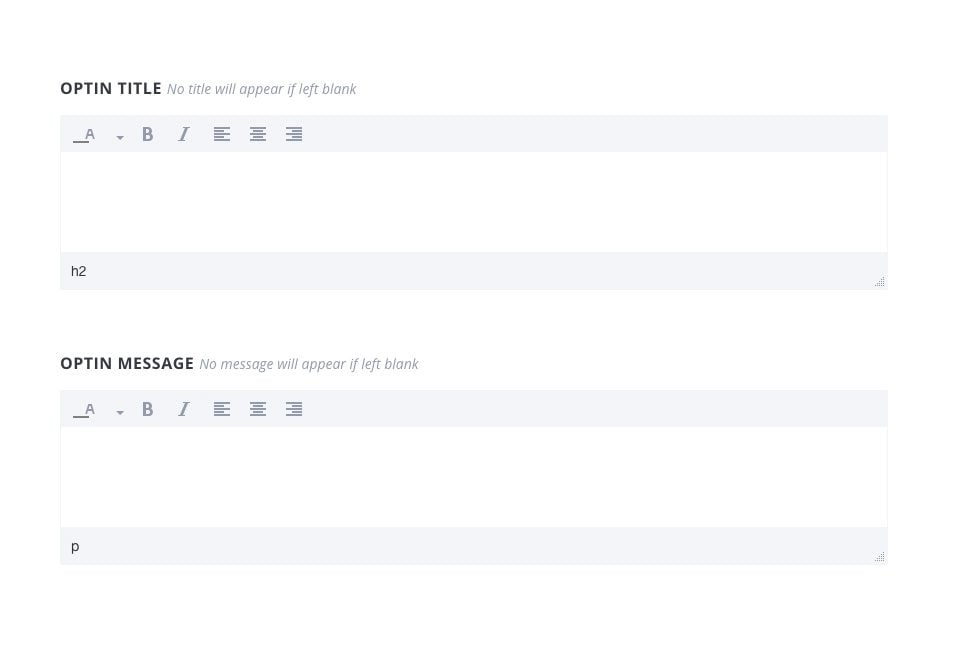
Titel på opt-in
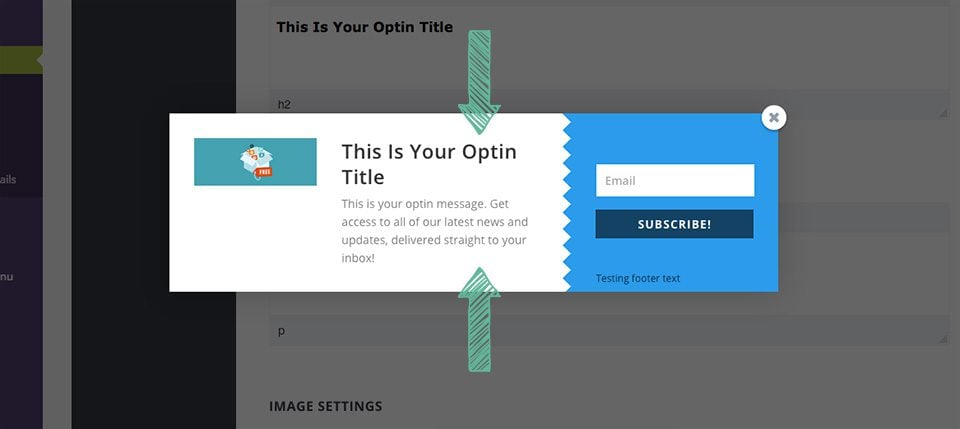
Detta är rubriken som kommer att visas högst upp i ditt formulär i stor stil.
Meddelande om opt-in
Den här texten visas under rubriken och har en mindre teckenstorlek.
Fälten för titel och meddelande kan användas för att beskriva ditt nyhetsbrev eller specialerbjudande. De kan också lämnas tomma om du inte vill inkludera någon text i din opt-in. Titeln och meddelandet kan ändras med hjälp av meddelanderedigeraren, som ger dig möjlighet att justera teckensnittets färg, vikt och orientering.
Här kan du lägga till en bild i din opt-in och justera var bilden ska visas i opt-in-rutan.
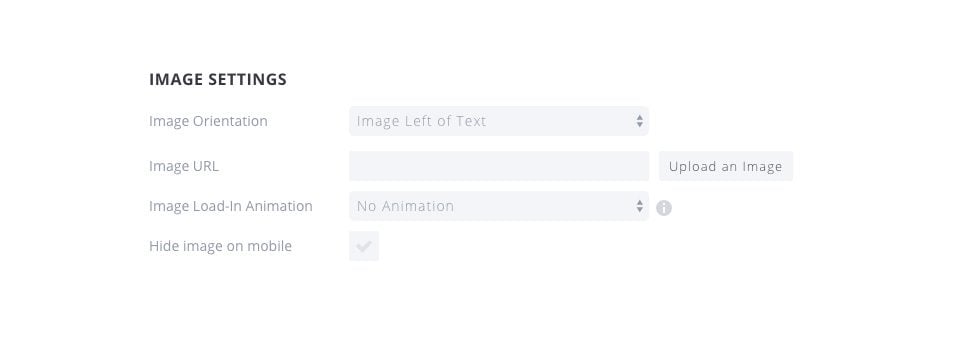
Bildens orientering
Den här inställningen påverkar var bilden visas i opt-in-formuläret. Du kan välja att visa bilden ovanför eller under, eller till vänster eller höger om din titel och ditt meddelande.
Bildens URL
Det här är URL:en till den bild som du vill använda i opt-in-rutan. Du kan ange en anpassad URL till en statisk onlineresurs eller klicka på knappen"Ladda upp bild" för att ladda upp en egen bild som du vill använda i formuläret.
Animering förinläsning av bild
Bilder kan tilldelas en inläsningsanimering. När bilden laddas för första gången visas den här animeringen. Det kan vara en fin subtil touch som väcker dina besökares uppmärksamhet och uppmuntrar dem att läsa ditt meddelande och prenumerera på din lista.
Dölj bilden på mobilen
Om du är orolig för storleken på ditt opt-in-formulär på mobilen kan du välja att inaktivera bilden när du surfar på din webbplats på mobila enheter. Detta döljer bilden på mobilen och ger mer utrymme för titel, meddelande och inmatningsfält.
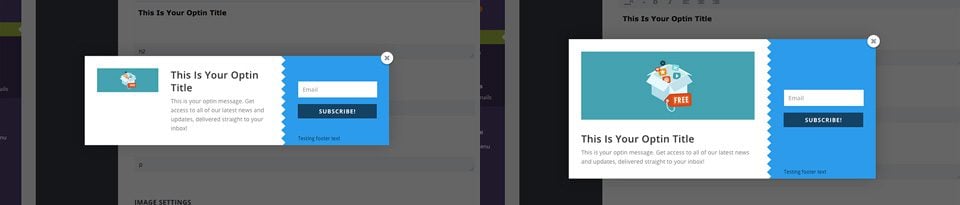
Här är ett exempel på två opt-in-formulär med aktiverade bilder. Det ena har bilden till vänster, medan det andra har bilden under texten.
Dessa designparametrar påverkar hela opt-in-formuläret och utgör en uppsättning allmänna stilar för ditt formulär.
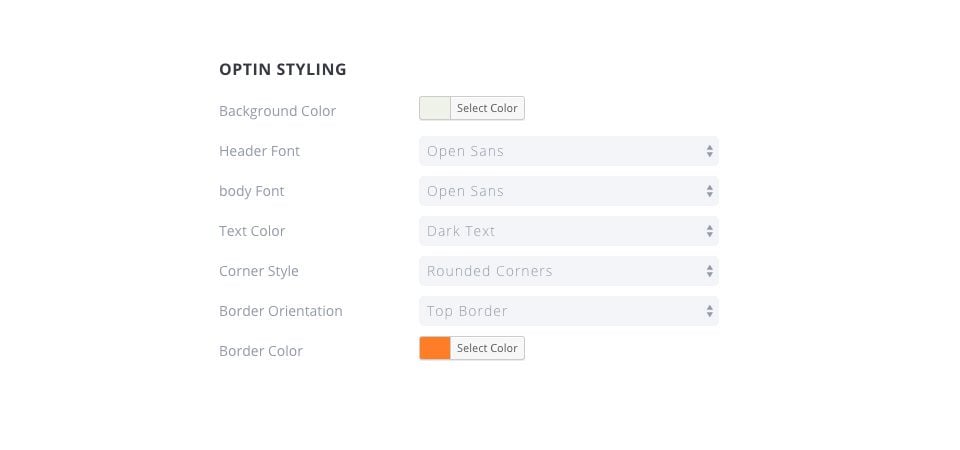
Bakgrundsfärg
Bakgrundsfärgen för din opt-in kommer att ändras.
Font för rubrik
Här kan du ändra det teckensnitt som används för titeln på din opt-in.
Typsnitt för brödtext
Här kan du justera det teckensnitt som används för ditt opt-in-meddelande.
Textfärg
Här ändrar du färgen på rubriken och brödtexten. Du kan välja mellan "ljus" och "mörk" beroende på vilken bakgrundsfärg du har valt. Om du har valt en mörk bakgrundsfärg ska du se till att texten är inställd på "light" så att den syns. Om bakgrundsfärgen är ljus, se till att textfärgen är mörk.
Hörnstil
Här kan du välja en hörnstil för din op-tin. Valet av rundade hörn kommer att gälla för de rundade hörnen på opt-in-boxens ytterkanter.
Orientering avkantlinje
Här kan du lägga till en kant på din opt-in. Denna kant kan appliceras på alla 4 kanterna eller bara på en.
Färg påkantlinje
Om du har valt att ha en kant på din opt-in visas detta alternativ för kantfärg. Här kan du välja en färg som ska användas för din opt-in-bård.
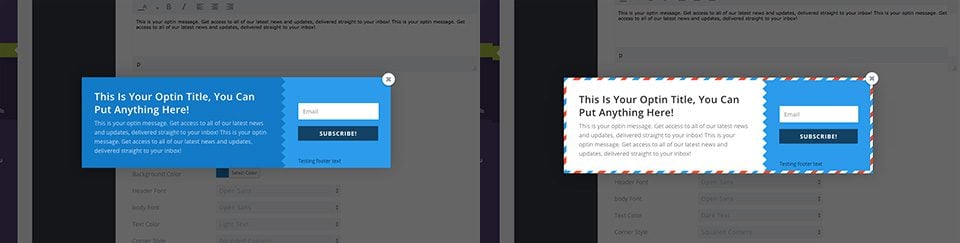
Här är ett exempel på två opt-ins vars stil har justerats. Den till vänster har fått en mörkblå bakgrundsfärg med ljus textfärg, medan den till höger har en vit bakgrundsfärg med mörk text. Registreringsformuläret till vänster har ingen kantlinje, medan det till höger har en hel kantlinje.
Om du har valt att ha en ram kan du här justera ramens stil. Förutom att justera färgen i föregående avsnitt kan du också justera formen på ramen.
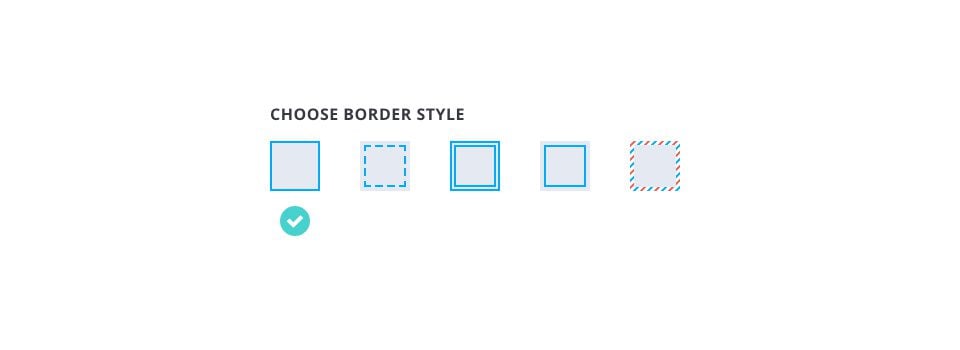
Solid
Det här är den mest grundläggande borderstilen och skapar en tunn, solid border runt kanten på din opt-in.
Prickad
Den prickade gränsen skapar en prickad linje runt ytterkanten av din opt-in.
Dubbelt streck
Double stroke liknar Solid border, förutom att den lägger till en extra solid inlay, vilket skapar utseendet av en dubbel border.
Inläggning
Inlay-bården skapar en solid linjebård, men till skillnad från den "solida" bården placeras denna inlay-bård inuti opt-in istället för på ytterkanten.
Bokstav
Detta skapar en mer lekfull kant som imiterar en klassisk bokstav.
Dessa stilar gäller för formuläret och formulärets inmatningsfält. Du kan justera deras färger, liksom var formuläret visas i registreringsrutan.
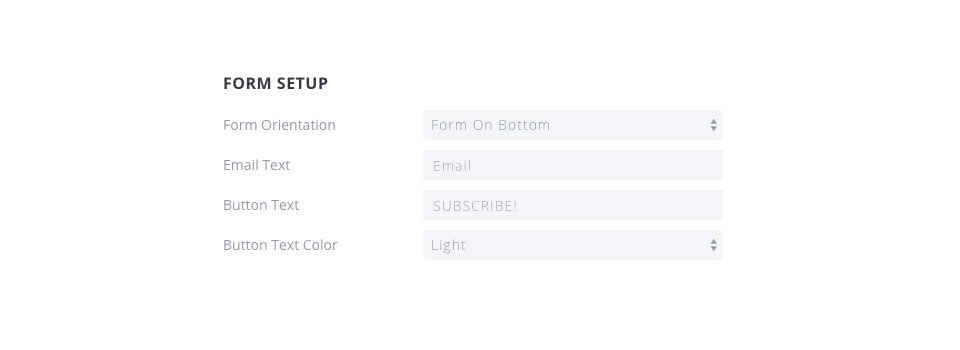
Formulärets orientering
Detta justerar var formulärfälten visas i dialogrutan för godkännande. Du kan välja att visa formuläret längst upp, längst ned, till vänster eller höger i din titel och artikel.
Text ie-post
Här justeras de ersättningsord som används i formuläret för e-postinmatning.
Knapptext
Här kan du justera den text som visas i prenumerationsknappen.
Färg påknapptext
Här kan du justera färgen på den text som används i prenumerationsknappen.
Här följer ett exempel på två olika formulär vars formulärkonfigurationsparametrar har justerats. Formuläret till vänster har sin formulärposition längst ned, medan formuläret till höger har sin formulärposition till vänster.
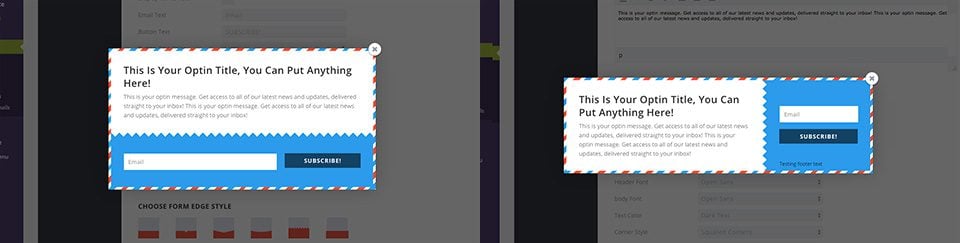
Dessa inställningar gäller för det faktiska formuläret i include-boxen.
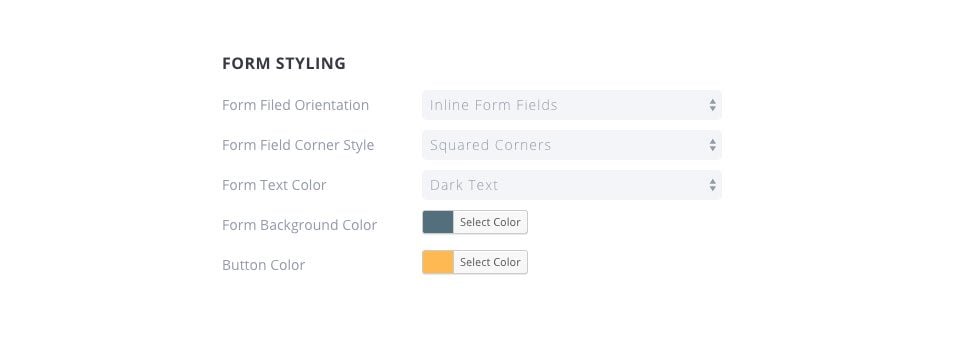
Formuläretsfältorientering
Detta justerar hur inmatningsfälten visas i själva formuläret. Du kan välja att visa dina inmatningsfält "inline" på en enda rad eller stapla fälten ovanpå varandra.
Stilför fältets hörn iformuläret
Här kan du justera fältets hörnstil och välja mellan rundade eller fyrkantiga.
Formulärets textfärg
Här kan du justera färgen på den text som visas i formulärets inmatningsfält. Om du använder en ljus bakgrundsfärg bör du försöka använda ett mörkt textfält så att texten blir läsbar.
Formulärets bakgrundsfärg
Med den här parametern kan du byta till formulärets bakgrundsfärg. I kombination med bakgrundsfärgen för opt-in-rutan utgör detta de två huvudfärgerna i opt-in-rutan.
Färg på formulärets knapp (knappfärg)
Här kan du justera färgen på din Submit-knapp.
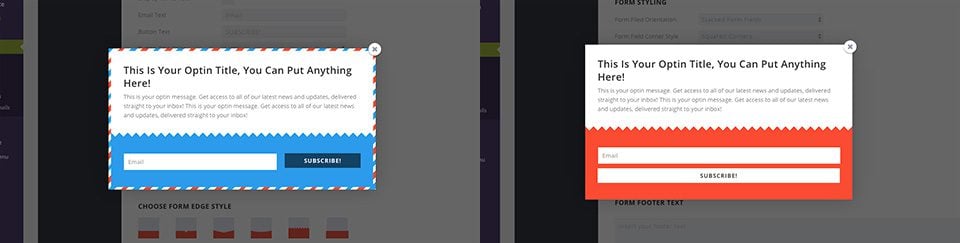
Här är ett exempel på två olika formulär med justerade inställningar. Det ena har staplade formulär, medan det andra har inline-formulär. I båda fallen har bakgrundsfärgen för opt-in-formuläret justerats, och det orange formuläret har ändrat färgen på sin knapp till vit.
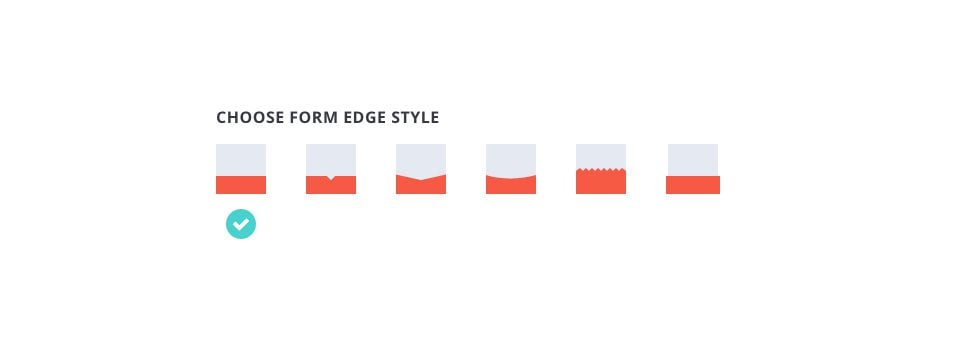
Formulärets kantstil
Varje opt-in-box har en kant som skiljer formuläret från textinnehållet. Här kan du använda olika stilar för denna kant, vilket ger din opt-in-box en unik känsla.
Dessa inställningar ger dig ytterligare kontroll över de objekt som visas när formulär skickas in, samt möjlighet att lägga till anpassade CSS-ändringar för enskilda formulär.
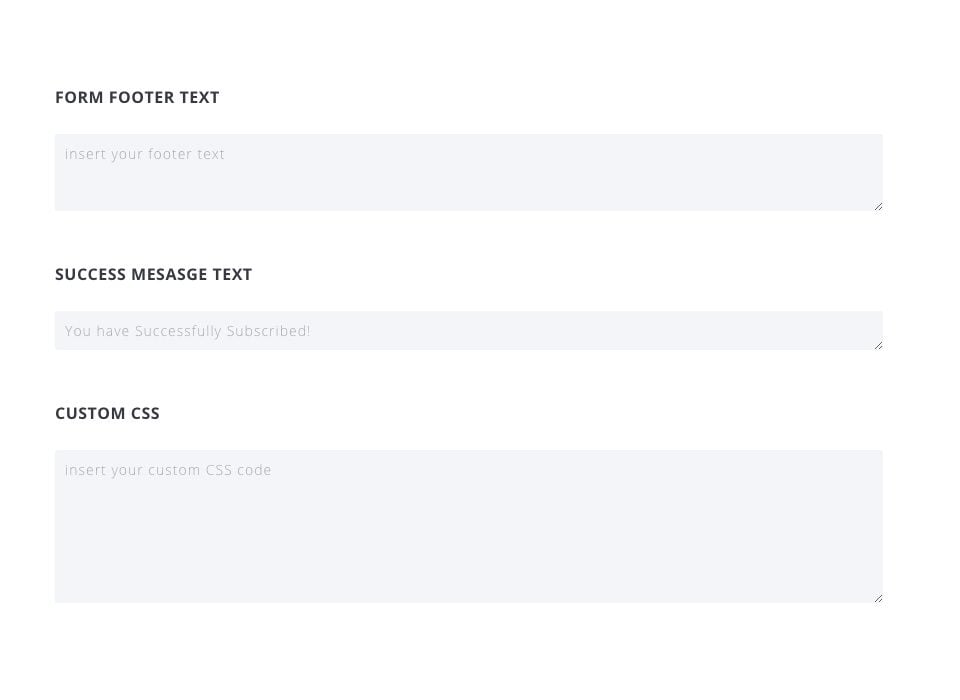
Texti formulärets sidfot
Det här meddelandet visas under formulärets inmatningsfält. En vanlig användning kan vara att länka till en sekretesspolicy eller att försäkra dina användare om att du inte kommer att skräpposta eller dela deras information.
Text förframgångsmeddelande
Detta är det meddelande som visas efter att en besökare framgångsrikt har prenumererat på din e-postlista.
Anpassad CSS
Här kan du lägga till anpassad CSS som bara gäller för det formulär du bygger.
Blooms designparametrar ger möjlighet till nästan obegränsade variationer, anpassade för att passa din webbplats. Så det är upp till dig nu ;)
Vi ses snart för en ny handledning!
Översikt över funktionerna i Bloom-pluginet
Lägga till ett e-postkonto till Bloom
> Se vårt hjälpavsnitt för Bloom-plugin
Skärmbilder © Elegant Themes — används i informationssyfte i denna LWS-handledning.
Betygsätt denna artikel :
Den här artikeln var användbar för dig ?
Ja
Nej
3mn läsning
Hur installerar jag tillägget WordPress Bloom?
4mn läsning
En överblick över funktionerna i Bloom plugin
4mn läsning
Lägga till ett e-postkonto i Bloom
4mn läsning
Använda Blooms Opt-in pop-up
 Om LWS :
LWS är ett 100% franskt webbhotell som fokuserar på kvalitet och innovation och erbjuder en lyhörd och kompetent teknisk service till överkomliga priser.
Om LWS :
LWS är ett 100% franskt webbhotell som fokuserar på kvalitet och innovation och erbjuder en lyhörd och kompetent teknisk service till överkomliga priser. 
