LWS Linux delat webbhotell och domänpaket9 juli 2024Av Aurélien T. 8 min läsning
Hur ansluter jag till min Prestashop-webbplats med hjälp av Manager?
Procédure
Varför använda PS Manager Prestashop autologin?
Behöver du snabbt komma åt din Prestashop-webbplats, men kommer inte ihåg dina inloggningsuppgifter? Har du flera Prestashop-webbplatser på samma webbhotell, men tycker att det är tråkigt att fylla i inloggningsuppgifterna varje gång du ansluter till deras instrumentpanel? Flera personer arbetar på Prestashop-webbplatser och du vill inte distribuera inloggningsuppgifterna till dem alla.
Här är några situationer som kan motivera att du utnyttjar den automatiska inloggningsfunktion som erbjuds via PS Manager.
Hur använder jag PS Manager för att ansluta till min Prestashop-webbplats?
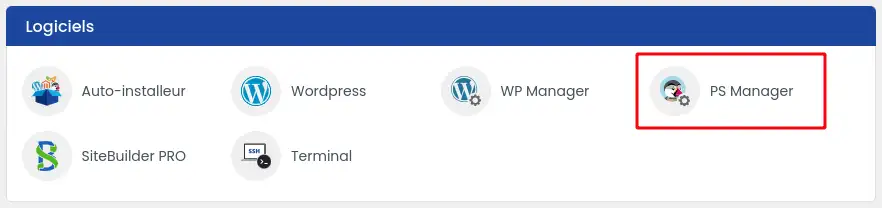
Klicka sedan på"PS Manager" i avsnittet"Programvara" på ditt webbhotell.
Klicka sedan på knappen"Connect" på den webbplats som du vill ansluta till.
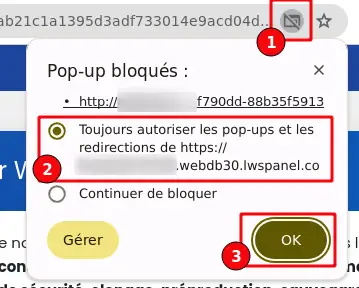
När du först ansluter automatiskt från din webbläsare kan det hända att den blockerar automatisk anslutning, så du måste godkänna den genom att följa denna procedur:
Klicka på ikonen (1) som visas i navigeringsfältet och välj att du vill godkänna anslutningen i förslagen (2) innan du bekräftar (3).
Denna funktion är visserligen mycket praktisk, men kräver ändå att det finns minst en SuperAdmin-användare i butiken. Om det inte finns någon SuperAdmin kommer åtgärden följaktligen att misslyckas. Dessutom kommer den användare som väljs för anslutningen alltid att vara den första SuperAdmin som finns på webbplatsen.
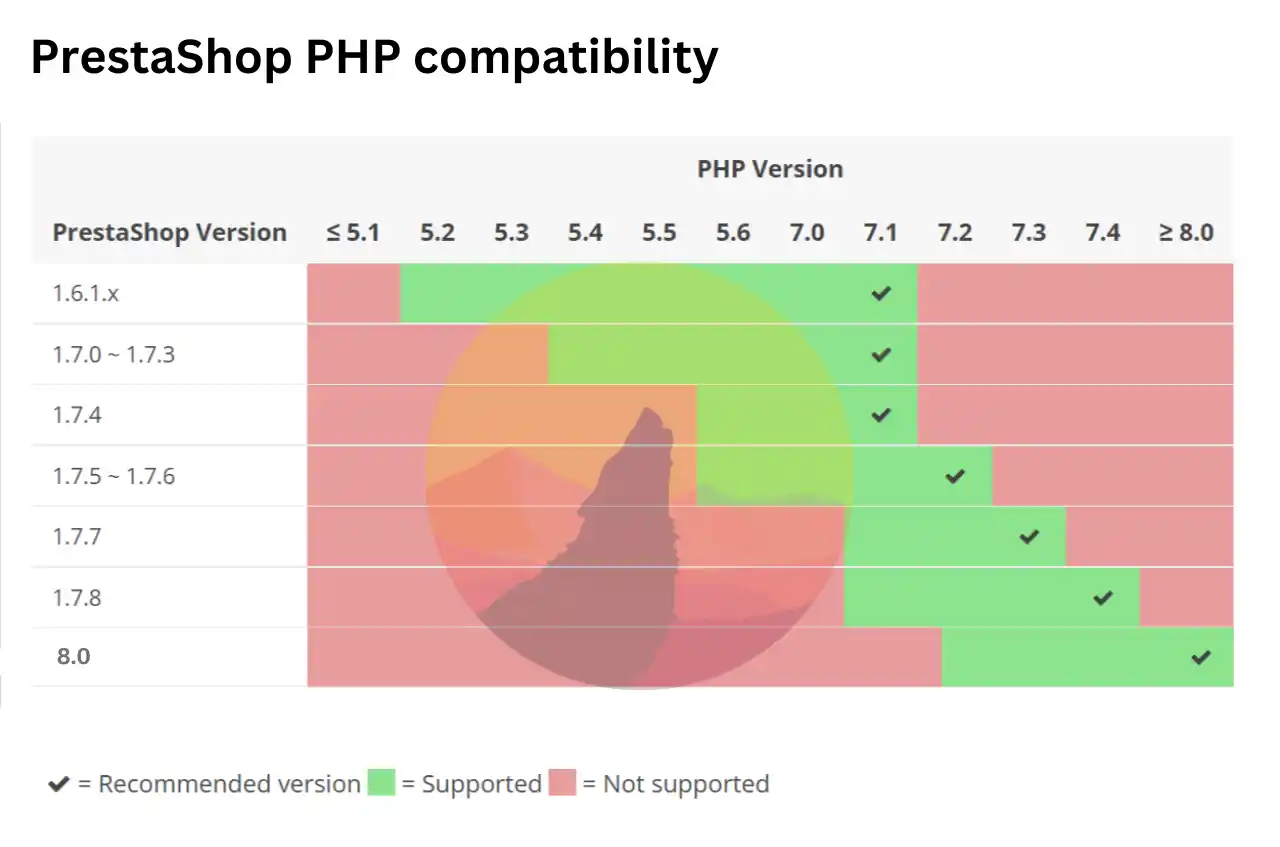
Som du kanske redan har märkt av illustrationen kan inloggningsknappen vara gråtonad och därför oanvändbar. Detta händer när PHP-versionen av din hosting inte är kompatibel med den version av Prestashop som är installerad på webbplatsen i fråga. De PHP-versioner som är kompatibla är följande (bilden är hämtad från Prestasoo-webbplatsen):
Om du inte vet hur du ändrar PHP-versionen på ditt webbhotell kan du följa den här handledningen.
Slutsats
Du vet nu hur du ska göra för att :
Identifiera situationer där PS Managersautomatiska inloggningsfunktion är särskilt användbar 😌
Få åtkomst till ditt LWS- konto och delade webbhotell 🌐
Använda PS Manager för att snabbt ansluta till din Prestashop-webbplats utan att ange dina autentiseringsuppgifter varje gång 🔐
Lös en eventuell blockering av automatisk inloggning i din webbläsare genom att godkänna den här funktionen 🛠️
Tack vare dessa tydliga och koncisa steg är administrationen av dina Prestashop-webbplatser nu smidigare och säkrare, så att du kan koncentrera dig helt på att utveckla din online-verksamhet. Tack för att du har följt oss så här långt! 👍
Du får gärna dela med dig av dina erfarenheter eller ställa frågor genom att lämna en kommentar om tjänsten. Din feedback är ovärderlig för att hjälpa oss att förbättra vårt innehåll och ge dig de bästa tipsen! 💬
Vous ne disiez pas comment accéder à l'interface admin . J'ai déjà installer le prestashop
J✓
Jordan-LWS Officiellt svar
il y a 11 mois
Bonjour,
Merci pour votre message.
Si PrestaShop est déjà installé, vous pouvez accéder à l’interface d’administration en ajoutant simplement /admin (ou le nom du dossier admin personnalisé) à la fin de l’URL de votre site.
Exemple : https://votredomaine.fr/admin
ou https://votredomaine.fr/adminXXX (si le dossier a été renommé automatiquement lors de l’installation).
Si vous ne connaissez plus le nom exact du dossier admin, vous pouvez le retrouver en vous connectant à votre espace d’hébergement puis en ouvrant le dossier où PrestaShop est installé (par exemple htdocs ou public_html). Le dossier d’administration s’y trouvera.
Je vous remercie de votre attention et reste à votre disposition pour toute autre question ou complément d'information.
Cordialement, L'équipe LWS
Var det här svaret till hjälp?
En fråga om den här artikeln?
Ställ den till LWS-teamet och communityn. Svaret publiceras efter moderering.
Ställ en fråga till AWS-teamet och dess community
!
Kryssa i de två samtyckesrutorna nedan för att aktivera formuläret.



 Ja
 Nej
 Om
