Kontakta oss
 Kundområde


 Besök LWS
Betygsätt denna artikel :
5/5 | 1 Yttrande
Den här artikeln var användbar för dig ?
 Ja
Ja
 Nej
Nej
 Läst artikel
24469 en gång
Läst artikel
24469 en gång Merci ! N'hésitez pas à
poser des questions sur nos documentations si vous souhaitez plus d'informations et nous aider à les
améliorer.
Merci ! N'hésitez pas à
poser des questions sur nos documentations si vous souhaitez plus d'informations et nous aider à les
améliorer.Vous avez noté 0 étoile(s)



Sommaire
Procédure
Memcached är ett objektcachesystem i RAM-minnet. Det används för att temporärt lagra data som används ofta, t.ex. resultat av SQL-frågor, dynamiska objekt eller binära data, så att de kan hämtas snabbt utan att behöva räknas om varje gång en sida laddas.
Principen är enkel: data lagras direkt i minnet, vilket möjliggör ultrasnabb åtkomst. Detta är perfekt för att avlasta din databas och förbättra den totala prestandan på din webbplats, särskilt för dynamiska sidor (varukorgar, sökningar, kommentarer etc.).
⚠️ Begränsningar att tänka på: Eftersom data lagras i RAM-minnet är de flyktiga. Det innebär att den går förlorad så snart Memcached-tjänsten startas om eller servern startas om.
Även om ditt cPanel LWS-paket redan innehåller ett högpresterande cachelagringssystem för statiska sidor (via Fastest Cache-modulen, som är aktiverad som standard), finns det vissa delar av din webbplats som inte kan cachelagras på traditionellt sätt.
Detta gäller särskilt dynamiska sidor som varukorgar, snabbmeddelandesystem, medlemsområden, kommentarstrådar, produktsökning eller filtermoduler, nyhetslistor i realtid osv.
Detta innehåll ändras mycket ofta och kan därför inte cachelagras helt och hållet. Om de laddas varje gång från databasen (MySQL eller PostgreSQL). Detta kan sakta ner visningen av dina sidor och i onödan överbelasta databasservern.
Det är här Memcached kommer till sin rätt. Det gör att du tillfälligt kan lagra vissa dynamiska data i minnet utan att frysa hela sidan. Till exempel namnen på de mest populära produkterna, deras priser, resultaten av en komplex fråga etc.
Så istället för att starta om en SQL-fråga vid varje besök läses dessa data direkt från minnet. Resultatet: din webbplats är snabbare, dina besökare får en bättre upplevelse och din databas utsätts för mindre påfrestningar.
Det finns två olika PHP-tillägg som kan användas för att göra det möjligt för ett PHP-skript att kommunicera med en Memcached-server: memcache och memcached. Det är viktigt att kontrollera med författaren till ditt skript för att ta reda på vilken av de två som används av din webbplats. Så här aktiverar du en av dem :
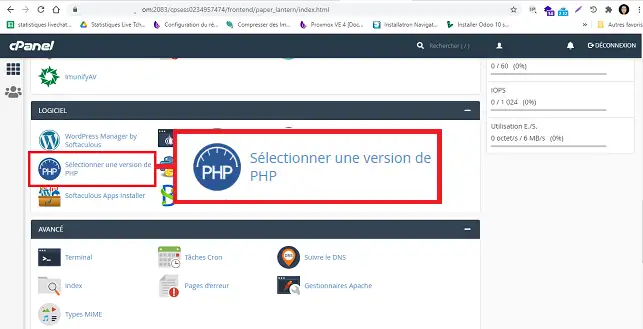
1. Anslut till ditt cPanel-gränssnitt och klicka på"Välj en PHP-version" i avsnittet"Programvara".
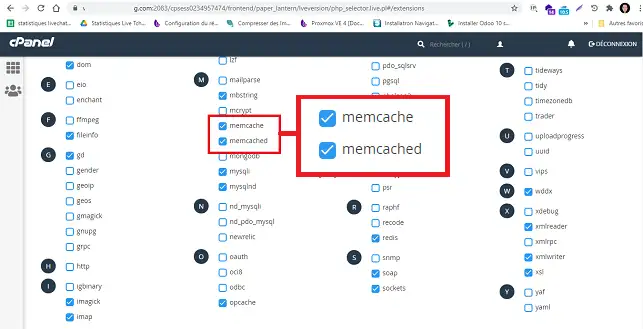
2. Kryssa för"memcache" eller"memcached" efter behov.
Nu är det klart. Du kan nu ansluta till memcached-servrarna från dina PHP-skript. En instans av memcached är tillgänglig som standard på ditt cPanel-konto. Här är anslutningsdetaljerna:
Det enklaste och mest effektiva sättet att använda Memcached på WordPress som hostas av LWS (cPanel-paket) är via plugin-programmet LWS Optimize, som har utvecklats specifikt för våra kunder.
1. Gå till Extensions > Add från WordPress administration.
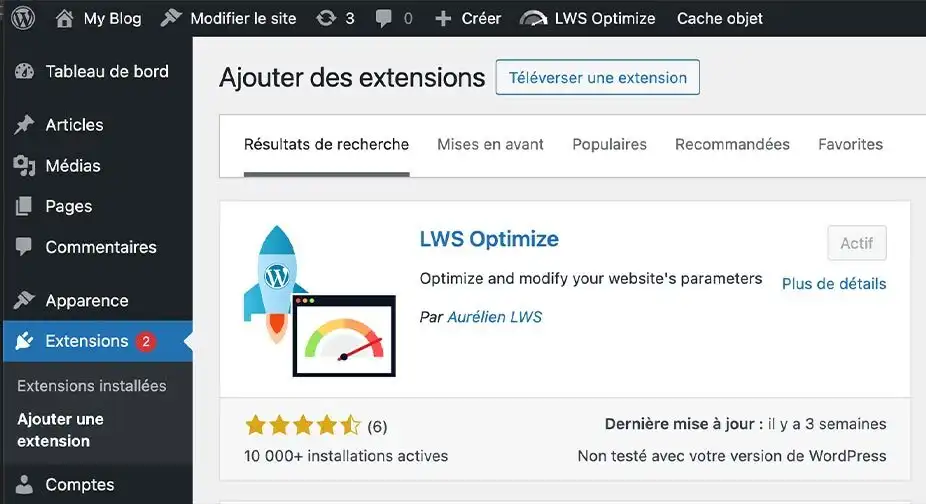
2. Sök efter LWS Optimize, installera och aktivera sedan pluginet.
3. Gå till inställningarna för tillägget i sidomenyn.
4. På fliken "Caching" aktiverar du alternativet Memcached Object Cache.
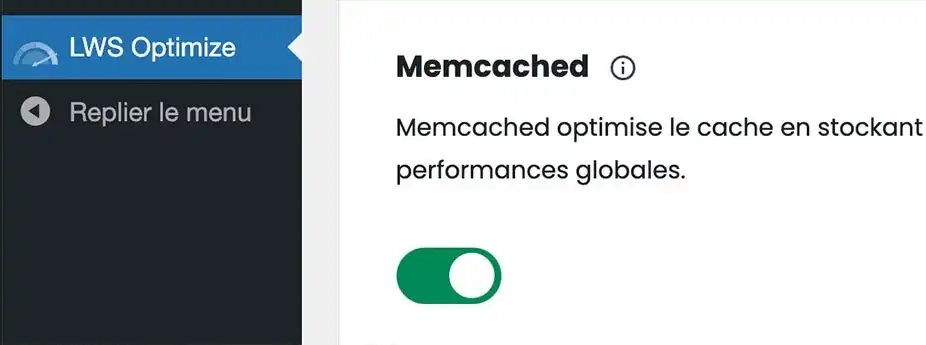
Tjänsten konfigureras automatiskt.
Rekommenderas för alla WordPress-webbplatser som hostas av LWS: Om du letar efter bästa prestanda utan krångel är det här metoden för dig.
WordPress har redan ett objektcache-ekosystem som gör det möjligt för plugins och teman att be WordPress att lagra resultatet av en komplex MySQL-fråga i minnet. Detta fungerar med WP_Object_Cache-klassen. Genom att använda memcached som lagringsutrymme för WP_Object_Cache kan WordPress dra nytta av memcachets prestanda.
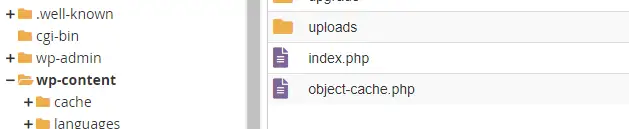
WordPress-pluginet"Memcached Object Cache" gör det möjligt att göra detta med PHP-tillägget memcache, som bör aktiveras i förväg (se föregående stycke). För att installera det, ladda ner pluginets object-cache.php-fil och placera den i din webbplats wp-content-mapp ( med FTP eller cPanel-filhanteraren):
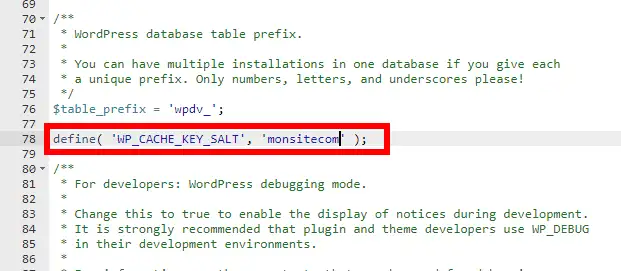
Därefter måste du fylla i en cache-nyckel så att din webbplats vet vilken data på memcached som är dess egen. Detta görs genom att lägga till raden"WP_CACHE_KEY_SALT" i wp-config.php:
Och det är allt.
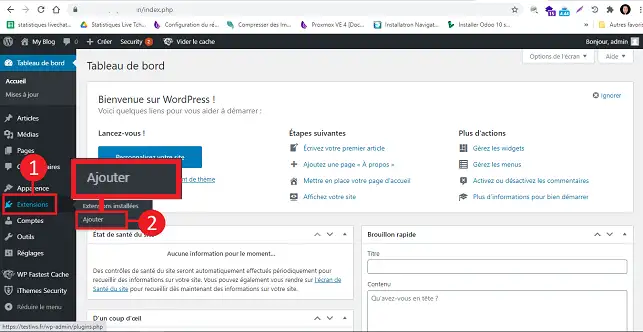
1. Anslut till ditt Wordpress-gränssnitt och klicka på"Extension/Add" för att installera W3 Total Cache.
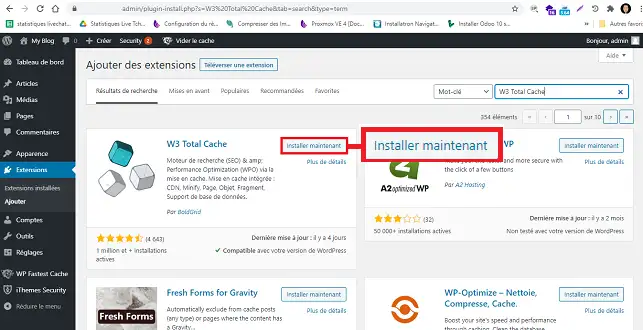
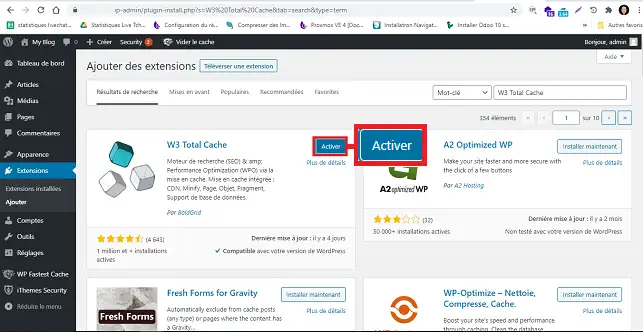
2. Sök efter plugin-programmet"W3 Total Cache" och klicka på"Installera underhåll".
3. Klicka på"Activate".
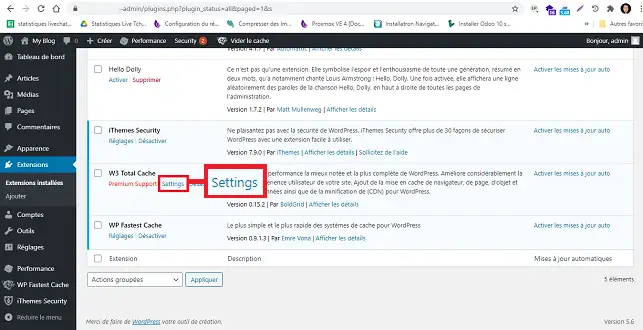
4. Leta upp insticksprogrammet i listan över insticksprogram och klicka på"Settings" under det.
5. Gå till avsnittet"Database caching", kryssa i rutan"Enable" och ange"memcached" i avsnittet"Database cache method". Klicka slutligen på"Save setting and purge cache" för att spara din begäran.
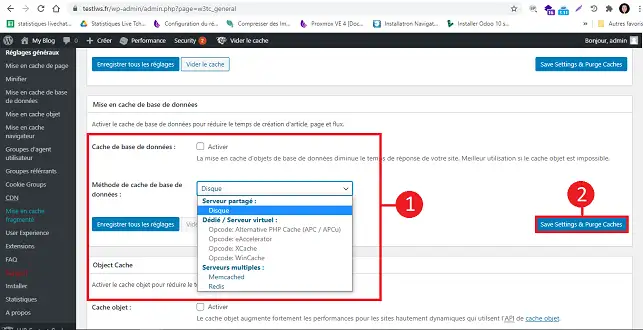
Du kan utföra samma åtgärd för avsnittet"Objektcache". Med objektcachen kan du bara cacha resultaten från databasobjekt.
1. Anslut till din Prestashop-instrumentpanel, klicka på "Avancerade inställningar" och sedan på"Prestanda".
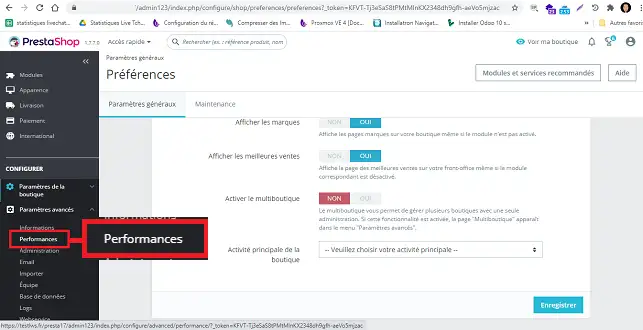
2. Gå till"Cache", klicka på "Ja" och välj sedan"memcache" eller "Memcached" beroende på vilket tillägg du aktiverade när du valde din PHP-version. Klicka slutligen på "Spara" för att spara begäran.
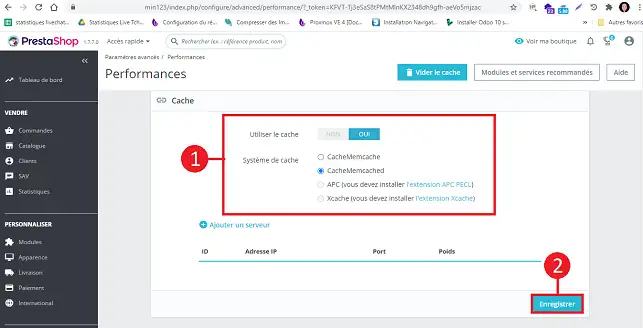
Nu kan du konfigurera Memcached på ditt cPanel-värdtjänstpaket för WordPress eller Prestashop. Det bör dock noteras att alla data på Memcached är tillgängliga för alla användare på samma cPanel-server som din. Av denna anledning är det viktigt att du aldrig lagrar känslig information på Memcached.
Tveka inte att dela med dig av dina kommentarer och frågor.
Betygsätt denna artikel :
5/5 | 1 Yttrande
Den här artikeln var användbar för dig ?
Ja
Nej
1mn läsning
Hur konfigurerar jag Cloudflare på en webbplats som är hostad på cPanel?
4mn läsning
Använda Redis som en ihållande objektcache för WordPress på cPanel
4mn läsning
Snabba upp din webbplats med Fastest Cache - Cache Varnish
3mn läsning
Hur kan jag använda IpXchange för att anpassa IP-adressen för er domän?
 Om LWS :
LWS är ett 100% franskt webbhotell som fokuserar på kvalitet och innovation och erbjuder en lyhörd och kompetent teknisk service till överkomliga priser.
Om LWS :
LWS är ett 100% franskt webbhotell som fokuserar på kvalitet och innovation och erbjuder en lyhörd och kompetent teknisk service till överkomliga priser.