
Hjälp online
Webbhotellet tillgängligt för alla
Procédure
Syftet med denna dokumentation är att förklara hur du installerar och använder NextCloud på Android för att säkerhetskopiera data på dess lagringsutrymme.
Du kan sedan aktivera synkronisering.
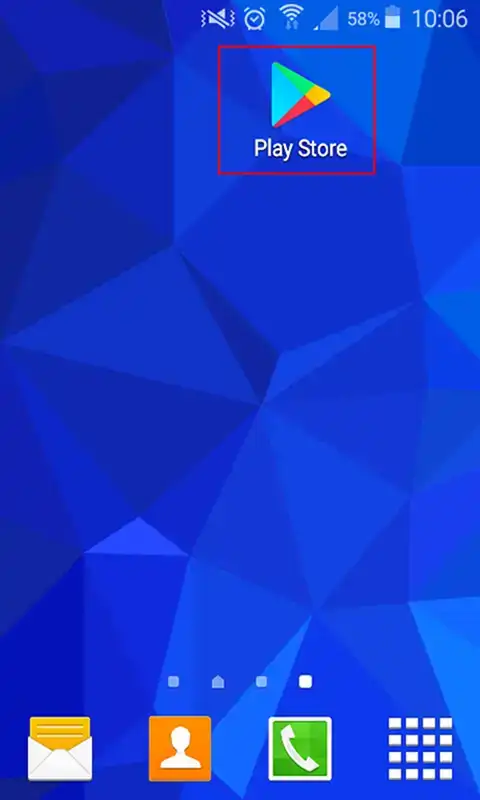
1. Anslut till Play Store på din Android-telefon
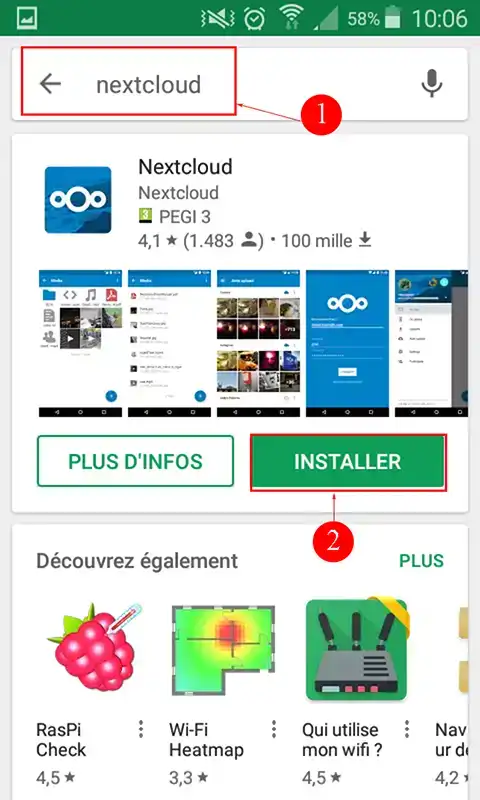
2. I sökfönstret i Google Play letar du efter applikationen"NextCloud" och klickar sedan på installera.
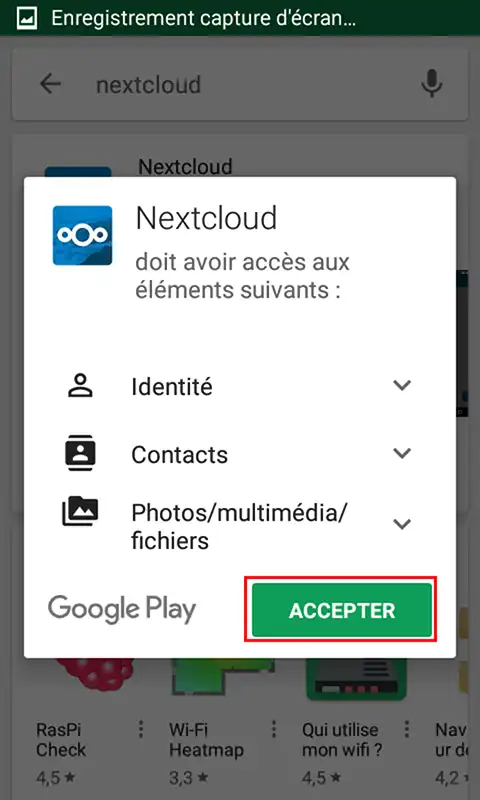
3. Klicka på knappen"Acceptera" för att starta installationen av NextCloud-applikationen.
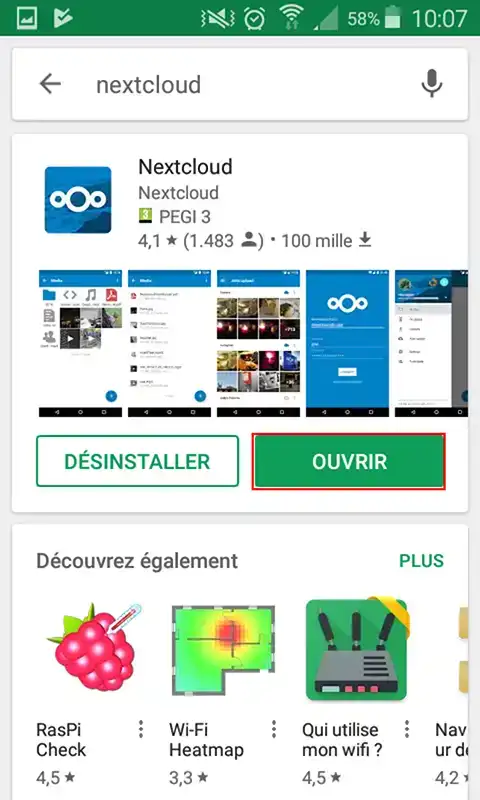
4. När programvaran har installerats klickar du på knappen"Öppna" för att starta den.
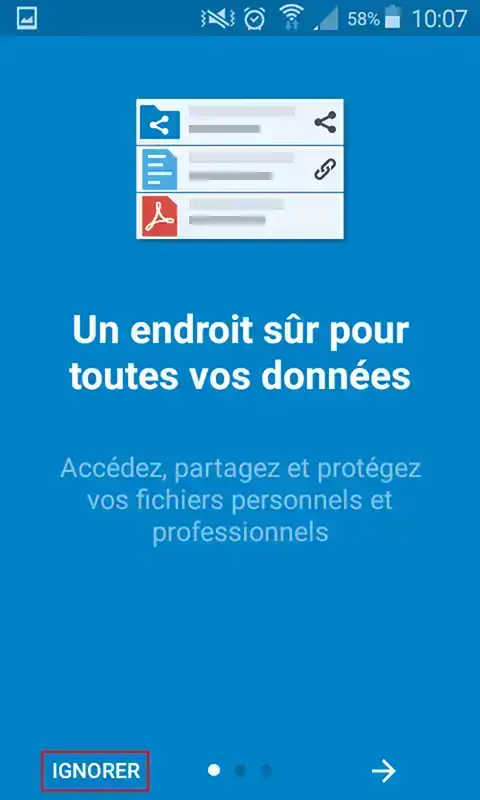
1. När programmet öppnas klickar du på fliken"Ignorera" för att gå vidare till nästa steg.
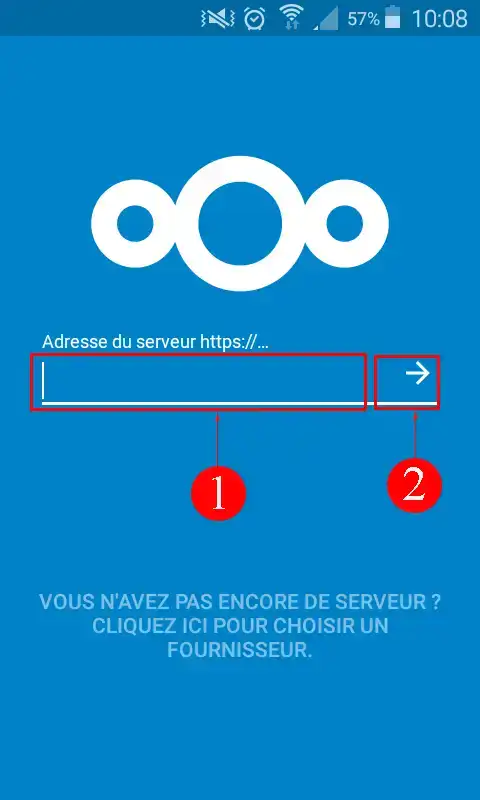
2. Ange adressen till NextCloud-lagringsservern och klicka på pilen.
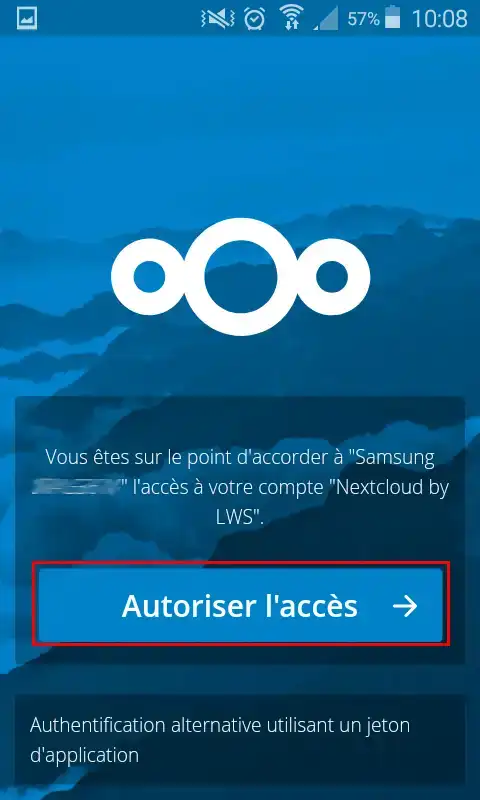
3. Klicka på knappen"Auktorisera åtkomst". Auktoriseringen gör att smarttelefonen kan spåras i webbapplikationens loggar.
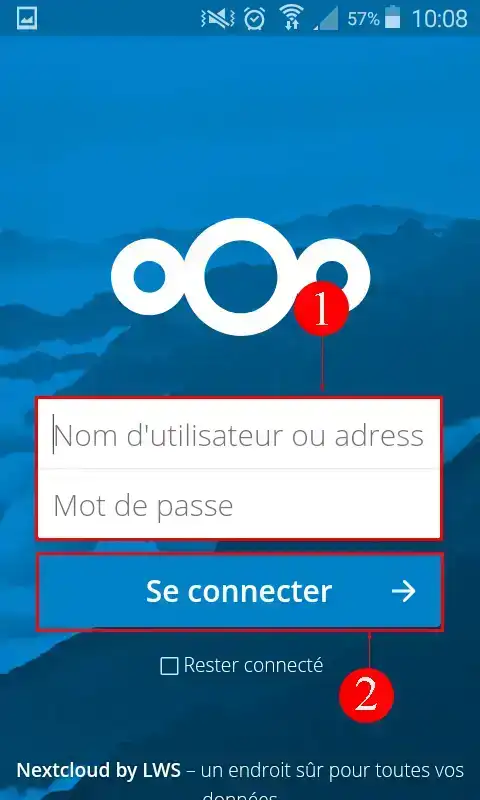
4. Ange ditt användarnamn och lösenord i rutan som visas. Användarnamnet och lösenordet skickades till dig via e-post när du tecknade abonnemang på lagringspaketet.
1. När du har loggat in klickar du på valfri mapp eller skapar en ny mapp för att lagra dina dokument och/eller foton. För att skapa en ny mapp klickar du bara på fliken"+" längst ner till höger på skärmen. Klicka sedan på mappikonen.
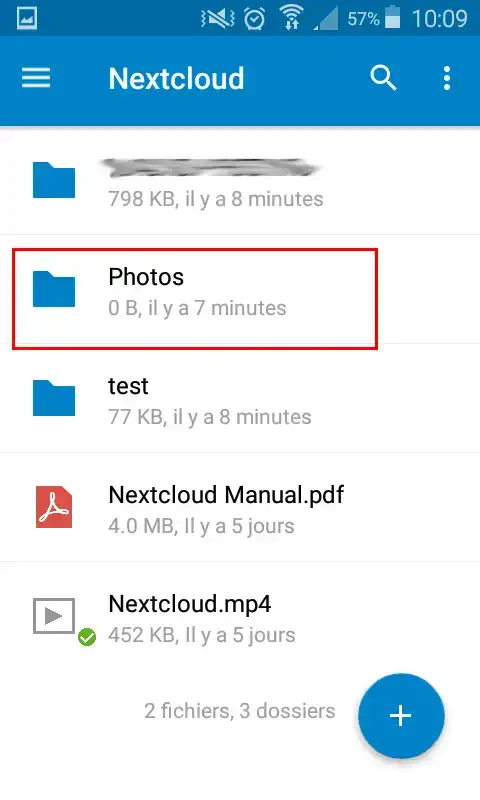
2. När du är i den mapp du vill ha klickar du på fliken"+" längst ned till höger på skärmen och sedan på fliken"Innehåll från andra applikationer".
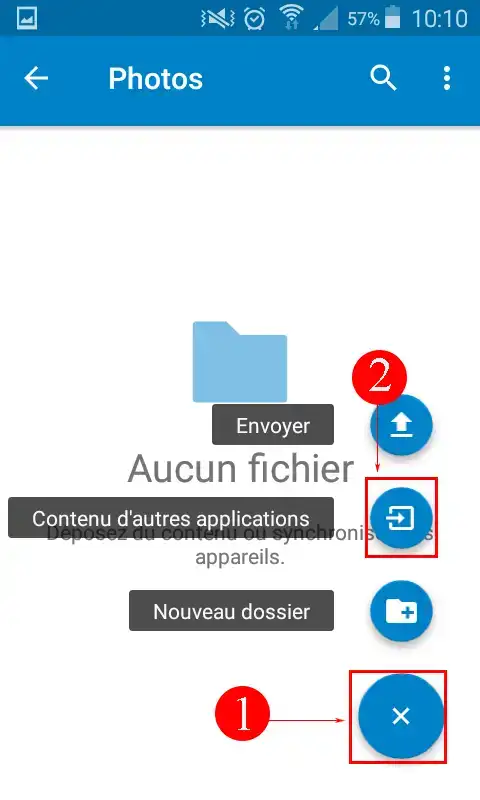
3. Med ett enda klick väljer du de foton du vill importera till ditt lagringsutrymme. Klicka sedan på knappen"Öppna" för att ladda upp dem.
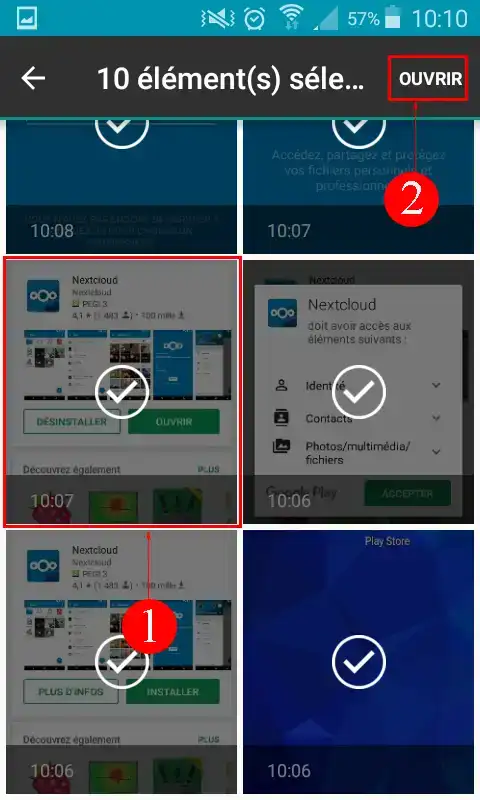
1. Klicka på fliken"Meny" längst upp till vänster i din applikation.
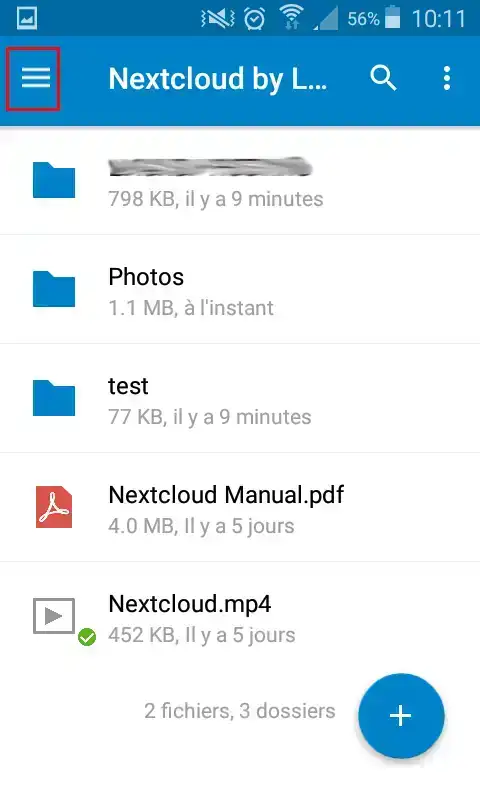
2. Klicka på fliken"Ladda upp".
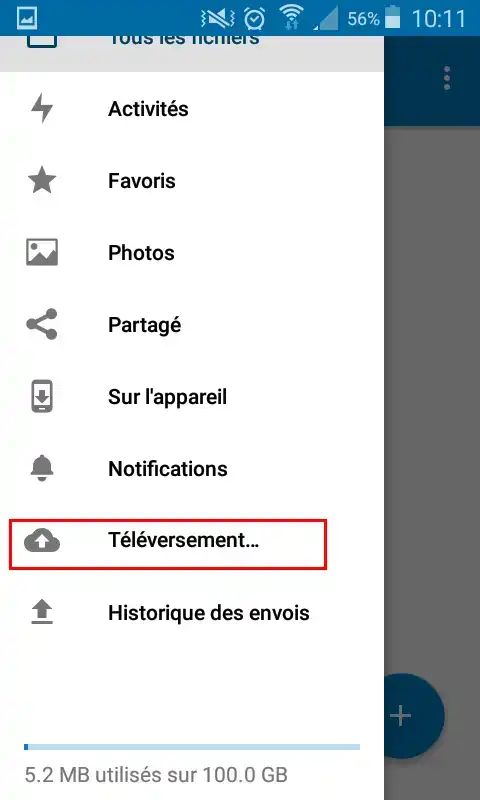
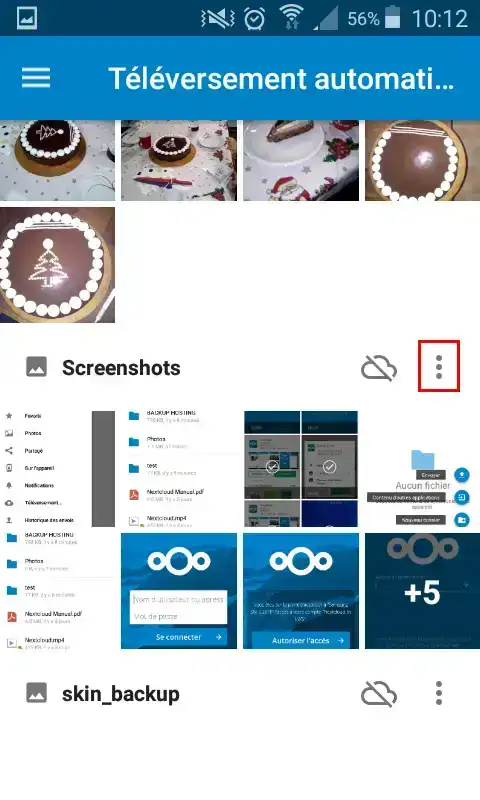
3. Klicka på fliken"Menu" bredvid varje fotomapp för att ställa in synkronisering av mappen i fråga med ditt lagringsutrymme.
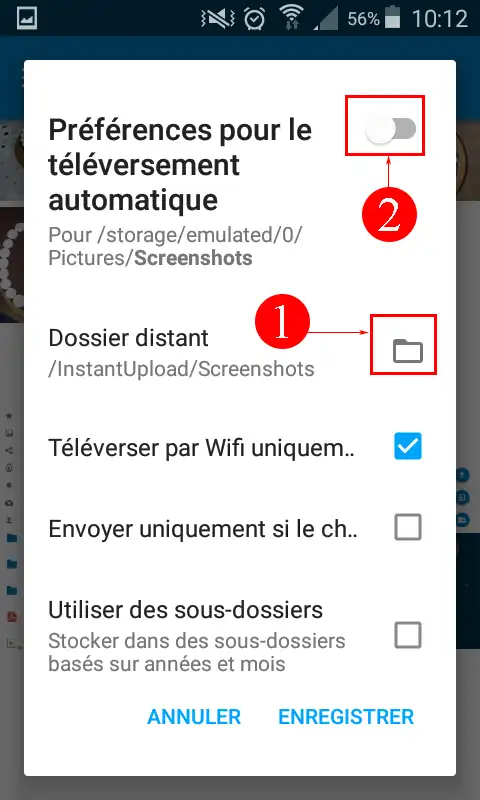
4. Klicka på ikonen bredvid"fjärrmapp". Här kan du ange vilken mapp i ditt lagringsutrymme som ska synkroniseras med fotomappen på din enhet. Du kan också definiera andra alternativ, t.ex. att synkronisera dina foton så snart du är ansluten till Internet via WiFi och att skapa undermappar för att klassificera dina foton efter månad och år. Slutligen aktiverar du synkroniseringen av din fotomapp.
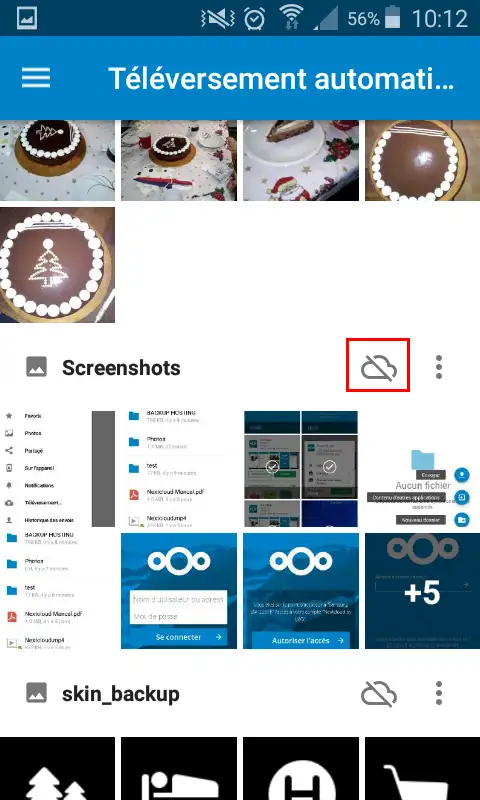
Du kan klicka på ikonen"Cloud" bakom varje mapp för att aktivera synkroniseringen.
Du vet nu hur du laddar ner och använder Nextcloud på Android. Om du ännu inte har ett online-lagringspaket eller vill uppgradera till ett molnlagringspaket med avancerade funktioner, se denna dokumentation för att göra din beställning, och hitta information om Nextcloud- och Nextcloud Pro-paketen här.
Om du har tagit många foton och vill synkronisera din NextCloud-applikation med ditt lagringsutrymme direkt, kan du tvinga fram synkronisering om du vill.
1. För att göra detta, långklicka på den berörda mappen
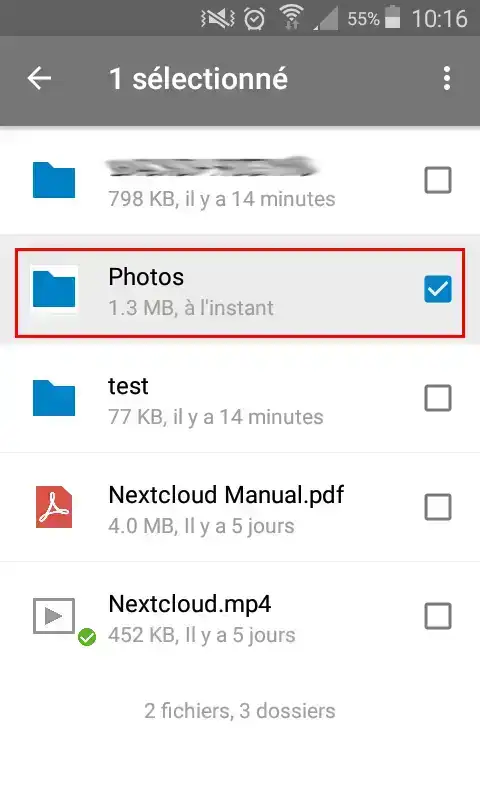
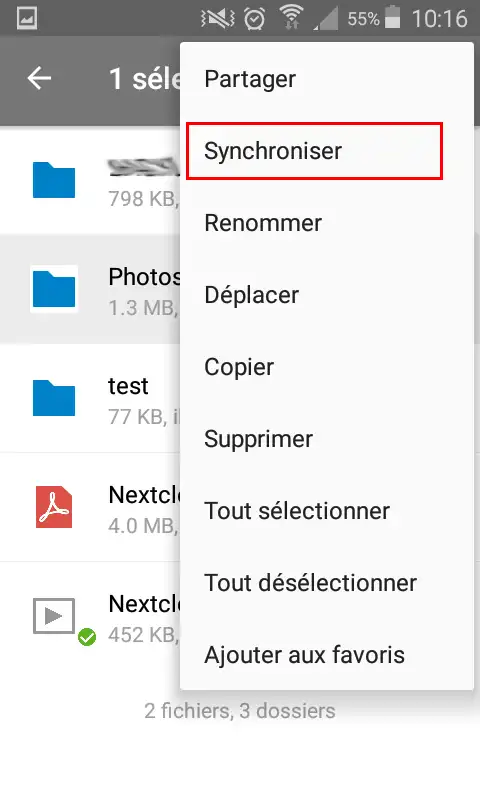
2. Klicka på ikonen"Meny" uppe till höger i din NextCloud-applikation och sedan på knappen"Synkronisera". Beroende på typ och kvalitet på din internetanslutning kan det ta flera sekunder innan synkroniseringen startar.
Det är också möjligt att installera NextCloud-applikationen på andra enheter som t.ex:
Ställ den till LWS-teamet och communityn. Svaret publiceras efter moderering.
 Om LWS :
LWS är ett 100% franskt webbhotell som fokuserar på kvalitet och innovation och erbjuder en lyhörd och kompetent teknisk service till överkomliga priser.
Om LWS :
LWS är ett 100% franskt webbhotell som fokuserar på kvalitet och innovation och erbjuder en lyhörd och kompetent teknisk service till överkomliga priser.



 Ja
Ja Nej
Nej