Procédure
Introduktion till NextCloud
Syftet med denna dokumentation är att förklara hur du installerar och använder NextCloud på en Mac för att säkerhetskopiera data på dess lagringsutrymme.
Därefter kan du aktivera synkroniseringen.
Ladda ner NextCloud-programmet för Mac
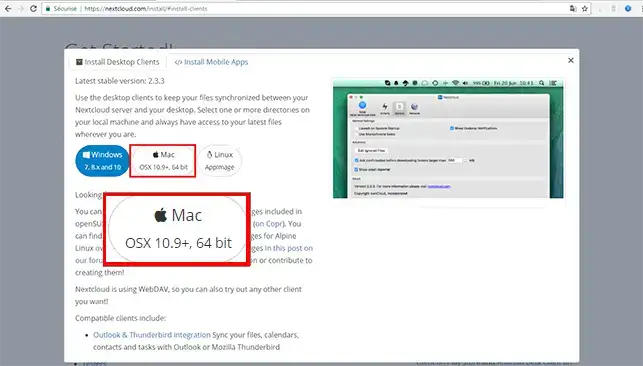
1. För att ladda ner NextCloud-applikationen för Mac, gå till NextCloud-applikationssidan och klicka på knappen"Mac".
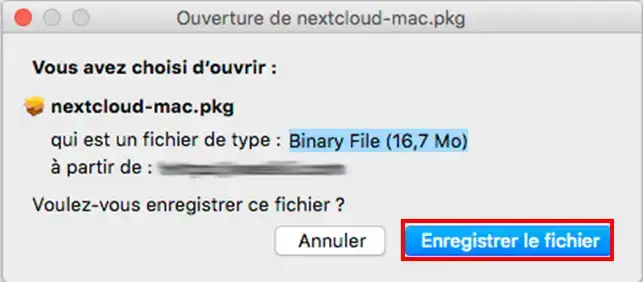
2. Klicka på knappen"Spara fil" för att starta nedladdningen.
Hur installerar du din NextCloud-applikation på din Mac?
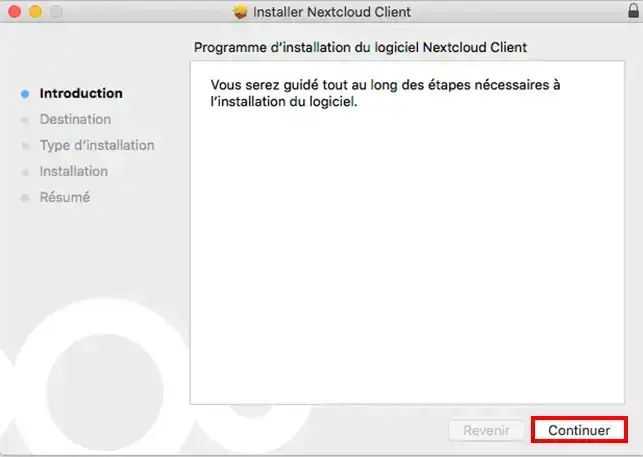
1. Klicka på filen som du just har laddat ner. Så snart installationsprogrammet öppnas klickar du på knappen"Nästa".
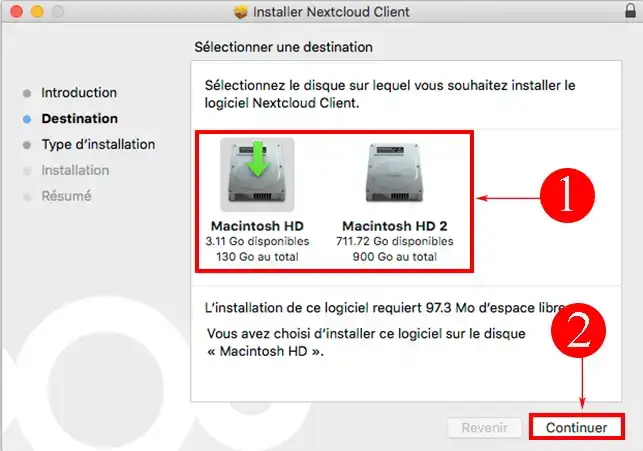
2. Välj var du vill installera din NextCloud-applikation och klicka sedan på "Nästa".
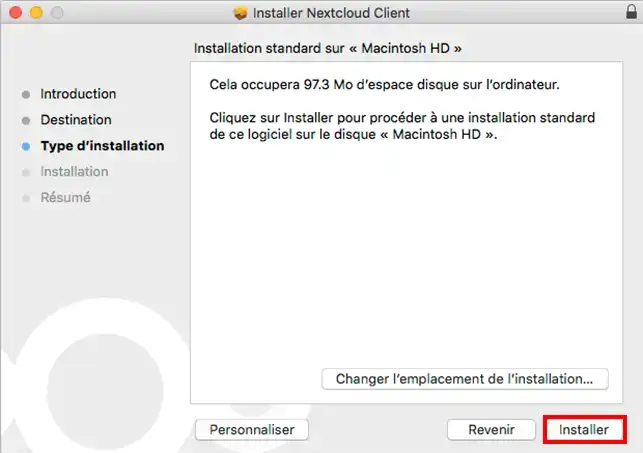
3. Om du vill kan du välja typ av installation. Du kan också välja standardinstallationen genom att klicka på"Nästa".
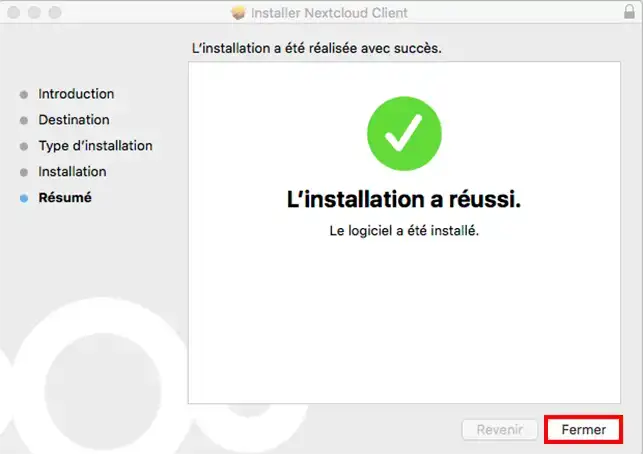
4. När installationen är klar klickar du på knappen"Close".
Så här ansluter du till ditt NextCloud-lagringsutrymme
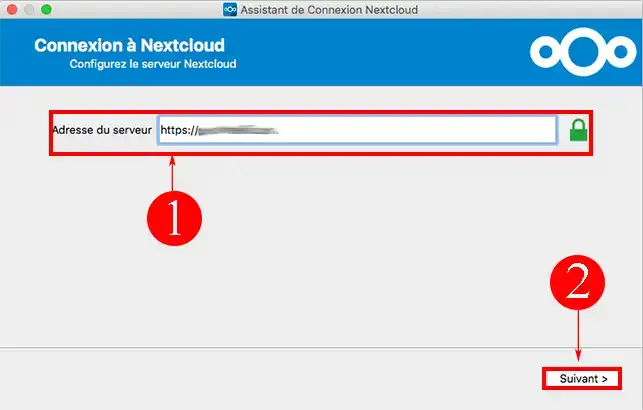
1. Angeadressen till lagringsservern. Du fick ett e-postmeddelande när du prenumererade med all information du behövde för att ansluta.
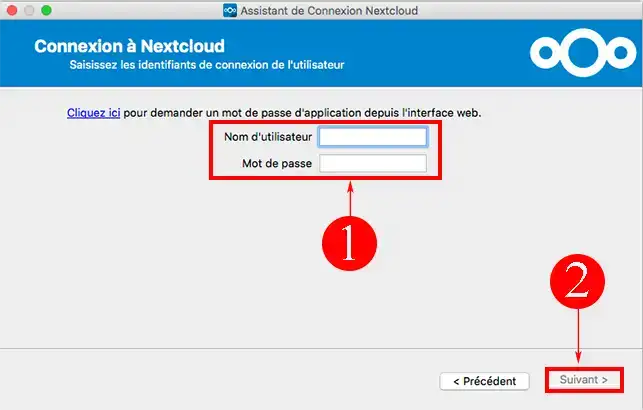
2. Ange ditt användarnamn och lösenord och klicka på"Next".
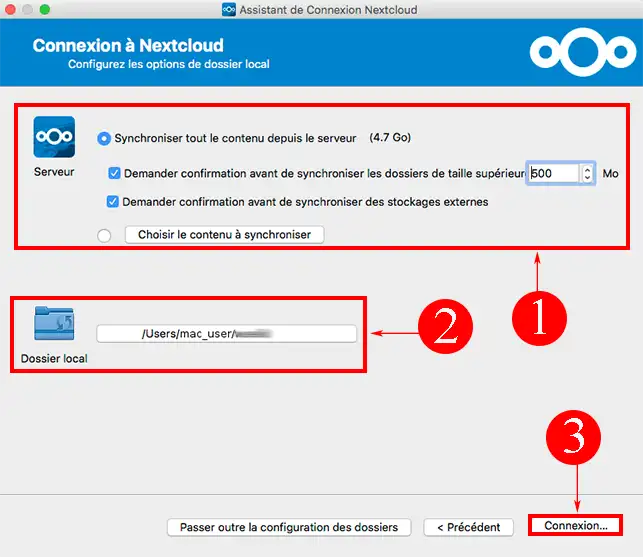
3. Ange de mappar och undermappar som ska synkroniseras med ditt fjärrlagringsutrymme och klicka på knappen"Connect".
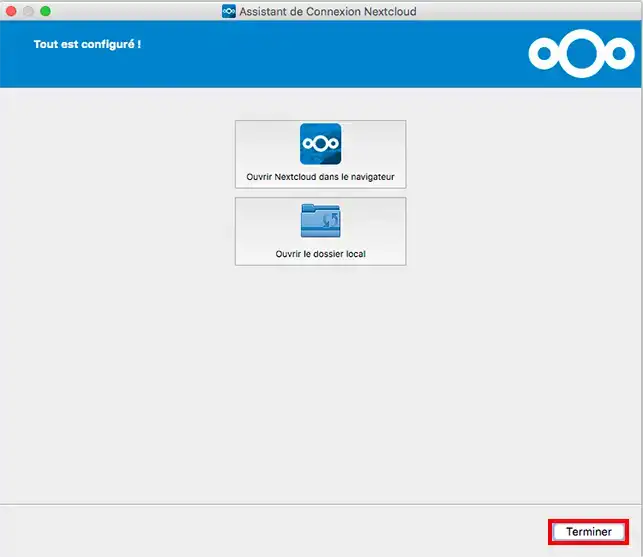
4. Om allt är korrekt konfigurerat bör du se ett fönster som erbjuder dig att ansluta till ditt lagringsutrymme via din webbläsare eller till din lokala mapp som du just har synkroniserat med din NextCloud-server. Klicka på knappen"Finish" för att avsluta installationen.
Hur synkroniserar jag en mapp med mitt NextCloud-lagringsutrymme?
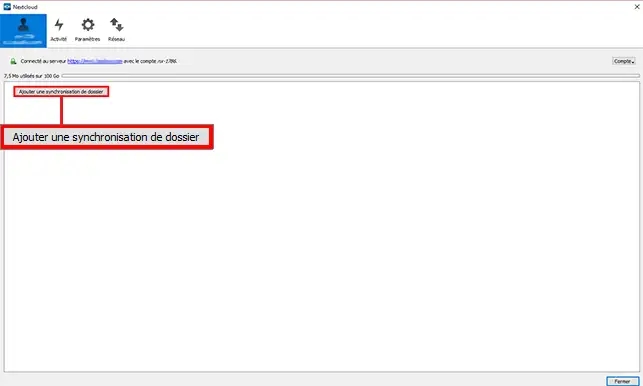
1. För att synkronisera en lokal mapp med ditt fjärrlagringsutrymme, öppna ditt program genom att dubbelklicka på den relevanta ikonen. Klicka sedan på knappen "Lägg till mappsynkronisering".
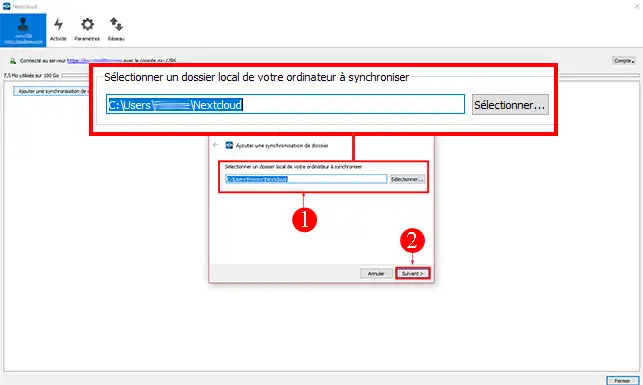
2. Välj den lokala mapp som du vill synkronisera med ditt fjärrlagringsutrymme och klicka på"Next".
3. Välj de mappar och undermappar som ska synkroniseras och klicka sedan på "Next".
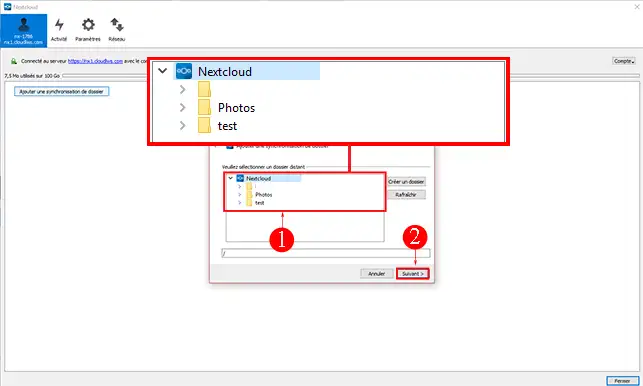
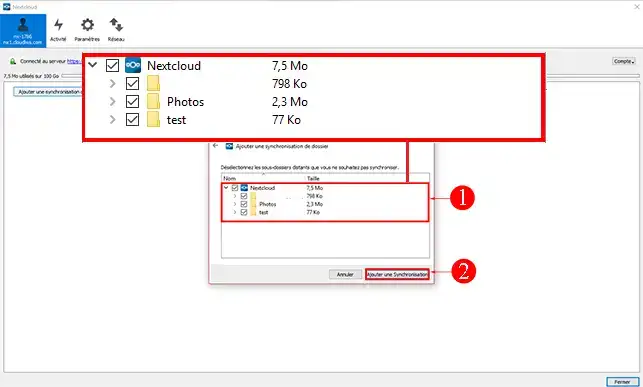
4. Klicka på knappen "Lägg till isynkroniseringen". Synkroniseringen startar omedelbart, men det kan ta lite tid och synkroniseringshastigheten beror främst på hur stabil din Internetanslutning är. Om du förlorar din Internetanslutning kommer synkroniseringen att avbrytas.
Du kan också använda NextCloud-applikationen på andra enheter som t.ex:
Slutsats
Nu vet du hur du använder Nextcloud på Mac, om du har ytterligare frågor eller behöver hjälp, tveka inte attkontakta vårt supportteam som gärna hjälper dig.Om du ännu inte har ett online-lagringspaket eller vill uppgradera till ett molnlagringspaket med avancerade funktioner, se den här dokumentationen för att göra din beställning och hitta information om Nextcloud och Nextcloud Pro-paket här.



 Ja
Ja Nej
Nej Om
Om 