
Hjälp online
Webbhotellet tillgängligt för alla
Procédure
Med det här verktyget, som finns tillgängligt i cPanel, kan du se kvoten för alla dina brevlådor och radera vissa e-postmeddelanden. Du kan radera de äldsta och de största e-postmeddelandena.
- Du måste ha ett cPanel- eller Cloud cPanel-paket.
1. Logga in på ditt LWS kundområde.
2. Gå till ditt cPanel-gränssnitt.
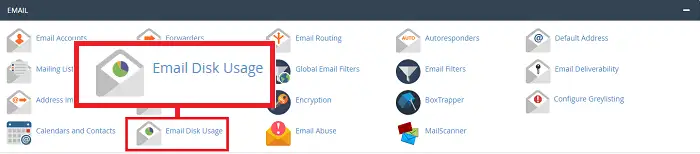
3. Klicka på knappen"Email Disk Usage" i avsnittet "Email" i ditt cPanel-gränssnitt.
4. I rullgardinsfönstret"Account" hittar du den e-postlåda för vilken du vill kontrollera e-postkvoten för varje mapp.
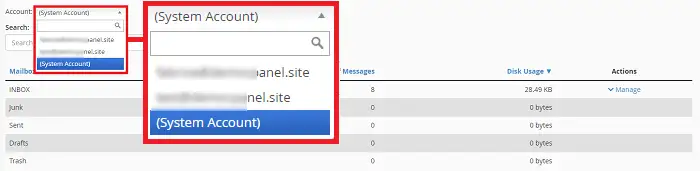
Du kommer att hitta en sammanfattning för varje e-postadress som innehåller :
5. Om du vill radera e-postmeddelanden från en av de berörda mapparna klickar du på fliken"Hantera" bakom den berörda katalogen.
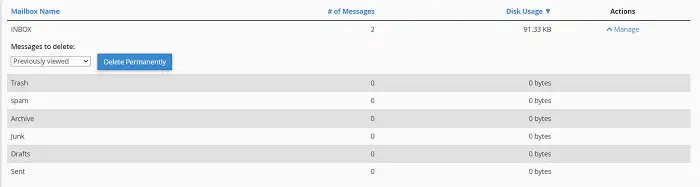
6. Välj ett av följande raderingsalternativ i menyn:
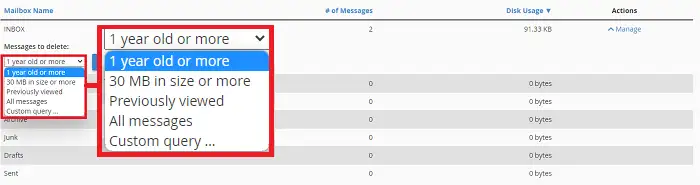
7. Klicka på knappen"Delete Permanently" för att radera de berörda e-postmeddelandena.

Observera att radering av e-postmeddelanden är permanent och oåterkallelig. Av denna anledning måste du vara mycket försiktig med vad du raderar.
Som nämnts är det möjligt att anpassa alternativet för radering av e-post genom att ange ett önskat format för sökfrågan. Bland de format som finns kan du hitta följande:
savedbefore 2weeks om du vill radera alla e-postmeddelanden som är äldre än 2 veckor. Du kan också radera e-postmeddelanden som är äldre än 7 dagar genom att ange savedbefore 7days.savedon 15-Aug-2022.savedsince 15-Aug-2022.När det gäller att ange datum fungerar det på följande sätt:
Du kan också radera e-postmeddelanden efter storlek. Följande storlekar kan användas:
Om du vill ta bort ett e-postmeddelande som är större än 1 GB kommer begäran att vara större 1M eller större 1024k.
Du kan nu kontrollera din brevlådekvot och ta bort de äldsta e-postmeddelandena i var och en av dina brevlådor.
Ställ den till LWS-teamet och communityn. Svaret publiceras efter moderering.
 Om LWS :
LWS är ett 100% franskt webbhotell som fokuserar på kvalitet och innovation och erbjuder en lyhörd och kompetent teknisk service till överkomliga priser.
Om LWS :
LWS är ett 100% franskt webbhotell som fokuserar på kvalitet och innovation och erbjuder en lyhörd och kompetent teknisk service till överkomliga priser.



 Ja
Ja Nej
Nej