
Hjälp online
Webbhotellet tillgängligt för alla
Procédure
Pluginet Duplicator gör att du enkelt kan migrera din Wordpress-webbplats från en hostingleverantör till en annan på bara några minuter. Migreringen går till så här:
Det är också det tillägg som Auto-installeraren i LWS Panel rekommenderar för att importera en redan skapad WordPress-webbplats (fliken "IMPORTERA" i installationen av WordPress).
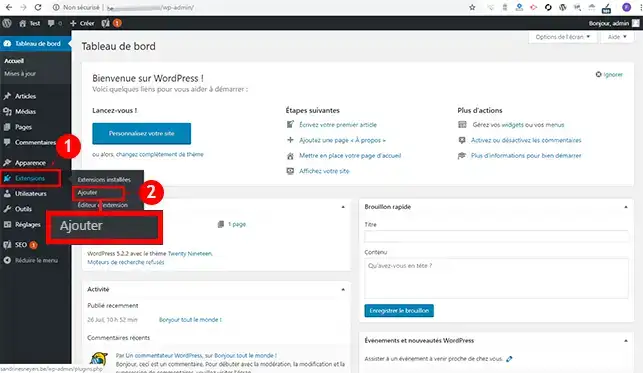
Det första du behöver göra är att installera pluginet "Duplicator" via Wordpress-instrumentpanelen för webbplatsen du vill importera.
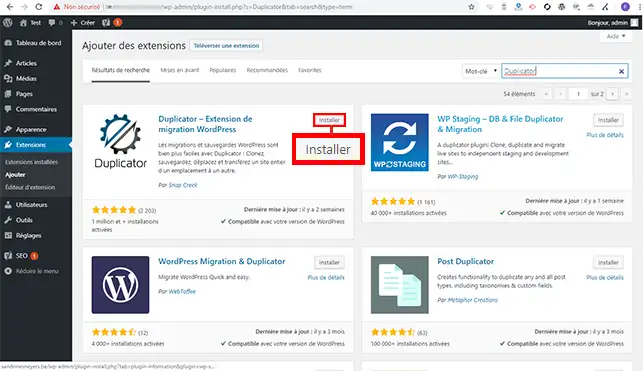
Sök efter pluginet "Duplicator" och klicka på knappen "Installer" som finns bakom det.
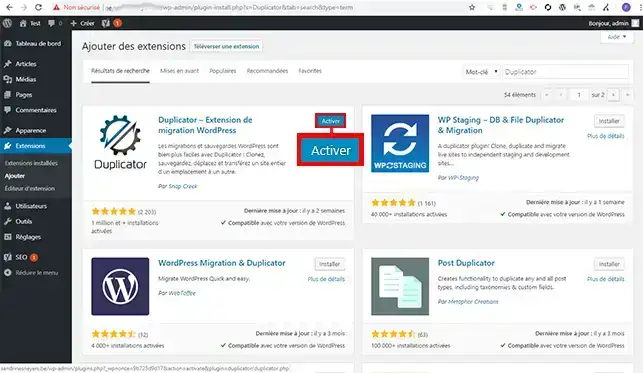
Klicka på knappen "Activer" som finns bakom pluginet.
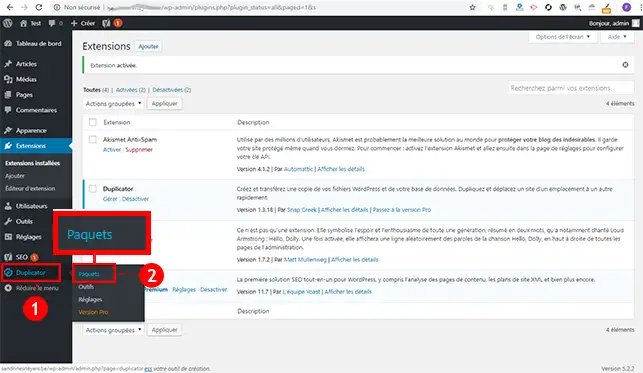
En ny flik har skapats i menyn till vänster med namnet "Duplicator". Klicka på denna meny och sedan på "Paquets".
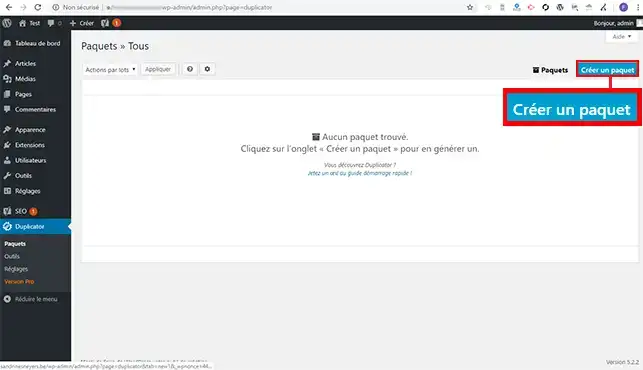
Klicka på knappen "Créer un paquet" för att skapa arkivet för din Wordpress-webbplats.
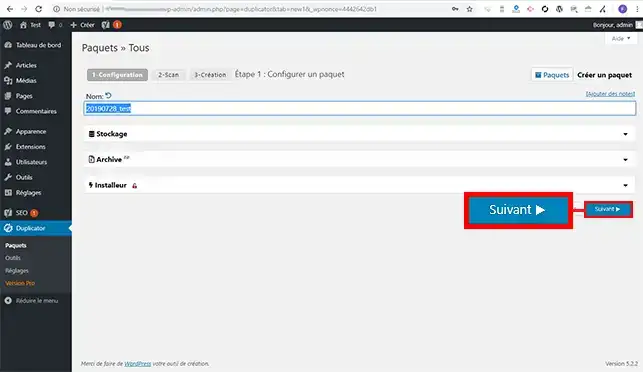
Klicka på knappen "Suivant" för att skapa ditt arkiv och installationsfilen. Det är inte nödvändigt att gå till "Stockage", "Archive" och "Installeur". Standardinställningarna räcker och gör att du utan problem kan installera om din Wordpress-webbplats.
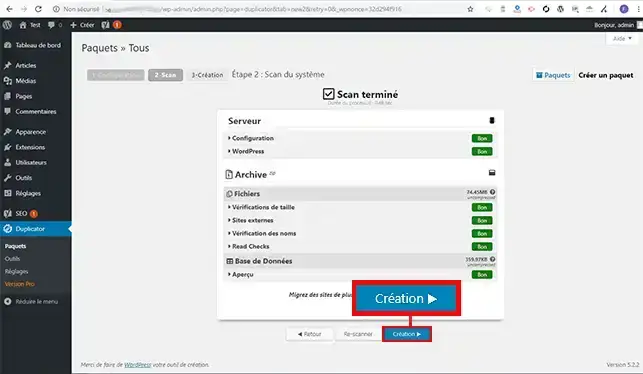
Så snart skanningen är klar, kontrollera att alla inställningar är korrekta och klicka på knappen "Création" för att skapa dina exportfiler
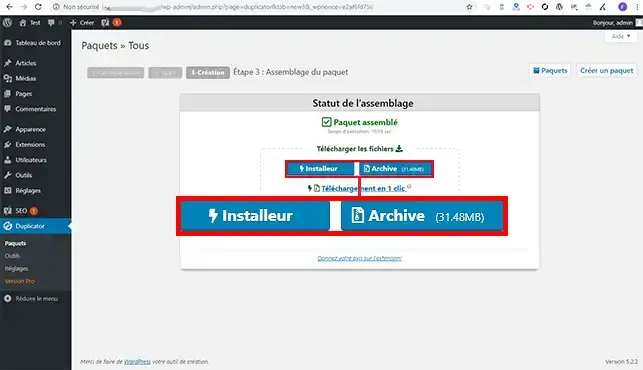
Klicka på "Installer" och sedan på "Archive" för att ladda ner dina två filer lokalt. Dessa filer gör det möjligt för dig att installera om din webbplats på din nya webbhosting.
Logga in på ditt LWS-kundkonto, öppna fliken "Domaine(s) & Hébergement(s)" och klicka på "Gérer" bredvid din domän. I avsnittet "Base de données & PHP" klickar du sedan på "MySql & Phpmyadmin" för att först skapa din databas som gör att du kan importera din Wordpress-webbplats.
Gå sedan tillbaka till din hostinginstrumentpanel och klicka på "Gestionnaire de fichiers" i avsnittet "Fichiers". Det öppnas i en ny flik.

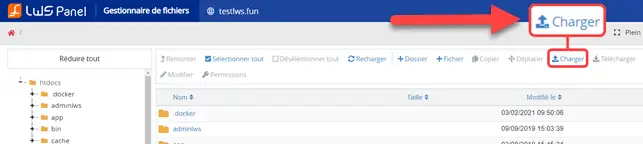
Klicka på knappen "Charger" för att ladda upp din fil installer.php och filen som innehåller arkivet för din webbplats.
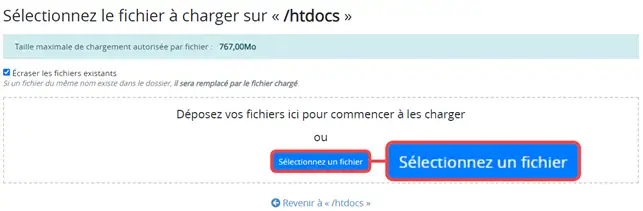
Klicka på knappen Välj en fil och välj filerna backup archive.zip och installer.php från din dator
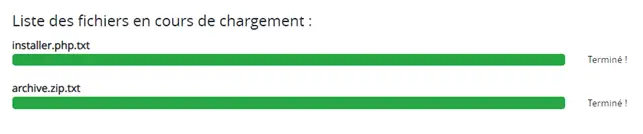
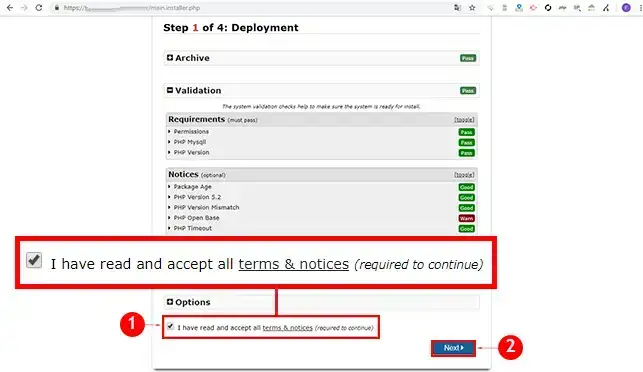
Öppna din webbläsare och gå till URL:en för din webbplats http://domaine.com/installer.php (installer.php är filen du laddade upp i förväg). Denna fil gör det möjligt för dig att återställa din webbplats. När du är på den aktuella sidan, markera rutan "I have Read and accept all terms & notices" och klicka på knappen "Next".
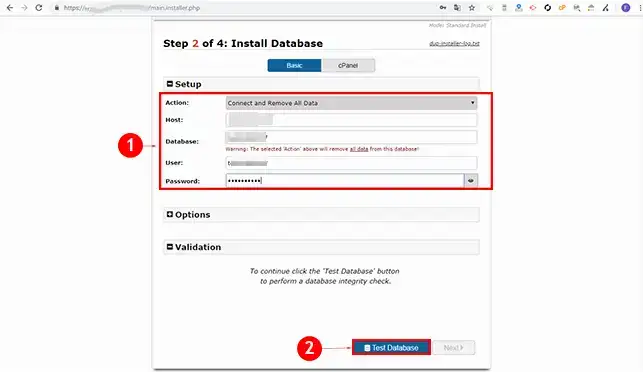
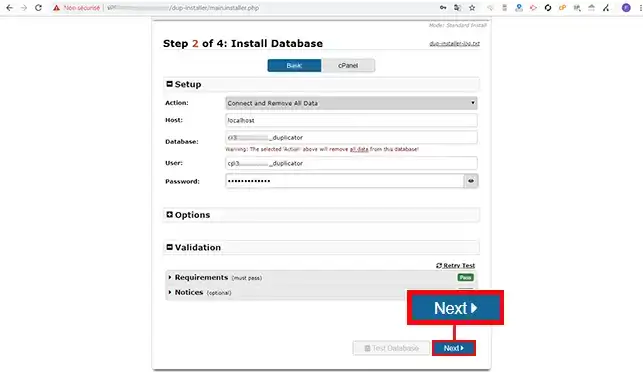
Fyll i inloggningsuppgifterna för databasen enligt följande:
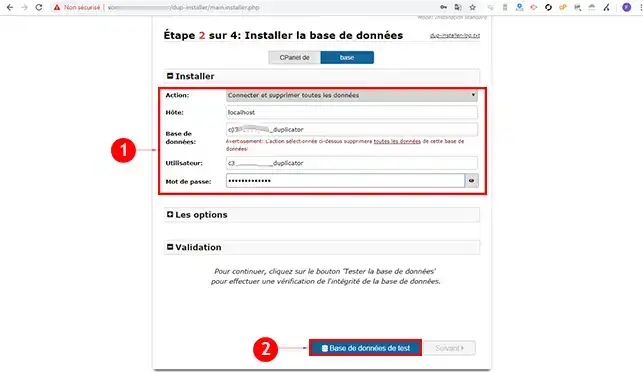
Du har fått denna information via e-post när databasen skapades. När du har fyllt i uppgifterna, klicka på knappen "Test Database" för att kontrollera att anslutningen till databasen fungerar.
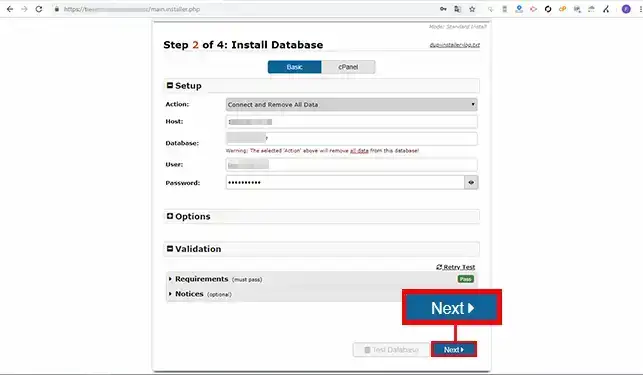
Klicka på knappen "Next" för att gå vidare till nästa steg:
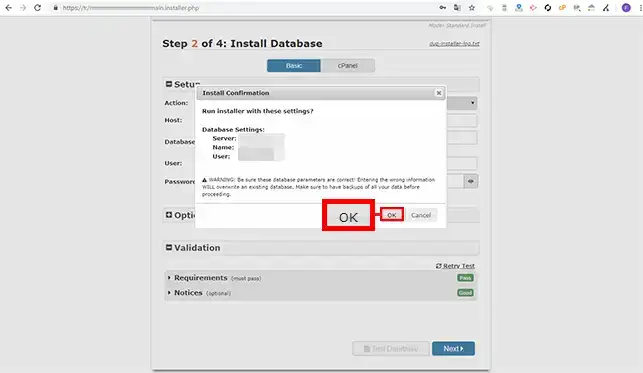
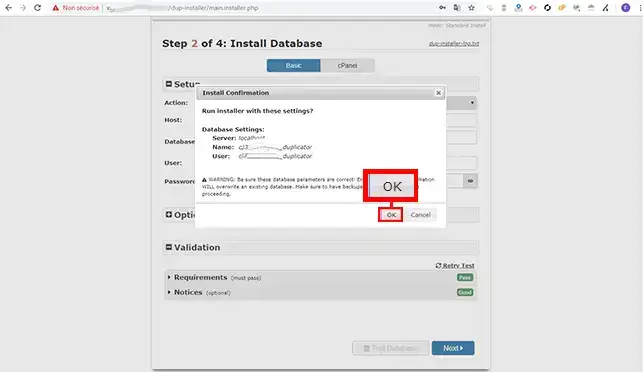
Ett nytt fönster öppnas och varnar dig för att om det finns data i databasen kommer dessa att raderas. Om din databas innehåller tabeller rekommenderas det att du, innan du klickar på knappen "Ok", gör en säkerhetskopia av den.
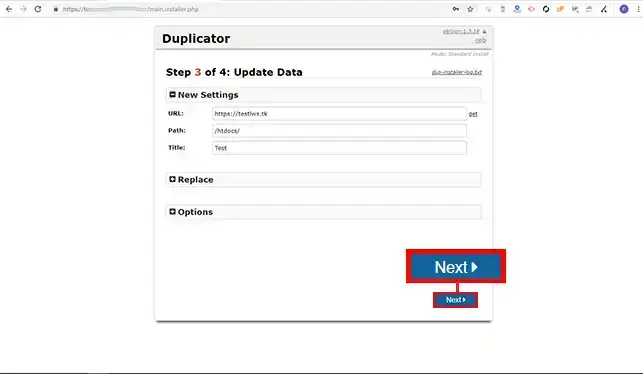
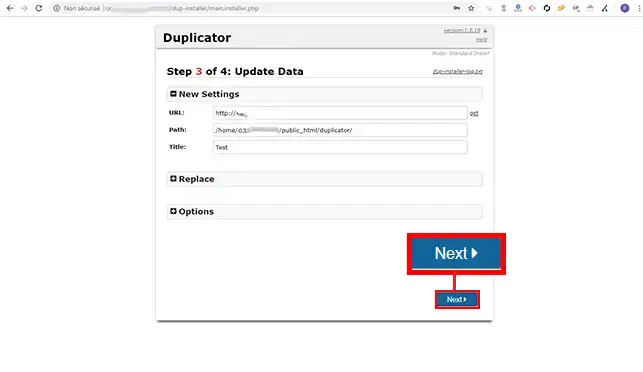
Steg 3 i Duplicator är konfigurationssteget. Du kan ändra konfigurationen såsom webbplatsens URL eller titel. Du får inte ändra "Path". Om du däremot går till "Options"', kan du lägga till en "Administrateur" eller ändra din fil "wp-config.php". När ändringarna har gjorts klickar du på knappen "Next".
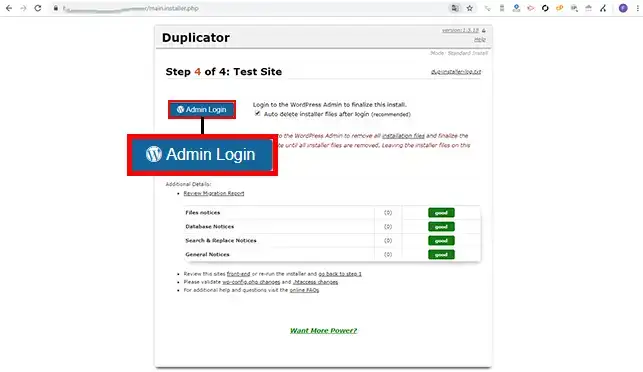
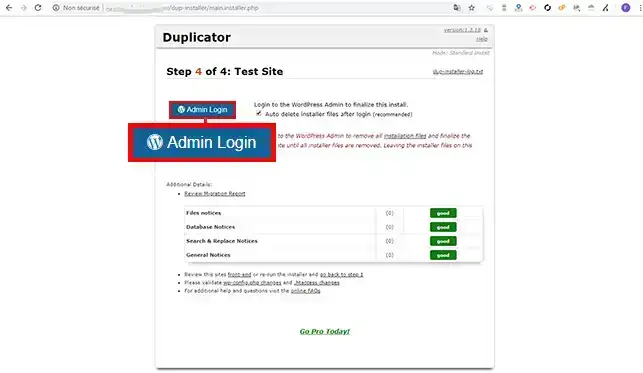
Om installationen har gått bra klickar du på knappen "Admin Login" för att logga in på din Wordpress-instrumentpanel. Inloggningen är nödvändig och gör det möjligt att radera arkivet för din webbplats samt installationsfilen som du använde för att duplicera din webbplats.
Logga in på ditt cPanel-gränssnitt för att skapa en databas och användaren kopplad till din databas.
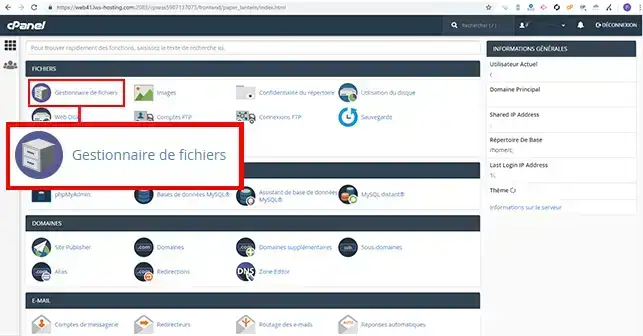
När din databas har skapats klickar du på "Gestionnaire de fichiers" som finns i avsnittet "Fichiers" i ditt cPanel-gränssnitt.
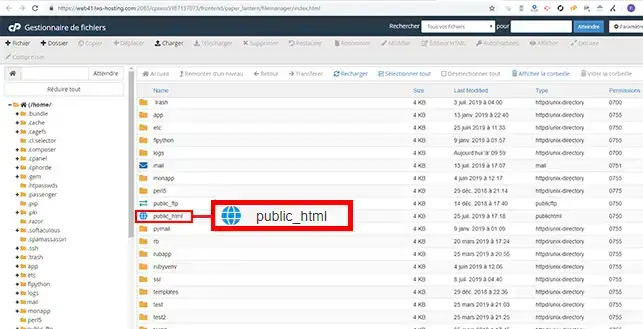
Klicka på mappen "Public_html" för att öppna den.
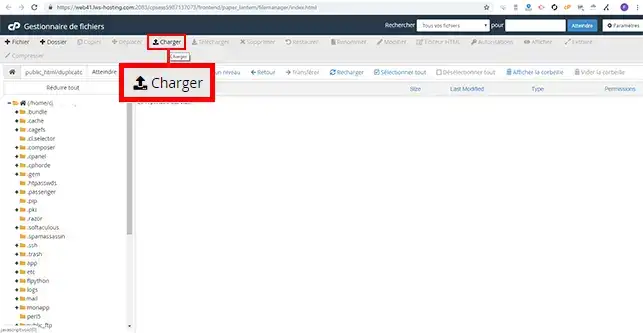
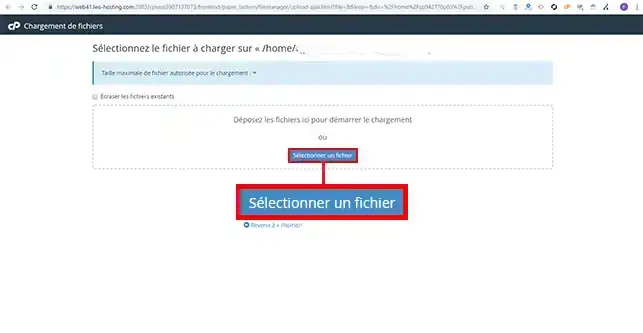
Klicka på fliken "Charger" för att ladda upp filen "installer.php" samt arkivet för din Wordpress-webbplats.
Klicka på knappen "Sélectionner un fichier" och ladda upp dem till ditt FTP-utrymme.
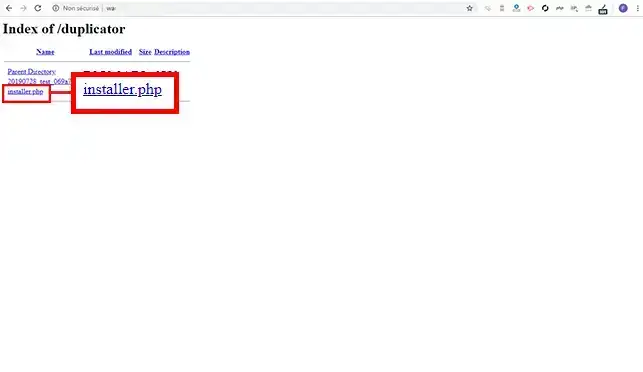
Öppna din webbläsare och gå till den URL som gäller importen av din webbplats. Klicka på filen "installer.php".
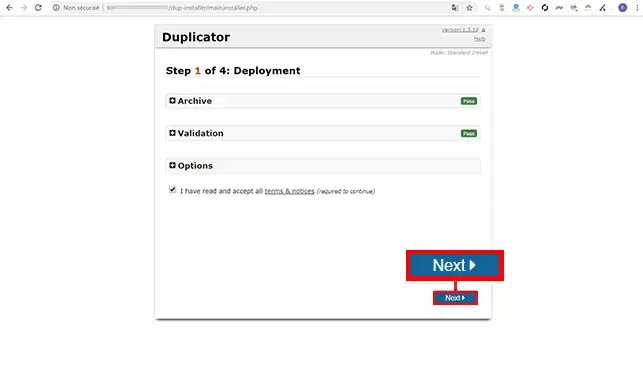
Klicka på knappen "Next" för att gå vidare till steg två i installationen.
Fyll i inloggningsuppgifterna för databasen enligt följande:
Klicka på knappen "Next" på installationssidan.
Ett nytt fönster öppnas och varnar dig för att om det finns data i databasen kommer dessa att raderas. Om din databas innehåller tabeller rekommenderas det att du, innan du klickar på knappen "Ok", gör en säkerhetskopia av den.
Kontrollera den nya konfigurationen och klicka på knappen "Next" för att fortsätta med importen av Wordpress.
Om installationen har gått bra klickar du på knappen "Admin Login" för att logga in på din Wordpress-instrumentpanel. Inloggningen är nödvändig och gör det möjligt att ta bort arkivet för din webbplats samt installationsfilen som du använde för att duplicera din webbplats.
Du kan nu importera din Wordpress-webbplats till ditt delade webbhotell eller ditt cPanel-webbhotell med LWS.
Tveka inte att kontakta vår tekniska support via en supportärende om du har några frågor.
Ställ den till LWS-teamet och communityn. Svaret publiceras efter moderering.
 Om LWS :
LWS är ett 100% franskt webbhotell som fokuserar på kvalitet och innovation och erbjuder en lyhörd och kompetent teknisk service till överkomliga priser.


 Ja
 Nej