
Hjälp online
Webbhotellet tillgängligt för alla
Procédure
Berörd tjänst : LWS webbhotell med WordPress
Berörd panel : WordPress
Nivå : nybörjare
Bloom är ett WordPress-tillägg utvecklat av Elegant Themes. Det gör det möjligt att skapa anmälningsformulär för nyhetsbrev och koppla dem till olika e-postmarknadsföringstjänster.
Du kan installera Bloom på en WordPress-webbplats som hostas hos LWS från den ZIP-fil som tillhandahålls av Elegant Themes.
LWS tillhandahåller ingen Elegant Themes-licens med sina webbhotellspaket. För att ladda ner Bloom, få uppdateringar och dra nytta av utgivarens support måste du ha ett eget Elegant Themes-konto som ger åtkomst till Bloom.
Du måste ha Bloom-installationsfilen.
Logga in på ditt Elegant Themes-medlemsområde och ladda sedan ner Bloom till din dator. Filen som erhålls heter normalt bloom.zip.
Packa inte upp ZIP-filen innan du skickar in den i WordPress. Vissa webbläsare kan automatiskt packa upp nedladdade filer. I så fall, komprimera Bloom-mappen på nytt i ZIP-format innan du fortsätter.
Logga in på administratörspanelen för din WordPress-webbplats.
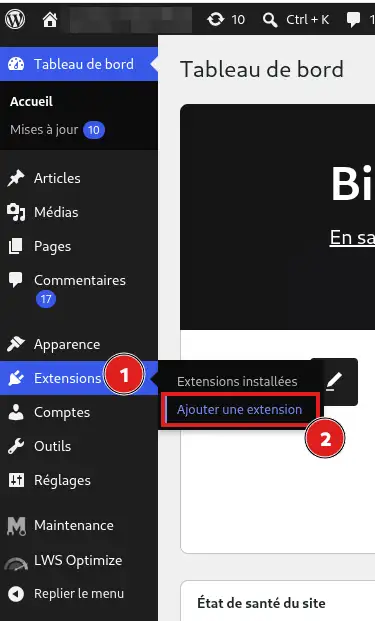
I menyn till vänster klickar du på Tillägg och sedan på Lägg till tillägg.
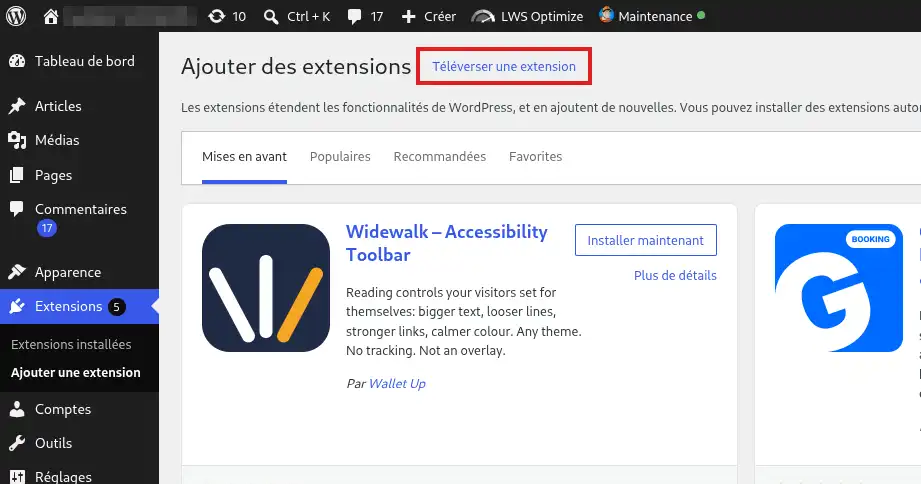
Klicka på Ladda upp tillägg högst upp på sidan.
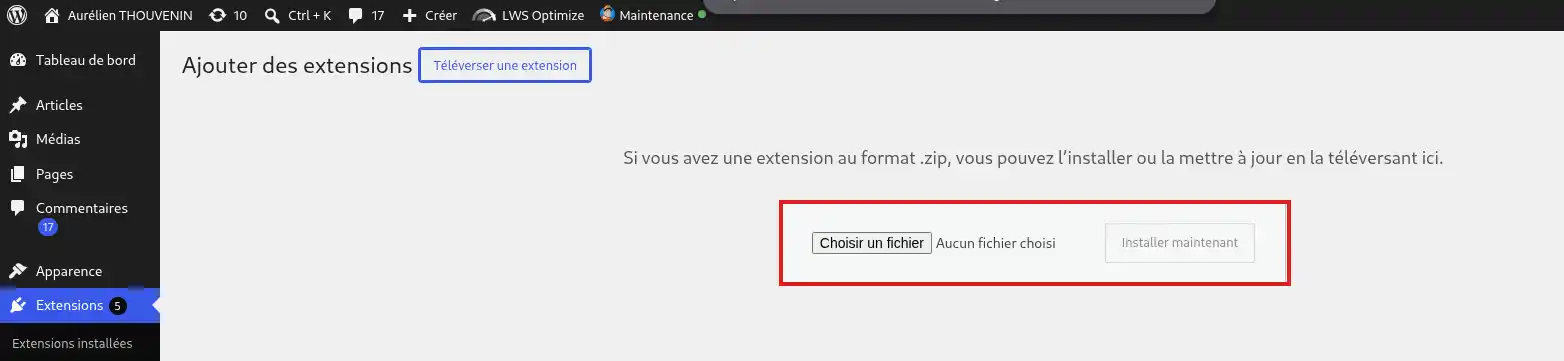
Klicka sedan på Välj en fil
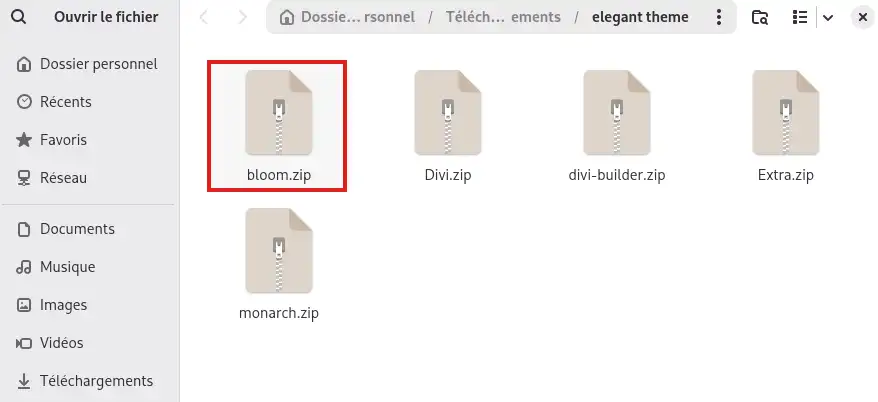
Välj filen bloom.zip som laddats ner från ditt Elegant Themes-konto.
Klicka på Installera nu.
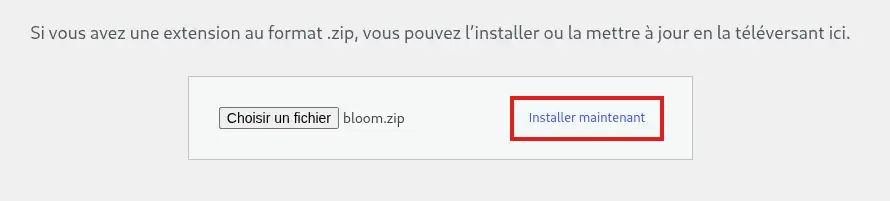
WordPress överför Bloom-filerna till ditt webbhotell och installerar automatiskt tillägget.
När installationen är klar klickar du på Aktivera tillägget.
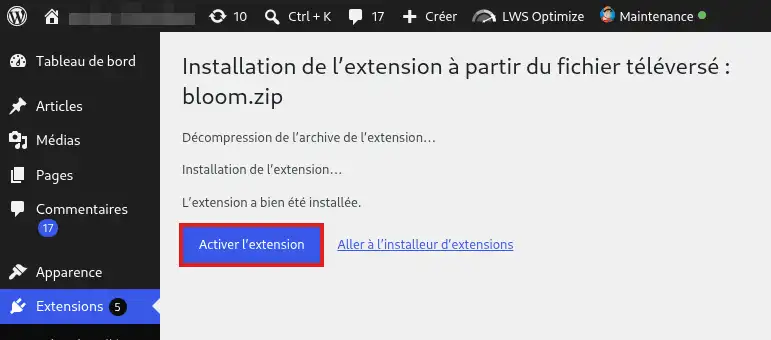
Bloom är nu installerat och aktiverat på din WordPress-webbplats. En ny meny Bloom finns tillgänglig i WordPress-adminpanelen.
För att få nya versioner av Bloom direkt från WordPress måste du autentisera ditt Elegant Themes-konto.
I WordPress-adminpanelen går du till Bloom > Optin Forms.
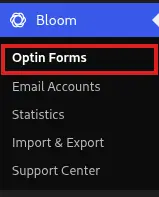
Klicka på ikonen som föreställer ett hänglås högst upp i gränssnittet.
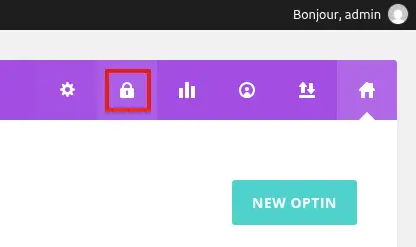
Fyll sedan i:
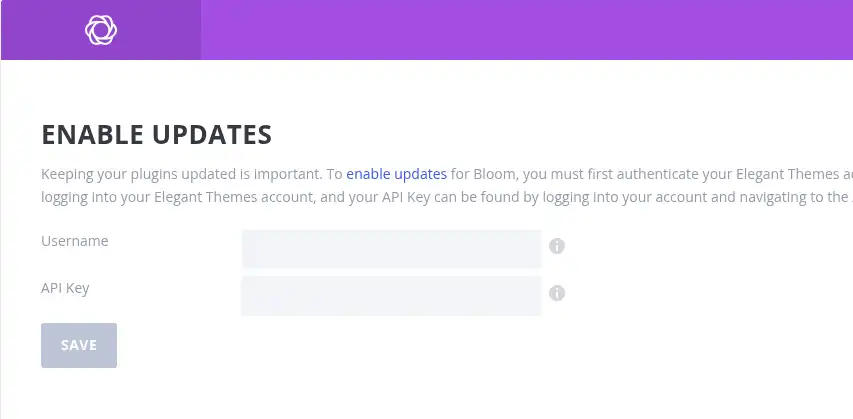
Du kan skapa eller hitta din API-nyckel via ditt Elegant Themes-medlemsområde.
Spara sedan uppgifterna. När ditt konto har autentiserats kan nya versioner av Bloom erbjudas i WordPress uppdateringssystem.
Elegant Themes API-nyckel skiljer sig från lösenordet till ditt konto. Den används bland annat för att autentisera din webbplats för åtkomst till uppdateringar av Elegant Themes produkter.
I WordPress-adminpanelen klickar du på Bloom > Optin Forms.
Om Bloom-gränssnittet visas är tillägget korrekt installerat och aktiverat.
Du kan sedan koppla Bloom till din e-postmarknadsföringstjänst och skapa dina första anmälningsformulär. Bloom måste vara kopplat till en nyhetsbrevs- eller e-postmarknadsföringstjänst för att de adresser som anges i dina formulär ska kunna läggas till i en kontaktlista.
Framtida uppdateringar av Bloom kan visas i Kontrollpanel > Uppdateringar om ditt Elegant Themes-konto är korrekt autentiserat och fortfarande ger åtkomst till uppdateringar.
Jag ser inte Bloom-menyn i WordPress
Gå till Tillägg > Installerade tillägg och kontrollera att Bloom verkligen visas i listan.
Om tillägget är installerat men inaktiverat klickar du på Aktivera.
Om Bloom inte visas, gör om installationen med ZIP-filen som laddats ner från ditt Elegant Themes-konto.
WordPress accepterar inte filen jag försöker installera
Kontrollera att du har valt filen bloom.zip och inte den uppackade mappen för tillägget.
Om din webbläsare automatiskt packade upp nedladdningen, komprimera Bloom-mappen på nytt i ZIP-format eller ladda ner filen igen från ditt Elegant Themes-medlemsområde.
Jag får inte automatiska uppdateringar av Bloom
Uppdateringar för Bloom distribueras av Elegant Themes. Ditt Elegant Themes-konto måste ge åtkomst till uppdateringar och vara autentiserat i Bloom med ditt användarnamn och en aktiv API-nyckel.
Om du ännu inte har en licens eller prenumeration som ger åtkomst till Bloom måste du teckna ett paket direkt hos Elegant Themes.
Om du redan har giltig åtkomst, kontrollera i Bloom > Optin Forms att ditt användarnamn och din API-nyckel är korrekt sparade.
För alla problem som rör din licens, ditt Elegant Themes-konto eller distributionen av uppdateringar, kontakta Elegant Themes support.
Bloom fungerar inte korrekt eller så stöter jag på ett fel
Om Bloom är korrekt installerat och aktiverat men en funktion inte fungerar som förväntat, se Bloom-dokumentationen eller kontakta Elegant Themes support.
Eftersom Bloom utvecklas och underhålls av Elegant Themes kan deras support hjälpa dig med användningen av tillägget, dess funktioner, inställningar och eventuella fel i pluginet.
LWS support kan hjälpa dig när ett problem gäller ditt webbhotell, WordPress, PHP eller serverresurserna. För Blooms interna funktion, dess funktioner, licens eller uppdateringar tillhandahålls support av Elegant Themes.
Mitt Bloom-formulär skickar inte vidare registreringarna
Bloom måste vara anslutet till en e-postmarknadsföringstjänst för att registrera personerna som fyller i dina formulär.
Kontrollera i Bloom-inställningarna att ditt e-postmarknadsföringskonto är korrekt konfigurerat och att formuläret använder rätt kontaktlista.
Om anslutningen till din e-postmarknadsföringstjänst är korrekt men Bloom fortfarande inte fungerar som förväntat, se dokumentationen eller Elegant Themes support.
Ställ den till LWS-teamet och communityn. Svaret publiceras efter moderering.
 Om LWS :
LWS är ett 100% franskt webbhotell som fokuserar på kvalitet och innovation och erbjuder en lyhörd och kompetent teknisk service till överkomliga priser.
Om LWS :
LWS är ett 100% franskt webbhotell som fokuserar på kvalitet och innovation och erbjuder en lyhörd och kompetent teknisk service till överkomliga priser.



 Ja
Ja Nej
Nej