
Hjälp online
Webbhotellet tillgängligt för alla
Procédure
För att säkra och anpassa åtkomsten till CapRover måste du koppla ditt domännamn via en DNS-wildcardpost och aktivera HTTPS-certifikatet. CapRover är en plattform med öppen källkod för driftsättning av applikationer (PaaS) som förenklar hanteringen av Docker-containrar på din server. Den här guiden hjälper dig steg för steg att gå från en enkel anslutning via IP-adress till ett säkert gränssnitt med ditt eget domännamn.
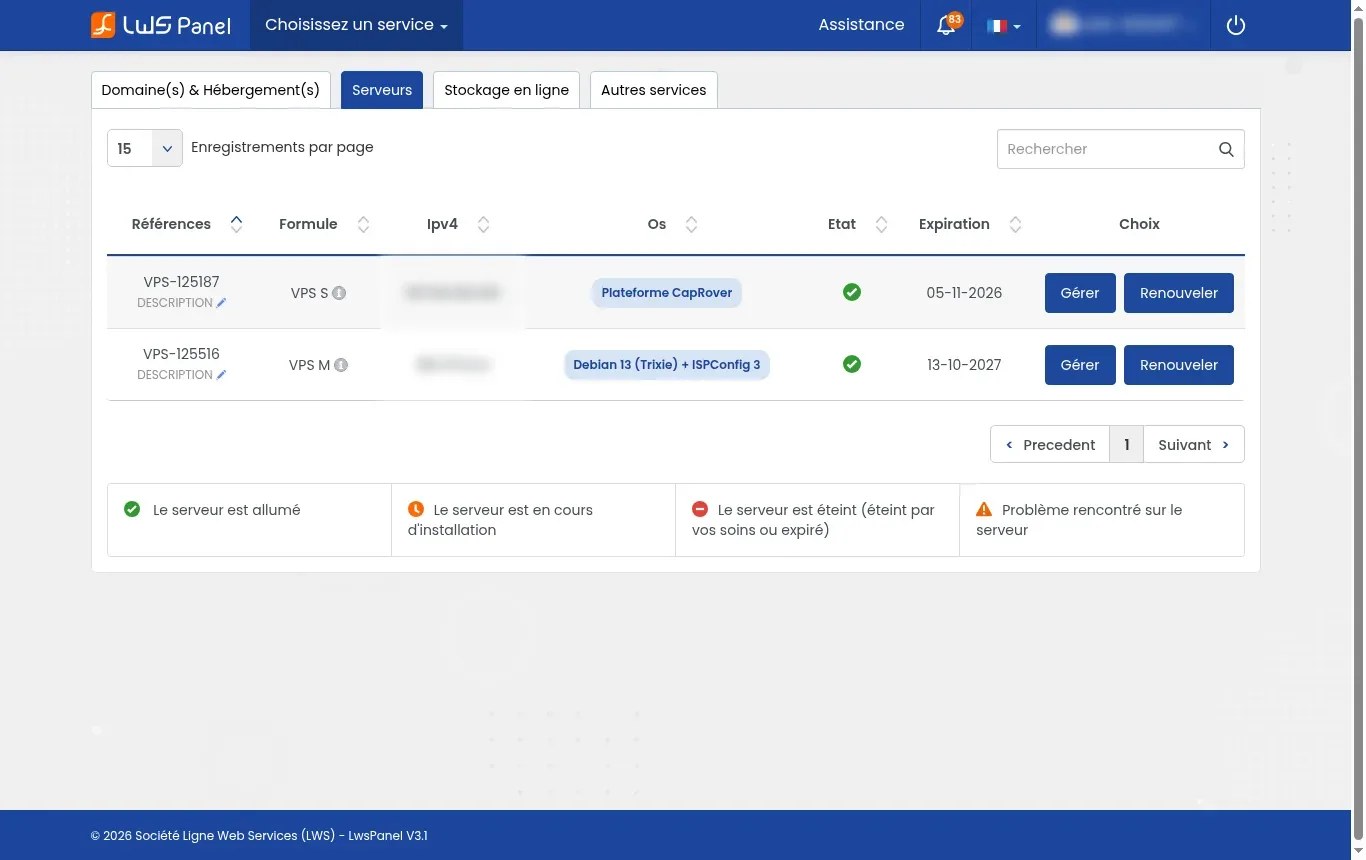
Logga in på ditt LWS-kundkonto och klicka på fliken Servrar. I sammanfattningstabellen, hitta raden som motsvarar din CapRover-maskin (med den gröna statusen som visar att servern är påslagen) och notera den publika adressen som anges i kolumnen Ipv4 (till exempel 203.0.113.10).
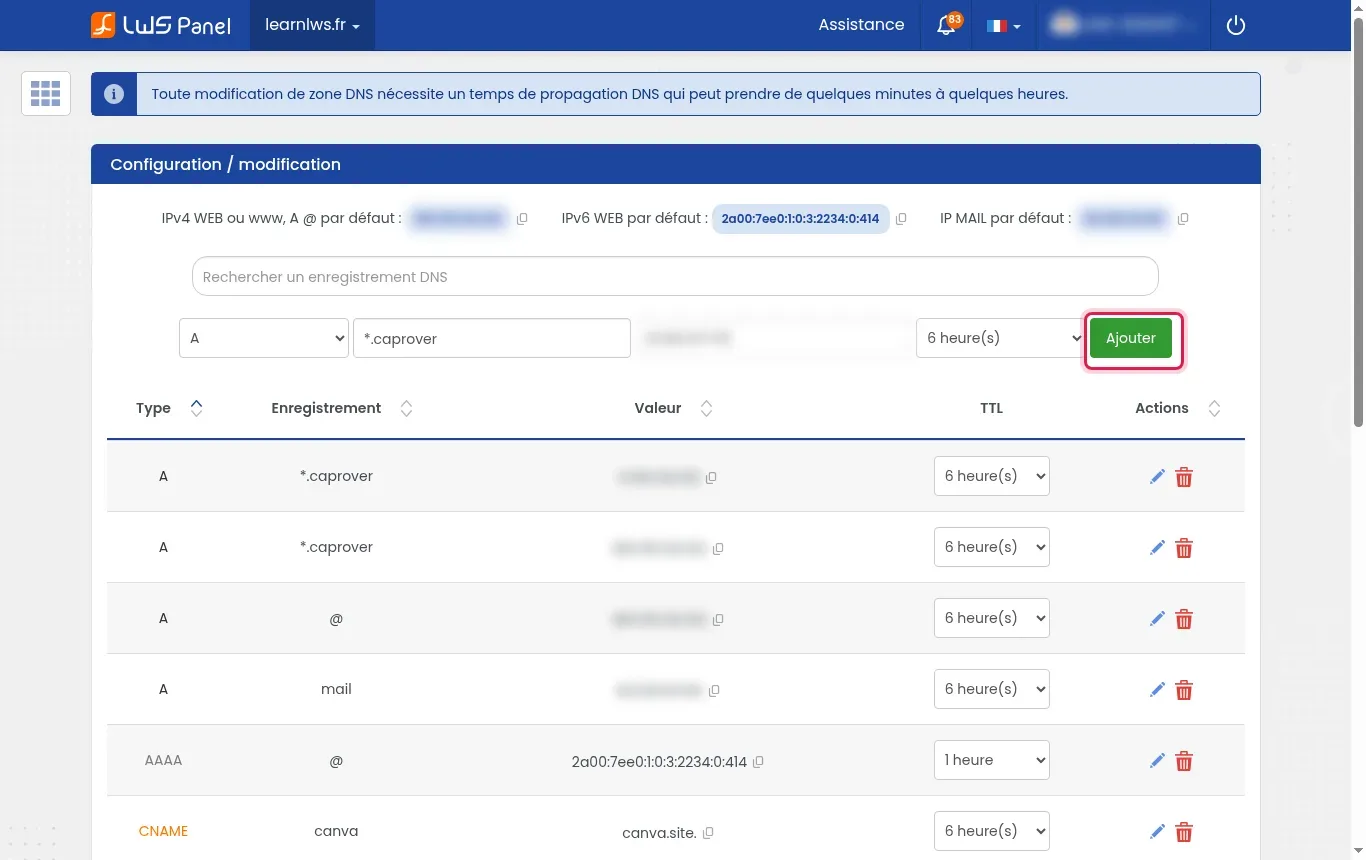
Gå till avsnittet Domän(er) & Hosting, klicka på Hantera bredvid din domän och öppna sedan hanteringen av DNS-zonen. Välj typen A, ange *.caprover i fältet för underdomän, skriv in din VPS:s IPv4-adress i destinationsfältet och klicka sedan på Lägg till.
Öppna en terminal på din dator och gör ett pingtest mot adressen captain.caprover.learnlws.fr (anpassa efter din domän). Kontrollera att kommandot korrekt slår upp den IPv4-adress som du noterade tidigare för din server.
Öppna din webbläsare och gå till adressen http://IP_DE_VOTRE_VPS:3000 genom att ersätta med din maskins IP. Ange ditt administratörslösenord för att logga in i kontrollpanelen.
I CapRovers administrationsgränssnitt, gå till avsnittet Settings och leta upp rutan Change Root Domain. Ange din rot-domän i formen caprover.learnlws.fr (utan prefixet captain eller asterisken) och klicka på knappen Update Domain.
Din webbläsare omdirigeras automatiskt till adressen http://captain.caprover.learnlws.fr. Logga in igen med dina administratörsuppgifter för att fortsätta konfigurationen.
I CapRovers inställningar, leta upp avsnittet HTTPS och ange en giltig e-postadress för notifikationer om förnyelse av SSL. Klicka sedan på Enable HTTPS för att automatiskt generera och installera det kostnadsfria Let's Encrypt-certifikatet.
Anslut igen till din kontrollpanel via den säkra URL:en https://captain.caprover.learnlws.fr. Gå tillbaka till domäninställningarna och aktivera alternativet Force HTTPS för att automatiskt omdirigera alla HTTP-förfrågningar till HTTPS.
Wildcard gör det möjligt för CapRover att tilldela en unik underdomän till varje ny container eller applikation som driftsätts (till exempel mon-app.caprover.learnlws.fr) utan att du behöver skapa en ny DNS-post manuellt varje gång.
Kontrollera att DNS-propagationen är helt klar och att portarna 80 och 443 inte blockeras av en brandvägg. Let's Encrypt behöver kunna nå dessa portar på din server för att validera domänens ägarskap.
Nej, att lägga till domänen och SSL-certifikatet gör att gränssnittet kan nås via webbens standardportar (80 och 443). Port 3000 behövs inte längre i adressfältet.
Ja, du är fri att välja ett annat namn (till exempel apps.votredomaine.fr). Du behöver bara anpassa wildcard-DNS-posten (*.apps) och den Root Domain som anges i CapRover därefter.
Ja, CapRover innehåller en mekanism för automatisk förnyelse i bakgrunden för alla Let's Encrypt-certifikat som är installerade på dina domäner och underdomäner.
Ställ den till LWS-teamet och communityn. Svaret publiceras efter moderering.
 Om LWS :
LWS är ett 100% franskt webbhotell som fokuserar på kvalitet och innovation och erbjuder en lyhörd och kompetent teknisk service till överkomliga priser.
Om LWS :
LWS är ett 100% franskt webbhotell som fokuserar på kvalitet och innovation och erbjuder en lyhörd och kompetent teknisk service till överkomliga priser.



 Ja
Ja Nej
Nej