
Hjälp online
Webbhotellet tillgängligt för alla
Procédure
Berörd tjänst : E-post med LWS Panel-/e-post Pro-paket
Berörd panel : LWS Panel
Nivå : medelnivå
DKIM gör det möjligt att signera e-post som skickas från ditt domännamn. Denna signatur hjälper e-posttjänster att verifiera att dina meddelanden verkligen är godkända och att de inte har ändrats under sändningen.
I LWS Panel läggs DKIM-posten normalt till automatiskt när ditt domännamn är registrerat hos LWS, använder LWS DNS och utnyttjar e-posttjänsten i ditt paket. En manuell korrigering kan dock behövas om posten har tagits bort, saknas eller om domänens DNS-zon hanteras av en annan leverantör.
Den här hjälpen gäller e-post som hanteras från LWS Panel.
Använder du en annan miljö?
Innan du lägger till eller rättar DKIM, kontrollera var DNS för ditt domännamn hanteras.
Om din domän använder LWS DNS kan du lägga till DKIM-posten via LWS DNS-zonen.
Om din domän använder externa DNS-servrar måste du kopiera de DKIM-värden som visas i LWS Panel och skicka dem till den tjänst eller leverantör som hanterar domänens DNS-zon.
Att ändra LWS DNS-zonen kommer inte att ha någon effekt om din domän använder externa DNS-servrar. I så fall måste DKIM-posten läggas till i den DNS-zon som faktiskt är aktiv.
I din domäns e-postadministration visar LWS Panel en ruta som heter E-poststatus. Denna ruta gör det möjligt att kontrollera viktiga element för att skicka e-post, särskilt:
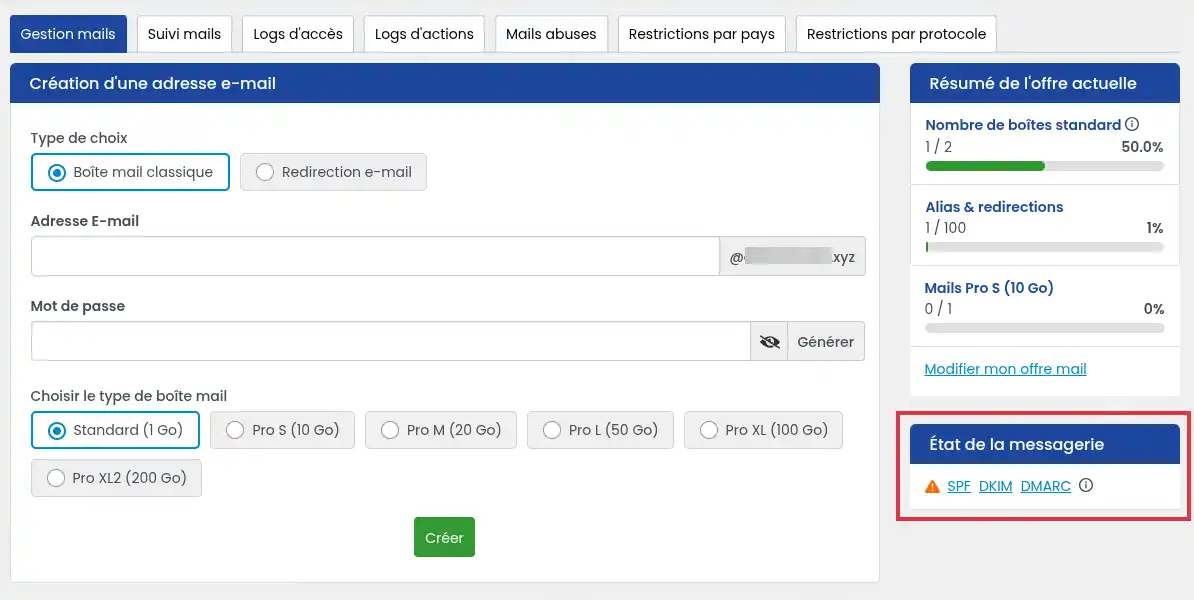
Om ett problem upptäcks visas en orange ikon. För DKIM betyder det att den förväntade posten inte hittas eller ännu inte har tagits i bruk korrekt.
Klicka på länken DKIM för att visa ett informationsfönster. Det innehåller värdena som ska läggas till i domänens DNS-zon.
Från LWS Panel, öppna administrationen för domänens e-postadresser.
I rutan E-poststatus, klicka på DKIM.
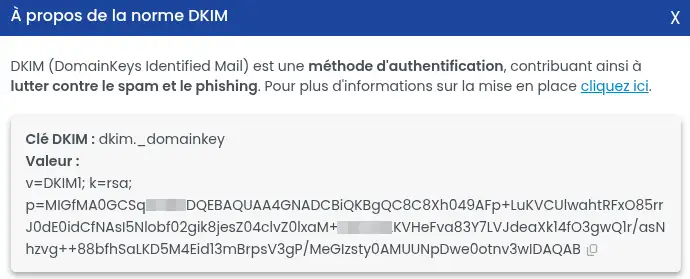
Ett fönster öppnas med de DKIM-informationer som ska användas. Där hittar du:
dkim._domainkey ;v=DKIM1; k=rsa; p=....Kopiera dessa två uppgifter utan att ändra dem.
DKIM-posten som ska skapas är en DNS-post av typen TXT. DKIM-nyckeln motsvarar namnet på DNS-posten, och värdet motsvarar innehållet i TXT-posten.
Om ditt domännamn använder LWS DNS, lägg till posten i domänens DNS-zon.
Följ då den dedikerade dokumentationen
När du lägger till DNS-posten, välj typen TXT, och ange sedan:
dkim._domainkey ;Bekräfta sedan tillägget av posten.
DKIM-värdet kan vara långt. Kopiera det i sin helhet, utan att lägga till eller ta bort några tecken. En ofullständig eller ändrad nyckel kommer inte att kännas igen.
Om din domän använder externa DNS-servrar, ändra inte LWS DNS-zonen.
Du måste vidarebefordra informationen som visas i DKIM-fönstret till leverantören som hanterar din DNS:
Leverantören eller den externa DNS-tjänsten måste lägga till denna post i den aktiva DNS-zonen för din domän.
Efter att TXT-posten har lagts till, vänta några timmar medan DNS sprids. Det kan ta lite tid innan ändringen slår igenom.
Gå sedan tillbaka till domänens e-postadministration och kontrollera rutan E-poststatus.
När DKIM är korrekt konfigurerat ska DKIM-varningen inte längre visas i e-poststatusen. Dina e-postmeddelanden kan då signeras med domänens DKIM-nyckel.
Jag ser ingen DKIM-varning
Om ingen DKIM-varning visas i rutan E-poststatus behövs ingen åtgärd. DKIM-posten har redan upptäckts korrekt.
Jag har lagt till DKIM-posten, men varningen visas fortfarande
Vänta tills DNS har spridits och kontrollera sedan igen. Om varningen fortfarande visas, kontrollera att:
Min domän använder externa DNS-servrar
I så fall måste tillägget göras hos den leverantör som hanterar domänens DNS. LWS DNS-zonen kommer inte att beaktas så länge domänens DNS-servrar inte är LWS.
Jag råkade ta bort DKIM-posten av misstag
Om DNS hanteras hos LWS, hämta nyckeln och värdet igen via länken DKIM i rutan E-poststatus, och skapa sedan TXT-posten på nytt i LWS DNS-zonen.
Om DNS är externa, skicka denna information till DNS-leverantören så att denne återskapar posten.
Ställ den till LWS-teamet och communityn. Svaret publiceras efter moderering.
 Om LWS :
LWS är ett 100% franskt webbhotell som fokuserar på kvalitet och innovation och erbjuder en lyhörd och kompetent teknisk service till överkomliga priser.
Om LWS :
LWS är ett 100% franskt webbhotell som fokuserar på kvalitet och innovation och erbjuder en lyhörd och kompetent teknisk service till överkomliga priser.



 Ja
Ja Nej
Nej