Kontakta oss
 Kundområde


 Besök LWS
Betygsätt denna artikel :
5/5 | 1 Yttrande
Den här artikeln var användbar för dig ?
 Ja
Ja
 Nej
Nej
 Läst artikel
15934 en gång
Läst artikel
15934 en gång Merci ! N'hésitez pas à
poser des questions sur nos documentations si vous souhaitez plus d'informations et nous aider à les
améliorer.
Merci ! N'hésitez pas à
poser des questions sur nos documentations si vous souhaitez plus d'informations et nous aider à les
améliorer.Vous avez noté 0 étoile(s)



Sommaire
Procédure
I den här dokumentationen kommer vi att titta i detalj på de olika metoder och verktyg som finns tillgängliga för att importera data till Outlook, samt exportera data från Outlook till andra destinationer eller för säkerhetskopiering. Oavsett om du vill migrera till en ny instans av Outlook eller behöver säkerhetskopiera din kritiska information, kommer denna dokumentation att vägleda dig genom processen steg för steg, med tydliga förklaringar och praktiska råd för att optimera din användarupplevelse.
1. Starta Outlook-programmet
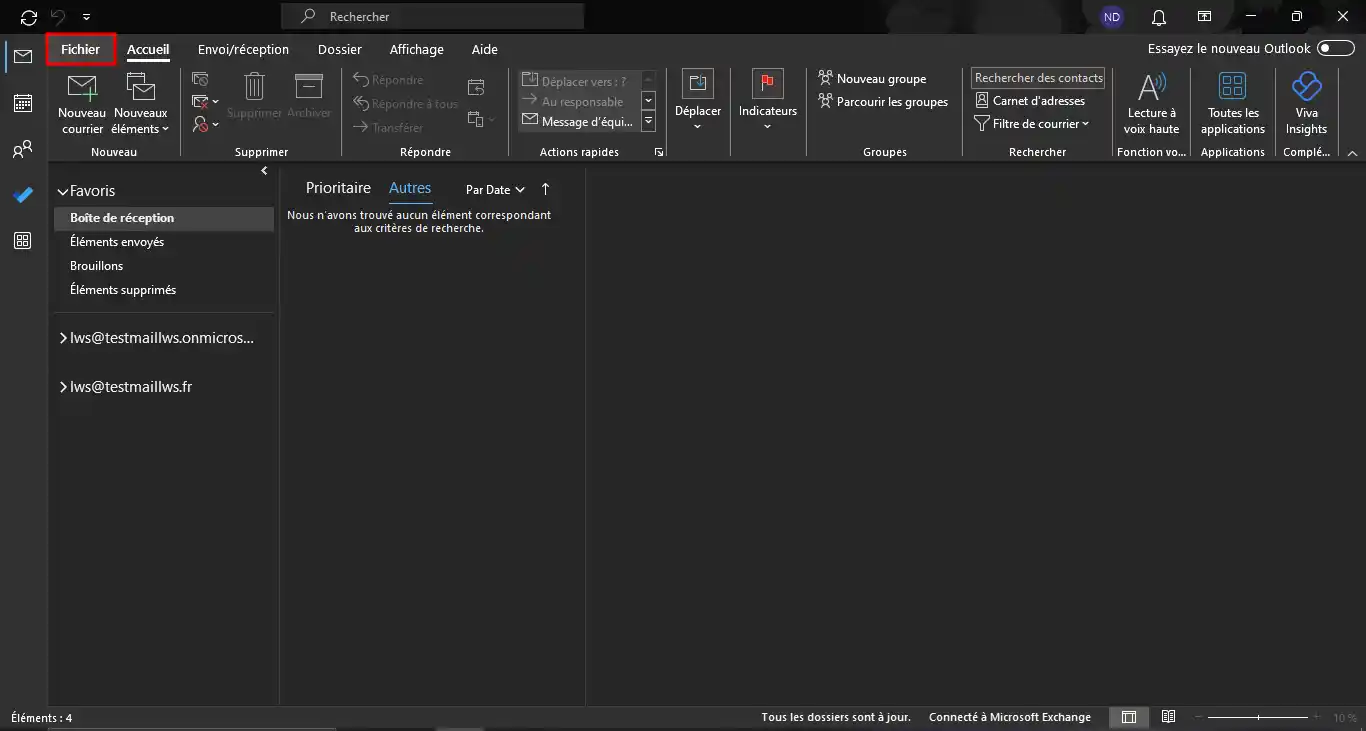
2. Gå till "Arkiv".
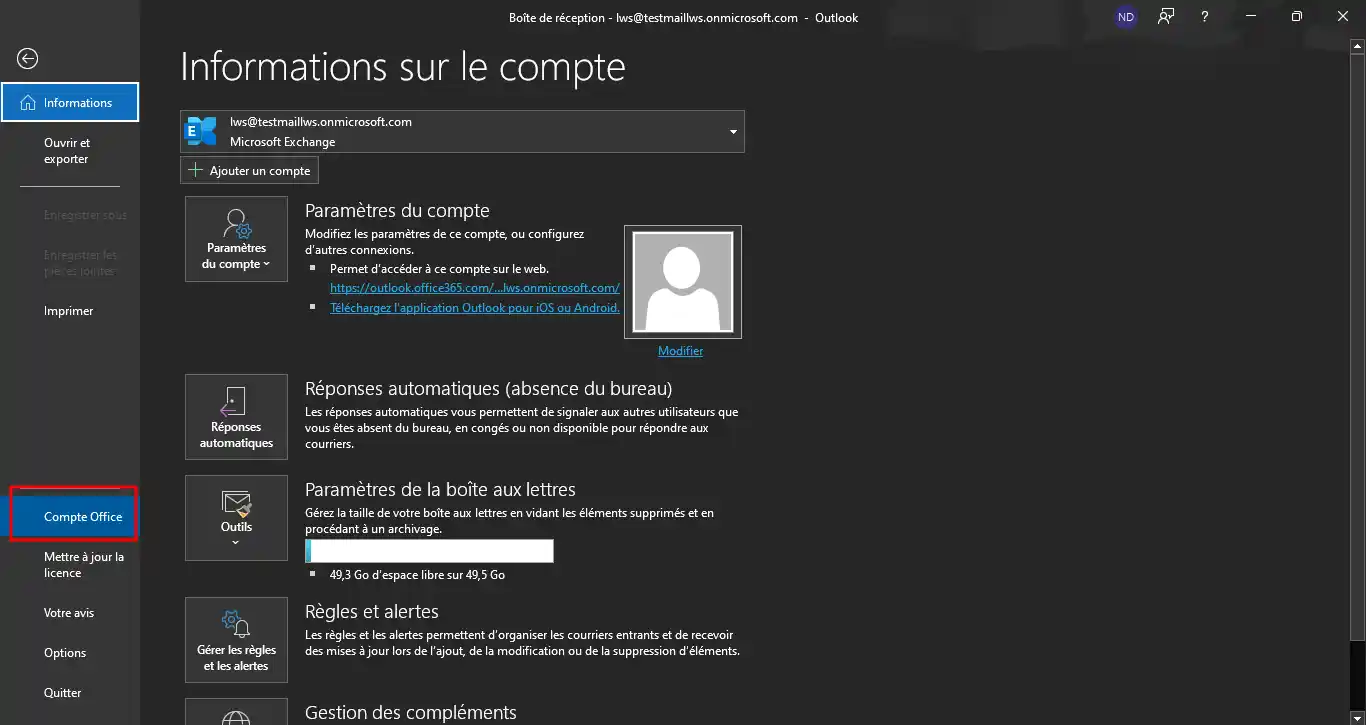
3. I det nya fönstret klickar du på "Office-konto".
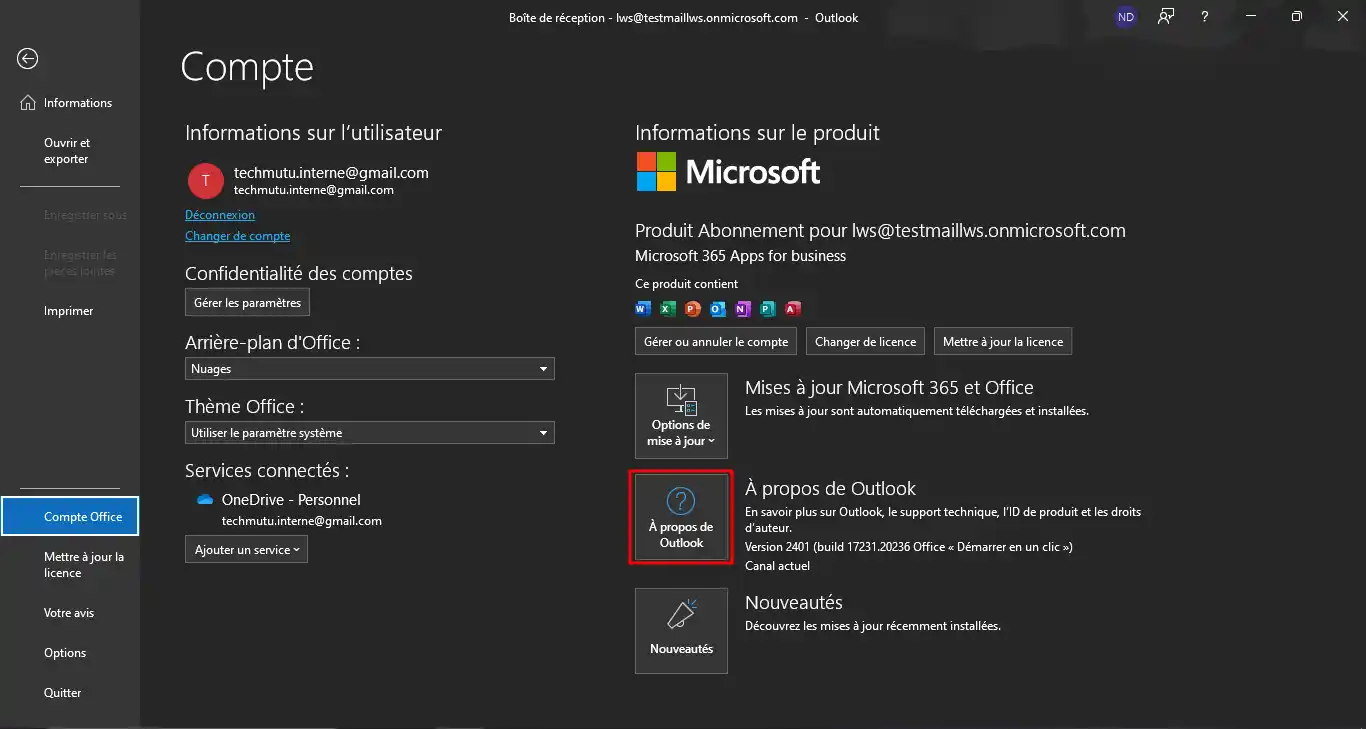
4. Klicka på "Om Outlook".
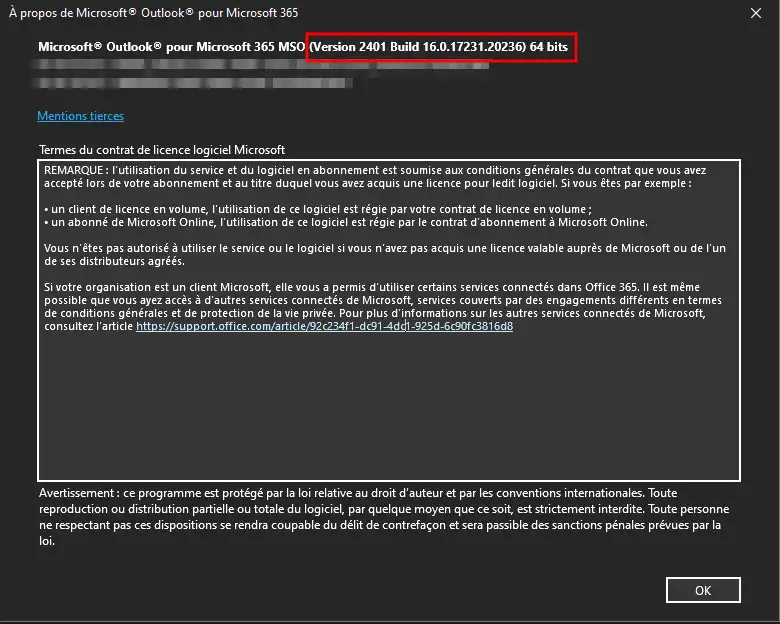
5. I fönstret som visas kontrollerar du versionen. I det här exemplet visas versionen på följande sätt: (Version XXXX Build 16.0.XXXXX.XXXXX) 64 bitar. Det viktigaste för oss är att bekräfta att Build-numret är 16.0.
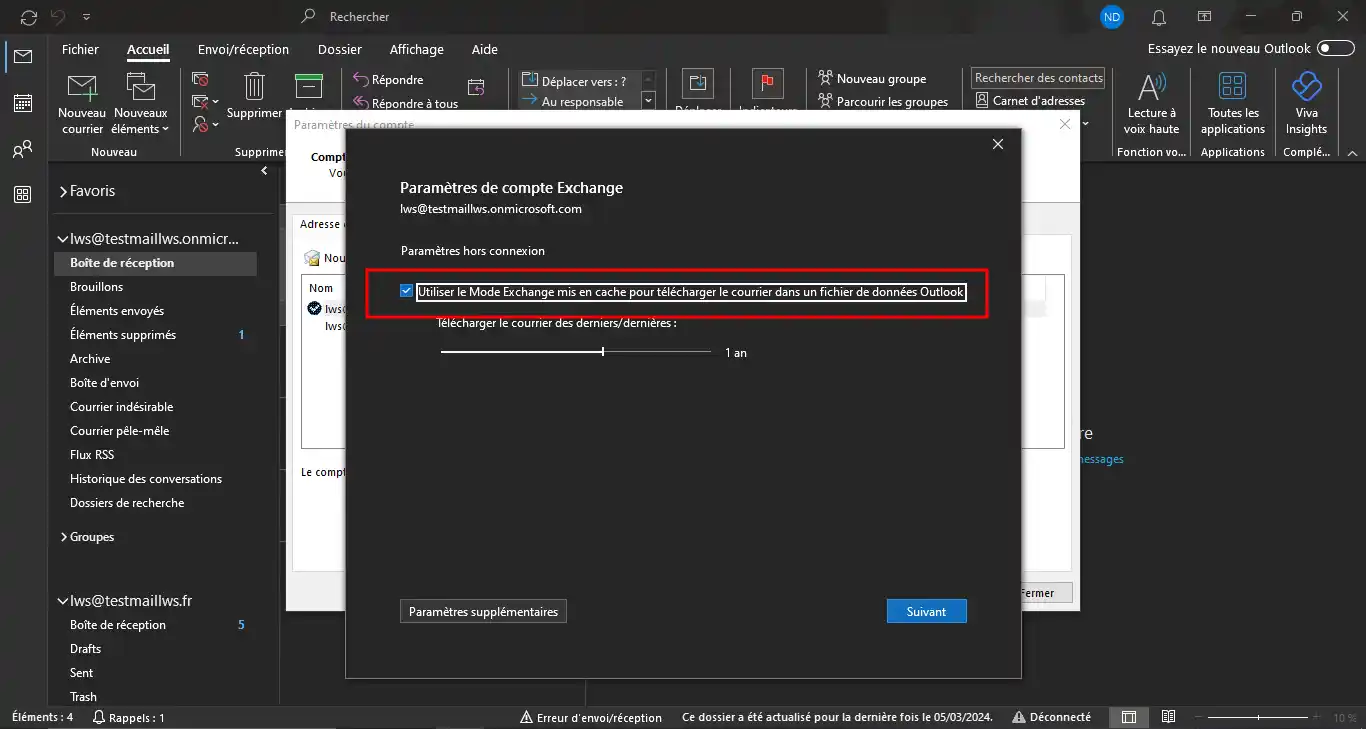
För att exportera en fullständig e-postadress är det viktigt att se till att uppgifterna inte cachelagras. Om denna funktion är aktiverad kommer Outlook endast att ladda ner e-postmeddelanden på begäran, vilket kan leda till ofullständig export på grund av adressens ålder eller datavolymen. Det är därför viktigt att avaktivera cacheminnet för att säkerställa att alla e-postmeddelanden exporteras i sin helhet.
Följ dessa steg för att kontrollera om det här alternativet är aktivt:
1. Klicka på "File".
2. I "Information" klickar du på "Kontoinställningar" och sedan på "Kontoinställningar...".
.webp "Click to display the original image")
3. I det nya fönstret dubbelklickar du på den aktuella e-postadressen, här använder vi lws@testmaillws.onmicrosoft.com som exempel.
.webp "Click to display the original image")
4. Om detta är fallet kan du redan exportera alla dina e-postmeddelanden från fjärrservern. När rutan är avmarkerad klickar du på "Next" och sedan på "Done".
.webp "Click to display the original image")
5. Stäng alla fönster och starta om Outlook.
Du kan nu exportera dina e-postdata med fullständigt förtroende. Genom att avaktivera cachningsfunktionen i Outlook säkerställer du att alla dina e-postmeddelanden exporteras i sin helhet från fjärrservern.
Vi kan nu börja exportera våra data. Till att börja med ber jag dig att gå till Outlook-applikationen och sedan kan vi exportera kontakter och e-post.
Det är viktigt att avaktivera alla automatiska standbysystem på din dator för att undvika att processen avbryts. Du bör också vara medveten om att Outlook kommer att påverkas av denna export och därför inte kommer att kunna användas under denna operation. Se den här dokumentationen för att ta bort den automatiska standbyläget. Det är också viktigt att ta bort alla automatiska uppdateringar som kan orsaka att systemet startas om.
Trucs et astuces Om du vill fortsätta arbeta utan avbrott och du har en andra dator till ditt förfogande rekommenderar vi att du använder den, även med en delad mobilanslutning för att undvika avbrott i processen, om ditt mobilpaket tillåter dig en betydande mängd data, naturligtvis. Beroende på hur mycket data som ska exporteras kan du också välja att exportera på natten eller på helgerna om du inte behöver arbeta.
Följ dessa steg för att påbörja vår export:
1. Klicka på "File" och sedan på "Open and export".
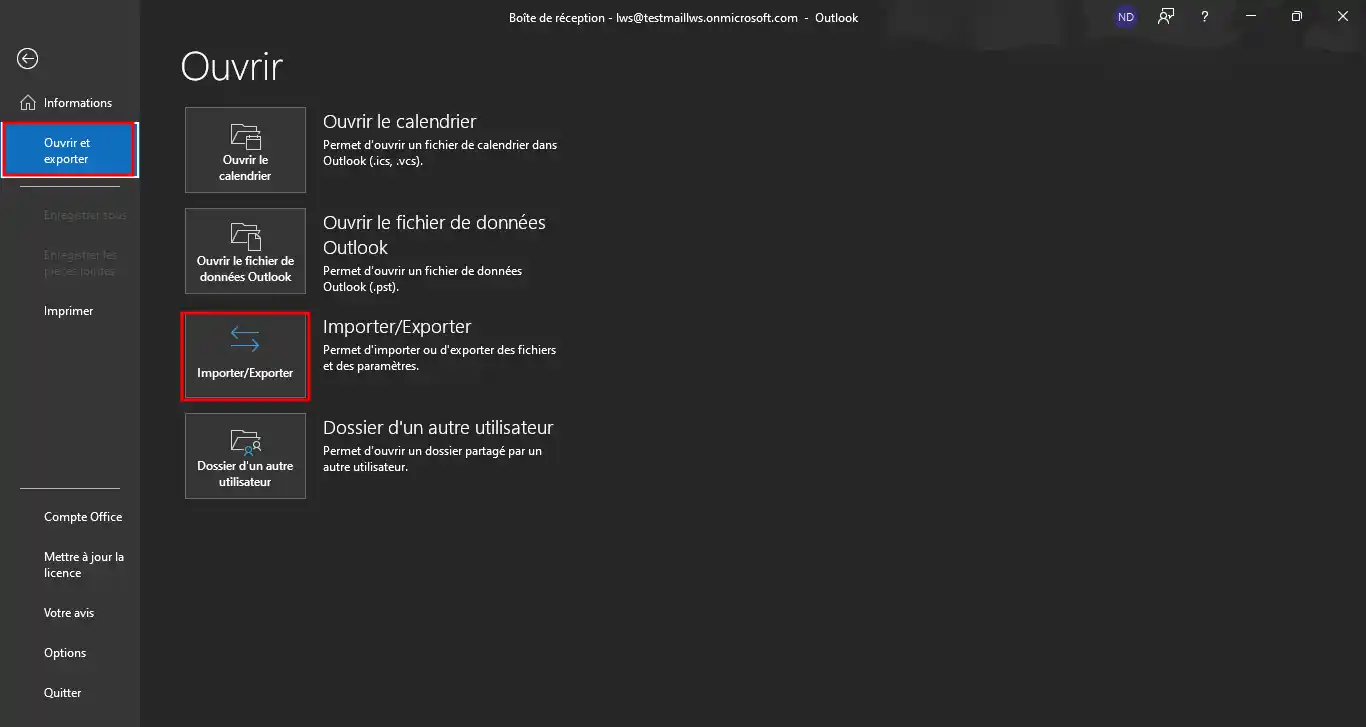
2. Klicka sedan på "Import/Export", ett nytt fönster öppnas och du måste välja "Exportera data till en fil" och klicka sedan på "Nästa".
.webp "Click to display the original image")
3. På nästa sida väljer du "Outlook-datafil (.pst)" och klickar sedan på "Nästa".
.webp "Click to display the original image")
4. Välj sedan "Inbox" för den e-postadress du vill ha, eller välj hela adressen efter behov, och klicka sedan på "Next".
.webp "Click to display the original image")
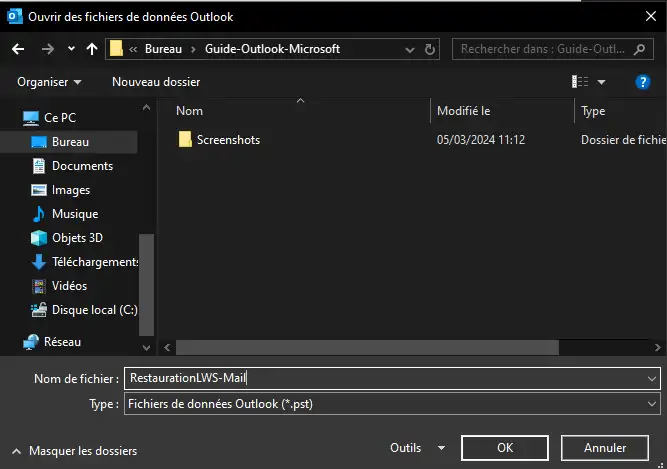
5. I det nya fönstret väljer du destinationskatalogen med knappen "Bläddra", väljer platsen där du vill spara filen och dess namn, bekräftar sedan och klickar på "Slutför".
.webp "Click to display the original image")
6. I ett nytt fönster tillfrågas du om du vill ange ett lösenord för att skydda filen; du kan ange ett eller inte och sedan bekräfta med "OK".
.webp "Click to display the original image")
Beroende på hur mycket data du vill exportera kan det ta lite längre tid innan exporten sker.
Vi ska nu utföra de steg som krävs för att importera till en annan Outlook eller en annan adress i samma Outlook.
För att börja, gå till Outlook-applikationen och följ dessa steg:
1. Jag uppmanar dig att följa stegen som nämns i avsnittet "Exportera" i steg 1 till 2 tills du når det här fönstret, välj sedan "Importera från ett annat program eller en annan fil" och klicka sedan på "Nästa".
.webp "Click to display the original image")
2. Välj sedan "Outlook-datafil (.pst)" och klicka på "Nästa".
.webp "Click to display the original image")
3. Sök fram importfilen genom att klicka på "Bläddra" på samma sätt som vid exporten och se till att fältet "Ersätt dubbletter med importerade objekt" är markerat, klicka sedan på "Nästa".
.webp "Click to display the original image")
4. I det sista fönstret markerar du "Include sub-folders" om detta inte redan har gjorts, och importerar sedan objekten till samma mapp i: den e-postadress som berörs av innehållsmigreringen, och klickar sedan på "Finish".
.webp "Click to display the original image")
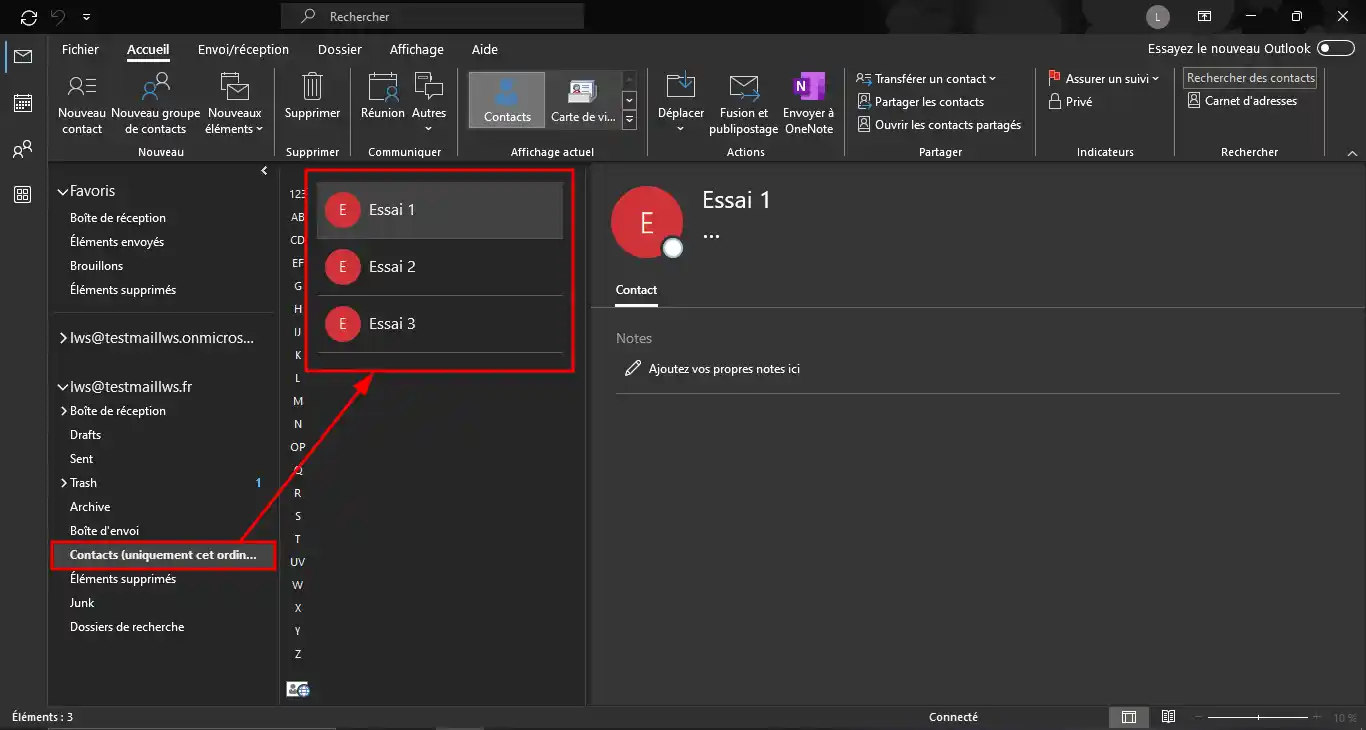
5. Du kan kontrollera att importen har ägt rum genom att gå till den e-postadress som berörs av importen.
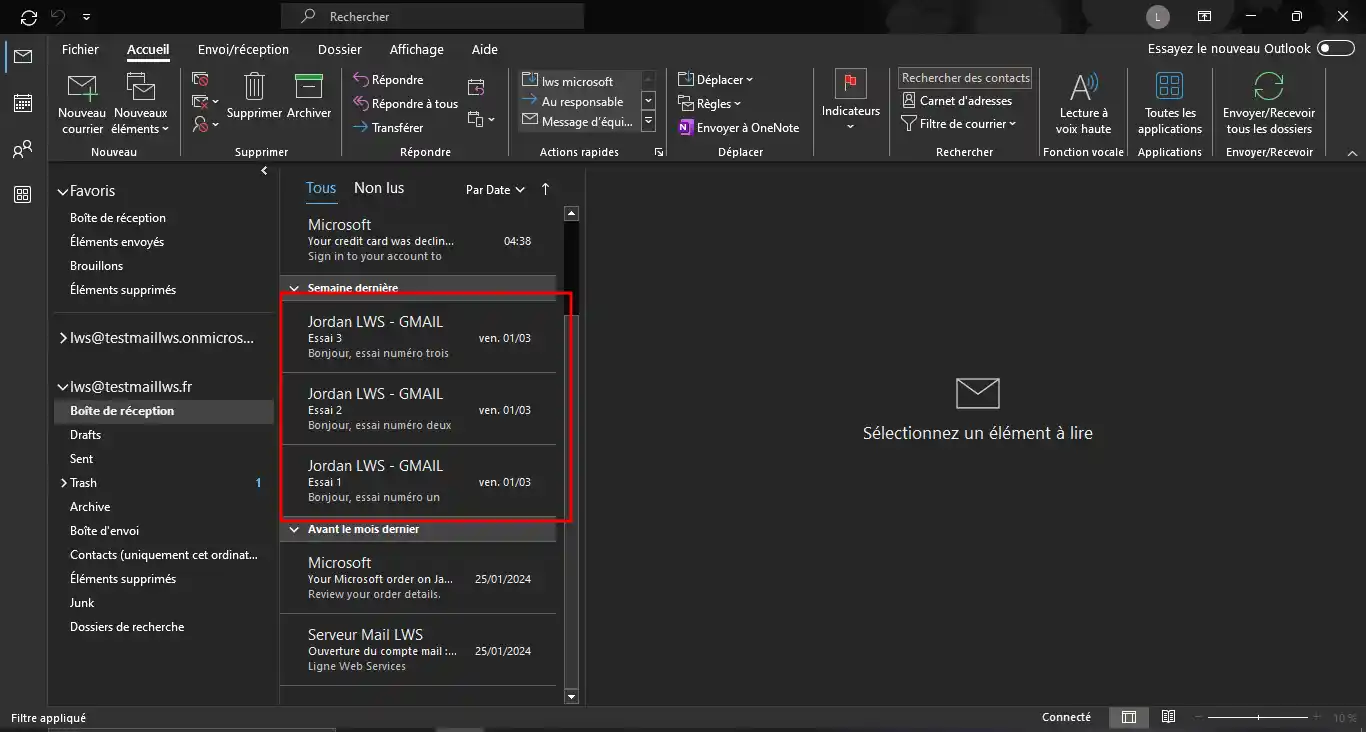
Sammanfattningsvis erbjuder denna uttömmande guide för import och export av data i Outlook för Windows ett tydligt och detaljerat tillvägagångssätt för de processer som är involverade i att effektivt migrera din viktiga information eller säkerhetskopiera den. Genom steg-för-steg-instruktioner och praktiska råd täcker detta dokument allt från att kontrollera din Outlook-version till att hantera exporterade och importerade filer.
Betygsätt denna artikel :
5/5 | 1 Yttrande
Den här artikeln var användbar för dig ?
Ja
Nej
0mn läsning
Hur konfigurerar jag Thunderbird?
48mn läsning
Hur konfigurerar jag en AWS-mejladress på en iPhone eller iPad?
47mn läsning
Skapa en e-postadress för LWS på en Android-surfplatta eller -telefon
1mn läsning
Hur konfigurerar jag en e-postadress i Mail på macOS?
 Om LWS :
LWS är ett 100% franskt webbhotell som fokuserar på kvalitet och innovation och erbjuder en lyhörd och kompetent teknisk service till överkomliga priser.
Om LWS :
LWS är ett 100% franskt webbhotell som fokuserar på kvalitet och innovation och erbjuder en lyhörd och kompetent teknisk service till överkomliga priser.