Hur installerar man ett CMS med LWS:s automatinstallatör?

Procédure

Introduktion

När det gäller att skapa en webbplats är installationen av ett innehållshanteringssystem (CMS) ett viktigt steg. Med LWS:s auto-installatör har du ett praktiskt och användarvänligt verktyg för att snabbt och effektivt installera ditt favorit-CMS. I den här artikeln kommer vi att vägleda dig genom de nödvändiga stegen för att installera ett CMS med LWS:s auto-installatör, vilket gör att du kan starta din webbplats på nolltid.

I. Hur väljer man sitt CMS?

Innan du börjar är det viktigt att välja det CMS som passar dina behov bäst. LWS:s auto-installatör erbjuder ett urval av populära CMS, såsom WordPress, Joomla och Drupal. Varje CMS har sina egna funktioner och fördelar, så det rekommenderas att jämföra deras egenskaper för att hitta det som bäst motsvarar dina mål och din kompetens.

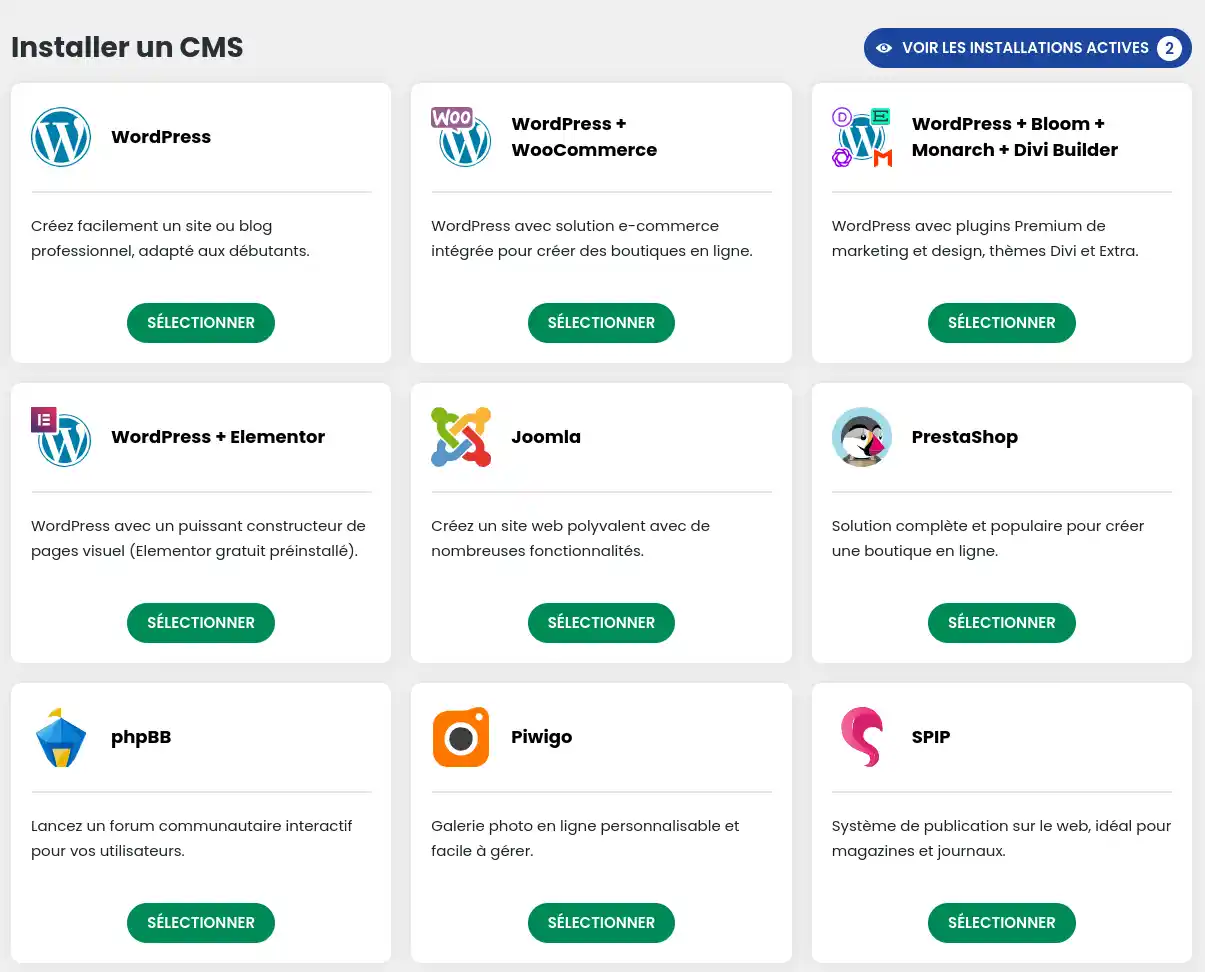
15 CMS är tillgängliga på den levererade auto-installatören och är indelade som följer:

Vitrinwebbplats:

  • WordPress: Populärt och användarvänligt CMS, idealiskt för vitriner, bloggar och små företagswebbplatser.
  • Joomla: Mångsidigt CMS som erbjuder avancerade funktioner för skapande av vitriner, bloggar och mer komplexa företagswebbplatser.
  • SPIP: Fransk CMS inriktad på onlinepublicering, anpassad för vitriner och redaktionella webbplatser.
  • Drupal: Flexibelt och kraftfullt CMS som används för att skapa vitriner, bloggar, samhällswebbplatser och företagswebbplatser i stor skala.
  • TYPO3: Robust och utbyggbart CMS, anpassat för företagsvitriner och komplexa webbplatser som kräver avancerad innehållshantering.

Kurser och utbildningar:

  • Moodle: CMS dedikerat till online-lärande, idealiskt för vitriner av utbildnings- eller träningsinstitutioner.

Webbutik:

  • OpenCart: CMS specialiserat på att skapa lätta till medeltunga webbutiker, med ett intuitivt gränssnitt och många e-handelsfunktioner.
  • PrestaShop 1.7: Populärt och användarvänligt CMS för att skapa professionella webbutiker, som erbjuder omfattande funktioner och stor flexibilitet.

Blogg:

  • DotClear 2: Fransk CMS dedikerad till bloggskapande, som erbjuder ett enkelt och intuitivt gränssnitt samt avancerade bloggingfunktioner.

Parkerings-/underhållssida:

  • Domain Seller: Specifikt CMS för att skapa parkeringssidor eller temporära underhållssidor för domäner.

Diskussionsforum:

  • phpBB: CMS specialiserat på att skapa online-diskussionsforum, som erbjuder en mängd funktioner för att interagera och kommunicera med användare.

Fotogalleri:

  • ZenPhoto: CMS dedikerad till att skapa fotogallerier online, som erbjuder funktioner för hantering av album och bilddelning.
  • Piwigo: Användarvänligt CMS för att skapa fotogallerier, som erbjuder avancerade funktioner för hantering och delning av bilder.

Wiki:

  • DokuWiki: Lätt och enkelt CMS för skapande av samarbets-wikier, perfekt för dokumentation och informationsdelning.
  • MediaWiki: CMS som används av Wikipedia, som erbjuder en kraftfull plattform för skapande av wikis med avancerad innehålls- och användarhantering.

Varje CMS har sina egna egenskaper och fördelar, så det är viktigt att välja det som bäst motsvarar dina specifika behov.

CMS Wordpress erbjuds i flera versioner med förinstallerade tillägg. Du har alltså möjlighet att installera WordPress + Woocommerce om du vill skapa en webbutik eller för en vitrinsida WordPress + Divi Builder, WordPress + Elementor eller WordPress + Eleganta teman. Om du vill använda Woocommerce med Divi-tillägget och dra nytta av LWS:s fördelar med detta tillägg, rekommenderar vi att du installerar paketet WordPress + Divi Builder och sedan installerar Woocommerce-tillägget.

Med auto-installatören som finns tillgänglig på LWS-panelen kan du också installera följande två ramverk:

  • Laravel: Modernt och populärt PHP-ramverk som använder MVC-modellen. Det förenklar webbutveckling med sin eleganta syntax och många inbyggda funktioner.
  • CakePHP: Open source PHP-ramverk baserat på MVC-modellen. Det möjliggör snabb utveckling av webbapplikationer genom att följa förinställda konventioner, och erbjuder funktioner som databashantering och automatisk kodgenerering.

II. Åtkomst till LWS:s auto-installatör

          1. Först måste du logga in på ditt LWS-konto och åtkomst till den delade webbhosting där du vill installera ett CMS.         

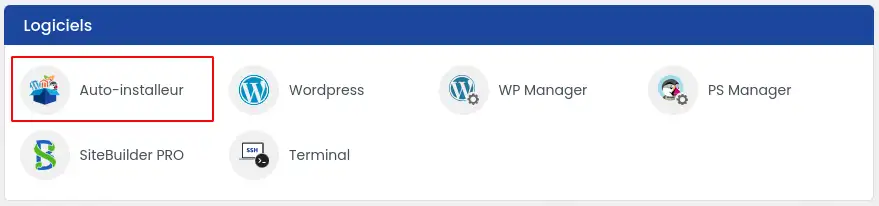
          2. Klicka på knappen "Auto-installatör" som finns i avsnittet "Programvara"
Hur installerar man ett CMS med LWS:s automatinstallatör?

          3. Välj sedan det CMS som du vill installera. 
Hur installerar man ett CMS med LWS:s automatinstallatör?

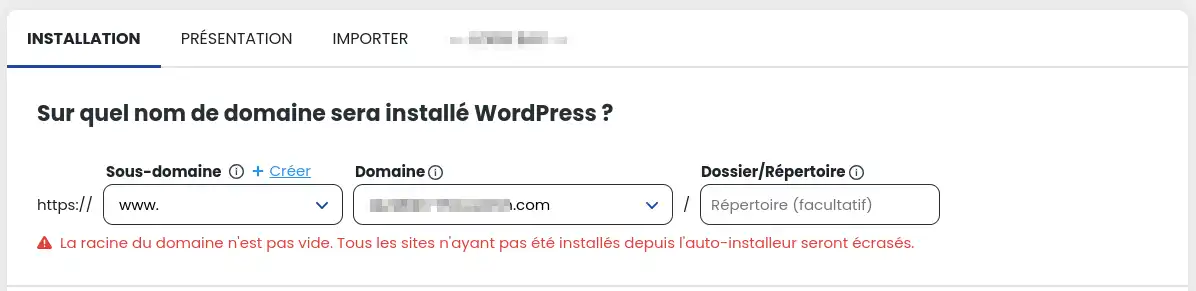
         4. Ange adressen där din webbplats kommer att vara tillgänglig
 Hur installerar man ett CMS med LWS:s automatinstallatör?

Genom detta formulär kan du välja på vilken subdomän som applikationen kommer att installeras (t.ex. https://butik.mindomain.com), från vilken domän den kommer att vara tillgänglig om du använder multi-domänsfunktionen. Du kan också ange en specifik katalog om du vill installera flera webbplatser på samma domän (t.ex. https://mindomain.com/butik).

Beroende på den valda applikationen kan du konfigurera olika inställningar som administratörskonto eller webbplatsens namn. För CMS WordPress kan du också välja tillägg att förinstallera eller teman.

          5. Ange sedan e-postadressen som kommer att ta emot inloggningsuppgifterna och klicka på knappen "Installation".

Hur installerar man ett CMS med LWS:s automatinstallatör?

          6. Installation pågår...

Hur installerar man ett CMS med LWS:s automatinstallatör?

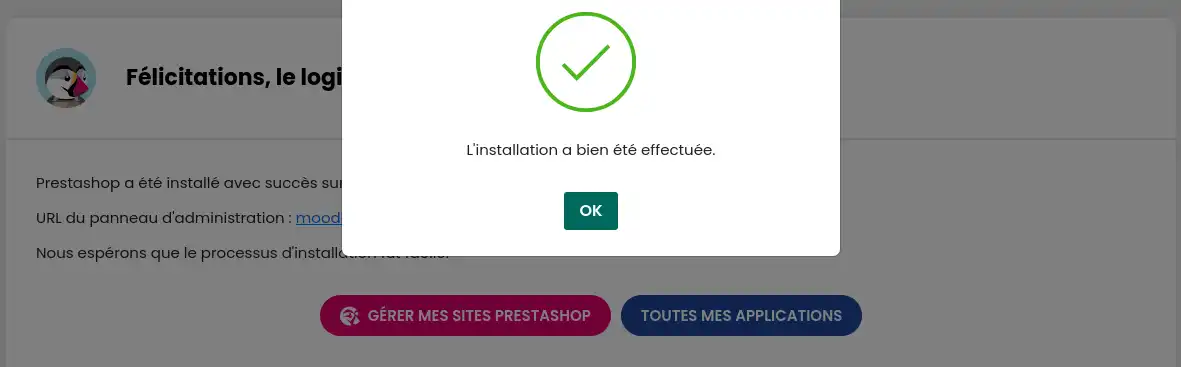
... och du ska få en bekräftelse så snart installationen är slutförd
Hur installerar man ett CMS med LWS:s automatinstallatör?

Slutsats

Du vet nu hur man:

  • Väljer det CMS som passar dina behov mest bland det breda utbudet som erbjuds av LWS:s auto-installatör, vare sig det är för en vitrinwebbplats, en webbutik, en blogg, ett forum eller ett fotogalleri. 🌐
  • Åtkomst till LWS:s auto-installatör och navigera i gränssnittet för att installera det valda CMS:et. 🔧
  • Konfigurera de initiala inställningarna för din webbplats, såsom subdomän, domän, specifik katalog, administratörskonto och tillägg eller teman, genom att följa enkla steg som illustreras. ⚙️
  • Ta emot en bekräftelse via e-post när installationen av ditt CMS är slutförd framgångsrikt. 📧

Vi hoppas att denna artikel har varit till nytta för att starta ditt webbprojekt med lätthet och effektivitet. Din online-närvaro är på väg att ta ett nytt språng tack vare LWS:s auto-installatör och de oändliga möjligheterna som CMS erbjuder. Stort tack för att du läste! 💡🙏

Tveka inte att dela dina erfarenheter, frågor eller förslag genom att lämna en kommentar nedan. Vi är alltid glada att utbyta erfarenheter med vår community och hjälpa till. Lycka till med skapandet! 🚀✨

Betygsätt denna artikel :

3.1/5 | 9 Yttrande

Den här artikeln var användbar för dig ?

Article utileJa

Article non utileNej

MerciMerci ! N'hésitez pas à poser des questions sur nos documentations si vous souhaitez plus d'informations et nous aider à les améliorer.



Vous avez noté 0 étoile(s)

Liknande artiklar


Questions sur l'article (7)

Ställ en fråga
victor
9 sept. 2022
commment faire pour enlever wordpress de ma racine afin que mon site soit accessible car je ne maitrise pas wordpress
fabrice-LWS Reponse officielle
10 sept. 2022
Bonjour, vous pouvez pour cela, vous rendre sur votre espace client LWS, cliquez sur "Gérer" se trouvant derrière votre nom de domaine puis sur "Gestionnaire de fichiers". Il vous faudra supprimer les dossiers wp-content, wp-includes et wp-admin ainsi que les fichiers index.php, .htaccess et tous ceux commençant par wp-* et se trouvant à la racine de votre espace FTP.
Cette reponse vous a aide ?
touzaisaac
7 aout 2023
Bonjour. J'ai rencontre beaucoup des erreurs après installation des Moodle avec l'installeur. Que faire?
Aurelien-LWS Reponse officielle
8 aout 2023

Bonjour, 

Je vous remercie pour votre message.

Nous veillons à ce que l'auto-installeur soit régulièrement mis à jour afin de vous permettre d'installer simplement un CMS en quelques clics et sans rencontrer de problèmes. Cependant, malgré nos efforts, il est possible qu'un problème survienne.

Dans ce cas, je vous invite à contacter notre support technique afin qu'un agent technique prenne en charge le problème, vous apporte une solution et le remonte à notre équipe de développement pour corriger définitivement le problème rencontré. Lors de votre demande, je vous invite à transmettre au technicien le message d'erreur que vous rencontrez lors de l'installation.

Cordialement, L'équipe LWS

Cette reponse vous a aide ?
ThierryH
26 juil. 2024
Bonjour ! J'ai installé mon site Mediawiki via l'auto-installer. Je constate qu'il s'agit d'une ancienne version de Mediawiki. Existe-t-il une procédure automatique de mise à jour ou faut-il l'effectuer manuellement ?
Aurelien-LWS Reponse officielle
12 aout 2024

Bonjour,

Effectivement, la version de MediaWiki actuellement proposée sur notre installeur est la version 1.39. Notre équipe en charge de l'auto-installeur va prochainement mettre à jour cet outil pour proposer la dernière version stable, la version 1.42.

Toutefois, MediaWiki permet une mise à jour directe de la version 1.39 vers la version 1.42 qui devrait pouvoir vous permettre de bénéficier de la dernière version du CMS facilement sans passer par des versions intermédiaires.

https://www.mediawiki.org/wiki/Manual:Upgrading/fr

Cordialement, L'équipe LWS

Cette reponse vous a aide ?
kris974
19 mars 2025
Bonjour j'ai créé mon site sur dreamweaver et je souhaiterais le porter sur LWS. quelles sont les procédures
Jordan-LWS Reponse officielle
20 mars 2025

Bonjour,

Je vous remercie pour votre message.

Pour publier votre site créé avec Dreamweaver sur votre hébergement LWS, je vous invite à contacter notre service technique. Un technicien pourra vous guider dans les étapes nécessaires pour transférer vos fichiers et mettre votre site en ligne.

N'hésitez pas à nous solliciter !

Cordialement

Cette reponse vous a aide ?
Motrimed
il y a 8 mois
je souhaite installer Dolibarr pas autre, sur la procédure on voir prestashop. ma question concerne Dolibarr que je ne vois plus dans la liste des CMS
Jordan-LWS Reponse officielle
il y a 8 mois

Bonjour,

Je vous remercie pour votre message. 

Effectivement, Dolibarr n’est pas disponible dans notre auto-installeur. Si vous souhaitez le déployer, il sera nécessaire d’effectuer une installation manuelle. Vous pouvez pour cela télécharger le CMS depuis le site officiel de Dolibarr, puis l’envoyer sur votre hébergement via FTP et procéder à la configuration.

N’hésitez pas à revenir vers nous si vous avez besoin d’assistance dans les étapes techniques générales (base de données, accès FTP, etc.).

Cordialement, L'équipe LWS 

Cette reponse vous a aide ?
Haythem
il y a 6 mois
Comment Faire ma configuration zone DNS pour mes multi-sites ? et comment activer le certificat LLS sur les mutltisites ?
Maxence-LWS Reponse officielle
il y a 6 mois

Bonjour Monsieur,

Je vous remercie pour votre message. 

Malheureusement, les données présentes sur cette aide en ligne ne me permettent pas de vous identifier.

Les manipulations dépendent de la formule souscrite, et de votre nom de domaine (à savoir si LWS est votre registrar, etc).

Je vous invite à ouvrir un ticket technique auprès de notre support, un spécialiste vous aidera à réaliser les démarches demandées : https://aide.lws.fr/a/268

Vous pouvez également nous contacter depuis votre espace client ou sur cette page : https://www.lws.fr/contact.

Cordialement,

L'équipe LWS

Cette reponse vous a aide ?
Kalimtra
il y a 3 sem.
Est ce qu'il y a une possibilité de créer un site web via lws ?
Jordan-LWS Reponse officielle
il y a 3 sem.

Bonjour,

Oui, il est tout à fait possible de créer un site web via LWS.

Nous mettons à disposition plusieurs outils de création de site accessibles depuis votre espace client.

Tout d’abord, vous disposez d’un outil d’auto-installation de CMS (comme WordPress, PrestaShop, Joomla, etc.) vous permettant de créer et gérer votre site en toute autonomie.

Nous proposons également un éditeur de site nommé Site Builder Pro, permettant de créer facilement un site web sans connaissances techniques particulières.

Ces outils sont inclus dans nos offres d’hébergement à partir de l’offre Perso.

N'hésitez pas à revenir vers nous si vous souhaitez davantage d’informations sur ces solutions.

Je vous remercie de votre attention et reste à votre disposition pour toute autre question ou complément d'information.

Cordialement, L'équipe LWS 

Cette reponse vous a aide ?
Jordan-LWS Reponse officielle
il y a 3 sem.

Bonjour,

Oui, il est tout à fait possible de créer un site web via LWS.

Nous mettons à disposition plusieurs outils de création de site accessibles depuis votre espace client.

Tout d’abord, vous disposez d’un outil d’auto-installation de CMS (comme WordPress, PrestaShop, Joomla, etc.) vous permettant de créer et gérer votre site en toute autonomie.

Nous proposons également un éditeur de site nommé Site Builder Pro, permettant de créer facilement un site web sans connaissances techniques particulières.

Ces outils sont inclus dans nos offres d’hébergement à partir de l’offre Perso.

N'hésitez pas à revenir vers nous si vous souhaitez davantage d’informations sur ces solutions.

Je vous remercie de votre attention et reste à votre disposition pour toute autre question ou complément d'information.

Cordialement, L'équipe LWS 

Cette reponse vous a aide ?

Ställ en fråga till AWS-teamet och dess community

RGPD : Responsable LWS-Ligne Web Services. Finalité : modération et publication publique de votre question, notification éventuelle d'une réponse. Base légale : consentement (art. 6.1.a RGPD). Conservation des emails : 90 jours après notification, 12 mois maximum sans réponse. Vous pouvez exercer vos droits via notre nos CGV - section RGPD.