
Hjälp online
Webbhotellet tillgängligt för alla
Procédure
Berörd tjänst : LWS webbhotell med WordPress
Berörd panel : WordPress
Nivå : nybörjare
Extra är ett WordPress-tema utvecklat av Elegant Themes. Det är främst avsett för bloggar, magasin och webbplatser som publicerar mycket innehåll, och innehåller Elegant Themes verktyg för skapande baserade på Divi Builder.
Du kan installera Extra på en WordPress-webbplats som är hostad hos LWS från den ZIP-fil som tillhandahålls av Elegant Themes.
LWS tillhandahåller ingen Elegant Themes-licens med sina hostingerbjudanden. För att ladda ner Extra, få uppdateringar och dra nytta av utgivarens support måste du ha ditt eget Elegant Themes-konto som ger åtkomst till produkten.
Du måste ha installationsfilen för Extra-temat.
Logga in på ditt Elegant Themes-medlemsområde och ladda sedan ner Extra-temat till din dator. Behåll filen i ZIP-format så att du kan importera den direkt i WordPress.
Om din webbplats redan använder ett annat tema kommer aktivering av Extra omedelbart att ändra dess utseende. WordPress-innehållet tas inte bort, men vissa områden, menyer, widgets eller layouter kan visas annorlunda med det nya temat.
Om din webbplats redan är online, kontrollera dess visning efter att du har aktiverat Extra.
Logga in på administratörspanelen för din WordPress-webbplats.
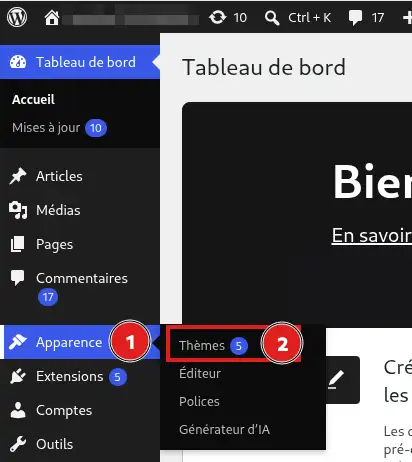
I menyn till vänster, klicka på Utseende och sedan på Teman.
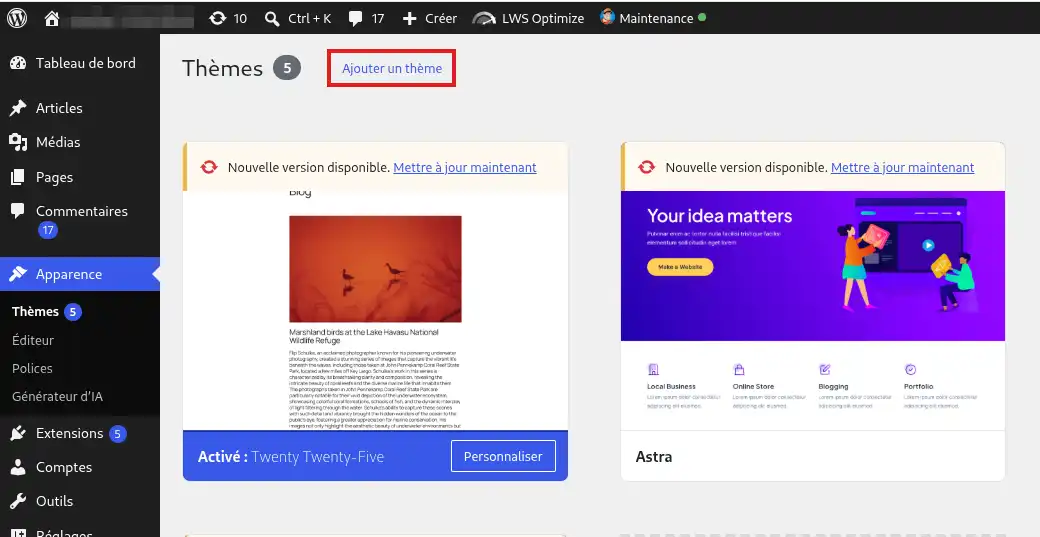
Klicka på Lägg till tema
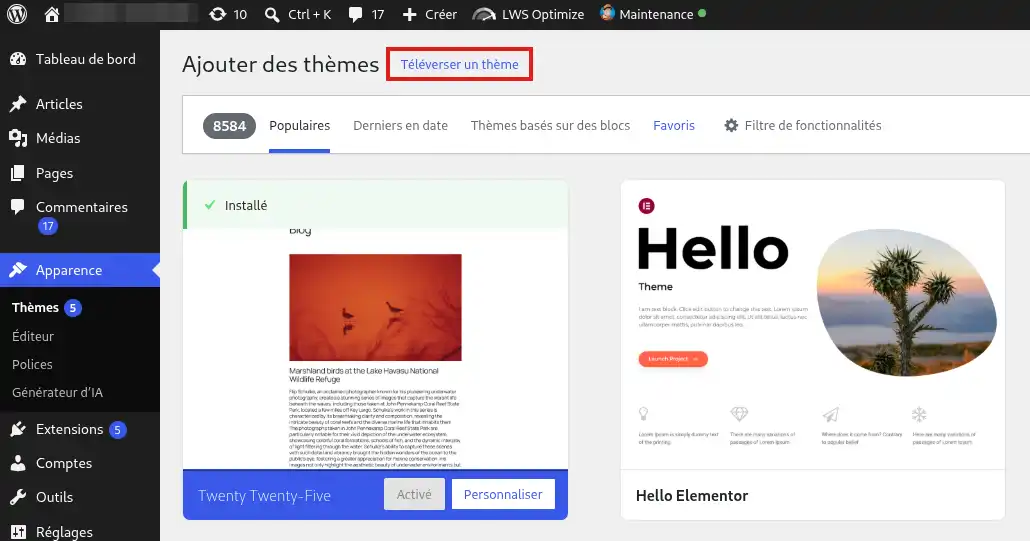
och sedan på Ladda upp ett tema.
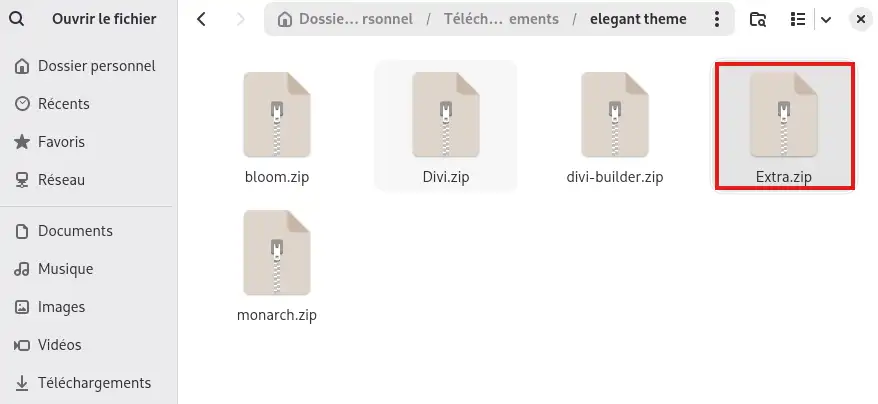
Klicka på Välj en fil
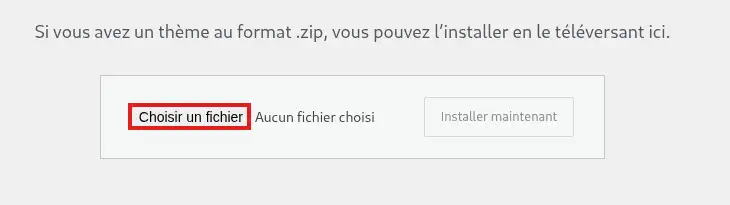
välj ZIP-filen för Extra som du laddat ner från ditt Elegant Themes-konto.
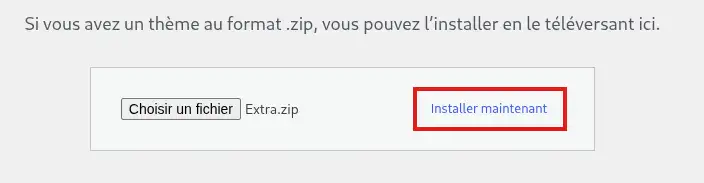
Klicka sedan på Installera nu.
WordPress överför temafilerna till ditt webbhotell och installerar det automatiskt.
När installationen är klar, klicka på Aktivera för att använda Extra som tema på din webbplats.
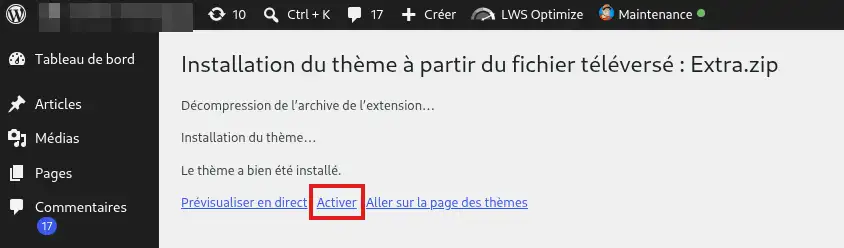
Extra-temat är nu installerat och aktiverat på din WordPress-webbplats. En Extra-meny är tillgänglig i panelen för att komma åt temainställningarna.
För att få nya versioner av Extra direkt från WordPress måste du autentisera ditt Elegant Themes-konto.
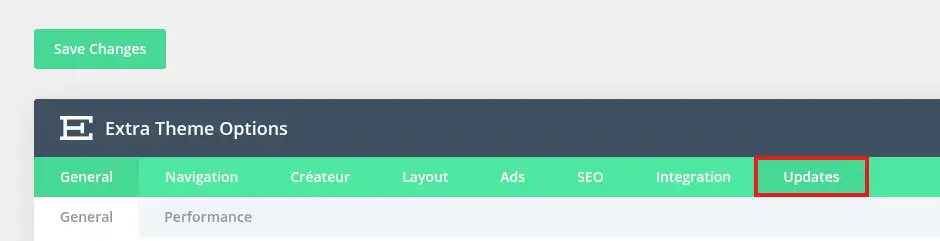
I din WordPress-panel, gå till Extra > Theme Options,
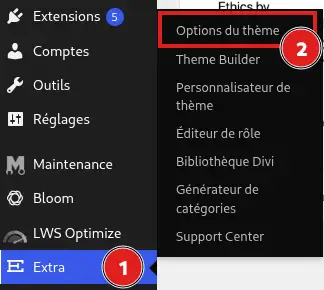
och öppna sedan fliken Updates.
Fyll i:
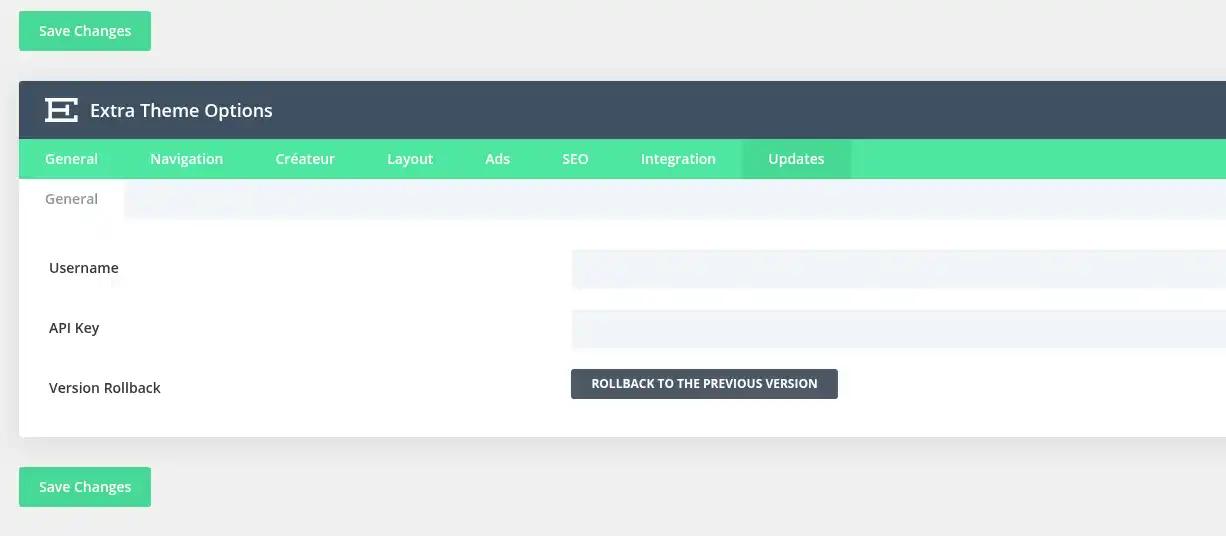
Du kan hitta ditt användarnamn och skapa eller hantera dina API-nycklar från ditt Elegant Themes-medlemsområde.
Klicka sedan på Save Changes för att spara uppgifterna.
När ditt konto har autentiserats kan nya versioner av Extra erbjudas direkt av WordPress uppdateringssystem.
Elegant Themes API-nyckel skiljer sig från ditt kontolösenord. Den gör det möjligt att autentisera din webbplats hos Elegant Themes för att få uppdateringar för deras produkter.
Från WordPress-panelen, gå till Extra > Theme Options.
Om temats alternativ visas korrekt är Extra korrekt installerat och aktiverat.
Du kan också öppna din webbplats i en ny flik för att kontrollera hur den ser ut efter temabytet.
För att kontrollera uppdateringar, gå till Kontrollpanel > Uppdateringar. När ditt Elegant Themes-konto är korrekt autentiserat och ger åtkomst till uppdateringar kan nya versioner av Extra installeras från WordPress.
Jag ser inte Extra i temalistan
Gå till Utseende > Teman och kontrollera att Extra visas i listan.
Om det finns där men ett annat tema används för närvarande, klicka på Aktivera under Extra.
Om Extra inte visas, upprepa installationen från ZIP-filen som laddats ner från ditt Elegant Themes-konto.
WordPress accepterar inte filen jag försöker installera
Kontrollera att du verkligen importerar ZIP-filen som innehåller Extra-temat.
Nedladdningen ska göras via Utseende > Teman > Lägg till tema > Ladda upp ett tema och inte från avsnittet där man installerar tillägg.
Om din webbläsare automatiskt har packat upp den nedladdade filen, hämta ZIP-filen igen från ditt Elegant Themes-medlemsområde eller komprimera om temamappen innan du fortsätter.
Utseendet på min webbplats ändrades efter att jag aktiverade Extra
Det är normalt: Extra ersätter det tidigare aktiva temat och använder sina egna visningsalternativ.
Dina inlägg, sidor och annat WordPress-innehåll finns kvar, men vissa menyer, widgets eller layoutdelar kan behöva konfigureras om för att passa Extra-temat.
Du kan börja med att kontrollera inställningarna som finns under Extra > Theme Options samt i temats anpassningsalternativ.
Jag får inte de automatiska uppdateringarna för Extra
Uppdateringar för Extra distribueras av Elegant Themes. För att få dem i WordPress måste ditt Elegant Themes-konto ge åtkomst till uppdateringar och vara autentiserat i Extra > Theme Options > Updates med ditt användarnamn och en aktiv API-nyckel.
Om du ännu inte har en licens eller ett abonnemang som ger åtkomst till Extra måste du skaffa ett direkt från Elegant Themes.
Om du redan har giltig åtkomst, kontrollera att ditt användarnamn och din API-nyckel är korrekt sparade i temainställningarna.
För alla problem som rör din licens, ditt Elegant Themes-konto eller distributionen av uppdateringar, kontakta Elegant Themes support.
Extra fungerar inte korrekt eller jag stöter på ett fel
Om Extra är korrekt installerat och aktiverat men en funktion i temat inte fungerar som förväntat, se Extra-dokumentationen eller kontakta Elegant Themes support.
Eftersom Extra utvecklas och underhålls av Elegant Themes kan deras support hjälpa dig med användningen av temat, dess funktioner, dess inställningar och eventuella produktfel.
LWS support kan hjälpa dig när ett problem gäller ditt webbhotell, WordPress, PHP eller serverresurser. För Extra:s interna funktion, dess funktioner, licens eller uppdateringar tillhandahålls supporten av Elegant Themes.
Ställ den till LWS-teamet och communityn. Svaret publiceras efter moderering.
 Om LWS :
LWS är ett 100% franskt webbhotell som fokuserar på kvalitet och innovation och erbjuder en lyhörd och kompetent teknisk service till överkomliga priser.
Om LWS :
LWS är ett 100% franskt webbhotell som fokuserar på kvalitet och innovation och erbjuder en lyhörd och kompetent teknisk service till överkomliga priser.



 Ja
Ja Nej
Nej