Överföra en SQL Server-databas mellan Plesk och en SQL Server-server med SSMS

Procédure


Tjänst berörd : Windows ASP Plesk delad hosting
Panel berörd : Plesk
Nivå : medelnivå

Denna hjälp förklarar hur du överför en Microsoft SQL Server-databas i båda riktningarna: från din Plesk-hosting till en annan SQL Server, eller från en SQL Server till Plesk.

SQL Server Management Studio, även kallat SSMS, används för att skapa eller återställa säkerhetskopian som används för överföringen. Denna procedur bygger på SSMS 22-gränssnittet och gäller även för dess 22.x-uppdateringar. Microsoft rekommenderar att du använder den senaste tillgängliga uppdateringen.

Innan du börjar

För att följa denna procedur behöver du:

  • en Microsoft SQL Server-databas på din Plesk-hosting;
  • SSMS 22 installerat på en Windows-dator;
  • en lokal eller fjärransluten SQL Server-instans där du har rätt att säkerhetskopiera eller återställa en databas;
  • tillräckligt med utrymme i ditt Plesk-abonnemang för att rymma den importerade databasen.

SSMS är ett administrationsverktyg. Installation av det skapar inte automatiskt en SQL Server. Du måste också ha en SQL Server-instans att ansluta till.

LWS Windows-hosting använder för närvarande Microsoft SQL Server 2019.

En säkerhetskopia som skapats med SQL Server 2022, SQL Server 2025 eller någon annan nyare version kan inte återställas direkt på LWS SQL Server 2019-servern. [ADDRESS] versionen av SSMS som används ändrar inte [PERSON_NAME]>

Innan du ersätter en befintlig databas ska du skapa en aktuell säkerhetskopia av innehållet. I Plesk tar alternativet [PERSON_NAME]> bort den aktuella databasen innan säkerhetskopian återställs.
Överföra en databas från Plesk till en SQL Server

Ladda ner databasen från Plesk

  1. Logga in på din Plesk-panel.
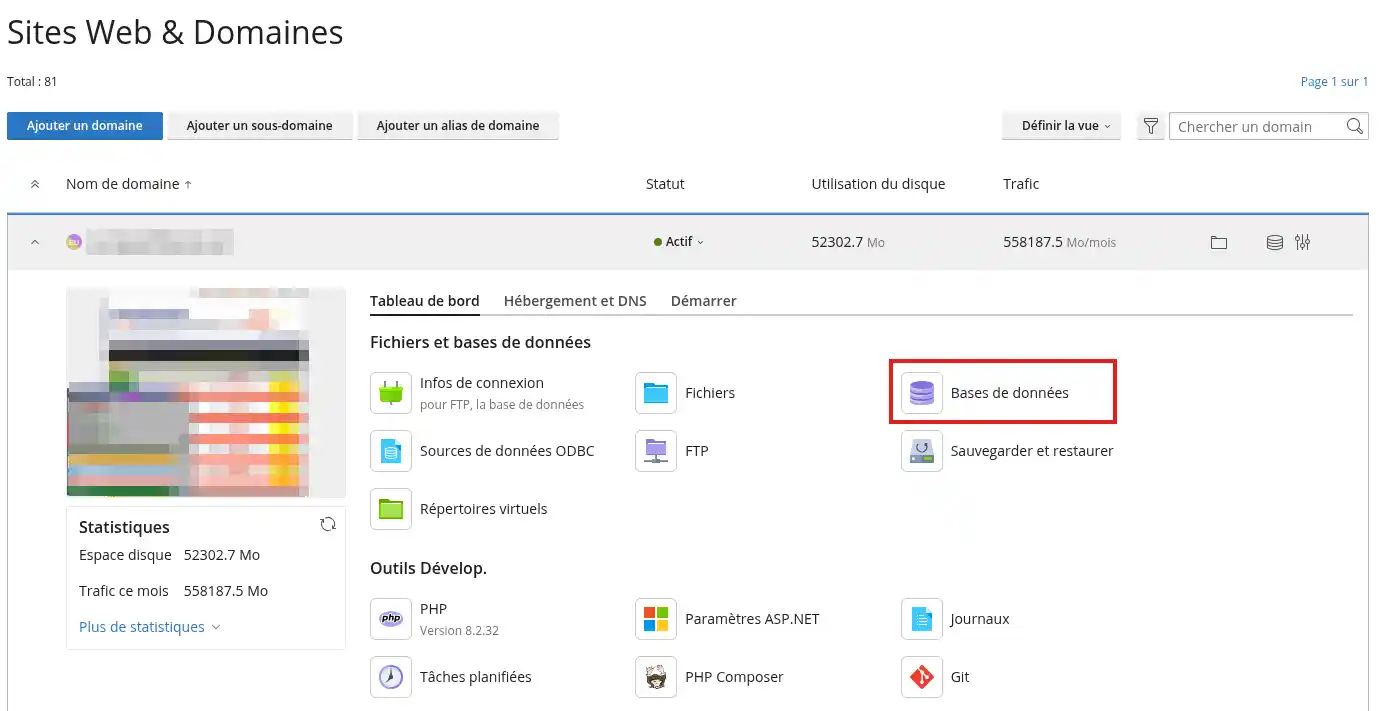
  2. Öppna avsnittet Databaser.
    Överföra en SQL Server-databas mellan Plesk och en SQL Server-server med SSMS
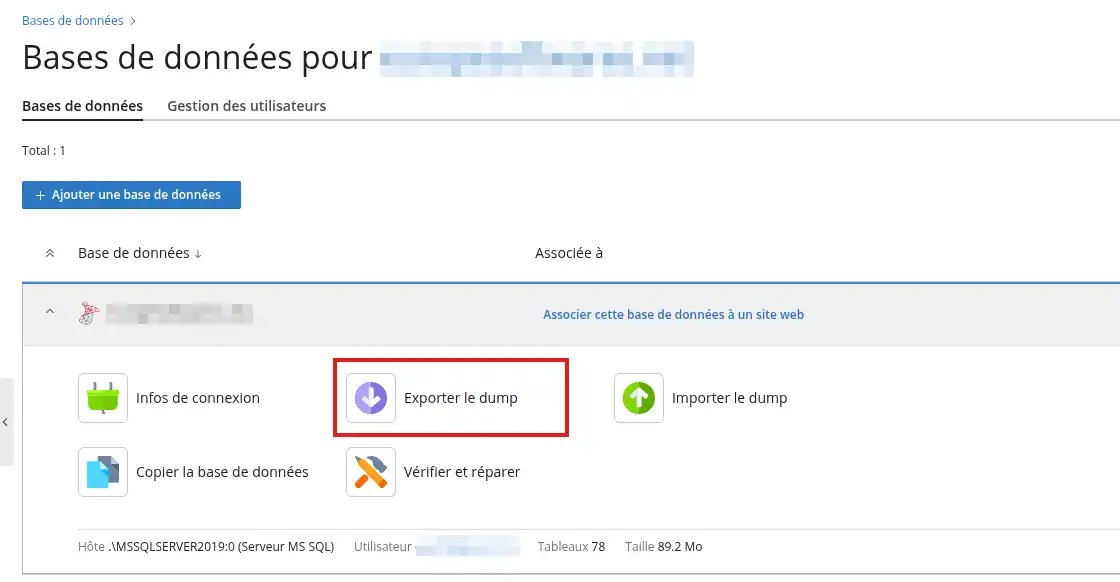
  3. [PERSON_NAME] den Microsoft SQL Server-databas du vill överföra och klicka sedan på Exportera dump.
    Överföra en SQL Server-databas mellan Plesk och en SQL Server-server med SSMS
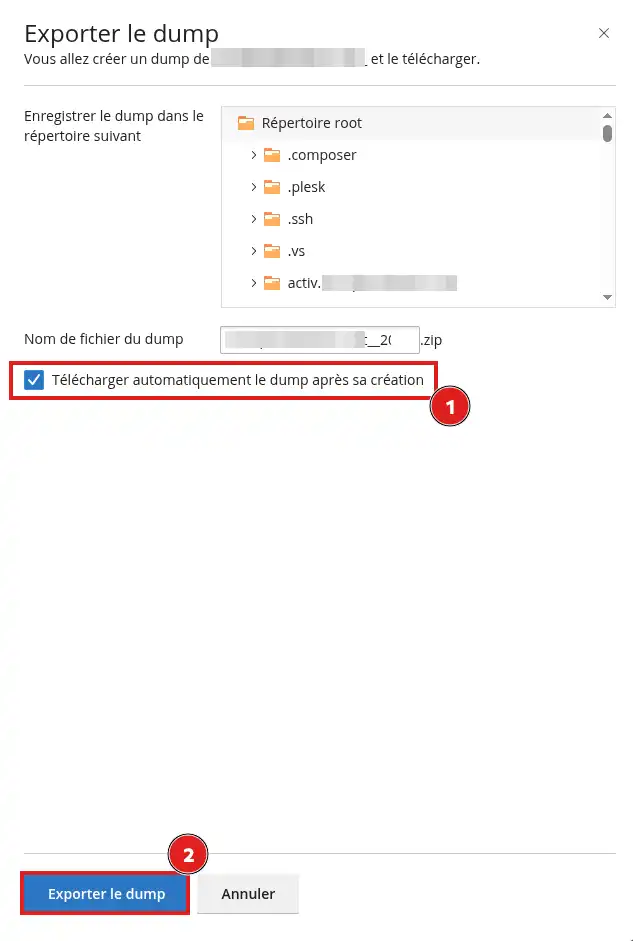
  4. Markera alternativet Ladda ner dumpen automatiskt efter att den har skapats.
    Överföra en SQL Server-databas mellan Plesk och en SQL Server-server med SSMS
  5. [PERSON_NAME] exporten.

Plesk skapar ett ZIP-arkiv som innehåller säkerhetskopian av databasen, [PERSON_NAME] datorn.

  1. [PERSON_NAME] ZIP-arkivet.
  2. [PERSON_NAME] namnet på den erhållna filen. Om denna fil inte har någon filändelse, lägg till .bak i slutet av namnet.

Till exempel:

min-databas-säkerhetskopia blir min-databas-säkerhetskopia.bak

Byt inte direkt namn på ZIP-arkivet till .bak. Du måste först packa upp arkivet och sedan endast byta namn på filen det innehåller om den inte har någon filändelse.

Återställa databasen i SSMS 22

  1. Öppna SQL Server Management Studio 22.
  2. Anslut till den SQL Server-instans där du vill återställa databasen.
  3. I [PERSON_NAME]objektutforskaren, högerklicka på Databaser.
  4. Klicka på Återställ databas.
  5. I avsnittet Källa, välj Enhet.
  6. Klicka på knappen .
  7. Kontrollera att den valda mediatypen är Fil, [PERSON_NAME] Lägg till.
  8. Välj filen .bak som extraherats från Plesk-arkivet.
  9. Klicka på OK för att återgå till återställningsfönstret.
  10. Kontrollera att säkerhetskopian visas och är markerad.
  11. I avsnittet Mål, kontrollera namnet på databasen som kommer att skapas.

Om en databas med det namnet redan finns, använd ett annat namn så att dess innehåll inte ersätts.

  1. Klicka på OK för att starta återställningen.
  2. Vänta tills SSMS visar ett meddelande som bekräftar att databasen har återställts korrekt.

[ADDRESS] menyerna motsvarar den återställningsprocedur som dokumenterats för det aktuella SSMS-gränssnittet.

När SSMS är anslutet till en SQL Server-instans som är installerad på en annan dator, visar urvals-fönstret de filer som är tillgängliga för den servern. Filen .bak måste därför placeras i en mapp som är tillgänglig för den fjärranslutna instansen.

Överföra en databas från en SQL Server till Plesk

Skapa en säkerhetskopia med SSMS 22

  1. Öppna SQL Server Management Studio 22.
  2. Anslut till instansen som innehåller databasen som ska överföras.
  3. I [PERSON_NAME]objektutforskaren, expandera avsnittet Databaser.
  4. Högerklicka på den berörda databasen.
  5. Klicka på Uppgifter, sedan på Säkerhetskopiera.
  6. I fältet Säkerhetskopieringstyp, välj Fullständig.
  7. I avsnittet Destination, kontrollera att typen Disk är vald.
  8. Klicka på Lägg till.
  9. Ange namnet och platsen för säkerhetskopieringsfilen.

Använd ett [PERSON_NAME] som slutar med .bak, till exempel:

min-databas.bak

  1. Bekräfta platsen och klicka sedan på OK för att starta säkerhetskopieringen.
  2. Vänta tills SSMS bekräftar att åtgärden lyckades.

Filen skapas på datorn som hostar SQL Server-instansen. Om instansen är fjärransluten kommer filen inte nödvändigtvis att sparas på datorn där du använder SSMS.

Importera säkerhetskopian till Plesk

Innan importen, kontrollera att säkerhetskopian har skapats med SQL Server 2019 eller en kompatibel tidigare version.

  1. Hämta filen .bak som skapats med SSMS.
  2. [PERSON_NAME] endast denna fil i ett nytt ZIP-arkiv.

Till exempel:

min-databas.bak måste ligga i min-databas.zip

  1. Logga in på din Plesk-panel.
  2. Öppna avsnittet Databaser.
  3. [PERSON_NAME] SQL Server-databasen där du vill importera säkerhetskopian.

Mål-databasen måste redan finnas. [PERSON_NAME], skapa en ny SQL Server-databas innan du fortsätter.

  1. Klicka på Importera dump.
  2. Välj alternativet Skicka eller Upload, beroende på språk i ditt gränssnitt.
  3. Klicka på Bläddra och välj sedan ZIP-arkivet som innehåller filen .bak.
  4. Lämna alternativet [PERSON_NAME] vill inte ta bort den befintliga databasen.
  5. [PERSON_NAME] importen.
  6. Vänta tills Plesk bekräftar att åtgärden är klar.

Plesk accepterar uppladdning av ett ZIP-arkiv som innehåller säkerhetskopian. Källdatabasen och måldatabasen måste använda samma databasmotor.

Kontrollera att överföringen lyckades

Efter en återställning i SSMS

I objektutforskaren:

  1. Högerklicka på Databaser, [PERSON_NAME] på Uppdatera.
  2. [PERSON_NAME] visas.
  3. [PERSON_NAME], öppna sedan avsnittet Tabeller.
  4. Kontrollera att de förväntade tabellerna finns.
  5. [PERSON_NAME] är fullständig.

Efter en import i Plesk

  1. Kontrollera att Plesk inte visar något fel.
  2. Öppna databasen med SQL Server-hanteringsverktyget som erbjuds i Plesk.
  3. Kontrollera att de förväntade tabellerna och uppgifterna finns.
  4. Kontrollera de anslutningsparametrar som används av din webbplats.
  5. Testa en sida eller funktion som använder databasen.

Överföringen är klar när databasen [PERSON_NAME], när dess tabeller är åtkomliga och när din webbplats eller applikation kan ansluta till den.

Vanliga problem

Säkerhetskopieringsfilen visas inte i SSMS

Kontrollera att du har:

  • packat upp ZIP-arkivet som laddades ner från Plesk;
  • lagt till filändelsen .bak till den extraherade filen om den inte hade någon;
  • placerat filen i en mapp som är tillgänglig för SQL Server-instansen.

Om din SQL Server-instans är fjärransluten måste filen placeras på den fjärranslutna servern eller på en nätverksplats som den kan komma åt.

SSMS anger att [PERSON_NAME]-versionen av säkerhetskopian är inkompatibel

[ADDRESS] säkerhetskopian har troligen skapats med en nyare version av SQL Server än den på målservern.

En SQL Server 2022- eller 2025-säkerhetskopia kan inte återställas direkt på SQL Server 2019. Du måste då överföra strukturen och data med kompatibla skript i stället för att använda filen .bak direkt.

Importen nekas av Plesk

Kontrollera:

  • att du verkligen skickar ett ZIP-arkiv;
  • att arkivet innehåller säkerhetskopieringsfilen .bak;
  • att måldatabasen är en Microsoft SQL Server-databas;
  • att databasens storlek håller sig inom gränsen för ditt abonnemang;
  • att det maximala tillåtna antalet databaser inte har uppnåtts.

De aktuella begränsningarna varierar beroende på Plesk-abonnemanget: den maximala storleken på en databas ligger mellan 50 [ADDRESS] och 750 MB.

Databasen importeras, men webbplatsen kan inte ansluta till den

Efter överföringen, kontrollera anslutningsinställningarna som sparats i din webbplats:

  • namnet på SQL-servern;
  • databasens namn;
  • användarnamnet;
  • lösenordet;
  • porten, om den har angetts manuellt.

De autentiseringsuppgifter som används på ursprungsservern är [PERSON_NAME] de som gäller för databasen som skapats i Plesk.

Betygsätt denna artikel :

5/5 | 1 Yttrande

Den här artikeln var användbar för dig ?

Article utileJa

Article non utileNej

MerciMerci ! N'hésitez pas à poser des questions sur nos documentations si vous souhaitez plus d'informations et nous aider à les améliorer.


Vous avez noté 0 étoile(s)

Liknande artiklar

1mn läsning

Hur skapar jag en databas i Plesk?

0mn läsning

Hur skapar jag en ODBC-länk i Plesk?

3mn läsning

Hur exporterar jag en databas till Plesk?

6mn läsning

Hur installerar man [PERSON_NAME] ?


Questions sur cet article

Ställ en fråga till AWS-teamet och dess community

RGPD : Responsable LWS-Ligne Web Services. Finalité : modération et publication publique de votre question, notification éventuelle d'une réponse. Base légale : consentement (art. 6.1.a RGPD). Conservation des emails : 90 jours après notification, 12 mois maximum sans réponse. Vous pouvez exercer vos droits via notre nos CGV - section RGPD.