


Skapa en WordPress-förproduktion och lägg upp den online

Procédure

En förproduktion är en exakt och oberoende kopia av din webbplats som gör det möjligt att genomföra tekniska eller grafiska tester utan någon risk för dina besökare. Tack vare verktyget WP Manager som är integrerat i ditt LWS-hotell kan du duplicera din installation med några få klick. På så sätt arbetar du lugnt innan du slutgiltigt tillämpar dina ändringar på din livewebbplats.

Stegen

  1. Gå till hanteringen av ditt webbhotell

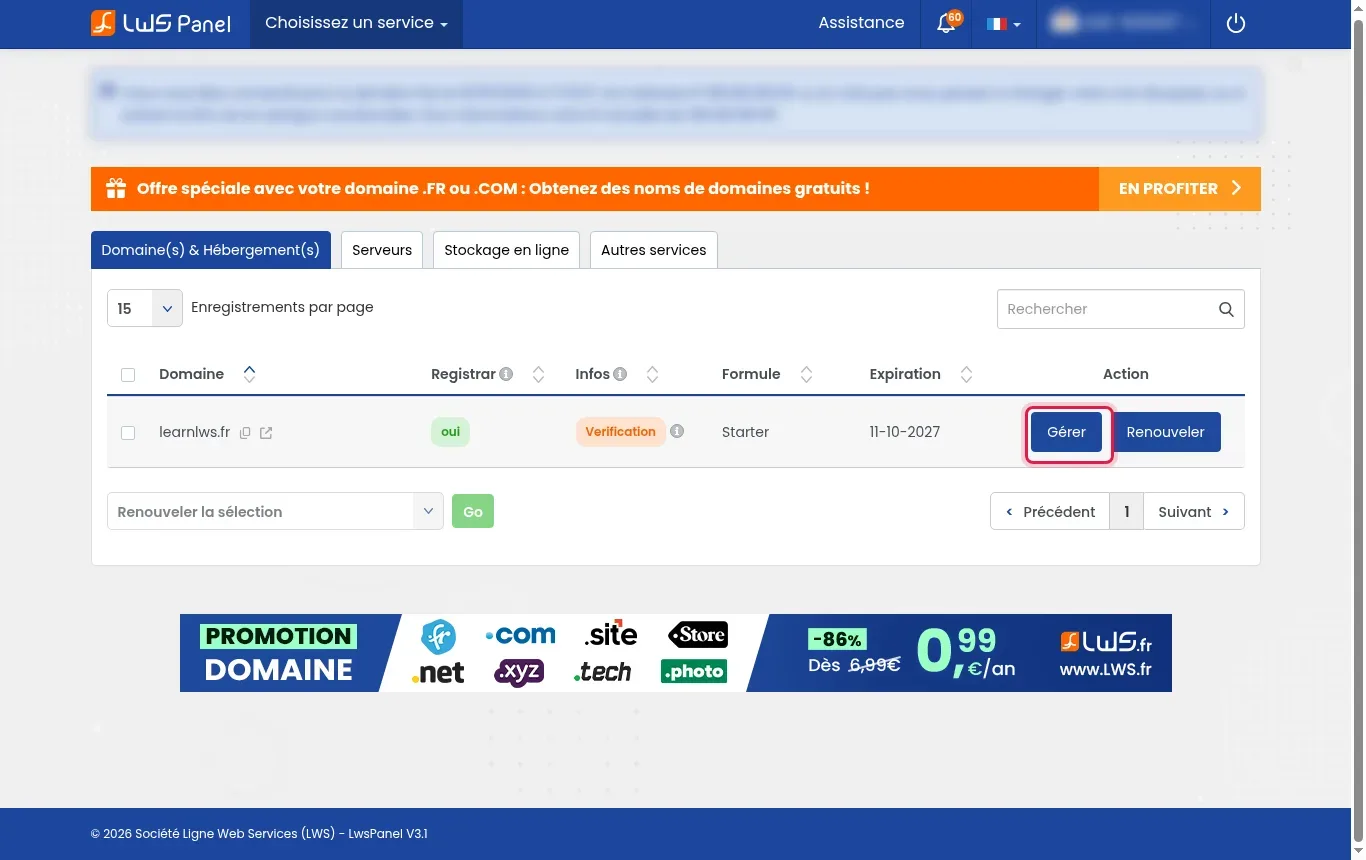
    Logga in på ditt LWS-kundkonto. I fliken Domän(er) & Hosting(er), hitta raden som motsvarar ditt domännamn och klicka sedan på den blå knappen Hantera.

    Skapa en WordPress-förproduktion och lägg upp den online
  2. Gör en säkerhetskopia i förväg

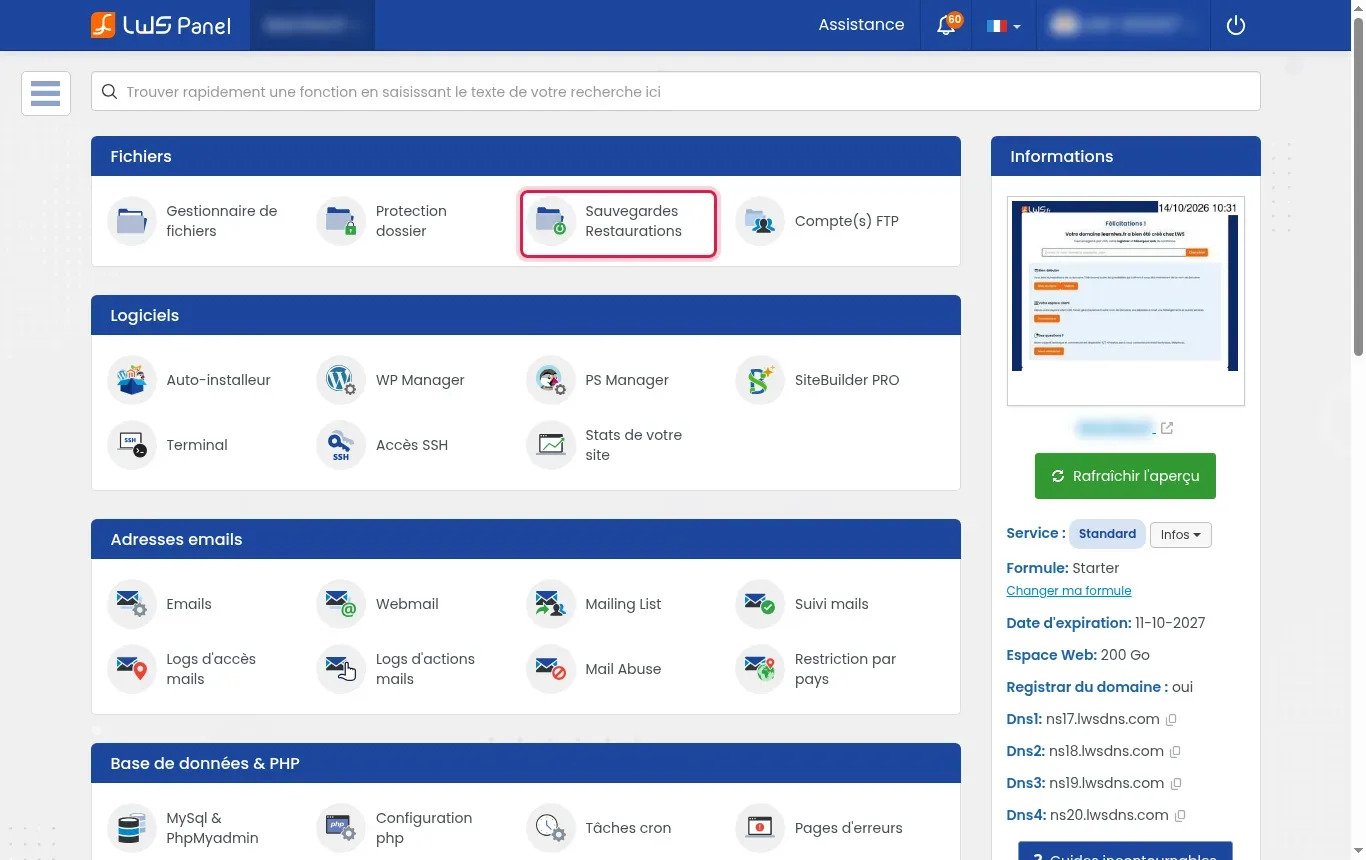
    I avsnittet Filer i din kontrollpanel, klicka på Säkerhetskopior och återställningar. Starta en fullständig säkerhetskopiering av dina filer och din databas innan någon kloningsåtgärd utförs.

    Skapa en WordPress-förproduktion och lägg upp den online
  3. Öppna verktyget WP Manager

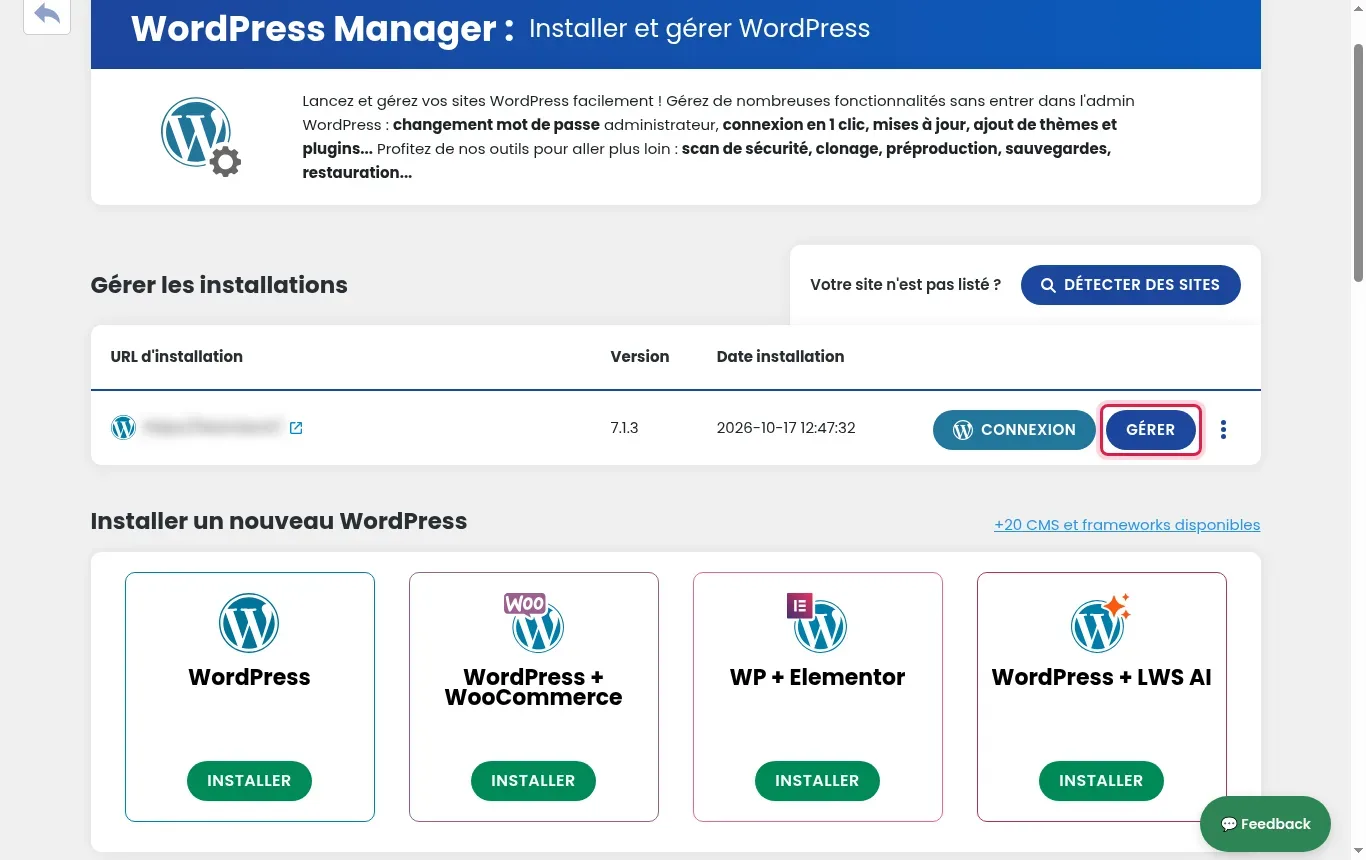
    Gå tillbaka till startsidan för din administrationspanel och klicka på ikonen WP Manager som finns i kategorin Programvara. I tabellen som listar dina WordPress-installationer, leta upp din produktionswebbplats och klicka sedan på knappen HANTERA.

    Skapa en WordPress-förproduktion och lägg upp den online
  4. Gå till kloningsfunktionen

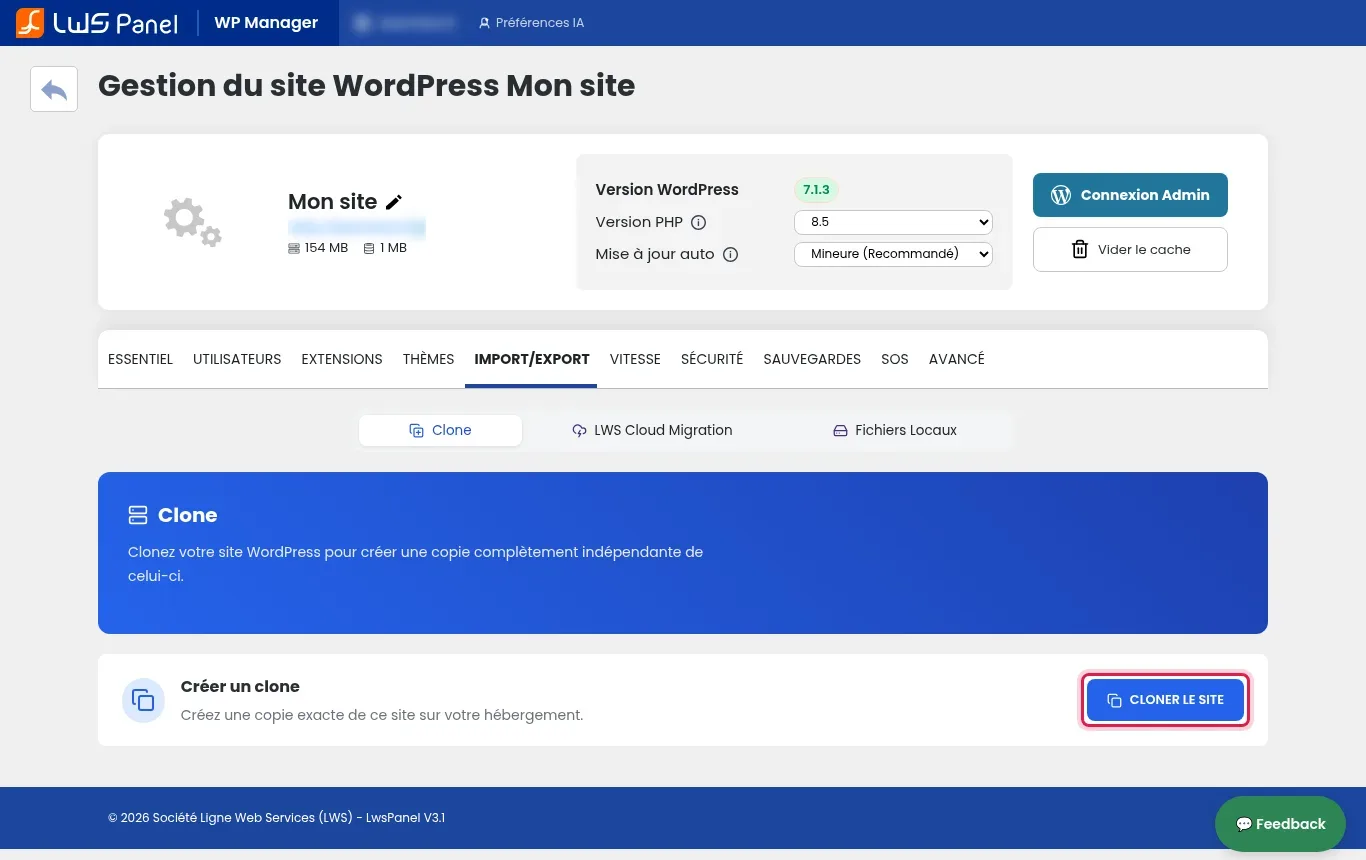
    I hanteringsmenyn för din installation, klicka på fliken IMPORT/EXPORT och kontrollera sedan att du befinner dig på underfliken Clone. Klicka därefter på den blå knappen KLONA WEBBPLATSEN.

    Skapa en WordPress-förproduktion och lägg upp den online
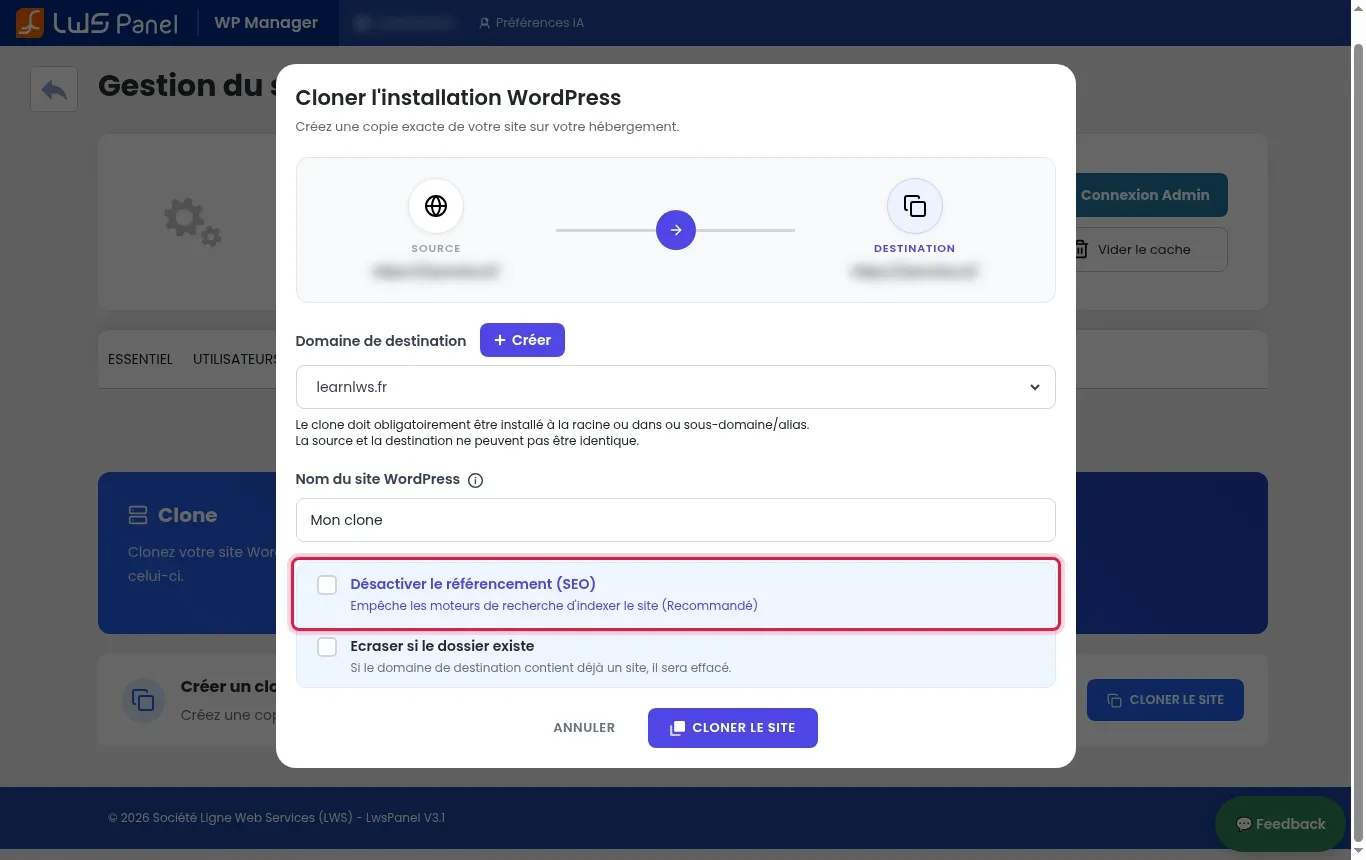
  5. Konfigurera förproduktionsinställningarna

    I fönstret som visas, välj din måldomän via rullgardinsmenyn eller klicka på knappen + Skapa. Tilldela en tydlig benämning till din kopia i fältet WordPress-webbplatsens namn, och markera sedan obligatoriskt kryssrutan Inaktivera sökmotoroptimering (SEO) för att hindra sökmotorer från att indexera denna testversion.

    Skapa en WordPress-förproduktion och lägg upp den online
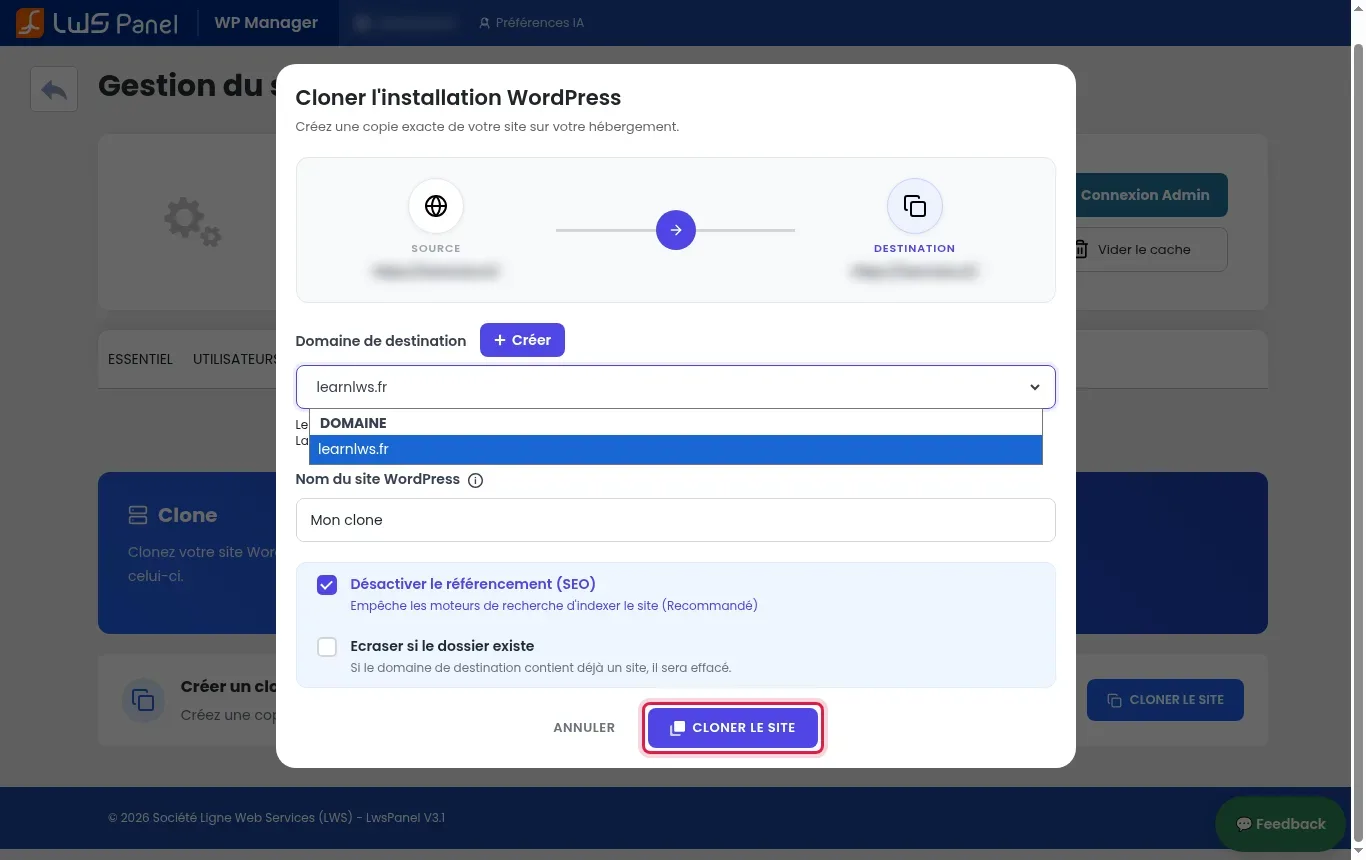
  6. Starta skapandet av kopian

    Kontrollera noggrant all information som har angetts och klicka sedan på den blå knappen KLONA WEBBPLATSEN längst ned i fönstret. Vänta medan filerna kopieras och den nya databasen skapas utan att stänga eller uppdatera webbläsarsidan.

    Skapa en WordPress-förproduktion och lägg upp den online
  7. Testa och validera ändringarna

    När åtgärden är slutförd, gå till administrationspanelen för din nya förproduktionswebbplats. Genomför dina uppdateringar av tillägg, temaförändringar eller kodjusteringar, och kontrollera sedan på adressen till din ursprungliga webbplats att den förblir helt intakt och fungerar som den ska.

  8. Sätt dina ändringar i produktion

    När alla dina tester är godkända, gå tillbaka till WP Manager och öppna hanteringen av din förproduktionswebbplats. Använd synkroniseringsalternativet till produktion för att ersätta livewebbplatsen med din färdiga version, och kontrollera sedan att din publika webbplats visas korrekt.

Vanliga frågor

Varför listas inte min WordPress-webbplats i WP Manager?

Om din webbplats har överförts manuellt via FTP eller installerats utanför de automatiska verktygen, kan det hända att WP Manager inte ser den direkt. Klicka helt enkelt på knappen Detektera webbplatser uppe till höger i WP Managers kontrollpanel för att starta en genomsökning av ditt webbhotellutrymme.

Hur undviker jag att min förproduktionswebbplats indexeras av Google?

När du konfigurerar klonen i WP Manager, se till att markera kryssrutan Inaktivera sökmotoroptimering (SEO). Denna åtgärd ber WordPress att lägga till en noindex-instruktion som förhindrar att dina testsidor visas i sökresultaten, vilket därmed undviker straff för duplicerat innehåll.

Vad ska man göra vid ett fel som beror på överskriden kvot eller storlek?

Kloningsprocessen kräver att du har en ledig lagringsmängd som motsvarar den totala storleken på din webbplats (filer och databas). Om ditt webbhotellspaket når sin gränskvot, ta bort föråldrade lokala säkerhetskopior eller frigör diskutrymme innan du startar om åtgärden.

Använder förproduktionen samma databas som min livewebbplats?

Nej. Verktyget WP Manager duplicerar automatiskt din MySQL-databas till en ny oberoende databas och ändrar konfigurationsfilen wp-config.php. Dina ändringar i förproduktion påverkar därför inte huvudwebbplatsens databas.

Vilka är de viktigaste tekniska termerna att känna till?

Produktion avser din publika webbplats som är tillgänglig för dina kunder. Förproduktion (eller staging) är den isolerade testkopian. Indexering är den process genom vilken en sökmotor som Google registrerar en sida. Databasen samlar alla dina texter, artiklar, användarkonton och WordPress-inställningar.

help.lws.net/a/1618
Var den här artikeln till hjälp?

Ja

Nej

Läst 16 927 gånger

Tack! Ställ gärna frågor om vår dokumentation om du vill ha mer information och hjälp oss att förbättra den.

Liknande artiklar

Frågor om artikeln 1

Ställ en fråga
Souvenir
il y a 1 mois
Bonjour, ces écrans ne sont plus d'actualité dans l'interface WP Manager, quand allez-vous publier la version correspondant à la nouvelle interface de WP manager?
Jordan-LWS Officiellt svar
il y a 1 mois

Bonjour,

Merci pour votre retour.

Une demande de mise à jour de cette documentation a bien été réalisée afin qu’elle corresponde à la nouvelle interface de WP Manager.

Nous faisons de notre mieux pour maintenir nos documentations à jour et publier les évolutions dans les meilleurs délais. Nous vous remercions donc pour votre patience et votre compréhension.

Cordialement, L'équipe LWS

Var det här svaret till hjälp?

En fråga om den här artikeln?

Ställ den till LWS-teamet och communityn. Svaret publiceras efter moderering.

Ställ en fråga till AWS-teamet och dess community

GDPR: Personuppgiftsansvarig: LWS-Ligne Web Services. Ändamål: moderering och offentlig publicering av din fråga, eventuellt meddelande om ett svar. Rättslig grund: samtycke (art. 6.1 a GDPR). Lagring av e-postadresser: 90 dagar efter meddelandet, högst 12 månader utan svar. För att utöva dina rättigheter, se GDPR-avsnittet i våra allmänna villkor.