
Hjälp online
Webbhotellet tillgängligt för alla
Procédure
Berörd tjänst : WordPress
Berörd panel : WordPress kontrollpanel
Nivå : mellanliggande
När en WordPress-webbplats kommunicerar med en extern tjänst gör den en HTTP-förfrågan. Dessa kommunikationer används bland annat för att söka efter uppdateringar, kontakta ett API eller synkronisera ett tillägg.
Tillägget Log HTTP Requests gör det möjligt att logga dessa förfrågningar för att upptäcka ett fel eller en onormalt långsam kommunikation.
Detta tillägg loggar utgående förfrågningar som görs med WordPress HTTP API. Det gör det inte möjligt att se besök som tas emot av din webbplats eller all nätverkstrafik hos ditt webbhotell.
Du måste ha ett WordPress-konto som har behörighet att installera och aktivera tillägg.
Du måste också kunna återskapa åtgärden som ska analyseras, till exempel att skicka ett formulär, en synkronisering, en uppdateringssökning eller anslutning till en extern tjänst.
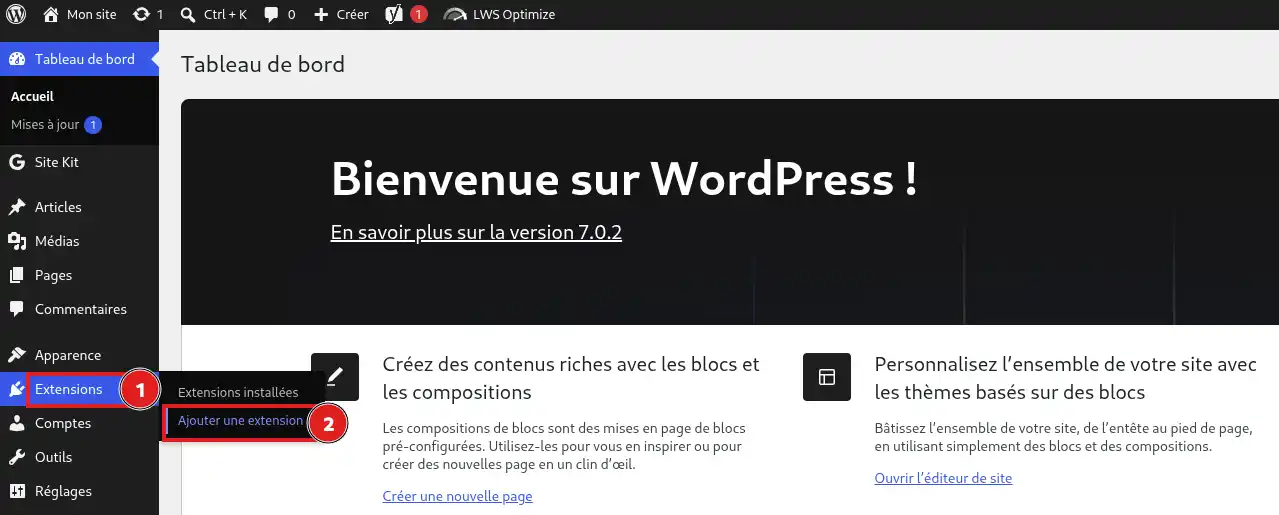
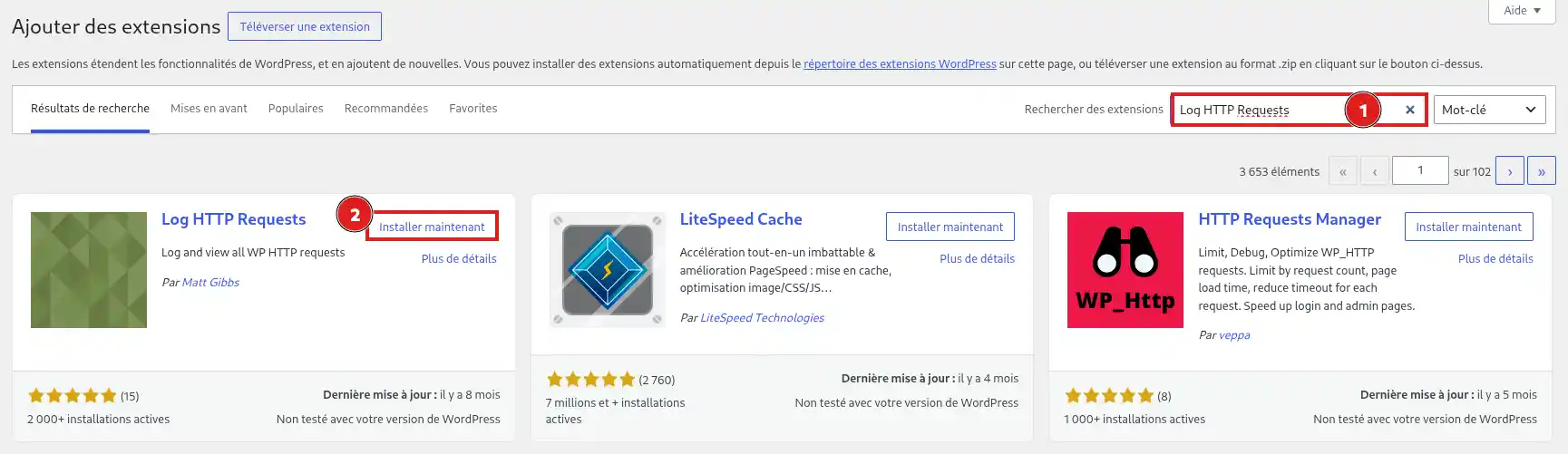
Loggning av nya HTTP-förfrågningar börjar så snart tillägget har aktiverats.
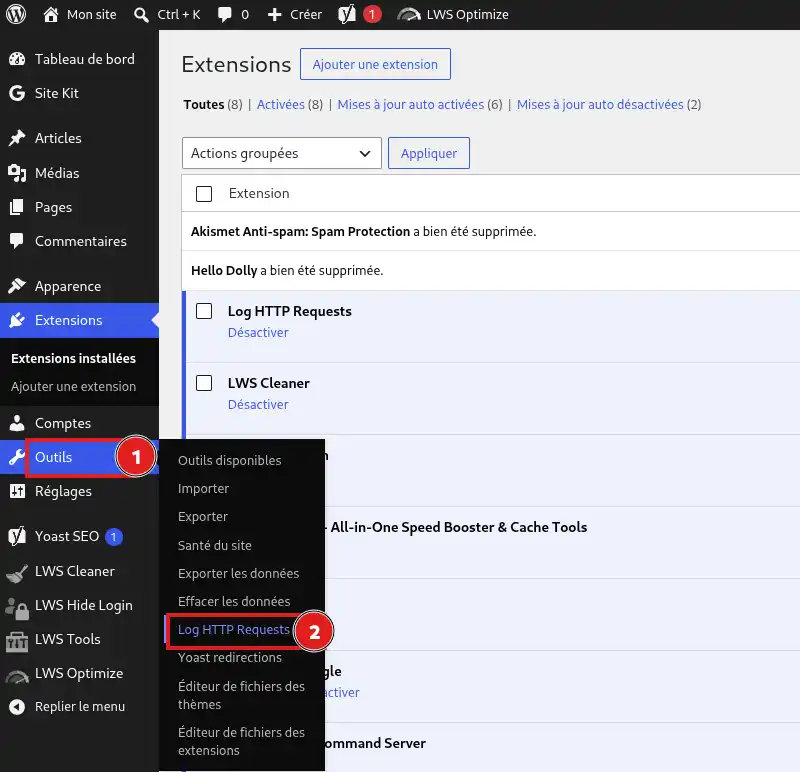
I WordPress-menyn till vänster klickar du på Verktyg och sedan på Log HTTP Requests.
Tabellen visar den viktigaste informationen för varje kommunikation:
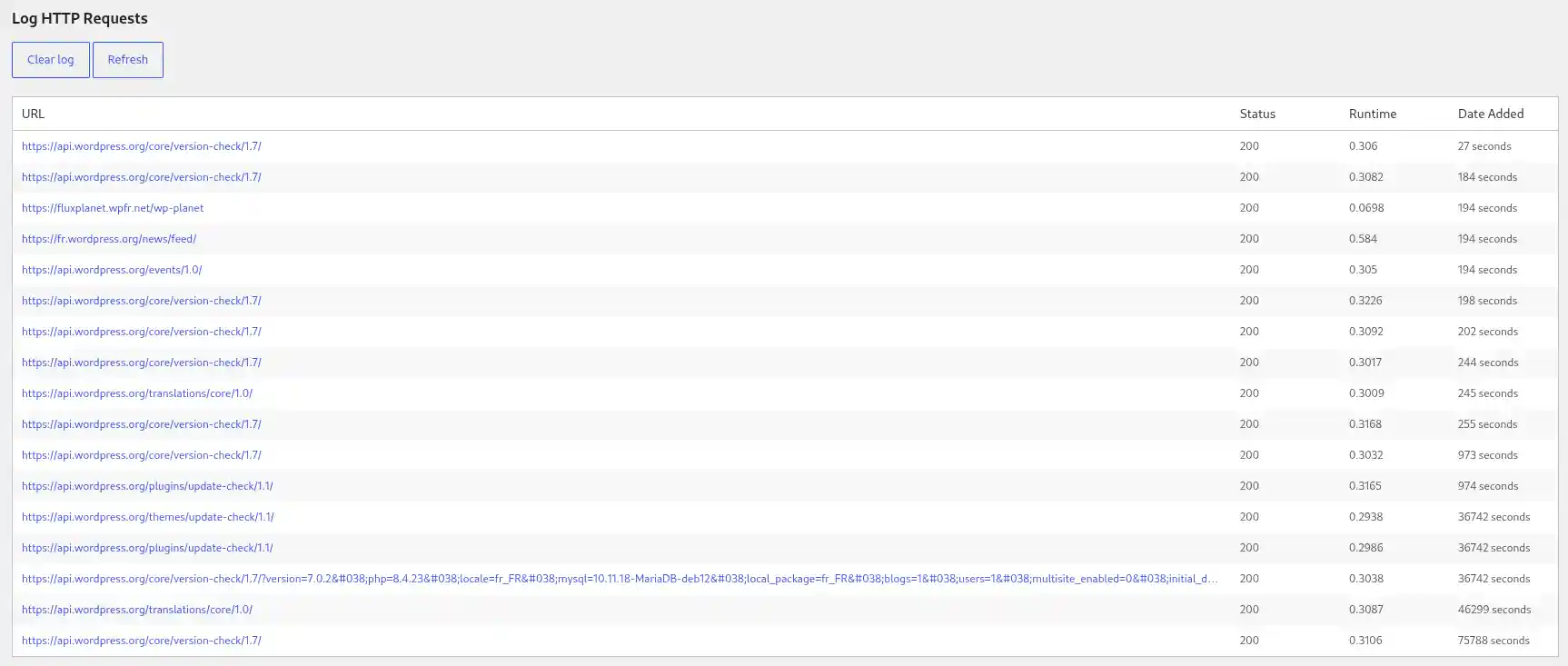
Klicka på en rad för att visa detaljerna för den skickade förfrågan och det mottagna svaret.
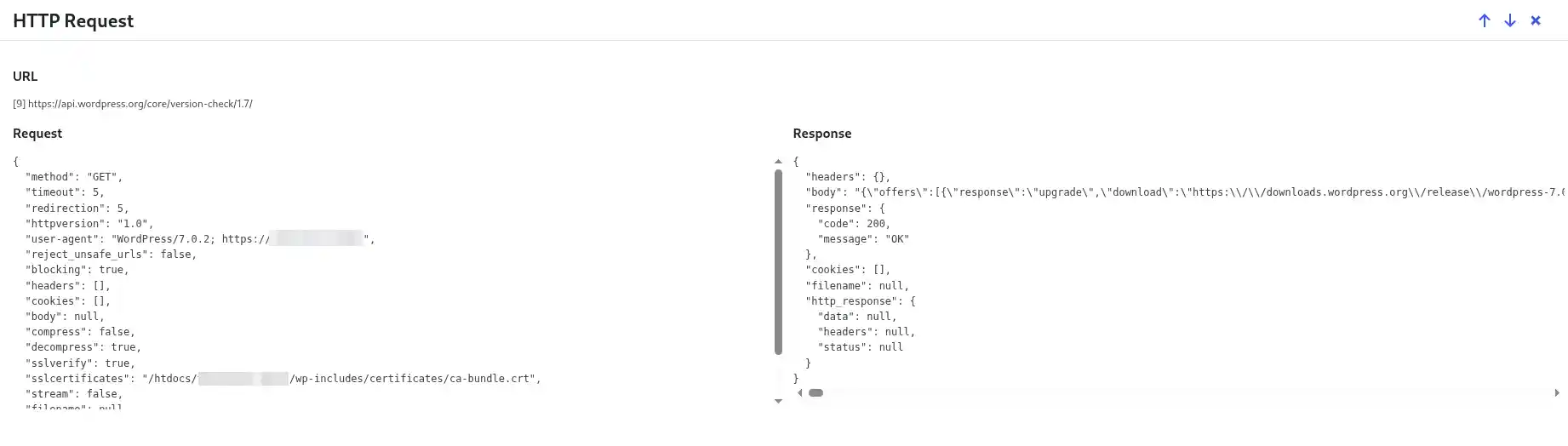
Gränssnittet erbjuder också knapparna Refresh för att uppdatera listan och Clear log för att radera de sparade posterna.
För att identifiera en specifik förfrågan:
En kod mellan 200 och 299 innebär vanligtvis att den fjärranslutna servern svarade korrekt. En kod som börjar med 4 eller 5 signalerar vanligtvis en nekad förfrågan eller ett fel som uppstått hos den fjärranslutna tjänsten.
En hög exekveringstid kan indikera en långsam kommunikation. Det finns dock ingen maximal varaktighet som gäller i alla situationer: resultatet måste jämföras med tjänstens normala beteende.
Detaljerna för en förfrågan kan innehålla personuppgifter, en API-nyckel, en åtkomsttoken eller annan konfidentiell information. Kontrollera alltid innehållet innan du delar en skärmdump eller en kopia av loggen.
Efter att du har återskapat den åtgärd som ska analyseras och uppdaterat loggen ska en ny rad visas med adressen till den kontaktade tjänsten, dess svarskod och kommunikationens varaktighet.
Den nya förfrågan visas i loggen: tillägget fungerar och du kan se dess detaljer för att fortsätta felsökningen.
När felsökningen är klar klickar du på Clear log om du vill ta bort de loggade posterna. Du kan därefter inaktivera och ta bort tillägget om du inte längre behöver det.
Jag ser inte knappen « Lägga till ett tillägg »
Ditt WordPress-konto har sannolikt inte nödvändiga behörigheter. Logga in med ett administratörskonto.
I ett WordPress multisite-nätverk kan installation av tillägg vara reserverad för nätverkets superadministratör.
Jag hittar inte tillägget i menyn « Inställningar »
Tillägget nås via Verktyg > Log HTTP Requests och inte via menyn Inställningar.
Ingen ny förfrågan visas
Kontrollera att tillägget är aktiverat och återskapa sedan åtgärden igen innan du klickar på Refresh.
Vissa kommunikationer går inte via WordPress HTTP API. De kan då inte loggas av detta tillägg.
Loggen innehåller för många förfrågningar
Klicka på Clear log, återskapa endast den åtgärd som ska analyseras och klicka sedan omedelbart på Refresh. På så sätt kan du lättare hitta den önskade kommunikationen.
Statusen visar 200, men funktionen fungerar inte
Kod 200 bekräftar att den fjärranslutna servern svarade, men dess svar kan ändå innehålla ett fel som hör till tjänsten eller applikationen.
Klicka på den aktuella raden och granska delen Response för att undersöka svarsinnehållet.
Ställ den till LWS-teamet och communityn. Svaret publiceras efter moderering.
 Om LWS :
LWS är ett 100% franskt webbhotell som fokuserar på kvalitet och innovation och erbjuder en lyhörd och kompetent teknisk service till överkomliga priser.
Om LWS :
LWS är ett 100% franskt webbhotell som fokuserar på kvalitet och innovation och erbjuder en lyhörd och kompetent teknisk service till överkomliga priser.



 Ja
Ja Nej
Nej