Kontakta oss
 Kundområde


 Besök LWS
Betygsätt denna artikel :
Den här artikeln var användbar för dig ?
 Ja
Ja
 Nej
Nej
 Läst artikel
15061 en gång
Läst artikel
15061 en gång Merci ! N'hésitez pas à
poser des questions sur nos documentations si vous souhaitez plus d'informations et nous aider à les
améliorer.
Merci ! N'hésitez pas à
poser des questions sur nos documentations si vous souhaitez plus d'informations et nous aider à les
améliorer.Vous avez noté 0 étoile(s)



Sommaire
Procédure
WP Manager-snapshoten läggs till de automatiska säkerhetskopior som ingår i ditt webbhotell. Se den fullständiga policyn för att förstå vilka säkerhetskopior som sparas som standard.
När du arbetar på din WordPress-webbplats kan du stöta på vissa besvär, till exempel oavsiktlig ersättning eller borttagning av data. För att undvika problem erbjuder WP Manager dig [PERSON_NAME] omedelbar säkerhetskopia (snapshot) av din webbplats som du kan återställa när som helst om du behöver det.
I den här delen förklarar vi hur du skapar en snapshot av din WordPress-webbplats. En snapshot är en tillfällig säkerhetskopia som du kan skapa när som helst och som du kan återställa om du skulle behöva det.
Först måste du logga in på ditt LWS-konto och gå till det delade webbhotellet där [PERSON_NAME] WordPress-webbplats finns.
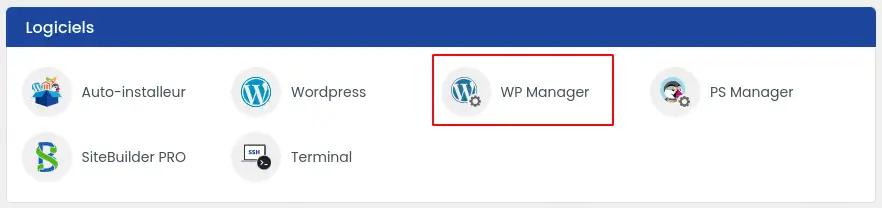
Klicka sedan på "WP Manager" som finns i avsnittet "Programvara" på ditt webbhotell.
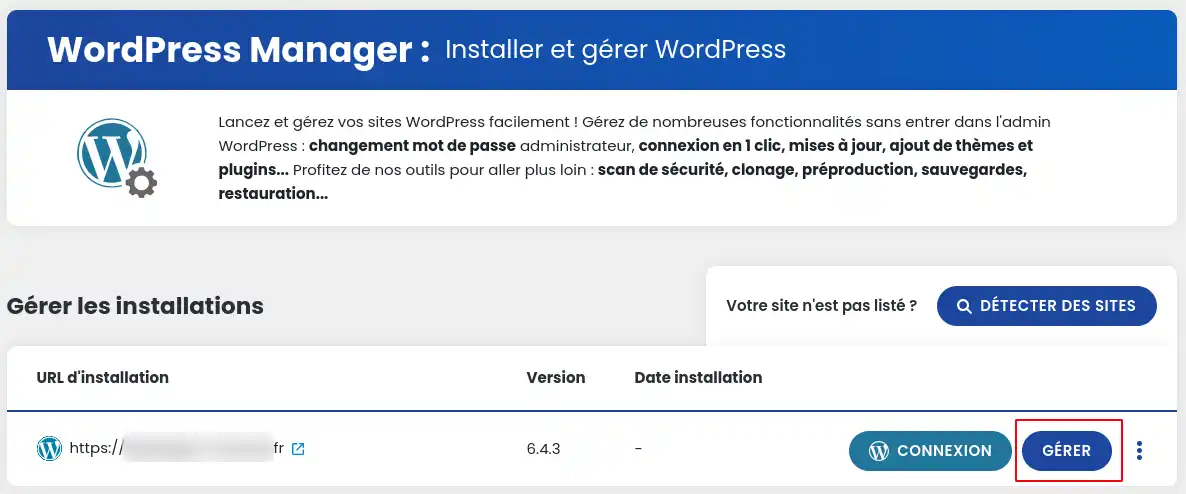
Klicka sedan på knappen "Hantera" för webbplatsen som du vill säkerhetskopiera.
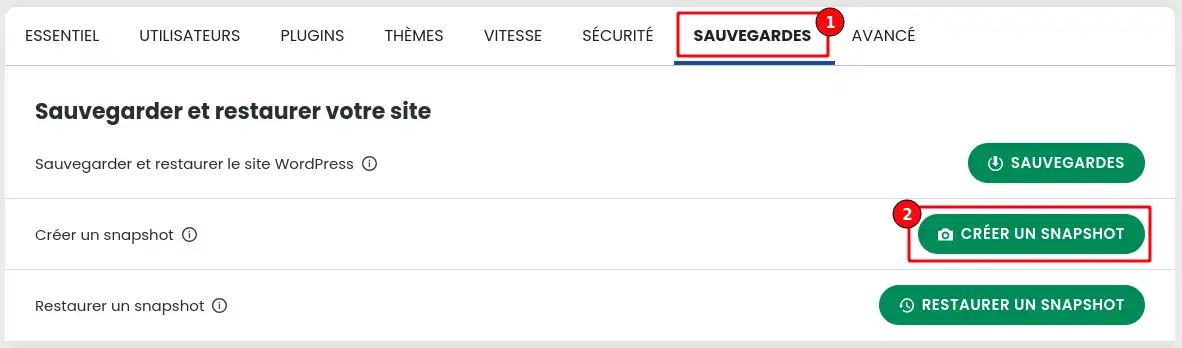
När du är inne i Manager för din WordPress-webbplats, klicka på fliken "Säkerhetskopior" och sedan på knappen "Skapa en Snapshot".
Ett fönster öppnas där du har möjlighet att skapa en säkerhetskopia endast av webbplatsfilerna, [ADDRESS] endast av data eller av båda. Du kan också lägga till en kort beskrivning som gör det lättare att hitta den Snapshot du vill återställa om du behöver det.
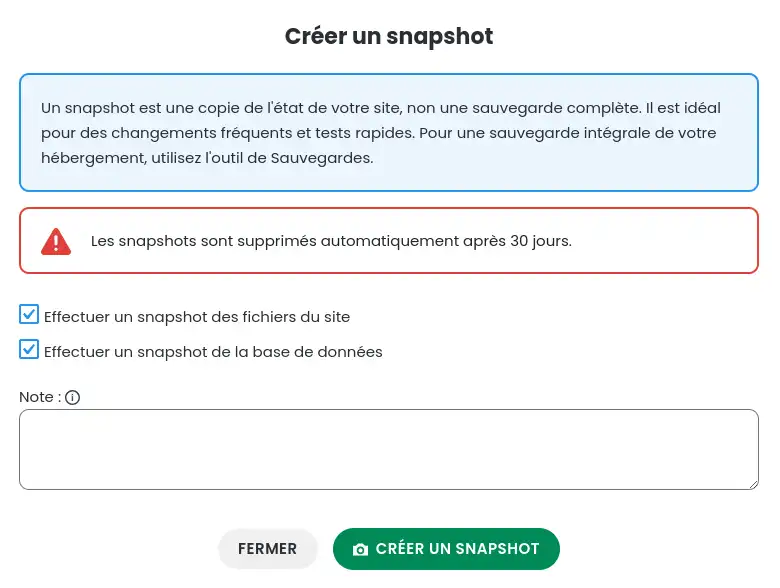
Snapshots förstörs automatiskt 30 dagar efter att de skapats. Deras användning kan därför endast vara tillfällig.
Efter att ha visat hur du skapar en snapshot ska vi nu visa hur du återställer den vid behov.
Först måste du logga in på ditt LWS-konto och gå till det delade webbhotellet där [PERSON_NAME] WordPress-webbplats finns.
Klicka sedan på "WP Manager" som finns i avsnittet "Programvara" på ditt webbhotell.
Klicka sedan på knappen "Hantera" för webbplatsen som du vill återställa.
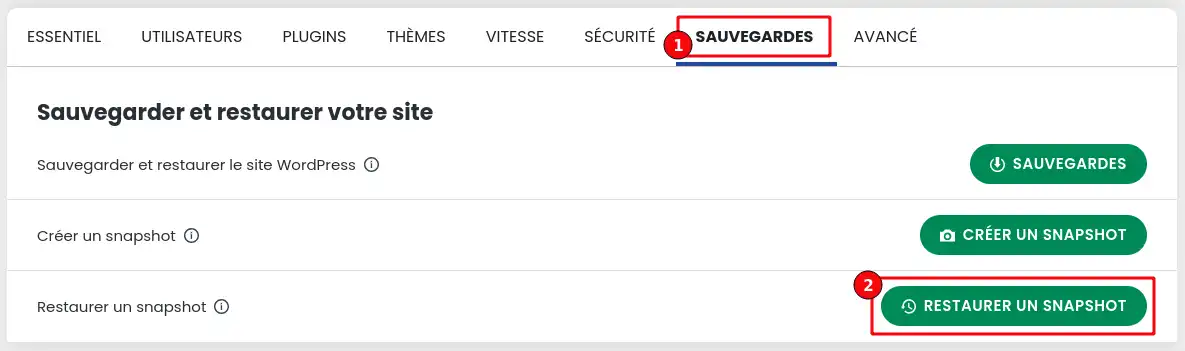
När du är inne i Manager för din WordPress-webbplats, klicka på fliken "Säkerhetskopior" och sedan på knappen "Återställ en Snapshot".
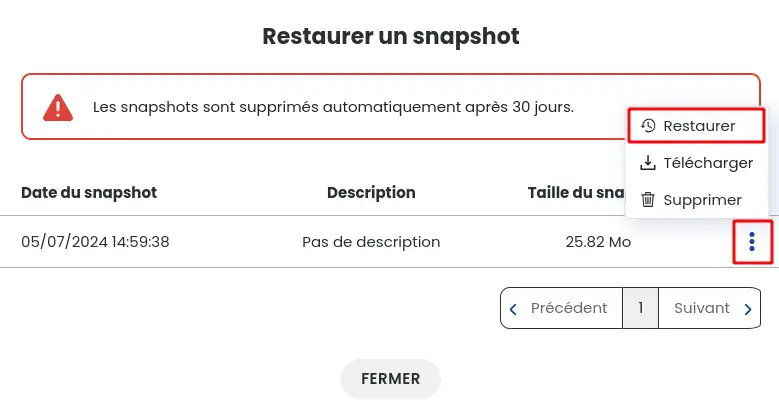
Ett fönster öppnas där du har möjlighet att återställa en tidigare skapad snapshot. För att göra detta måste du först klicka på ikonen med de tre prickarna (1) för den snapshot du vill återställa, [PERSON_NAME]Återställ".
Du vet nu hur man:
Oavsett om du vill förebygga dataförlust eller återställa din webbplats efter en incident, ger dessa viktiga steg dig sinnesro och kontroll över ditt onlineinnehåll. Glöm inte att snapshots är tillfälliga och att det är klokt att skapa dem regelbundet 👍.
[PERSON_NAME] artikeln till slutet! [PERSON_NAME] du har frågor eller vill dela din upplevelse med WP Manager, tveka inte att lämna en [PERSON_NAME]. Din feedback är värdefull och kan hjälpa hela communityn! 😊
Betygsätt denna artikel :
Den här artikeln var användbar för dig ?
Ja
Nej
1mn läsning
Hur söker jag efter Wordpress-installationer på mitt webbhotell?
1mn läsning
Hur hanterar jag Wordpress-användare med WP Manager?
1mn läsning
Hur hanterar jag uppdateringar av min Wordpress-sajt med hjälp av WP Manager?
1mn läsning
Hur hanterar jag tillägg och plugins med WP Manager?
 Om LWS :
LWS är ett 100% franskt webbhotell som fokuserar på kvalitet och innovation och erbjuder en lyhörd och kompetent teknisk service till överkomliga priser.
Om LWS :
LWS är ett 100% franskt webbhotell som fokuserar på kvalitet och innovation och erbjuder en lyhörd och kompetent teknisk service till överkomliga priser.