
Hjälp online
Webbhotellet tillgängligt för alla
Procédure
CapRover installeras med några få klick på din VPS-server tack vare den förkonfigurerade mallen som finns i ditt kundkonto. CapRover är en öppen källkod-plattform av typen PaaS (Platform as a Service) som förenklar driftsättning och hantering av dina webbapplikationer och containeriserade databaser med Docker. Den här guiden beskriver proceduren för att driftsätta denna mall och ansluta till ditt administrationsgränssnitt.
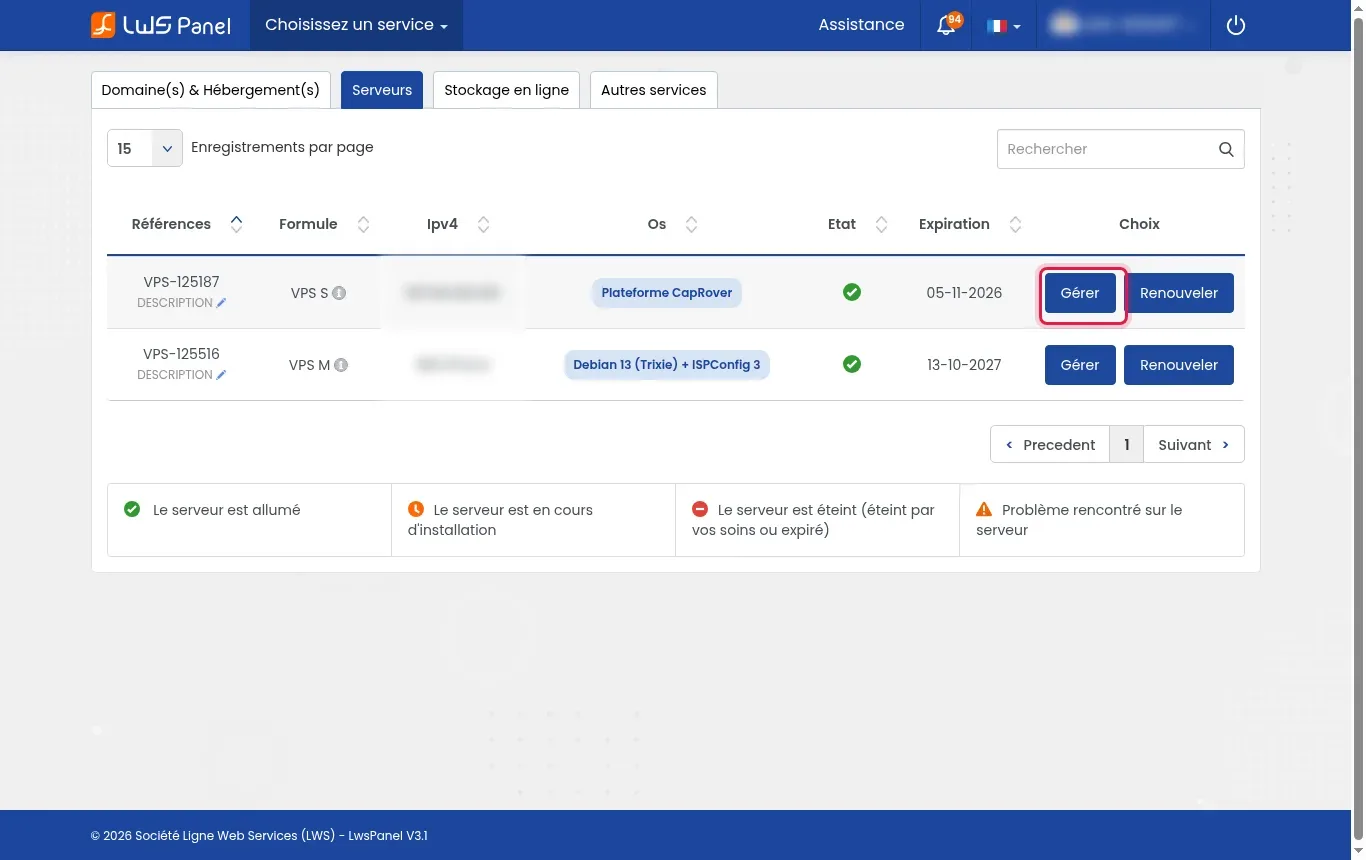
Logga in på ditt kundkonto, gå till fliken Servrar, och klicka sedan på knappen Hantera som finns bredvid den aktuella VPS:n.
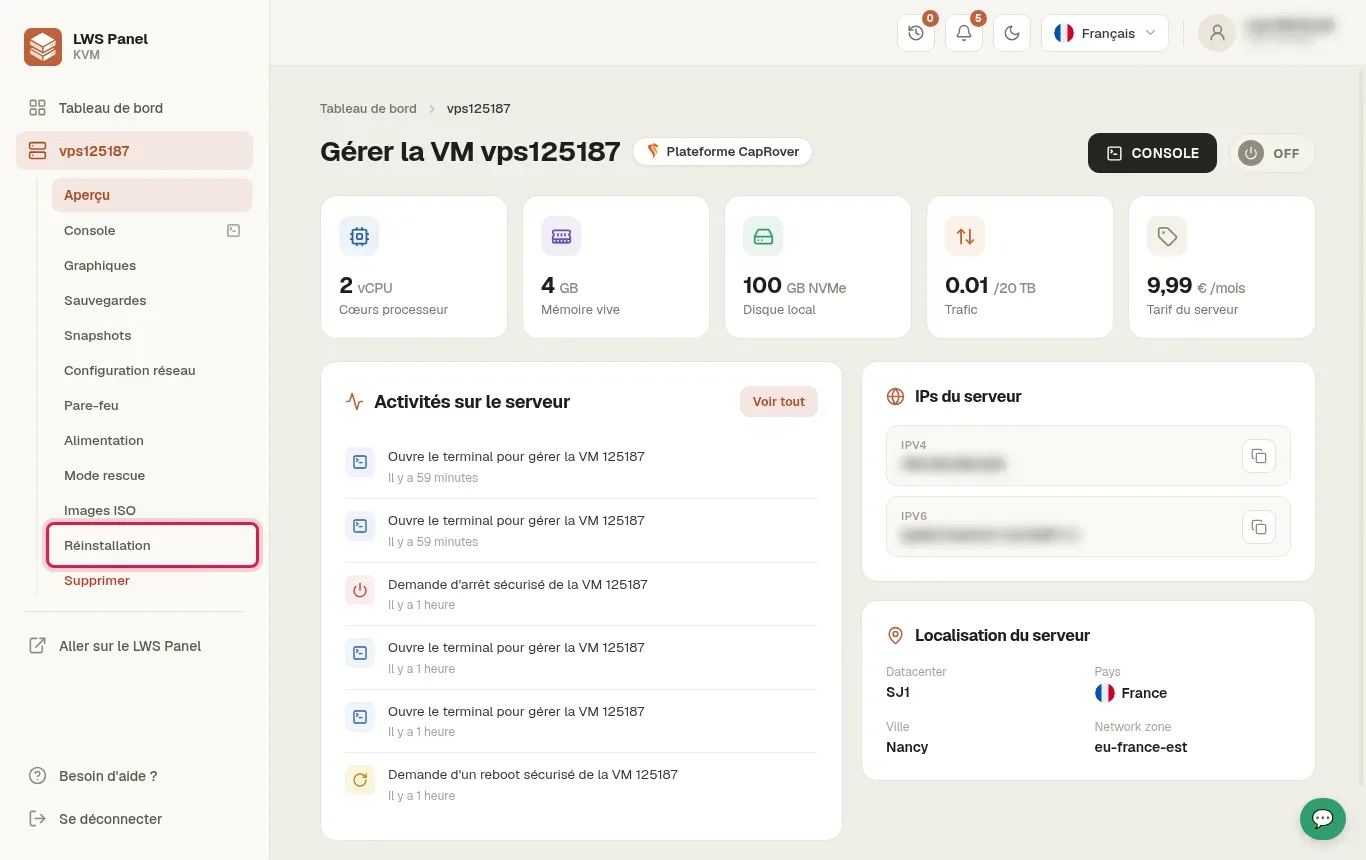
I den vänstra sidomenyn i hanteringsgränssnittet för din virtuella maskin klickar du på avsnittet Ominstallation.
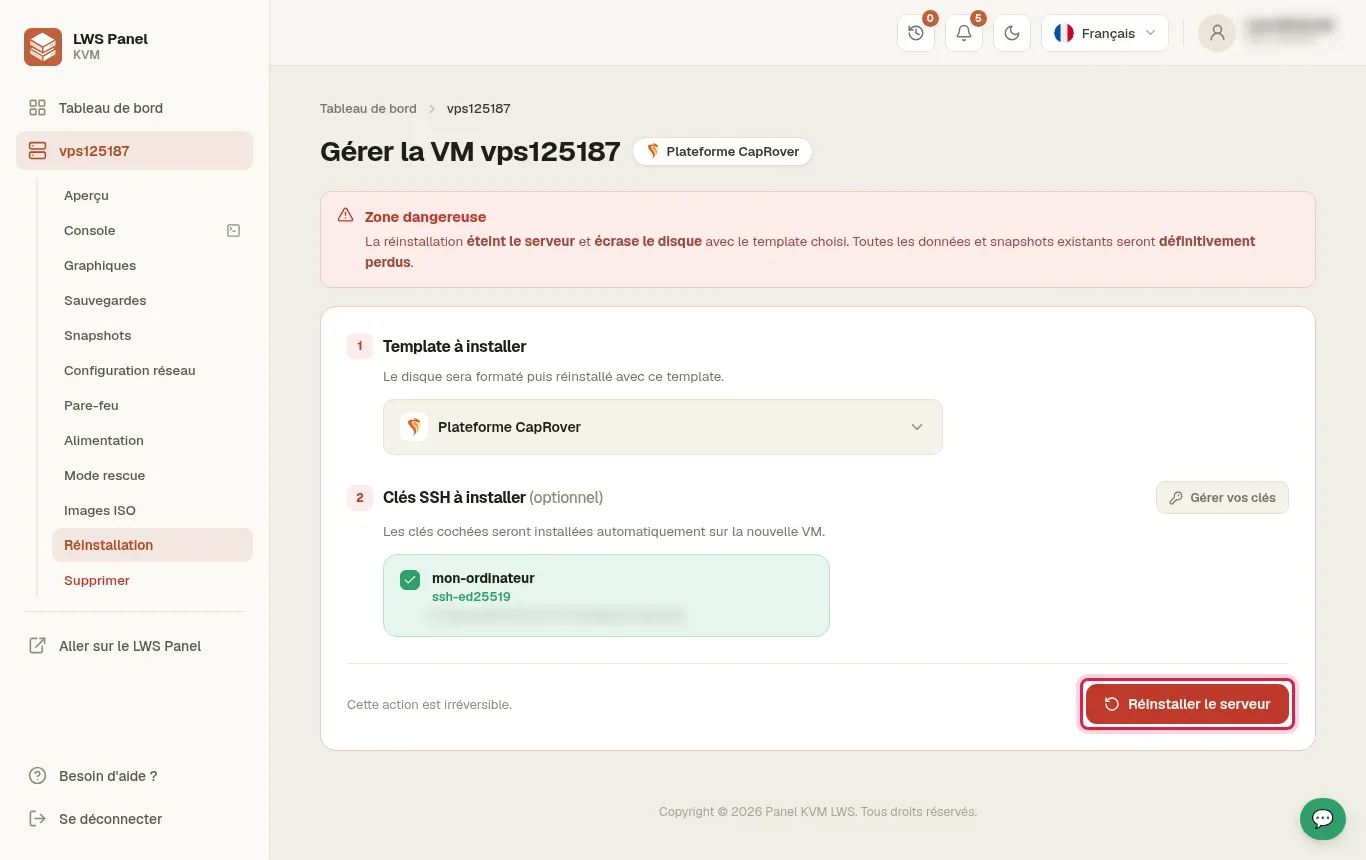
I fältet Mall att installera, välj CapRover-plattform. Kontrollera att din SSH-nyckel fortfarande är markerad i avsnittet för nycklar att installera, och klicka sedan på den röda knappen Ominstallera servern.
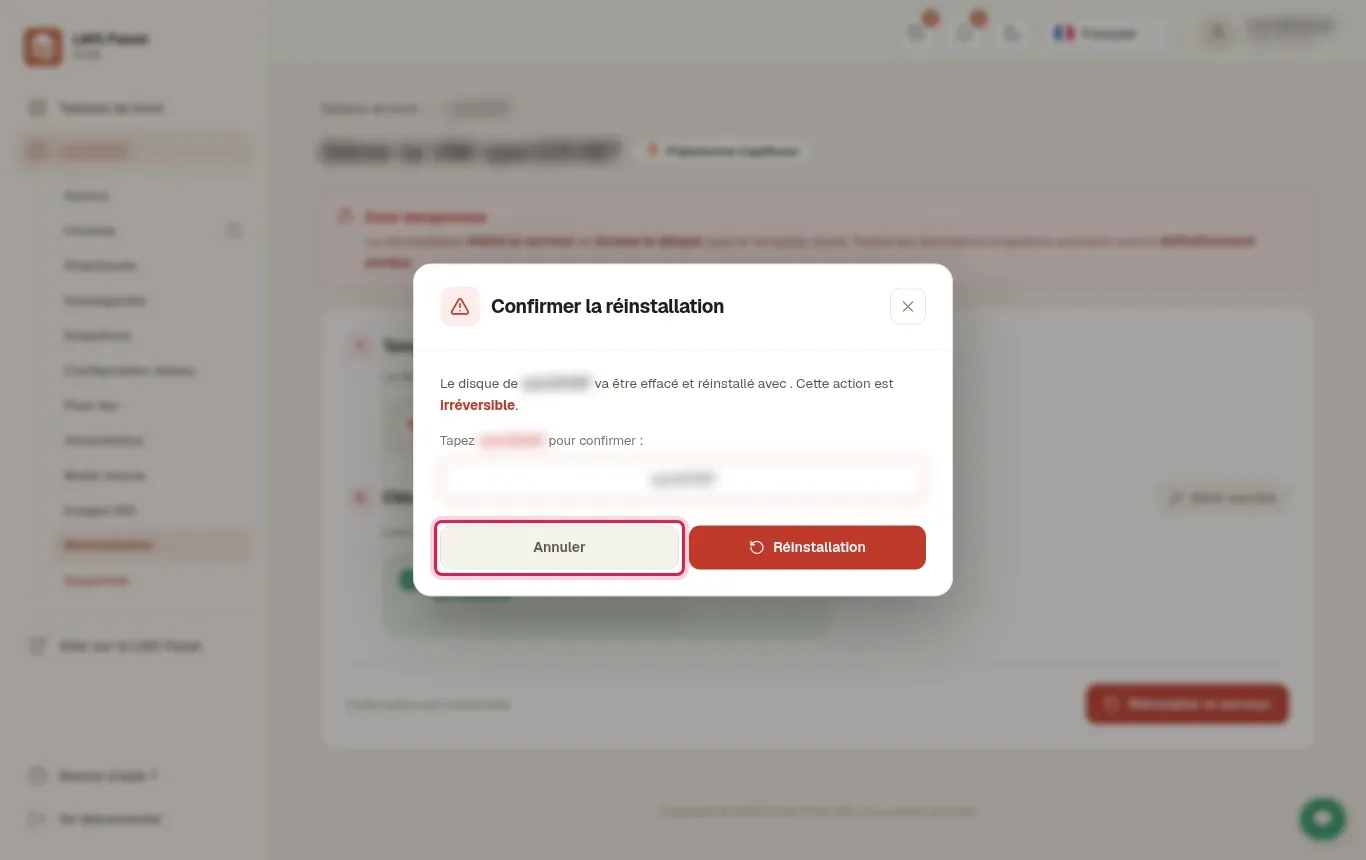
Ett modalfönster med titeln Bekräfta ominstallationen visas för att påminna dig om att disken kommer att raderas oåterkalleligt. Ange den exakta identifieraren för din server (till exempel vps123456) i bekräftelsefältet och klicka sedan på Ominstallation.
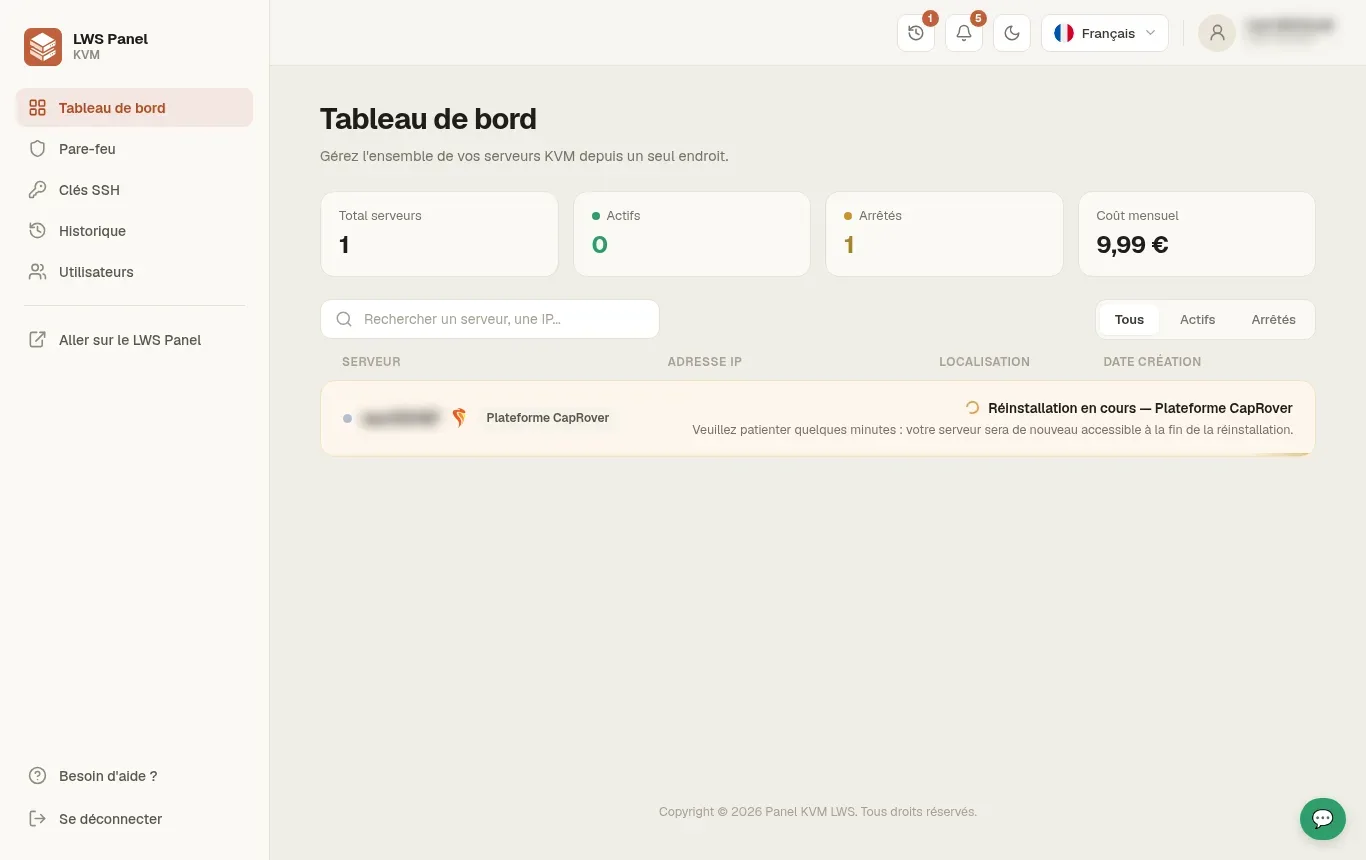
Systemet formaterar och installerar hela systemet med Docker och CapRover. Vänta cirka 4 till 5 minuter tills operationen slutförs automatiskt.
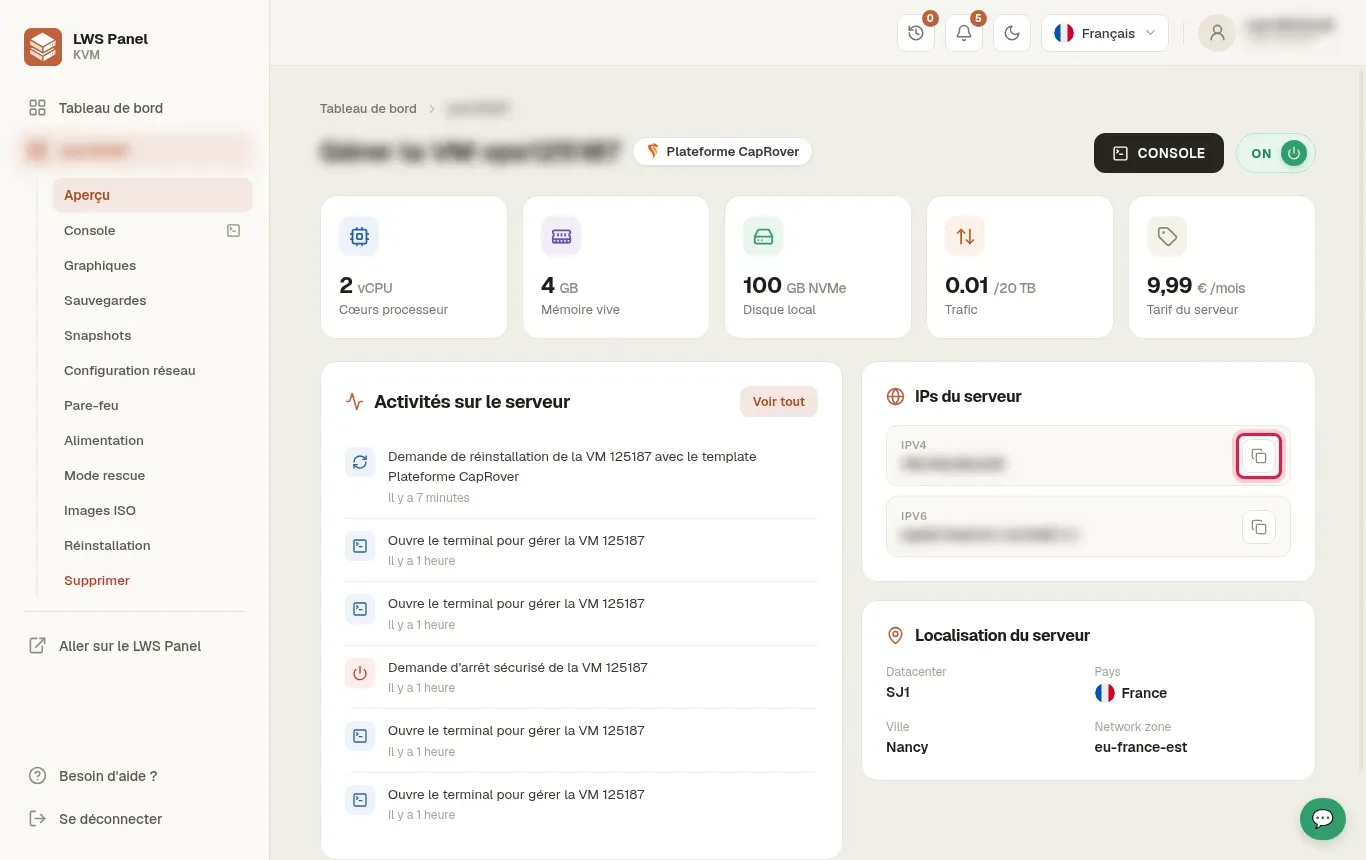
När installationen är klar, gå tillbaka till avsnittet Översikt i sidomenyn. Leta reda på blocket Server-IP:er och kopiera din IPv4-adress.
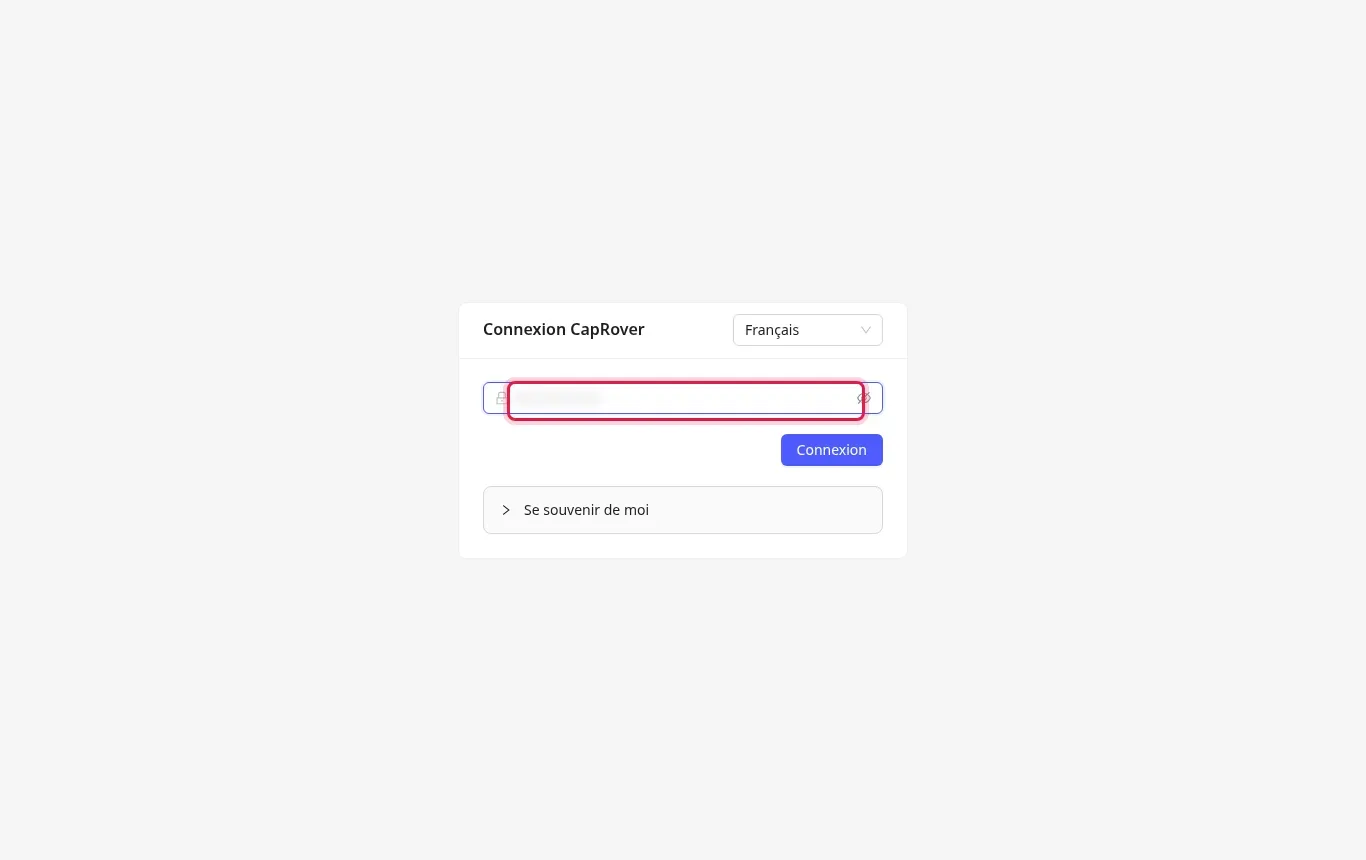
Öppna en ny flik i din webbläsare och gå till URL:en http://203.0.113.10:3000 (ersätt 203.0.113.10 med din faktiska IP-adress). Ange plattformens initiala lösenord i det obligatoriska fältet och klicka sedan på Inloggning.
Instrumentpanelen visas och bekräftar att din instans fungerar korrekt. Du kan bläddra igenom sidomenyerna såsom Apps, Monitoring eller Cluster för att hantera dina framtida containrar.
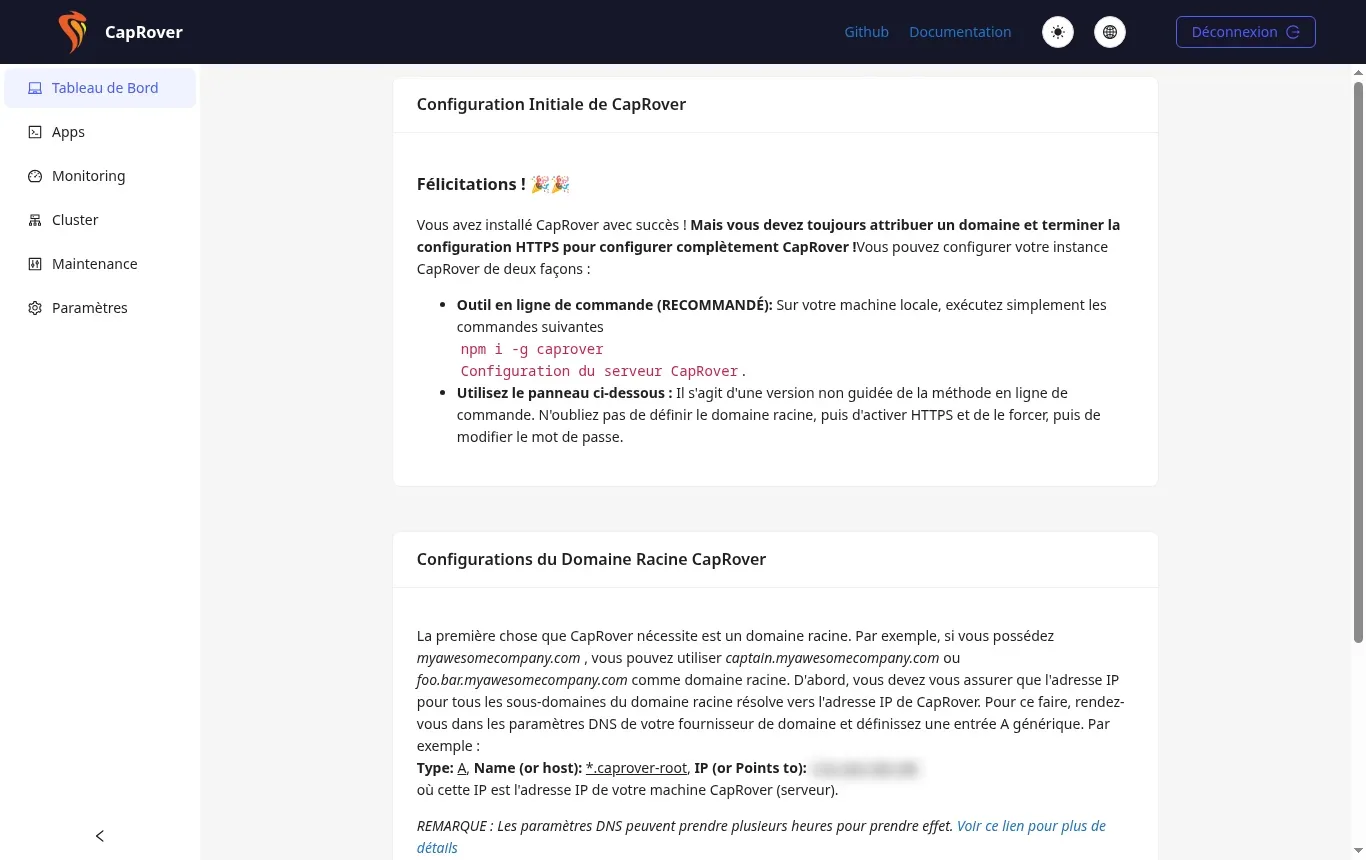
I detta skede är din server endast åtkomlig via sin rena IP-adress på port 3000. SSL/TLS-säkerhetscertifikat kräver ett giltigt domännamn, som kommer att konfigureras i nästa steg via en DNS-post.
Nej. Tillämpningen av mallen återställer helt din VPS:s virtuella hårddisk. Alla befintliga data raderas permanent.
Det kan ta ytterligare en till två minuter innan alla CapRover Docker-containrar har startat helt efter att uppgiften i panelen har slutförts. Vänta en kort stund och uppdatera sedan sidan.
För att koppla ditt domännamn till CapRover måste du skapa en generell DNS-post av typen A (wildcard), till exempel *.caprover.exempel.com som pekar mot din servers IP-adress.
Ja, din SSH-nyckel som konfigurerades vid installationen förblir aktiv och låter dig ansluta som root-administratör till din virtuella maskin.
Ställ den till LWS-teamet och communityn. Svaret publiceras efter moderering.
 Om LWS :
LWS är ett 100% franskt webbhotell som fokuserar på kvalitet och innovation och erbjuder en lyhörd och kompetent teknisk service till överkomliga priser.
Om LWS :
LWS är ett 100% franskt webbhotell som fokuserar på kvalitet och innovation och erbjuder en lyhörd och kompetent teknisk service till överkomliga priser.



 Ja
Ja Nej
Nej