
Hjälp online
Webbhotellet tillgängligt för alla
Procédure
I den här dokumentationen går vi steg för steg igenom hur du konfigurerar tvåfaktorsautentisering på Nextcloud.
Tvåfaktorsautentisering (2FA) förbättrar säkerheten för dina Nextcloud-konton genom att säkra åtkomst med ett meddelande för att bekräfta varje ny anslutning. På så sätt, även om ditt lösenord har hittats av en illvillig person, kommer de inte att kunna ansluta till dina Nextcloud-konton utan att ha tillgång.
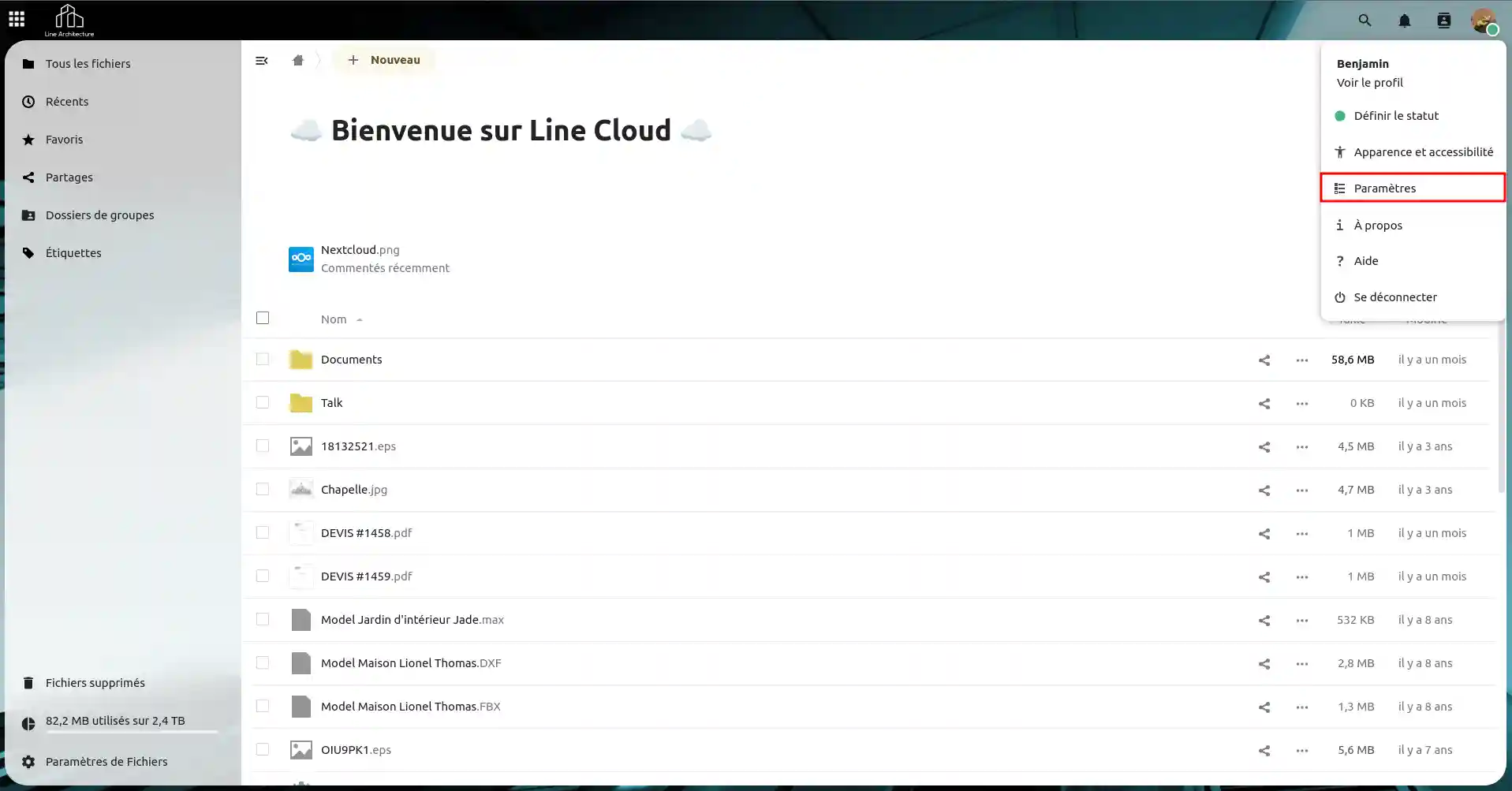
Steg 1: För att aktivera 2FA på Nextcloud måste du först gå till ditt kontos säkerhetsinställningar.
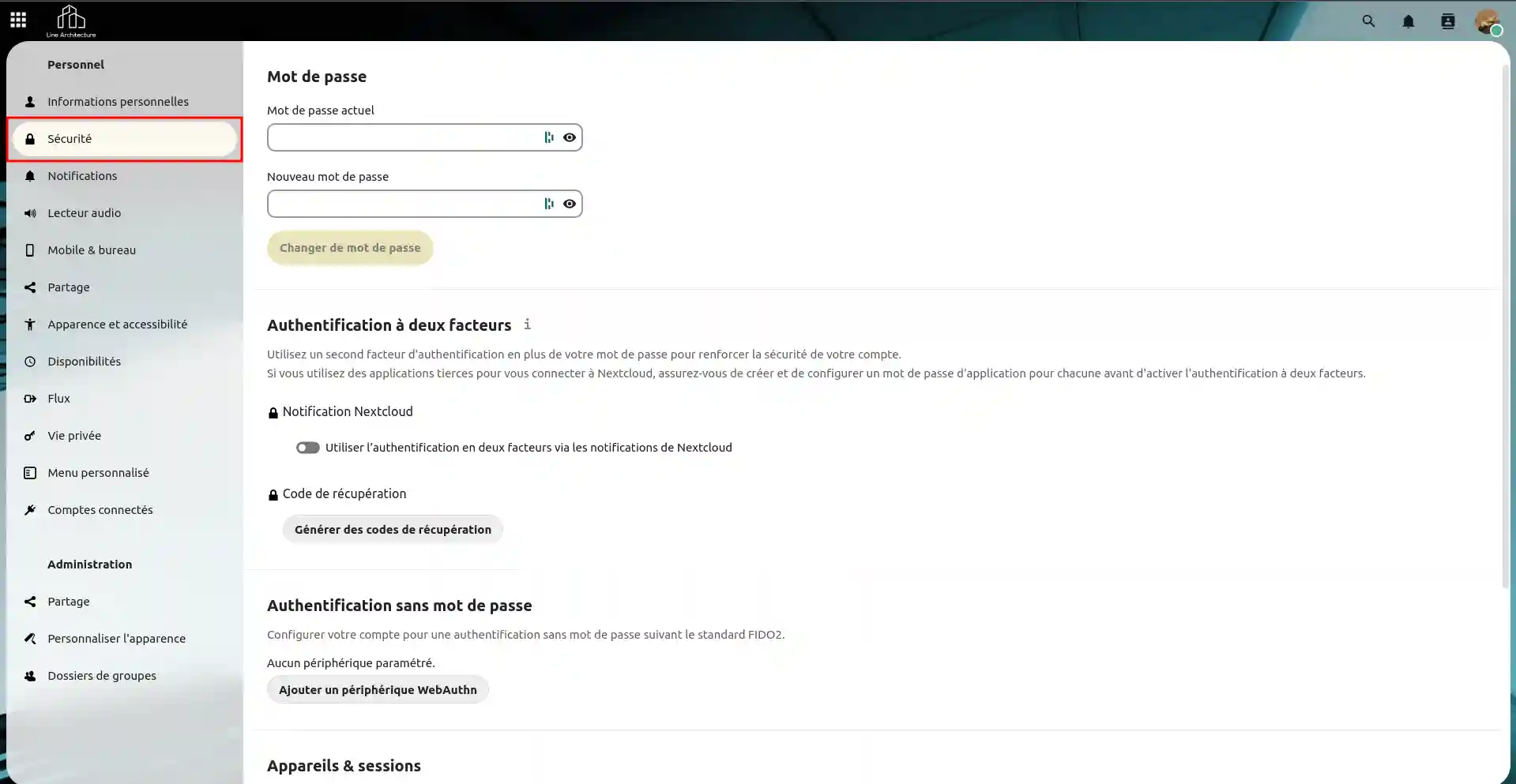
Steg 2: När du är i säkerhetsinställningarna klickar du på knappen "Använd tvåfaktorsautentisering via Nextcloud-meddelanden".

Tvåfaktorsautentisering är nu korrekt aktiverad på ditt Nextcloud-konto. När du försöker ansluta till ditt Nextcloud-konto kommer ett meddelande att skickas till de andra enheter som är anslutna till det för att acceptera anslutningen från den nya enheten. Men för att vara på den säkra sidan är det en bra idé att generera en återställningskod. Vi kommer att titta på detta i nästa avsnitt.
När du har aktiverat 2FA är det en bra idé att generera en återställningskod om du inte längre har tillgång till några enheter som är anslutna till ditt Nextcloud.
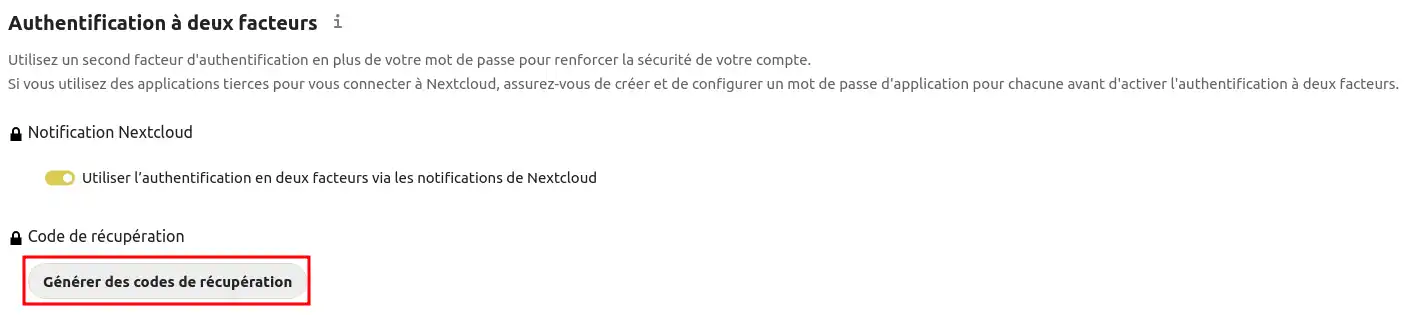
Steg 1: För att generera en återställningskod klickar du på knappen "Generera återställningskoder" i säkerhetsinställningarna för ditt Nextcloud-konto.
Steg 2: Efter att ha klickat på knappen kommer Nextcloud att generera 10 koder som du kan spara genom att klicka på knappen "Spara återställningskoder".
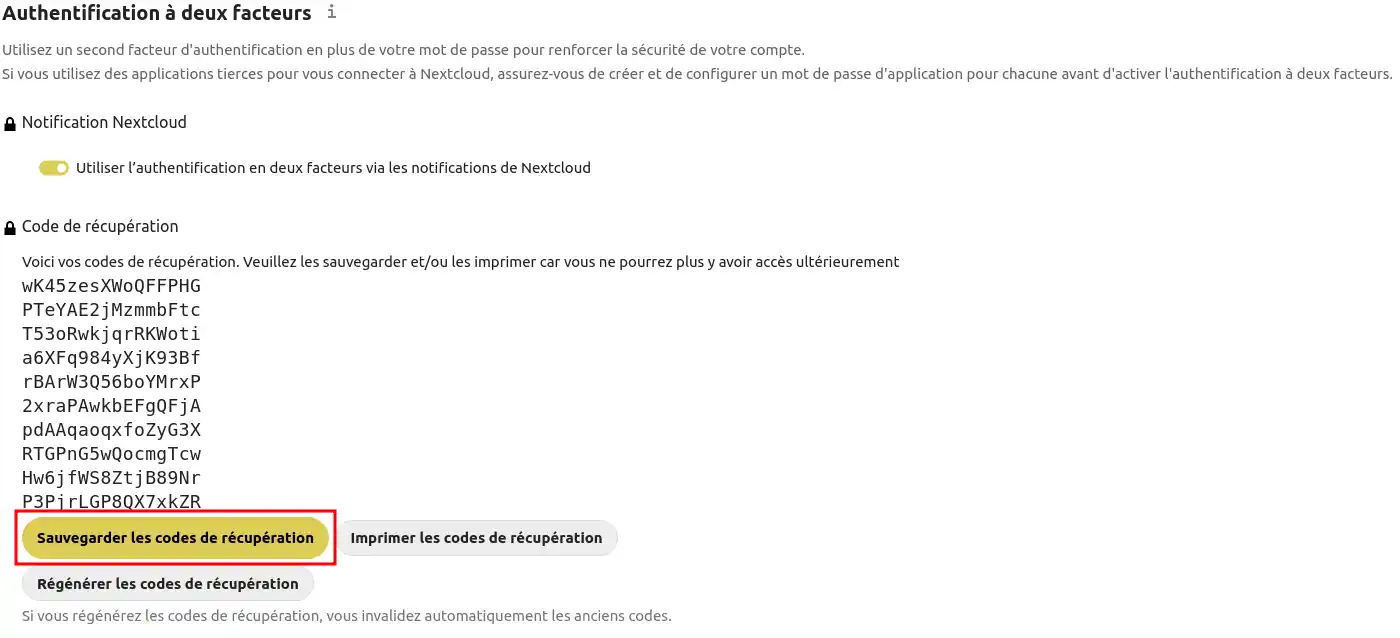
Du vet nu hur du genererar återställningskoder för ditt Nextcloud-konto. Knappen " Spara återställningskoder" gör att du kan ladda ner en textfil (.txt) med koderna skrivna i den. Knappen "Skriv ut återställningskoder" tar dig tillbaka till att skriva ut dina återställningskoder på papper.
Efter att du har aktiverat tvåfaktorsautentisering kan du behöva logga in. Och när du loggar in måste du acceptera anslutningen från en annan enhet.
Steg 1: Logga in på ditt Nextcloud-konto.
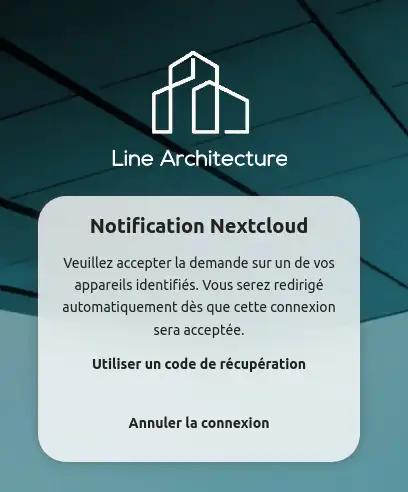
Steg 2: Därefter ser du den här bilden på skärmen, som säger att du måste acceptera anslutningsbegäran från en redan autentiserad enhet.
Steg 3: Du måste sedan gå till en identifierad enhet för att acceptera anslutningsbegäran. I vårt fall går vi till vår smartphone och godkänner begäran.
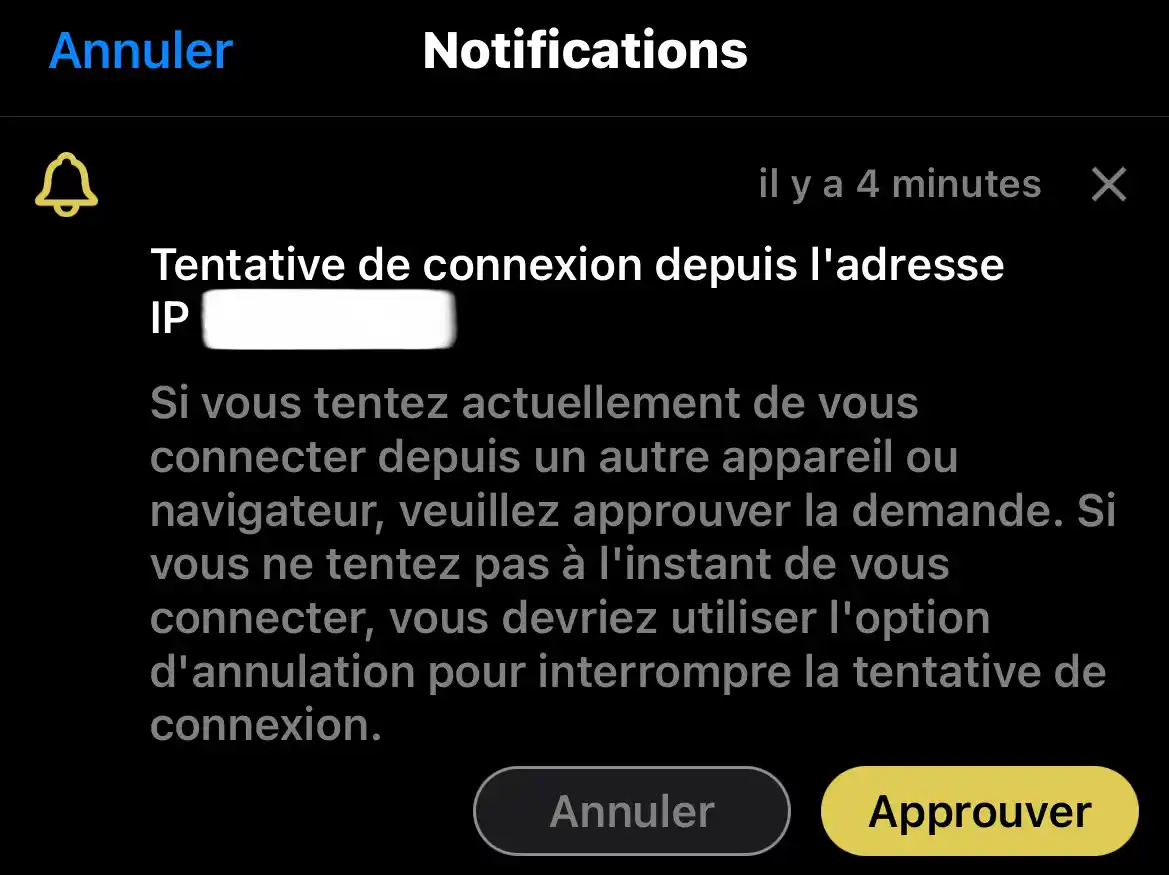
När begäran har godkänts kan du komma åt ditt Nextcloud-konto! Du vet nu hur du ansluter till ditt Nextcloud-konto efter att ha aktiverat tvåfaktorsautentisering!
Om du inte har tillgång till ditt konto från en annan enhet måste du använda en återställningskod. Vi kommer att titta på detta i nästa avsnitt.
Om du inte längre har tillgång till ditt Nextcloud-konto från en annan enhet måste du använda en av de återställningskoder som genererats tidigare i denna dokumentation.
Steg 1: Logga in på ditt Nextcloud-konto.
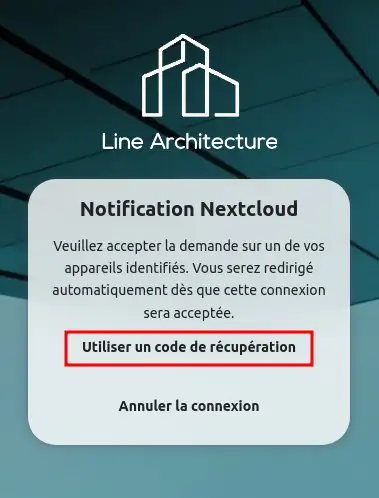
Steg 2: Sedan kommer du att se det här visuella på skärmen, du måste klicka på knappen "Använd en återställningskod".
Steg 3: Ange sedan en av återställningskoderna (1) och skicka in begäran (2).
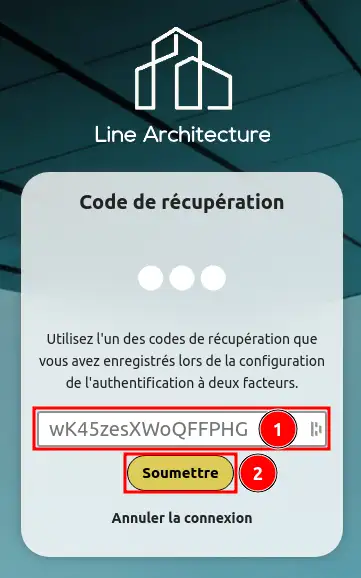
När du har gjort det, om återställningskoden är korrekt, kommer du att omdirigeras till ditt Nextcloud-konto.
Om du har tappat bort dina återställningskoder och inte har tillgång till en Nextcloud-autentiserad enhet måste du kontakta LWS-support.
Du vet nu hur du gör för att :
Genom att följa dessa steg har du tagit ett viktigt steg för att skydda dina data på Nextcloud från obehörig åtkomst.
Om du ännu inte har ett online-lagringspaket eller vill uppgradera till ett molnlagringspaket med avancerade funktioner kan du läsa den här dokumentationen för att göra din beställning och hitta information om Nextcloud- och Nextcloud Pro-paketen här.
Tveka inte att lämna en kommentar för att berätta om din erfarenhet eller om du har några ytterligare frågor 👇.
Ställ den till LWS-teamet och communityn. Svaret publiceras efter moderering.
 Om LWS :
LWS är ett 100% franskt webbhotell som fokuserar på kvalitet och innovation och erbjuder en lyhörd och kompetent teknisk service till överkomliga priser.
Om LWS :
LWS är ett 100% franskt webbhotell som fokuserar på kvalitet och innovation och erbjuder en lyhörd och kompetent teknisk service till överkomliga priser.



 Ja
Ja Nej
Nej