Hur infogar jag ett bildgalleri i SiteBuilder Pro?

Procédure

Varför infoga ett bildgalleri på din webbplats?

MedSiteBuilder Pro kan du lägga in ettbildgalleri på din webbplats. Användningen av bildgallerier är inte ny, utan många webbplatser har använt dem under en längre tid. I vissa aktiviteter kan det vara bra att använda ett bildgalleri för att visa upp ditt arbete.

Listan över användningsområden för ett bildgalleri är lång, eftersom det kan användas inom nästan alla verksamhetsområden, t.ex. arkitektur, fotografi och utveckling. Ett väl utformat bildgalleri kan dock skapa större intresse bland besökarna och mer försäljning.

Hur lägger jag in ett bildgalleri i SiteBuilder Pro?

För att infoga ett bildgalleri i SiteBuilder Pro måste du först ansluta till din webbplatsadministration.


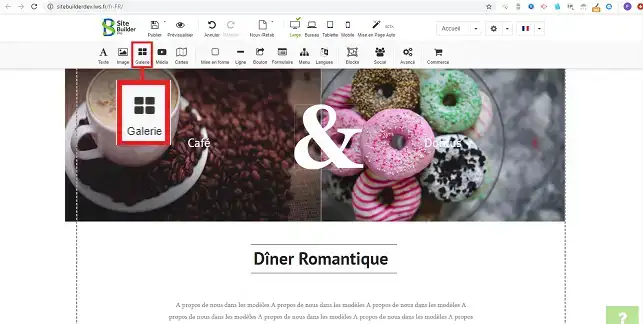
1. Klicka på fliken"Galleri" i verktygsfältet i din SiteBuilder Pro-programvara.
Hur infogar jag ett bildgalleri i SiteBuilder Pro?


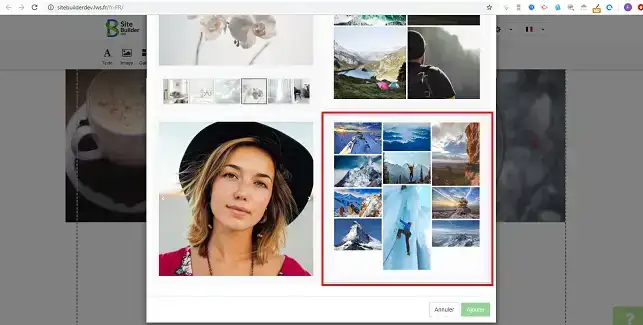
2. Ett nytt fönster öppnas där du kan välja önskat element för dina bilder. Klicka på det element som du vill använda som bildgalleri.
Hur infogar jag ett bildgalleri i SiteBuilder Pro?

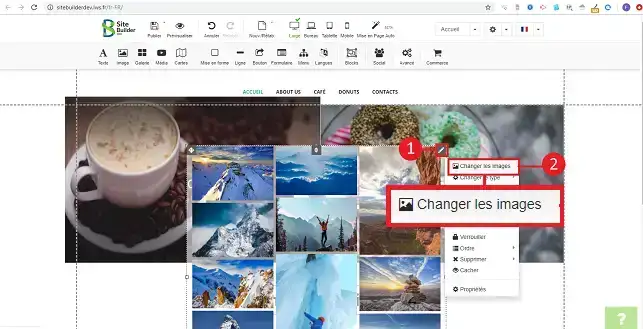
3. Om du vill ändra bilderna klickar du på pennan uppe till höger om elementet och sedan på"Ändra bilder".
Hur infogar jag ett bildgalleri i SiteBuilder Pro?

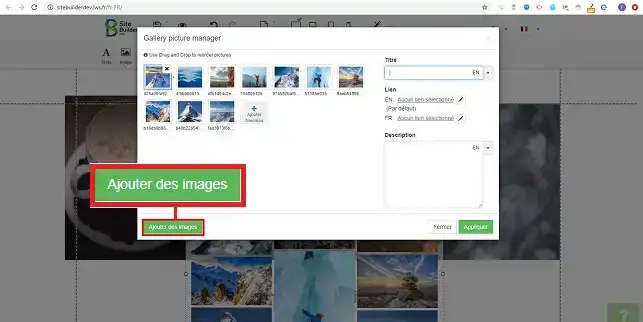
4. Klicka på knappen "Lägg till bilder".
Hur infogar jag ett bildgalleri i SiteBuilder Pro?

5. Klicka på knappen"Send new images" och välj bilderna på din dator. Välj sedan de bilder som ska infogas på det tidigare laddade elementet och klicka på"Apply" för att spara din begäran.
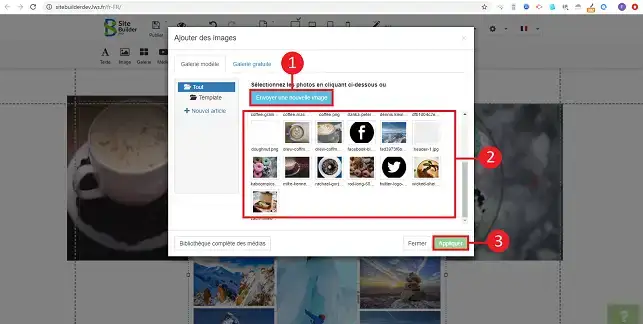
Hur infogar jag ett bildgalleri i SiteBuilder Pro?


6. Klicka på pennan till höger om ditt bildgalleri och sedan på"Settings" för att konfigurera ditt bildgalleri.
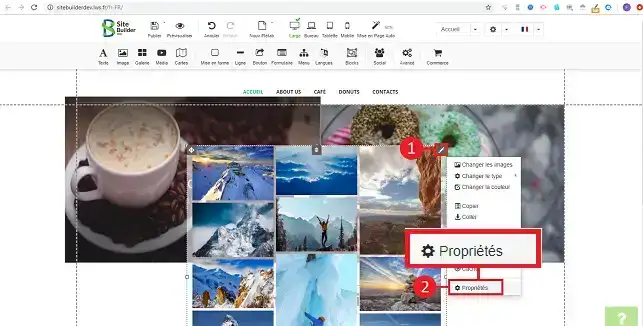
Hur infogar jag ett bildgalleri i SiteBuilder Pro?


7. Det går snabbt och enkelt att konfigurera objektet. Först och främst kan du välja vilken typ av galleri du vill ha. Du kan välja mellan thumbnails (miniatyrer av dina bilder), Slideshow och List. Klicka på önskad layout för ditt bildgalleri. Du kan också ange en bakgrundsfärg för ditt bildgalleri eller definiera storlek och stil på ramen. När konfigurationen är klar, glöm inte att klicka på knappen"Apply" för att spara dina ändringar.
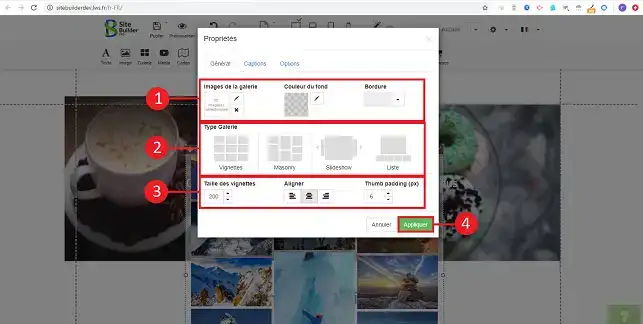
Hur infogar jag ett bildgalleri i SiteBuilder Pro?

Slutsats

Du är nu redo att infoga ett bildgalleri på din SiteBuilder Pro-webbplats. När du skapar bilder är det lämpligt att minska deras vikt för att göra dem lättare att navigera på din webbplats. Med SiteBuilder Pro kan du ocksålägga till videor på din webbplats.

Tveka inte att dela med dig av dina kommentarer och frågor!

help.lws.net/a/895
Var den här artikeln till hjälp?

Ja

Nej

Läst 27 692 gånger

Tack! Ställ gärna frågor om vår dokumentation om du vill ha mer information och hjälp oss att förbättra den.

Liknande artiklar

Frågor om artikeln 2

Ställ en fråga
LWS-229608 LWS-teamet
28 sep. 2022
Bonjour, Comment est-il possible de protéger des images que je mets sur mon site? J'ai deja désactivé le clic droit pour éviter l'option de téléchargement mais il y a toujours moyen de glisser l'image directement sur son bureau pour la copier...
fabrice-LWS Officiellt svar
1 okt. 2022
Bonjour, je vous invite à prendre connaissance de ce lien pour cela: https://www.photodeck.com/fr/blog/proteger-vol-de-photos-site/ .
Var det här svaret till hjälp?
Augustine
27 maj 2023
Bonjour, j'aimerais savoir comment recadrer une à une les images d'une galerie dans mon site créé avec SiteBuilderPro?
Benjamin-LWS Officiellt svar
30 maj 2023

Bonjour,

Merci de votre retour.

Il n'est pas de recadrer des images insérer dans une galerie, il faudra importer les images déjà redimensionner.

Je vous remercie de votre attention et reste à votre disposition pour toute autre question ou complément d'information.

Nous vous invitons à contacter notre service support à travers votre espace client, afin de vous apporter une aide si vous rencontrez des difficultés quelconque. (Contacter le support LWS)

Cordialement, L'équipe LWS 

Var det här svaret till hjälp?

En fråga om den här artikeln?

Ställ den till LWS-teamet och communityn. Svaret publiceras efter moderering.

Ställ en fråga till AWS-teamet och dess community

GDPR: Personuppgiftsansvarig: LWS-Ligne Web Services. Ändamål: moderering och offentlig publicering av din fråga, eventuellt meddelande om ett svar. Rättslig grund: samtycke (art. 6.1 a GDPR). Lagring av e-postadresser: 90 dagar efter meddelandet, högst 12 månader utan svar. För att utöva dina rättigheter, se GDPR-avsnittet i våra allmänna villkor.


