
Hjälp online
Webbhotellet tillgängligt för alla
Procédure
Wordpress är ett gratis CMS som du kan installera på ditt cPanel webbhotell hos LWS. Wordpress används ofta för att skapa en blogg eller en webbshop, samt en showcase-sajt.
Det enkla och lättanvända gränssnittet gör att du kan skapa alla typer av webbplatser. Det har blivit ett av de mest populära och mest använda programvarupaketen för att designa webbplatser.
LWS erbjuder sina kunder möjligheten att installera Wordpress på mindre än 5 minuter och utan några förkunskaper, med hjälp av detautomatiska installationsverktyget som medföljer cPanel.
LWS tillhandahåller ett verktyg förautomatisk installation av din Wordpress-programvara på din cPanel-värd. Tack vare detta verktyg kommer Wordpress att installeras på bara några minuter.
1. Anslut till ditt cPanel-värdtjänst.
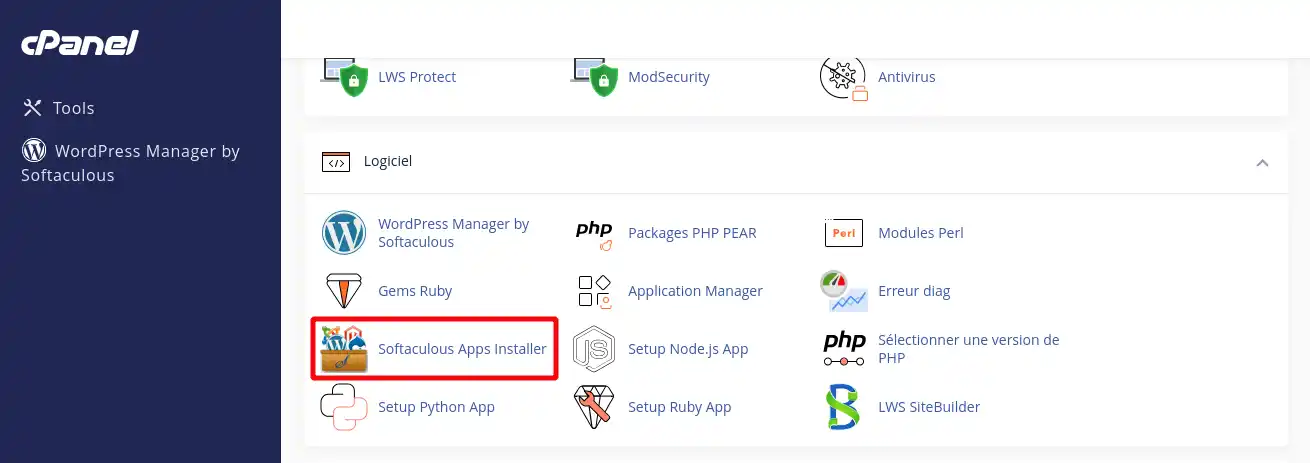
2. Gå till avsnittet"Programvara" och klicka på"Softaculous Apps Installer".
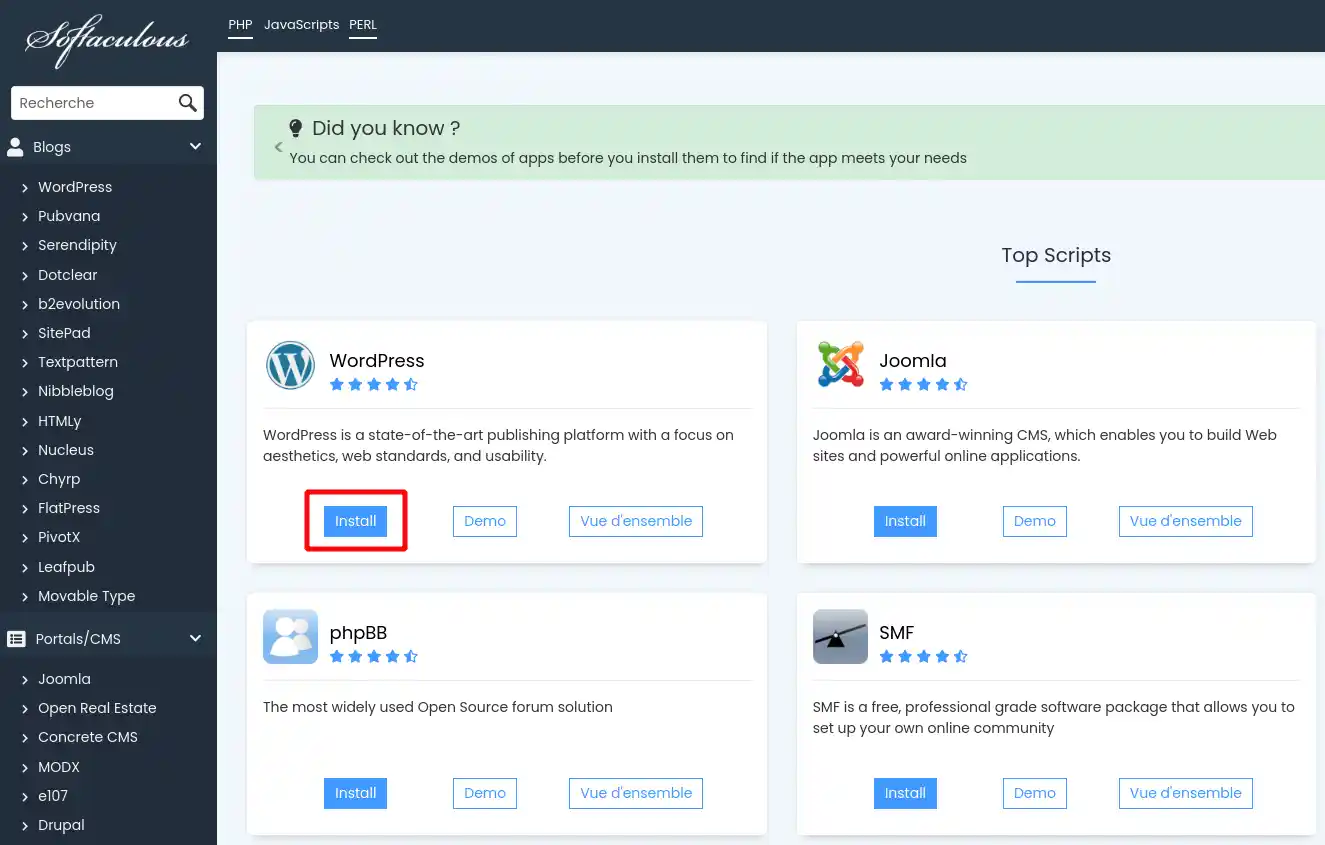
3. Klicka på knappen"Install Now" för att konfigurera Wordpress och installera det.
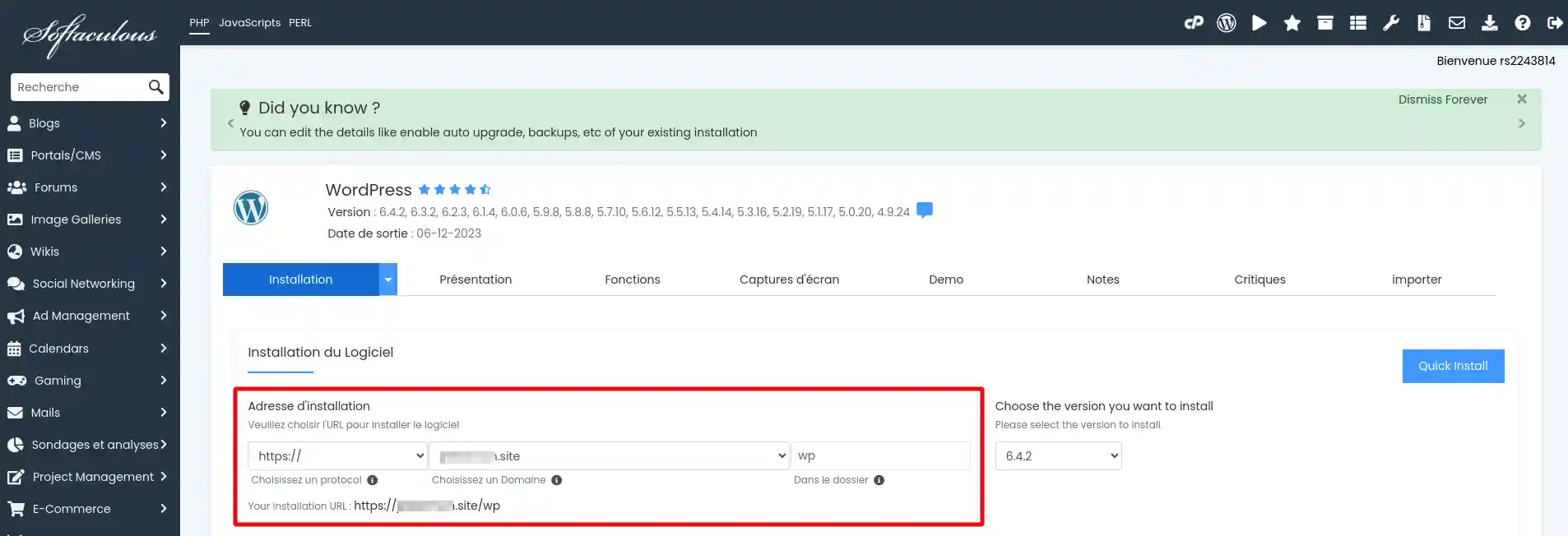
4. I avsnittet"Software Installation" anger du den information som krävs
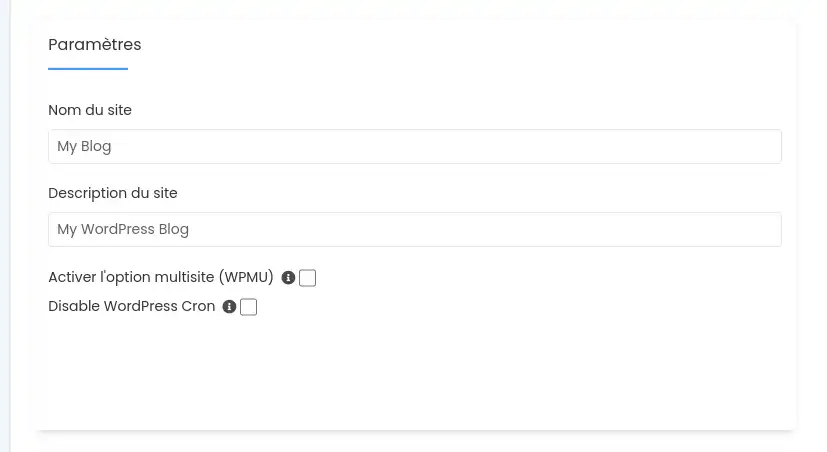
5. I avsnittet"Inställningar" kan du välja en titel och en beskrivning för din Wordpress-webbplats.
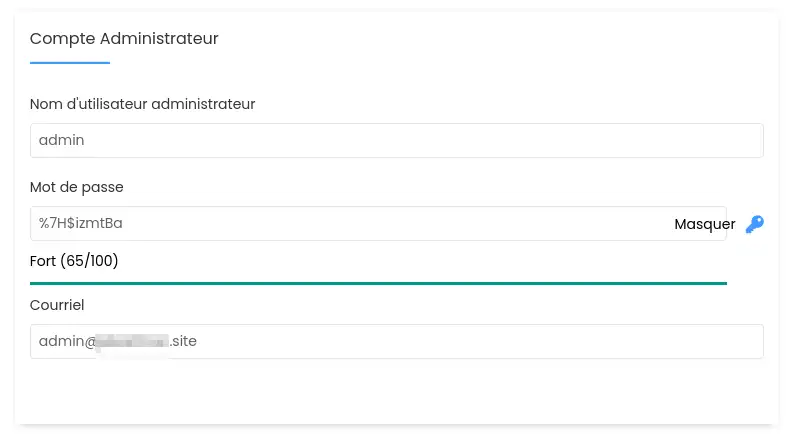
6. I avsnittet"Administrator Account" kan du ange ett användarnamn, lösenord och e-postadress för administrationskontot för din Wordpress-programvara.
Vi rekommenderar starkt att du inte lämnar den här informationen som standard för att undvika att din webbplats hackas. När du väljer ditt lösenord är det lämpligt att växla mellan siffror, bokstäver, versaler och gemener och att ha minst tio tecken. E-postadressen gör det också möjligt för dig att återställa dina inloggningsuppgifter om du förlorar dem.
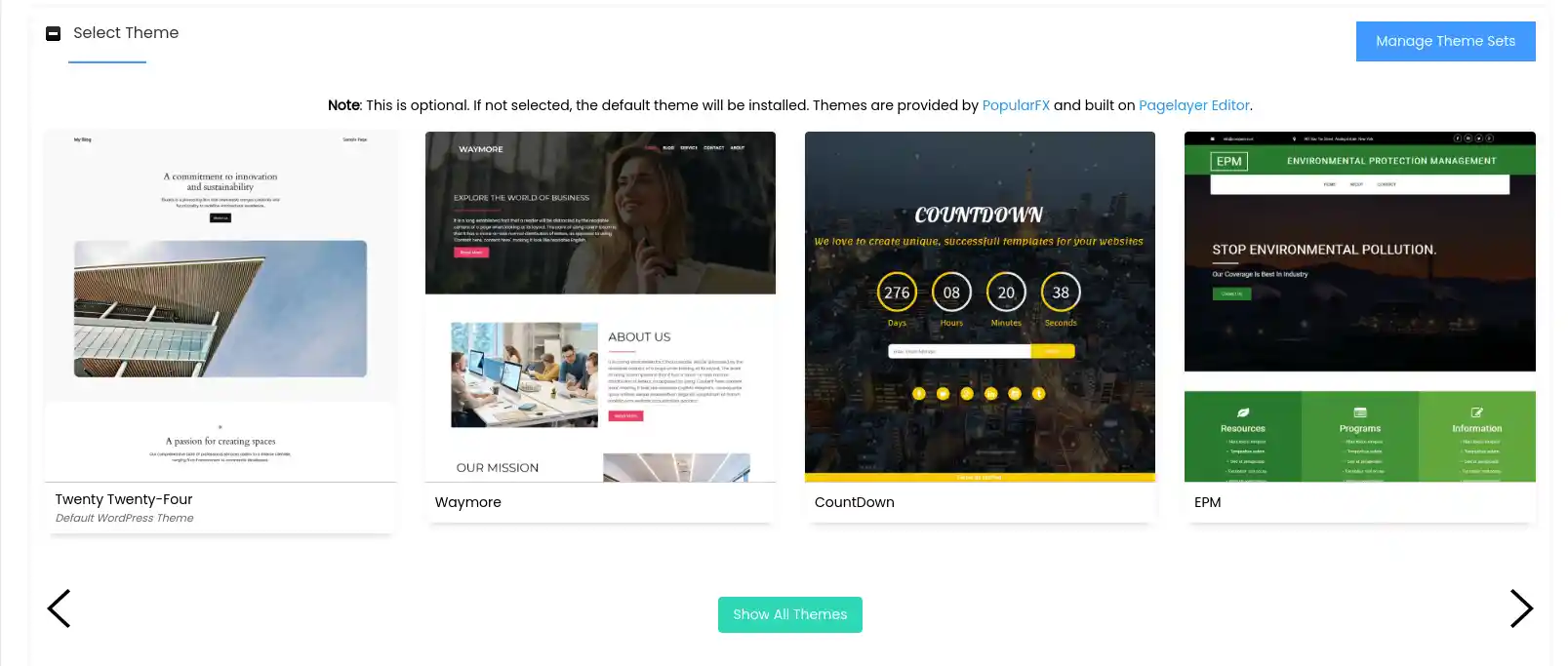
7. Välj det tema som du vill installera på din webbplats och klicka på knappen"Install".
8. Om den automatiska installationen av din webbplats har lyckats kommer du att omdirigeras till en sida som ger dig webbadresserna för att komma åt din webbplats.
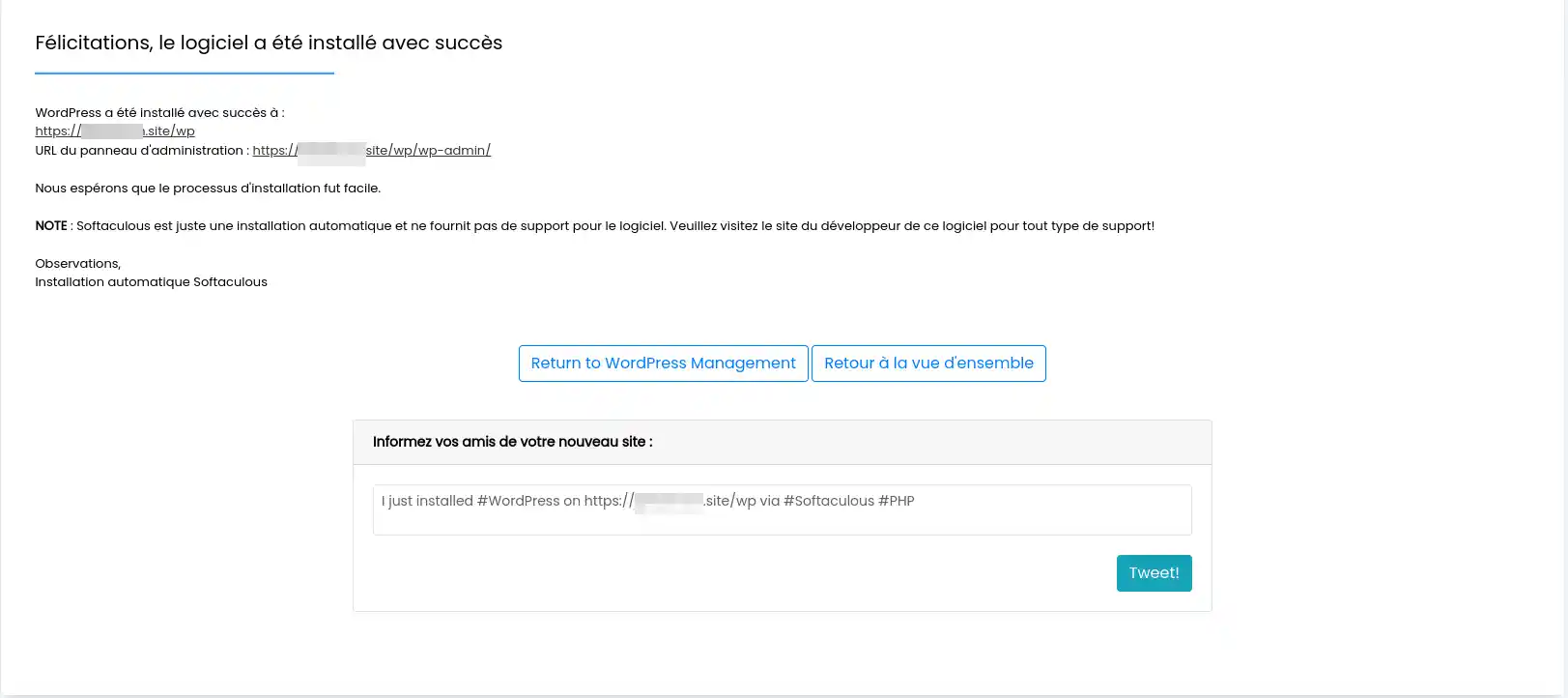
9. Logga nu in på din Wordpress-instrumentpanel för att fortsätta bygga din webbplats. Webbadressen för att ansluta till din Wordpress-instrumentpanel är http://mondomaine.com/wp-admin.
Du kan nu automatiskt installera Wordpress på ditt cPanel-webbhotell med LWS. Nu när din webbplats är online kan du publicera din första sida och/eller din första artikel. När din Wordpress-webbplats växer kommer det att bli nödvändigt attoptimera din Word press för att inte förlora hastighet när du surfar på den.
Tveka inte att dela med dig av dina kommentarer och frågor!
Ställ den till LWS-teamet och communityn. Svaret publiceras efter moderering.
 Om LWS :
LWS är ett 100% franskt webbhotell som fokuserar på kvalitet och innovation och erbjuder en lyhörd och kompetent teknisk service till överkomliga priser.
Om LWS :
LWS är ett 100% franskt webbhotell som fokuserar på kvalitet och innovation och erbjuder en lyhörd och kompetent teknisk service till överkomliga priser.



 Ja
Ja Nej
Nej