Hur konfigurerar man Thunderbird?

Procédure

Vad är Thunderbird?

Thunderbird är en gratis e-postapplikation som är enkel att konfigurera och anpassa, och den är tillgänglig via Mozilla-webbläsaren.

Hur hittar man den information som behövs för att konfigurera e-postadressen?

För att hitta konfigurationsinställningarna för din e-postadress måste du:

  • Följa denna dokumentation för ett abonnemang som hanteras av LWS Panel, ett ASP Plesk-abonnemang eller en Mail Pro-tjänst.
  • Följa denna dokumentation för ett abonnemang som hanteras av cPanel.


Hur konfigurerar man Thunderbird?

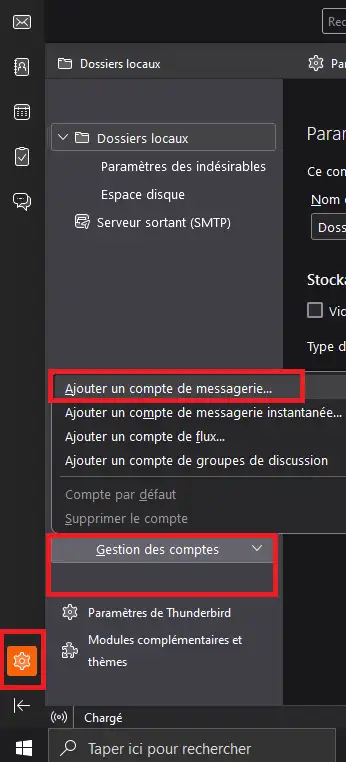
1. När du startar Thunderbird för första gången öppnas ett fönster, klicka på kugghjulet, sedan på 'Kontohantering' och 'Lägg till ett e-postkonto' :
Hur konfigurerar man Thunderbird?

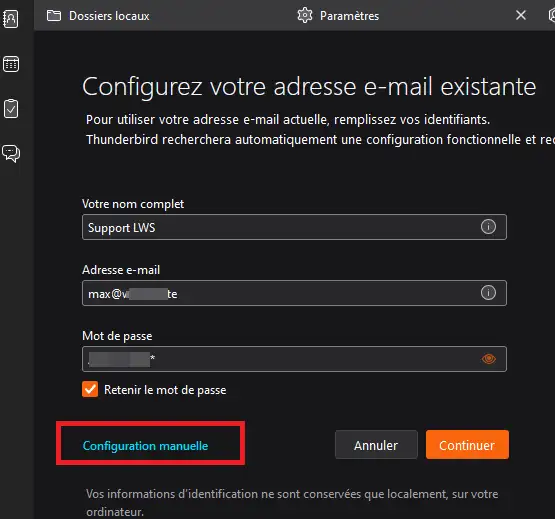
Ett nytt fönster visas, klicka på 'Manuell konfiguration' när du har fyllt i din information.

Det fullständiga namnet motsvarar namnet som ska visas när en mottagare får ett e-postmeddelande från dig, din e-postadress och ditt lösenord (brevlådan du skapade via ditt kundutrymme):
Hur konfigurerar man Thunderbird?

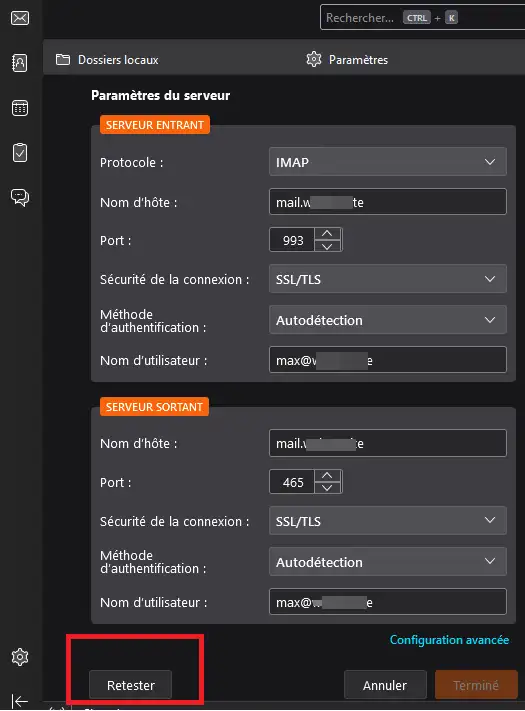
Klicka på Manuell konfiguration, därefter visas detta fönster:
Hur konfigurerar man Thunderbird?

  • Fyll endast i fältet Servervärdnamn för servrarna "IMAP" och "SMTP", med servern mail.domaine.ext (domaine.ext anger ditt domännamn, exempel: lws.fr), eller mailxxx.lwspanel.com (XXX ska ersättas med siffran som anges i din brevlådas server).
  • För inkommande server, ange port 993 (för protokollet IMAP, eller port 995 för POP)
  • För utgående server, ange port 465
  • Klicka sedan på Testa igen


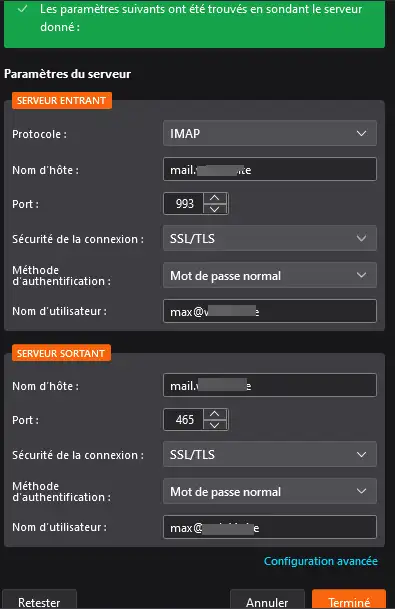
3. Programvaran kontrollerar om uppgifterna är korrekta (detta steg tar ungefär 1 minut), om allt stämmer visas detta meddelande:
Hur konfigurerar man Thunderbird?
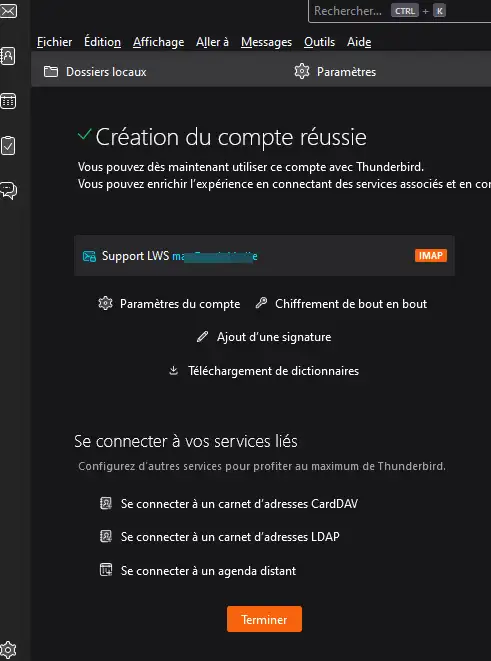
4. Klicka sedan på "Slutför" för att komma åt din brevlåda.
Hur konfigurerar man Thunderbird?

Din konfiguration är nu klar, klicka på Slutför

Anslut din adressbok (cardav) och din kalender (caldav)

Observera att det är möjligt att ansluta din adressbok direkt till Thunderbird genom att klicka på följande element när din programvara är öppen:
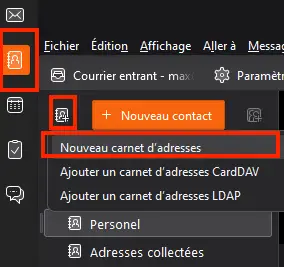
Hur konfigurerar man Thunderbird?

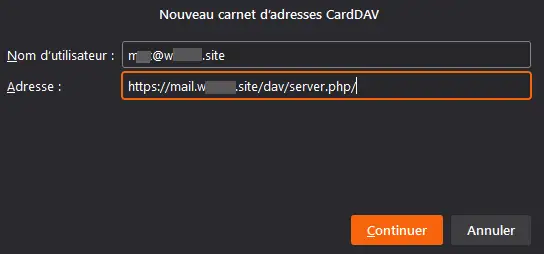
Ange sedan de uppgifter som begärs:

  • Användarnamn : Din e-postadress
  • Adress : https://mail.dinadomänförlängning/dav/server.php (ersätt fälten i fetstil med ditt domännamn, exempel lws.fr)
Hur konfigurerar man Thunderbird?

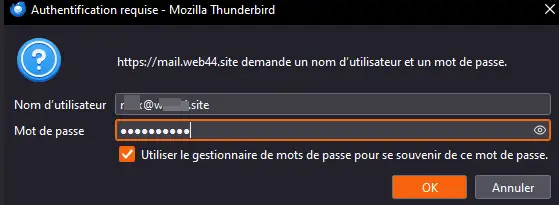
Ett pop-up-fönster öppnas, ange ditt lösenord:
Hur konfigurerar man Thunderbird?

Grattis, din adressbok är nu tillgänglig i Thunderbird:
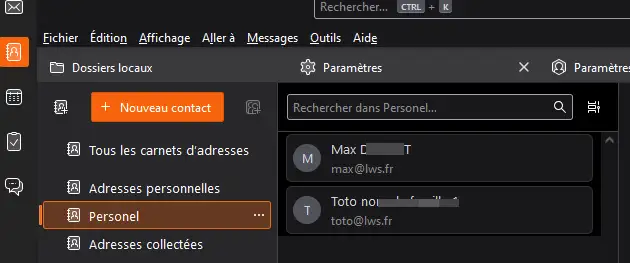
Hur konfigurerar man Thunderbird?

Du kan också ansluta din kalender till Thunderbird genom att besöka denna dokumentation: Hur konfigurerar jag min delade kalender i Thunderbird?

Videoguide: Hur man konfigurerar en e-postadress i e-postklienten Thunderbird

Slutsats

Du kan nu konfigurera och använda Thunderbird för att läsa och skicka e-post med din webbhotellspaket hos LWS. Thunderbird är en applikation utvecklad av Mozilla, extremt snabb och enkel att använda.

Tveka inte att dela med dig av dina synpunkter och frågor!

help.lws.net/a/70
Var den här artikeln till hjälp?

Ja

Nej

Läst 55 184 gånger

Tack! Ställ gärna frågor om vår dokumentation om du vill ha mer information och hjälp oss att förbättra den.

Liknande artiklar

Frågor om artikeln 2

Ställ en fråga
Jhnm
20 aug. 2022
Bonjour, Je ne reçois aucun mail après configuration de mon nom de domaine. En revanche je peux en envoyer sans problème. Que faire ???
fabrice-LWS Officiellt svar
22 aug. 2022
Bonjour, si vous rencontrez un problème pour la réception d'email alors que l'envoi est fonctionnel, il s'agit principalement d'un problème de configuration des Zones DNS (Zone de type A pour mail et Zone MX posant problème ou manquante). Vous avez la possibilité de vérifier vos Zones DNS en vous rendant sur votre espace client, cliquez sur "Gérer" se trouvant derrière le nom de domaine concerné puis sur "Zone DNS". Vous devriez avoir deux Zones qui sont les suivantes : - mail A ip . Vous devriez pouvoir trouver l'ip en haut de page, au-dessus des Zones DNS. La Zone MX doit, quant à elle, être la suivante : @ MX (10) mail.domaine.com (domaine.com doit être remplacé par votre nom de domaine). Une fois les Zones mises en place, il sera nécessaire de patienter 3 à 4 heures que les Zones DNS se propagent et que vous puissiez recevoir des emails.
Var det här svaret till hjälp?
Jhnm
22 aug. 2022
Bonjour, Cela étais déjà configurer et je ne reçois toujours rien.
fabrice-LWS Officiellt svar
23 aug. 2022
Bonjour, je vous invite à configurer votre logiciel en utilisant les informations suivantes : - Serveur Imap : mailXX.lwspanel.com port 993 en SSL ou 110 sans sécurité - Serveur SMTP : mailXX.lwspanel.com, port 465 en SSL ou 587 en TLS ou sans sécurité - Identifiant : l'adresse email concernée par la configuration - Mot de passe : celui rattaché à l'adresse email que vous êtes entrain de configurer. mailXX.lwspanel.com est le numéro de serveur sur lequel vous êtes actuellement. Vous pouvez en prendre connaissance en vous rendant sur http://mail.domaine.com (domaine.com doit être remplacé par votre nom de domaine).
Var det här svaret till hjälp?

En fråga om den här artikeln?

Ställ den till LWS-teamet och communityn. Svaret publiceras efter moderering.

Ställ en fråga till AWS-teamet och dess community

GDPR: Personuppgiftsansvarig: LWS-Ligne Web Services. Ändamål: moderering och offentlig publicering av din fråga, eventuellt meddelande om ett svar. Rättslig grund: samtycke (art. 6.1 a GDPR). Lagring av e-postadresser: 90 dagar efter meddelandet, högst 12 månader utan svar. För att utöva dina rättigheter, se GDPR-avsnittet i våra allmänna villkor.


