Wordpress CMS1 januari 2020Av Aurélien T. 1 min läsning
Hur lägger jag till en Captcha i ett Wordpress-formulär?
Procédure
Vad är reCAPTCHA?
reCAPTCHA utformades 2009 för att kontrollera att du är en riktig person och inte en robot. Det gör det möjligt att skicka ditt formulär på ett säkert sätt och förhindrar därmed att SPAM skickas. Ett av de mest populära tilläggen för kontaktformulär är Contact Form 7, som har en tilläggsmodul som låter dig lägga till ett CAPTCHA-system i ditt formulär med bara några klick.
Hur lägger jag till en Captcha i ett Wordpress-kontaktformulär?
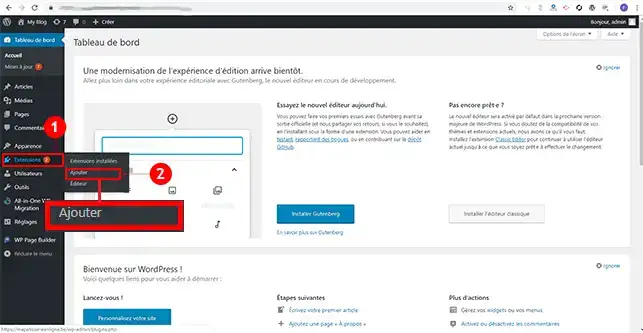
11. Logga in på din Wordpress-instrumentpanel, klicka på"Extensions" och sedan på"Add".
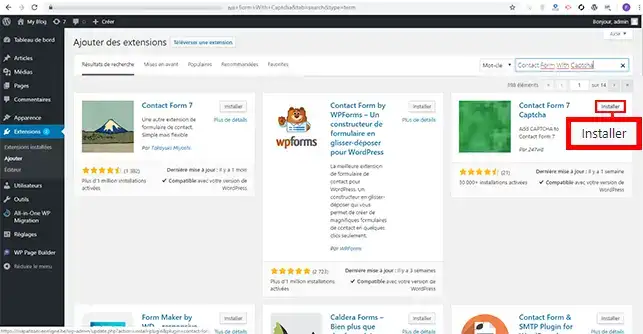
22. Sök efter modulen"Contact Form 7 Captcha" och klicka på knappen"Installera".
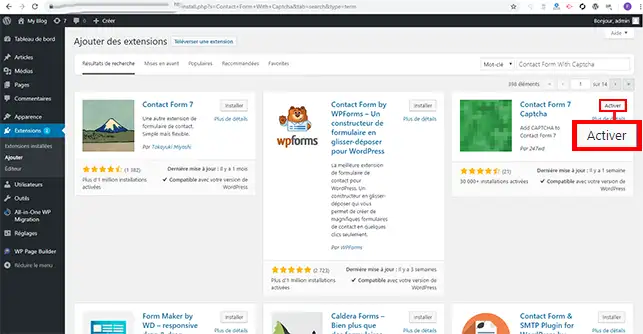
33. Aktivera tillägget genom att klicka på"Activate"-knappen som har ersatt "Install"-knappen.
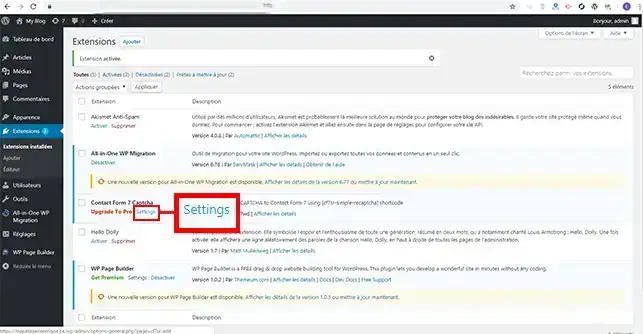
44. Du kommer att omdirigeras till listan över tillägg som är installerade på din Wordpress-webbplats. Hitta modulen"Contact Form 7 Captcha" som du just har installerat och klicka på fliken "Inställning" precis under denna modul.
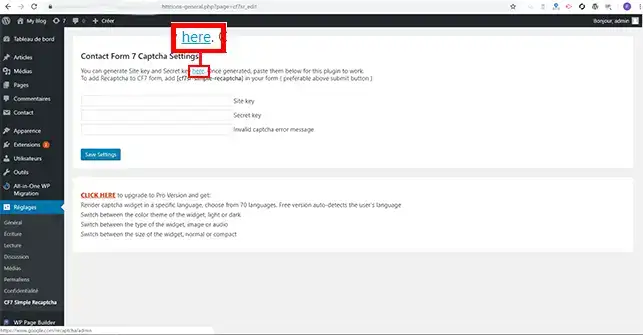
55. Klicka på fliken"här" för att gå till Googles reCaptcha-sida. På den här sidan kan du konfigurera ditt tillägg.
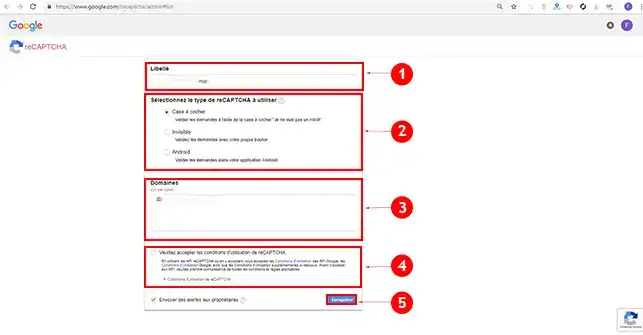
66. På Google-sidan finns det ett formulär att fylla i. Du måste fylla i det enligt följande:
Etikett: ange namnet på din webbplats
Välj vilken typ av reCAPTCHA som ska användas: du har tre alternativ: Den vanligaste reCAPTCHA är kryssrutan. Du kan dock välja osynlig reCAPTCHA och Android reCAPTCHA (speciellt utformad för Android-enheter).
Domains: ange den eller de domäner som reCAPTCHA ska tillämpas på.
Please accept the terms of use: du måste kryssa i den här rutan innan du kan validera ansökningsformuläret.
Klicka sedan på knappen"Save" (Spara).
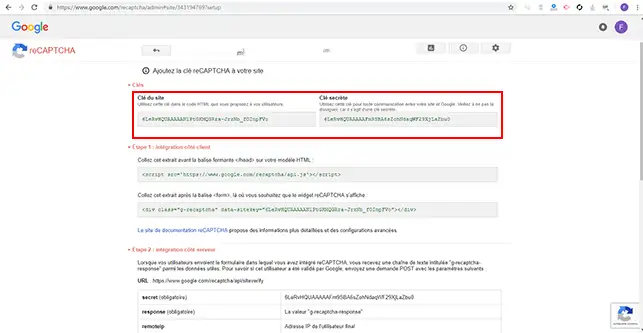
77. Två nycklar kommer att genereras: webbplatsnyckeln och den hemliga nyckeln. Dessa två nycklar behövs för att slutföra konfigurationen av ditt reCAPTCHA-tillägg.
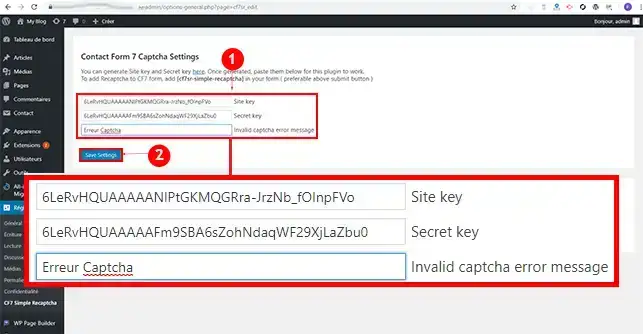
88. Gå tillbaka till din Wordpress Dashboard och fyll i de tre fälten enligt följande:
Site Key: Ange den webbplatsnyckel som Google reCAPTCHA genererade för din webbplats
Hemlig nyckel: Ange den hemliga nyckel som genererats av Google
Invalid captcha error message: Ange ett felmeddelande om captcha är felaktigt.
Slutligen klickar du på knappen"Spara inställning"
Slutsats
Du kan nu infoga en captcha i ditt Wordpress-formulär. reCAPTCHA kommer att identifiera om det är en robot eller en riktig person och förhindra attspam skickas via din Wordpress-hosting.
Tveka inte att dela med dig av dina klagomål och frågor!



 Ja
Ja Nej
Nej Om
Om 