Procédure
Förutsättningar
- Ett webbhotellspaket som hanteras av kontrollpanelen LWS Panel.
- Du har ett webbhotellspaket som erbjuder WP Manager-funktionaliteten.
- Ha en WordPress-webbplats installerad på detta webbhotell
Vad är WP Manager och förproduktionsfunktionaliteten?
Det ger dig möjlighet att hantera en mängd viktiga inställningar för din webbplats. WP Manager på LWS Panel är utmärkt för att göra stora ändringar, men ger dig inte samma kontroll som om du ansluter direkt till WordPress Dashboard. Med den här hjälpen kan du skapa en förproduktion av din WordPress-webbplats. På så sätt kan du göra kopior av dina filer och mappar för att genomföra tester eller ändringar utan att den ursprungliga webbplatsen påverkas. När alla ändringar har gjorts kan du ersätta den ursprungliga webbplatsen med förproduktionswebbplatsen för att sätta alla dina ändringar i produktion.
Hur skapar jag en förproduktionsversion av min WordPress-webbplats på WP Manager?
Först måste du logga in på ditt LWS-konto och komma åt den delade hosting som du vill skapa en förproduktionsversion av din WordPress-webbplats för.
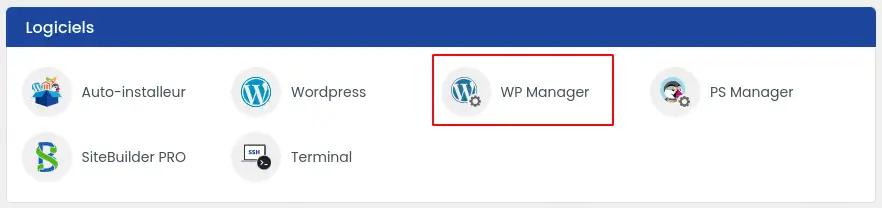
Klicka sedan på"WP Manager" i avsnittet"Software" på ditt webbhotell.
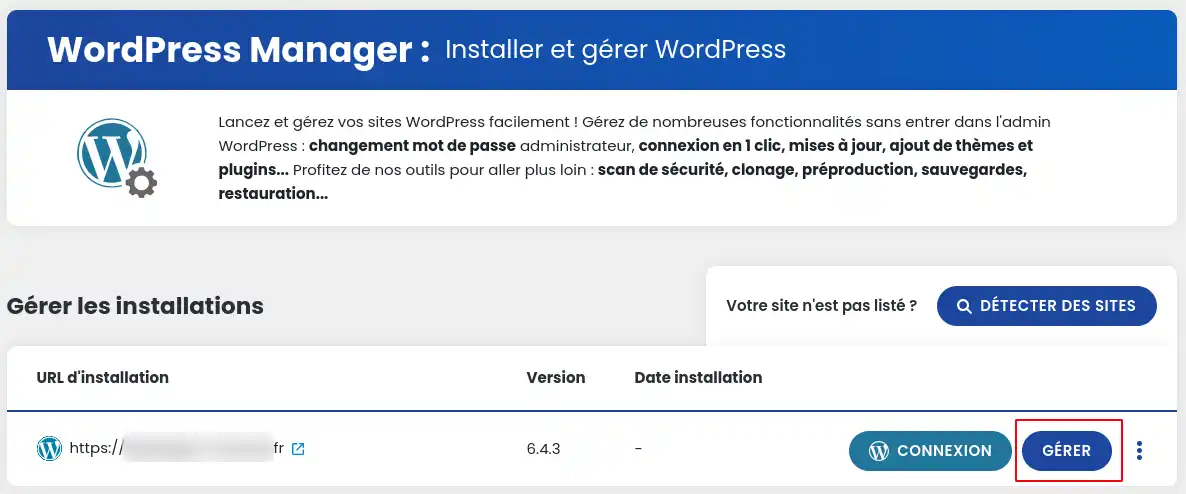
Klicka sedan på knappen"Hantera" för den webbplats som du vill skapa en förproduktionsversion för.
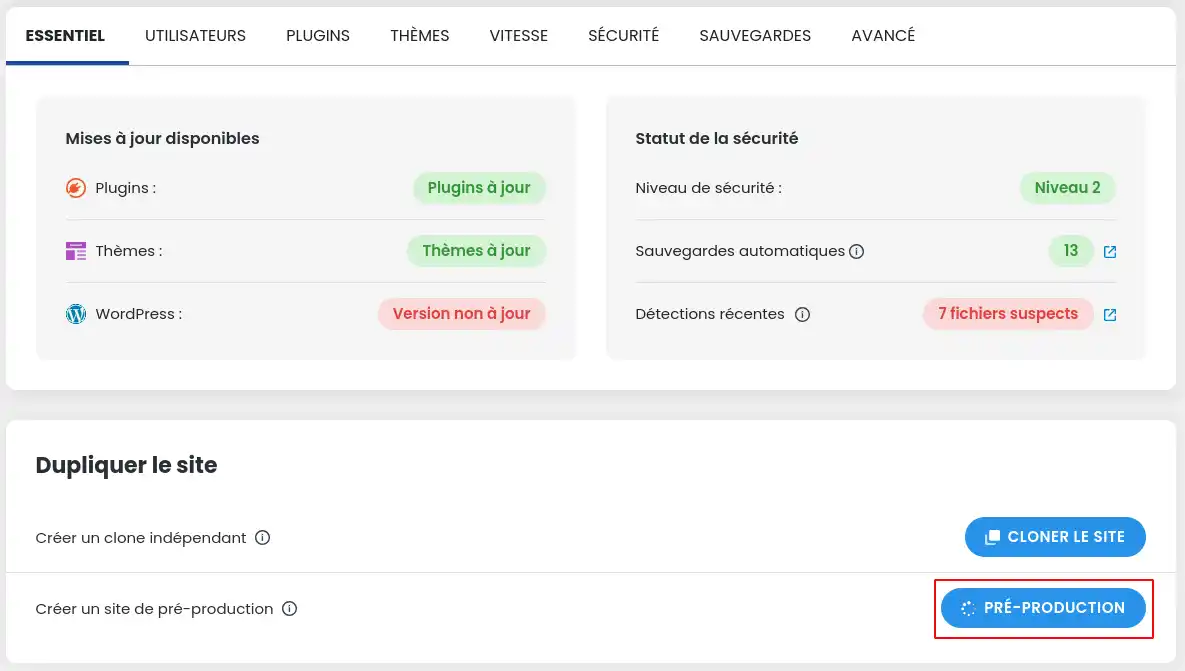
När du är inne i hanteringen av din WordPress-webbplats klickar du på knappen "Förproduktion " i avsnittet "Duplicera webbplats".
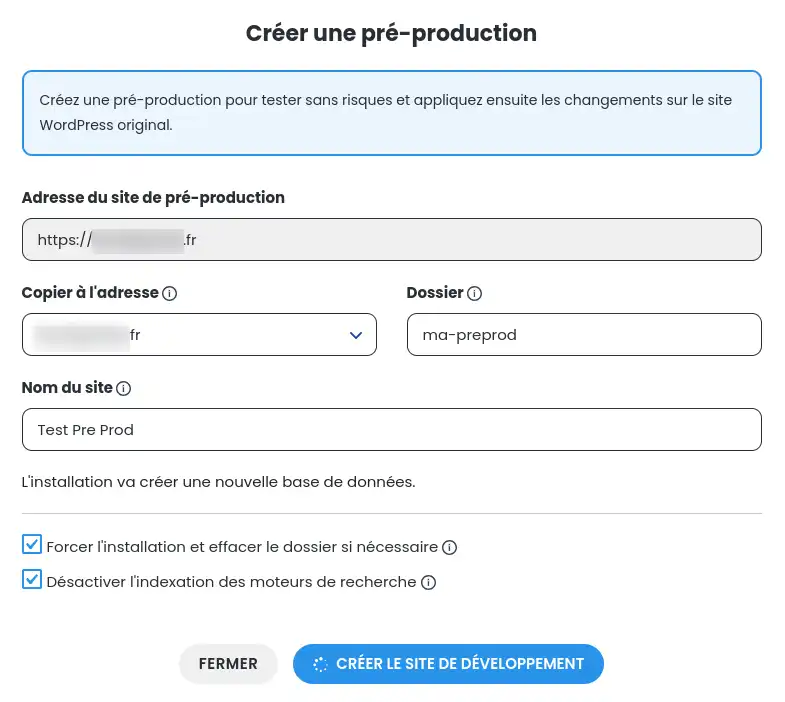
Med förproduktion kan du skapa en kopia av din WordPress-installation för att testa uppgraderingar eller vissa ändringar. Denna funktion är begränsad till webbplatser som är mindre än 20 GB
.
- Kopiera till adress: Välj den domän där du vill installera förproduktionsversionen
- Folder : Detta är den katalog där du vill installera förproduktionsversionen av din Wordpress-webbplats. Om du t.ex. vill installera skriptet på http://mondomaine/dossier/ skriver du bara "folder", annars lämnar du rutan tom.
- Forcerainstallation och radera mapp vid behov: Om detta är markerat kommer installationen att tvingas i den angivna mappen och det tidigare innehållet raderas.
- Inaktivera sökmotorindexering: Om detta är markerat förhindrar det sökmotorer från att indexera den här webbplatsen. Mycket användbart för test- och utvecklingswebbplatser.
- Site name: Ange namnet på din nya site.
Klicka slutligen på "Skapa utvecklingssajten".
Vänta sedan på att din webbplats kopieras, och lämna inte fönstret medan den laddas ner. När det är klart kan du komma åt din förproduktionswebbplats via den nya webbadressen som du angav, med samma inloggningsuppgifter som på din ursprungliga webbplats.
Hur ersätter jag originalwebbplatsen med förproduktionsversionen?
Först och främst måste du logga in på ditt LWS-konto och komma åt den delade hosting där din förproduktionsversion finns.
Klicka sedan på"WP Manager" i avsnittet"Software" på ditt webbhotell.
Klicka sedan på knappen"Manage" för förproduktionswebbplatsen.
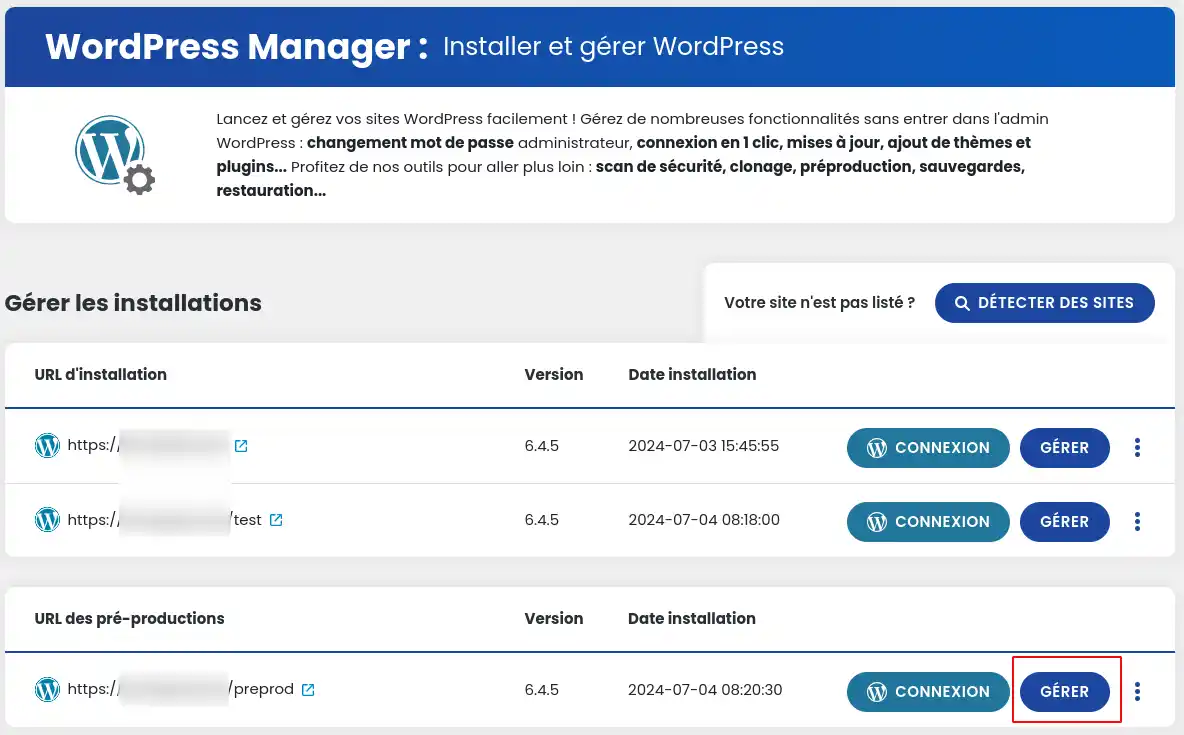
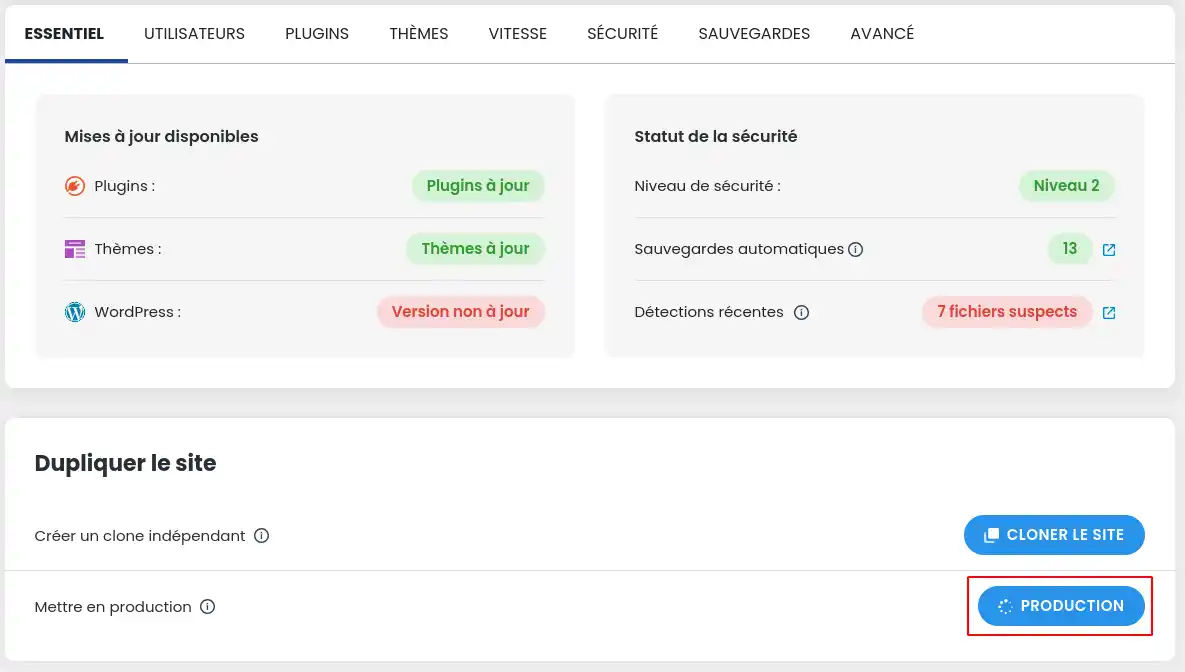
När du är inne i hanteringen av din WordPress-webbplats klickar du på knappen "Produktion" i avsnittet "Duplicera webbplats".
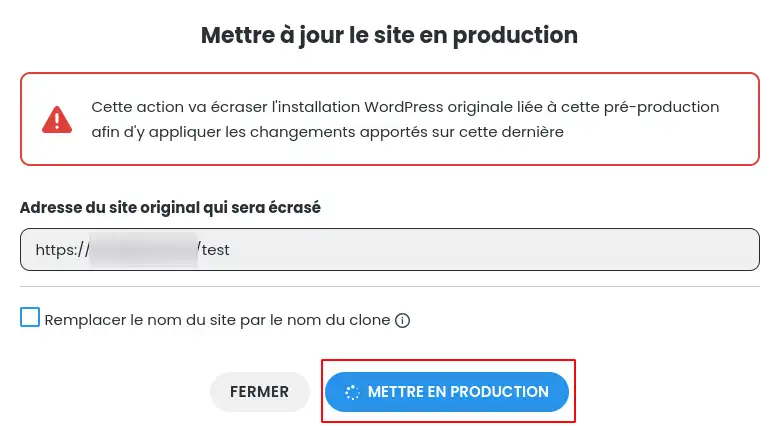
Ett fönster öppnas där du uppmanas att klicka på knappen "Put into production" för att bekräfta att originalwebbplatsen ersätts av förproduktionsversionen.
Slutsats
Du vet nu hur du :
- Använda WP Manager för att hantera inställningarna för din WordPress-webbplats
- Skapa en förproduktionsversion för att testa ändringar i fullständig säkerhet
- Gör en kopia av din webbplats genom att följa enkla och exakta steg
- Ersätta den ursprungliga webbplatsen med förproduktionsversionen när testerna har slutförts.
Med denna kunskap kan du nu navigera i världen av WordPress webbplatshantering med sinnesfrid och säkerställa uppdateringar och ändringar utan att riskera integriteten hos din live-webbplats. 🌐🔧
Vi hoppas att den här guiden har varit till hjälp och gett dig den information du behöver för att bemästra WP Manager och förproduktionsfunktionen. Tack för att du har följt oss så här långt och lämna gärna dina tankar eller frågor i kommentarerna nedan. Din feedback är ovärderlig och hjälper oss att ständigt förbättra våra tjänster. 🤗
Tack för att du läste och vi ses snart för fler WordPress-äventyr! 💻🚀

 Kontakta oss
 Kundområde


 Besök LWS


 Ja
Ja Nej
Nej Läst artikel
16921 en gång
Läst artikel
16921 en gång Merci ! N'hésitez pas à
poser des questions sur nos documentations si vous souhaitez plus d'informations et nous aider à les
améliorer.
Merci ! N'hésitez pas à
poser des questions sur nos documentations si vous souhaitez plus d'informations et nous aider à les
améliorer.
 Om
Om 