
Hjälp online
Webbhotellet tillgängligt för alla
Procédure
För att säkerhetskopiera och återställa dina data med Thunderbird (gratis programvara), klicka här.
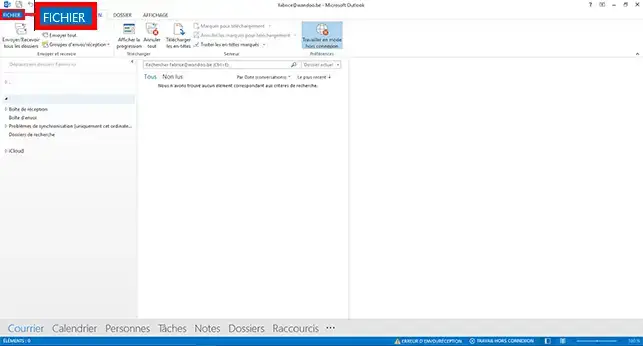
1. Öppna din e-postprogramvara och klicka på knappen"Fil" högst upp på sidan för att konfigurera din e-postadress.
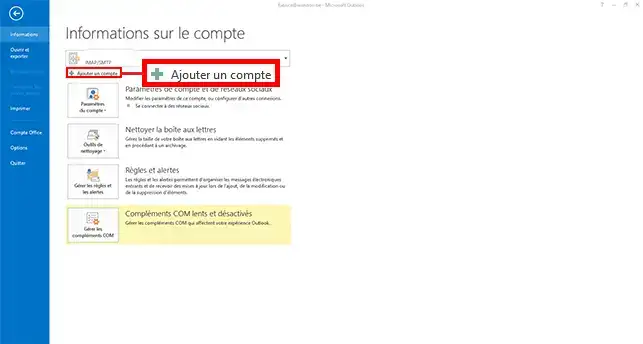
2. Klicka på knappen "Lägg till ett konto"
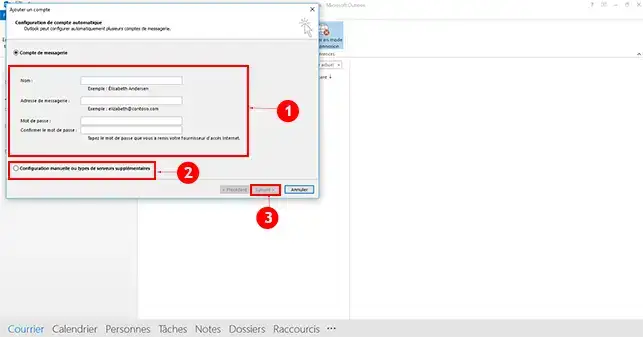
3. Fyll i följande information i formuläret:
Kryssa sedan i rutan"Manuell konfiguration eller ytterligare servertyper" och klicka på knappen"Nästa".
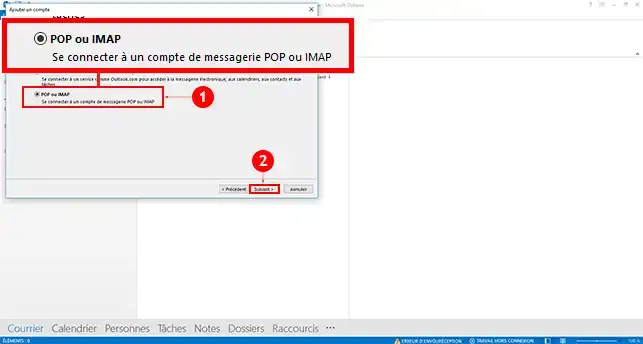
4. Välj"Pop eller Imap" och klicka på knappen "Nästa".
5. Fyll i formuläret enligt följande:
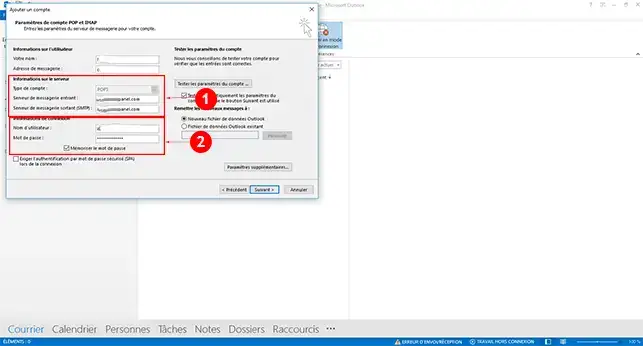
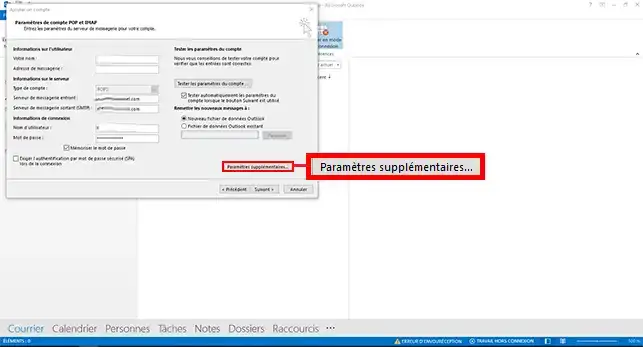
6. Klicka på knappen"Ytterligare inställningar".
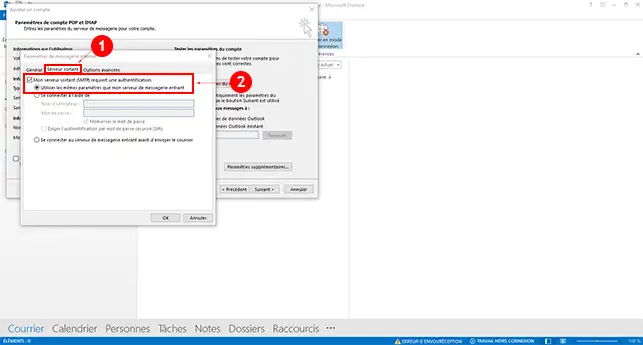
7. Gå till fliken"Outgoing server" och kryssa i rutorna "My outgoing server (SMTP) requires authentication" och"Use the same settings as my incoming mail server".
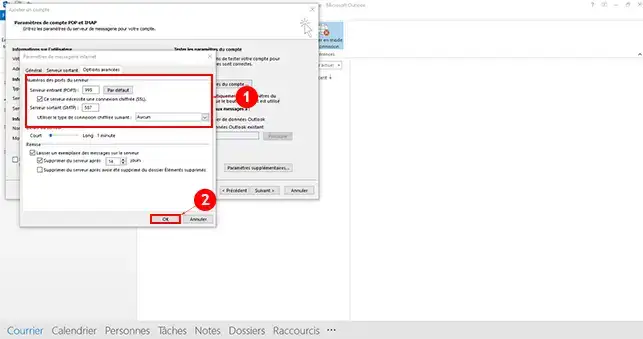
8. Gå till "Advanced options" och kryssa i rutan "This server requires an encrypted connection" under POP-servern. Ändra SMTP-porten till någon av följande:
Klicka på knappen"OK" så snart konfigurationen är klar.
9. Klicka på knappen"Next" (Nästa)
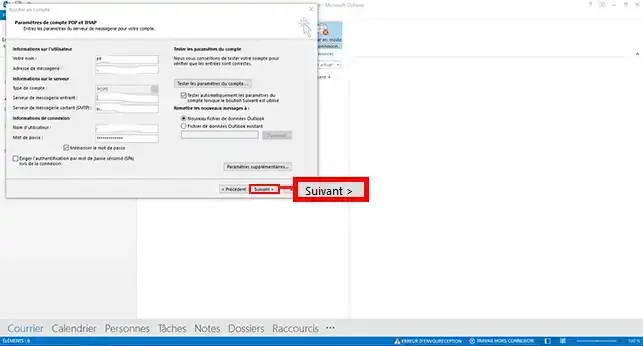
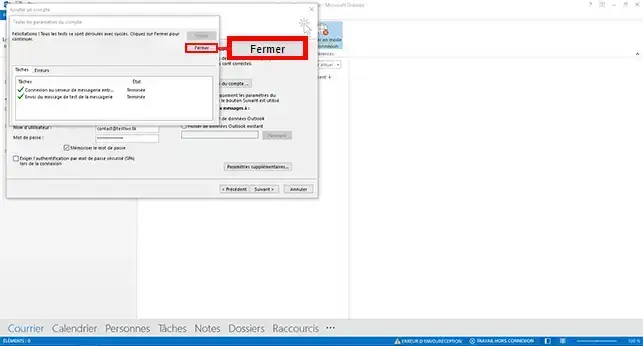
10. Ett test bör utföras. Om konfigurationen är korrekt och inga fel syns, klicka på"Close".
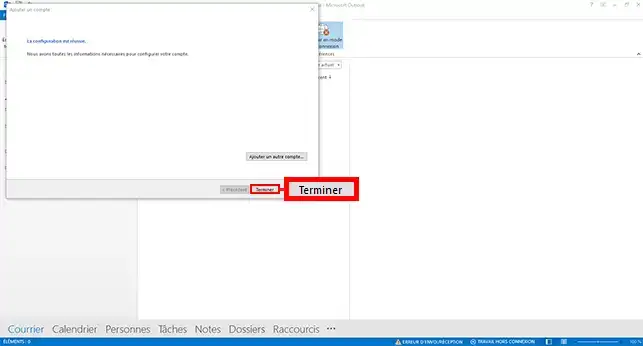
11. Klicka slutligen på knappen "Slutför".
Om du ändrar webbformler kan du snabbt återställa e-postmeddelanden från din Outlook-programvara till din webbmail genom att följa stegen nedan:
1. Först och främst måste du skapa din e-postadress på det berörda paketet med hjälp av följande procedurer:
2. När e-postadressen har skapats på ditt paket måste du följa samma procedur som anges i föregående kapitel för att skapa e-postadressen på din programvara. Du måste dock konfigurera den med hjälp av IMAP-protokollet i stället för POP-protokollet.
3. Välj e-postmeddelanden i mappen"Inbox" på den adress som du använde för att säkerhetskopiera. Detta gör du genom att välja en e-postinkorg och trycka på [CTRL] + A samtidigt.
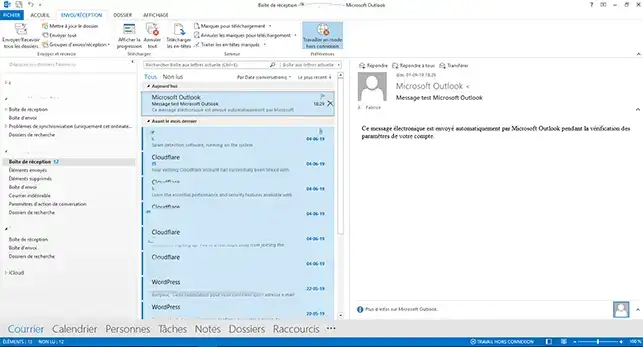
4. Högerklicka på musen och välj sedan"Flytta" och sedan"Annan mapp".
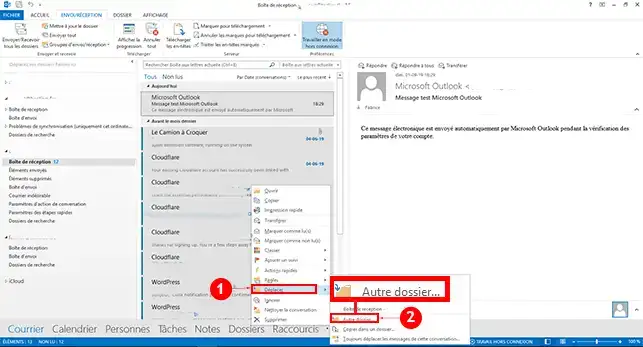
5. Välj den mapp där du vill flytta e-postmeddelandena till den nya brevlådan och klicka sedan på"OK" för att bekräfta din begäran.
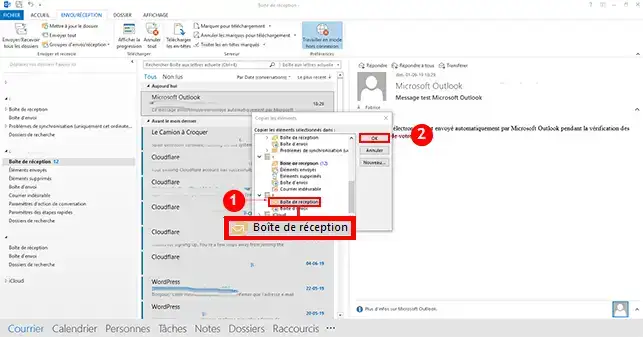
E-postmeddelandena kommer att synas i webbmailen på e-postadressen för ditt nya webbpaket. Om du har många e-postmeddelanden kan det ta ett tag att överföra dem från Outlook till Webmail.
Du kan nu säkerhetskopiera en e-postinkorg på ditt Outlook-konto samt överföra e-postmeddelanden från Outlook till din webbmail på ditt webbhotellpaket med LWS.
Tveka inte att dela med dig av dina kommentarer och frågor.
Ställ den till LWS-teamet och communityn. Svaret publiceras efter moderering.
 Om LWS :
LWS är ett 100% franskt webbhotell som fokuserar på kvalitet och innovation och erbjuder en lyhörd och kompetent teknisk service till överkomliga priser.
Om LWS :
LWS är ett 100% franskt webbhotell som fokuserar på kvalitet och innovation och erbjuder en lyhörd och kompetent teknisk service till överkomliga priser.



 Ja
Ja Nej
Nej