Hur synkroniserar jag CalDav med hjälp av ett Outlook-plugin?

Procédure

Ladda ner och installera tillägget Caldavsynchronizer

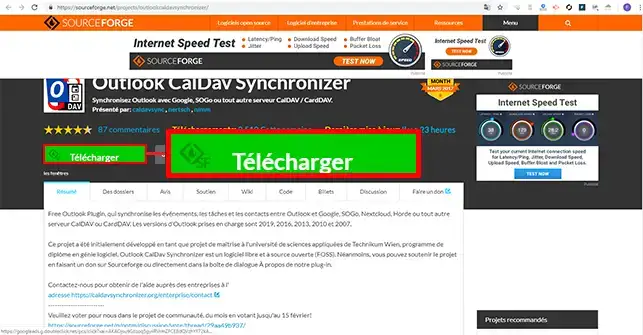
1. Först måste du ladda ner outlook-tillägget från sourceforge.
Hur synkroniserar jag CalDav med hjälp av ett Outlook-plugin?

2. Packa upp de två filerna och klicka på filen"setup.exe" för att installera tillägget.

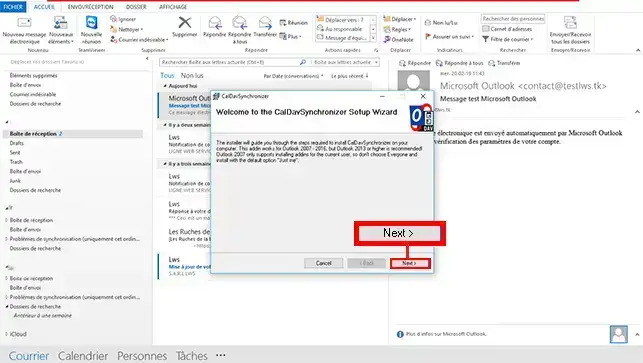
3. Klicka på knappen"Next".

Hur synkroniserar jag CalDav med hjälp av ett Outlook-plugin?

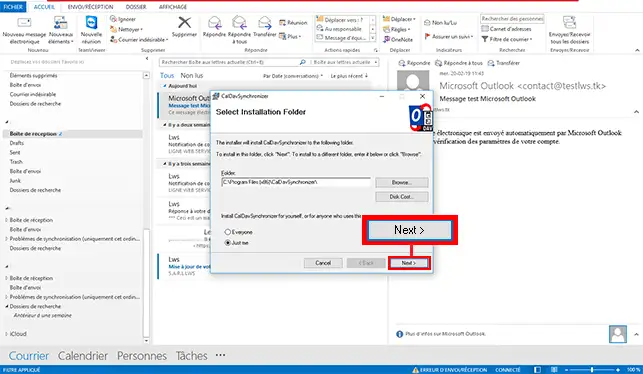
4. Välj installationskatalog för ditt tillägg och klicka på "Next".
Hur synkroniserar jag CalDav med hjälp av ett Outlook-plugin?

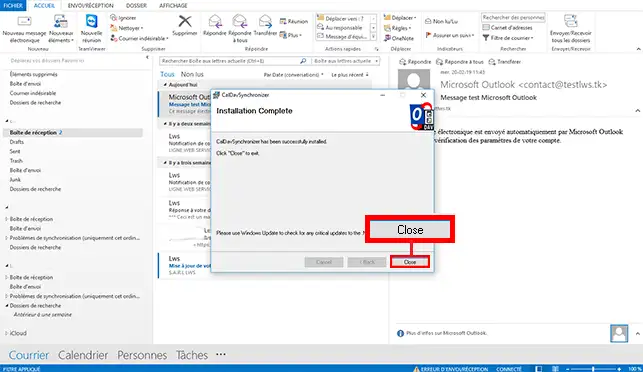
5. När installationen är klar klickar du på knappen"Stäng" och startar omOutlook så att tillägget kan installeras.
Hur synkroniserar jag CalDav med hjälp av ett Outlook-plugin?

Hur hämtar jag CalDav-URL:en från webbmailen?

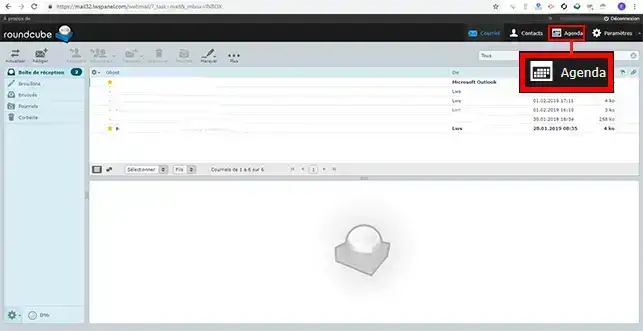
1. Anslut till din webbmail och klicka på fliken"Agenda" längst upp till höger på din sida.
Hur synkroniserar jag CalDav med hjälp av ett Outlook-plugin?

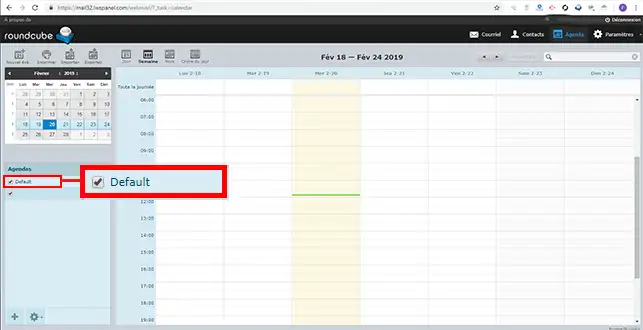
2. Dubbelklicka på den kalender som du vill hämta CalDav-URL:en till.
Hur synkroniserar jag CalDav med hjälp av ett Outlook-plugin?

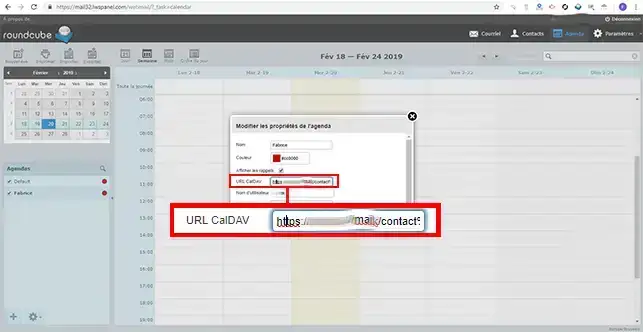
3. I din webbmail har URL: en formen av https://mail.domaine.com/. När du kopierar din URL är det lämpligt att ändra mail.domaine.com till URL:en för din webbmail, t.ex. mail32.lwspanel.com. Om du lämnar mail.domaine.com kan det hända att synkroniseringen inte fungerar.
Hur synkroniserar jag CalDav med hjälp av ett Outlook-plugin?

Hur synkroniserar jag kalendern med Outlook?

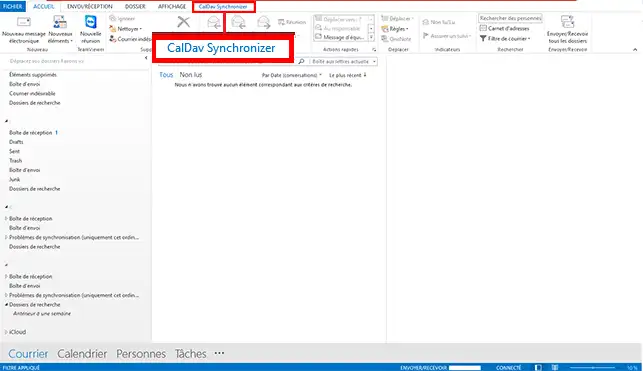
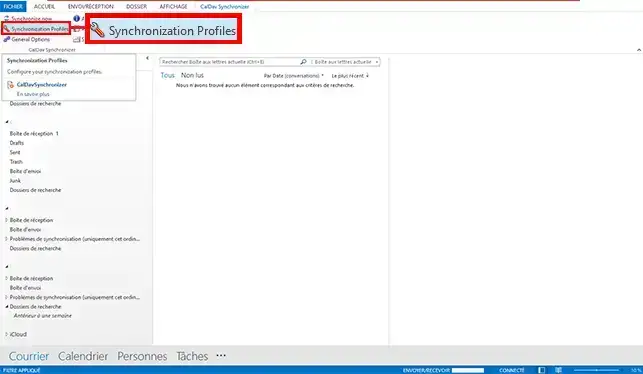
1. Öppna Outlook-programmet och klicka på fliken"CalDav Synchronizer" högst upp på skärmen.
Hur synkroniserar jag CalDav med hjälp av ett Outlook-plugin?

2. Klicka sedan på knappen"Synkroniseringsprofiler" för att påbörja konfigurationen.
Hur synkroniserar jag CalDav med hjälp av ett Outlook-plugin?

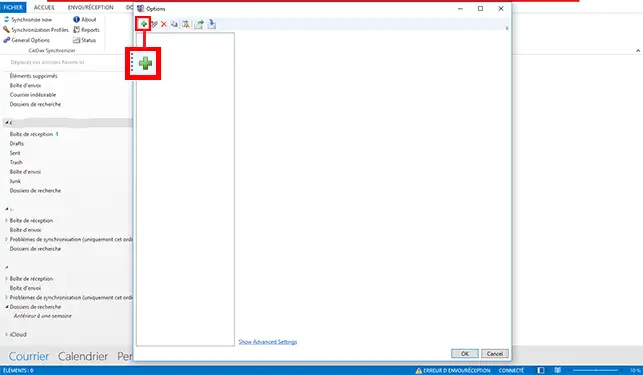
3. Ett nytt fönster kommer att öppnas. Klicka på"+" för att lägga till en kalender som ska synkroniseras.
Hur synkroniserar jag CalDav med hjälp av ett Outlook-plugin?

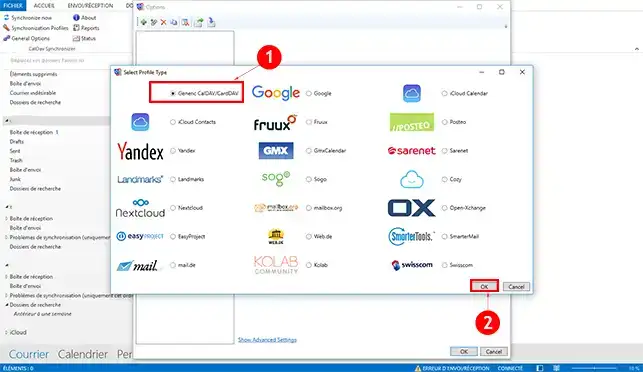
4. Välj"Generic CalDav" och klicka på"Ok"-knappen längst ned i fönstret.
Hur synkroniserar jag CalDav med hjälp av ett Outlook-plugin?

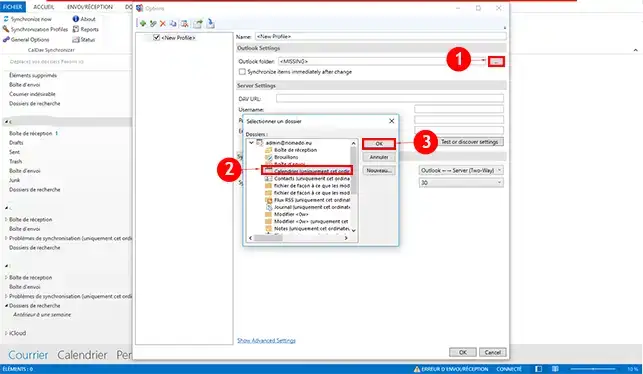
5. För att konfigurera kalendern klickar du på fliken "..." i avsnittet "Outlook-inställningar". Välj sedan mappen"Kalender" och klicka på"Ok" för att spara din begäran.
Hur synkroniserar jag CalDav med hjälp av ett Outlook-plugin?

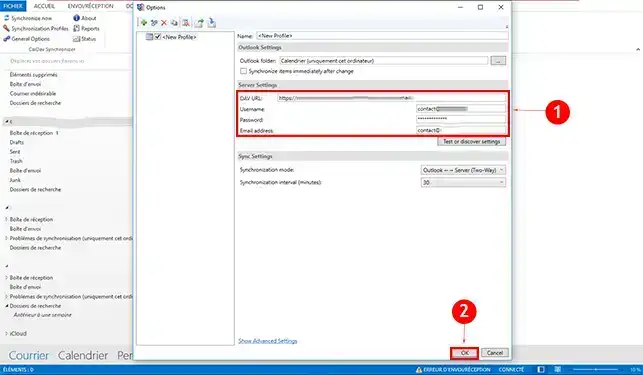
6. Konfigurera avsnittet"Serverinställningar":

  • DAV URL: Detta är den URL som du sparade i Webmail.
  • Användarnamn: Det användarnamn som är kopplat till din kalender.
  • Lösenord: Det lösenord som är kopplat till din kalender
  • E-postadress: Detta är din e-postadress.

När du har slutfört konfigurationen klickar du på knappen"Ok" för att spara den.
Hur synkroniserar jag CalDav med hjälp av ett Outlook-plugin?

Slutsats

Du kan nu synkronisera din CalDav-kalender med Outlook på din personliga e-post med LWS tack vare ett plugin. Du kan synkronisera flera kalendrar och ta bort kalendrar som du redan har synkroniserat.

Tveka inte att dela med dig av dina frågor och kommentarer.

help.lws.net/a/1307
Var den här artikeln till hjälp?

Ja

Nej

Läst 38 801 gånger

Tack! Ställ gärna frågor om vår dokumentation om du vill ha mer information och hjälp oss att förbättra den.

Liknande artiklar

Frågor om artikeln 1

Ställ en fråga
Jana
19 aug. 2024
Où est la même information concernant Outlook pour MAC OS ?
Jordan-LWS Officiellt svar
20 aug. 2024

Bonjour,

Je vous remercie pour votre message.

Je suis toutefois désolé de vous annoncer que cette extension pour Outlook existe uniquement sur Windows, de ce fait, il ne sera pas possible de configurer une synchronisation du calendrier directement sur Outlook.

Néanmoins, il est totalement possible d'effectuer une synchronisation sur l'application Calendrier de Mac, si vous souhaitez de l'assistance sur cela, n'hésitez pas à nous contacter directement par le biais de l'assistance technique LWS afin de pouvoir avoir un échange.

Je vous remercie pour votre attention et reste à votre disposition pour toute autre question ou complément d'information.

Cordialement, L'équipe LWS

Var det här svaret till hjälp?

En fråga om den här artikeln?

Ställ den till LWS-teamet och communityn. Svaret publiceras efter moderering.

Ställ en fråga till AWS-teamet och dess community

GDPR: Personuppgiftsansvarig: LWS-Ligne Web Services. Ändamål: moderering och offentlig publicering av din fråga, eventuellt meddelande om ett svar. Rättslig grund: samtycke (art. 6.1 a GDPR). Lagring av e-postadresser: 90 dagar efter meddelandet, högst 12 månader utan svar. För att utöva dina rättigheter, se GDPR-avsnittet i våra allmänna villkor.