Procédure
Skapa och använda .htaccess-fil på cPanel
.htaccess-filen är en konfigurationsfil som gör det möjligt att tillämpa specifika konfigurationer på webbservern. Den stöds av flera typer av webbservrar, inklusive webbservern Apache som tillhandahålls i våra webbhotellspaket med cPanel.
.htaccess-filer tillämpar konfigurationer på nivå med en katalog och alla underkataloger där filen finns.
I den här guiden kommer du att lära dig hur man skapar och använder en .htaccess-fil.
Skapa och använda .htaccess-fil på cPanel
Varje mapp (katalog) i ditt cPanel-hotell kan ha en .htaccess-fil. Generellt finns det en i roten av ditt hotell, i mappen: public_html
För att skapa en .htaccess-fil i ditt cPanel-hotell:
- Logga in på ditt cPanel
- Klicka på ikonen "Filhanterare".
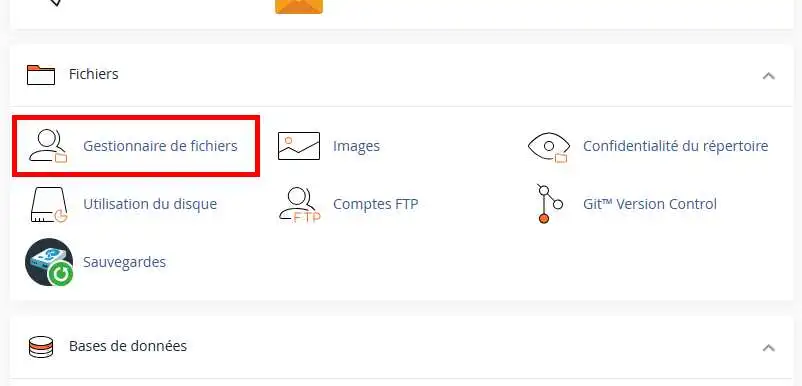
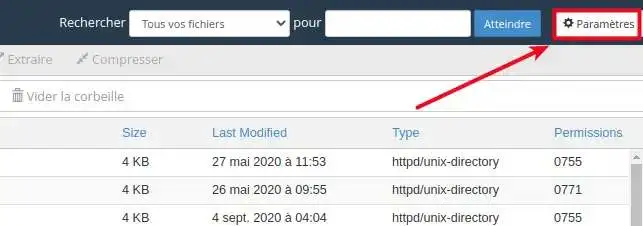
- Om visningen av systemfiler är avaktiverad i cPanel kan du aktivera det genom att klicka på ikonen "Inställningar" i filhanteraren.
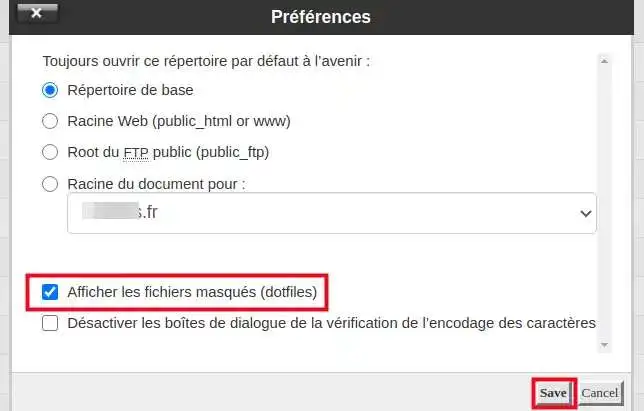
- Markera sedan alternativet "Visa dolda filer (dotfiles)" och klicka på knappen "Spara".
- Därefter, för att skapa .htaccess-filen, klicka på "+Fil" i verktygsfältet i filhanteraren.

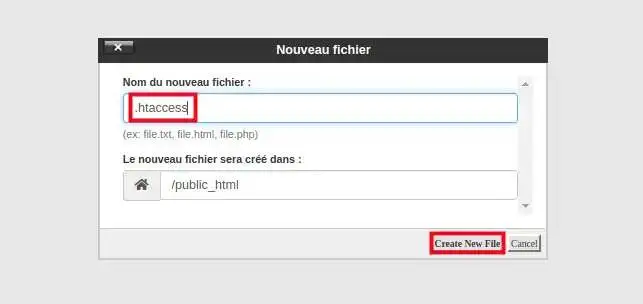
- En liten ruta kommer att öppnas, skriv .htaccess i fältet "filnamn" och klicka på knappen "Skapa ny fil".
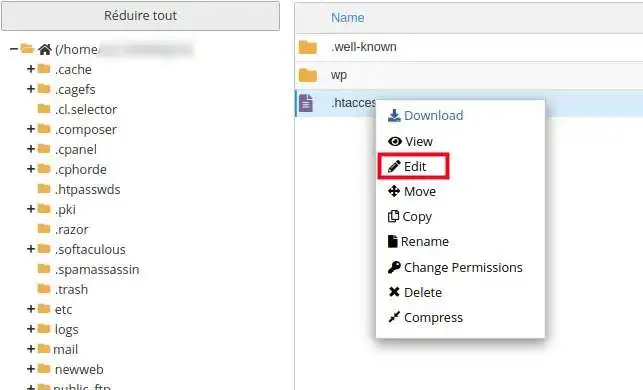
- En .htaccess-fil kommer att skapas i mappen, för att redigera den, högerklicka med musknappen och klicka på menyn "Redigera".
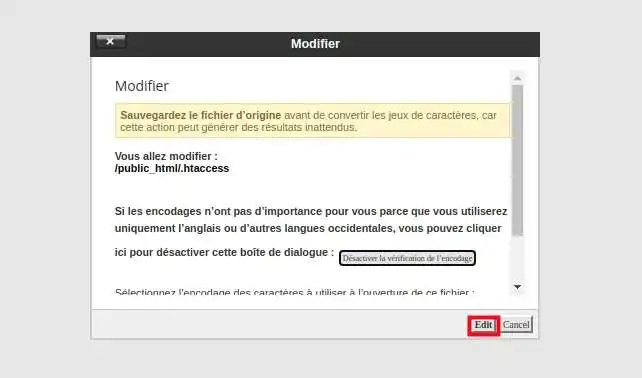
- I följande fönster klicka på knappen "Redigera".
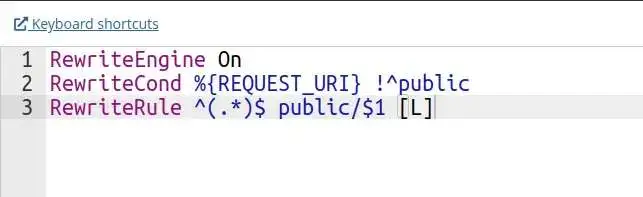
- Filens innehåll öppnas i kodredigeraren, lägg till de .htaccess-direktiv som du vill använda.
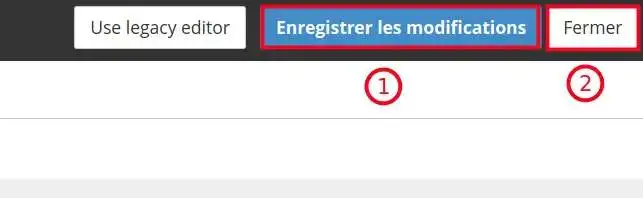
- Spara filen genom att trycka på knappen "Spara ändringar" och stäng fönstret genom att klicka på Stäng.
Här är några .htaccess-direktiv som du kan använda:
Omdirigera en sida från din webbplats till en annan:
Redirect 301 /anciennepage.php http://www.domaine.com/nouvellepage.php
Omdirigera en hel webbplats till en ny URL:
Redirect 301 / http://www.domaine.com/
Omdirigera en hel webbplats till en underkatalog, användbart för att omdirigera huvudsidan av ditt cPanel (publicerad i "public_html") till en underkatalog av en ytterligare domän:
Redirect 301 / http://www.domaine.com/dossier/
Omdirigera en underkatalog till en annan URL:
Redirect 301 /sous-dossier http://www.domaine.com/
Detta direktiv kommer att omdirigera alla filer med .html-tillägget för att använda samma filnamn men istället använda .php-tillägget.
RedirectMatch 301 (.*)\.html$ http://www.domain.com$1.php
- Du kan också göra 301-omdirigeringar med URL-omskrivning
Omdirigera den gamla domänen till den nya
RewriteEngine on
RewriteBase /
RewriteRule (.*) http://www.nouveaudomaine.com/$1 [R=301,L]
Omdirigera till www.
RewriteEngine on
RewriteBase /
rewritecond %{http_host} ^domaine.com [nc]
rewriterule ^(.*)$ http://www.domaine.com/$1 [r=301,nc]
Omdirigera till versionen www. i en underkatalog
RewriteEngine on
RewriteBase /
RewriteCond %{HTTP_HOST} domaine.com [NC]
RewriteRule ^(.*)$ http://www.domaine.com/dossier/index.html [R=301,NC]
Omdirigera den gamla webbplatsen till den nya och behålla länkar:
Options +FollowSymLinks
RewriteEngine On
RewriteRule ^(.*) http://www.newdomain.com%{REQUEST_URI} [R=302,NC]
Omdirigera den gamla domänen som finns i en mapp till den nya med eller utan katalog och behålla länkar:
Options +FollowSymLinks
RewriteEngine On
RewriteCond %{REQUEST_URI} ^/dossier/(.*)$
RewriteRule ^(.*) http://www.nouveaudomaine.com/%1 [R=302,NC]
Omdirigera URLs med parametrar (filer placerade i rotmappen)
Exempel på original URL:
http://www.example.com/index.php?id=1
Önskad URL:
http://www.example.com/nouvel-emplacement/
.htaccess-syntax:
RewriteEngine on
RewriteCond %{QUERY_STRING} id=1
RewriteRule ^index\.php$ /nouvel-emplacement/? [L,R=301]
Omdirigera URLs med parametrar (filer placerade i en underkatalog)
Original URL:
http://www.example.com/sub-dir/index.php?id=1
Önskad URL:
http://www.example.com/path-to-new-location/
.htaccess-syntax:
RewriteEngine on
RewriteCond %{QUERY_STRING} id=1
RewriteRule ^sub-dir/index\.php$ /path-to-new-location/? [L,R=301]
Omdirigera roten av din webbplats till "public"-mappen, användbart för ramverken Symfony och Laravel:
RewriteEngine on
RewriteCond %{REQUEST_URI} !^public
RewriteRule ^(.*)$ public/$1 [L]
Slutsats
Du har lärt dig att skapa och använda din htaccess-fil i ditt cPanel-hotell; .htaccess-filen kan användas för att utföra uppgifter relaterade till sökmotoroptimering som omdirigeringar. Omdirigeringar kan användas för att undvika felmeddelanden 404 och för att låta sökmotorrobotar veta vilka sidor de ska indexera.
Tveka inte att dela dina kommentarer och frågor!
Gå djupare
Du kan upptäcka fler .htaccess-direktiv på följande sidor:



 Ja
Ja Nej
Nej Om
Om 