
Hjälp online
Webbhotellet tillgängligt för alla
Procédure
Berörd tjänst : Windows ASP.NET-hosting
Berörd panel : Plesk
Nivå : medel
Denna hjälp förklarar hur du omdirigerar besökare från HTTP-versionen av din webbplats till dess säkra HTTPS-version genom att lägga till en regel i filen web.config.
Denna metod är avsedd för webbplatser som hostas på en Windows-server med IIS. Den kan särskilt användas när din applikation kräver en anpassad omdirigeringsregel.
För att aktivera HTTPS-omdirigering direkt från Plesk, se hjälpen: Hur sätter man upp ett SSL-certifikat på ett Plesk-hosting?
Denna hjälp gäller endast Windows-hosting som använder Plesk.
Använder du en annan miljö?
Kontrollera att ditt SSL/TLS-certifikat är installerat och att din webbplats visas korrekt när du anger dess adress direkt med https://.
Certifikatet måste täcka den adress som besökare använder, särskilt domänen med eller utan www.
Ladda även ner en kopia av din fil web.config innan du ändrar den. Då kan du snabbt återställa den om webbplatsen inte längre visas efter ändringen.
Regeln som presenteras i denna hjälp skapar en permanent 301-omdirigering. Den kan lagras av webbläsaren.
Aktivera denna omdirigering först efter att du har kontrollerat att din webbplats fungerar korrekt via HTTPS.
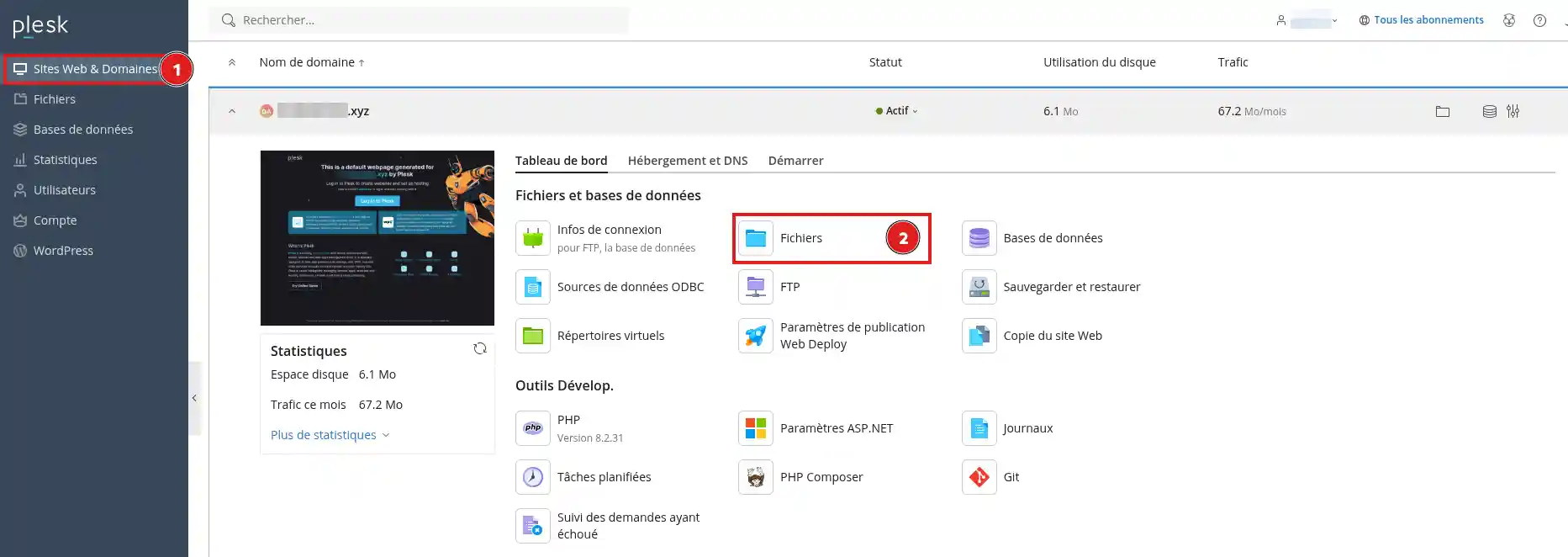
httpdocs.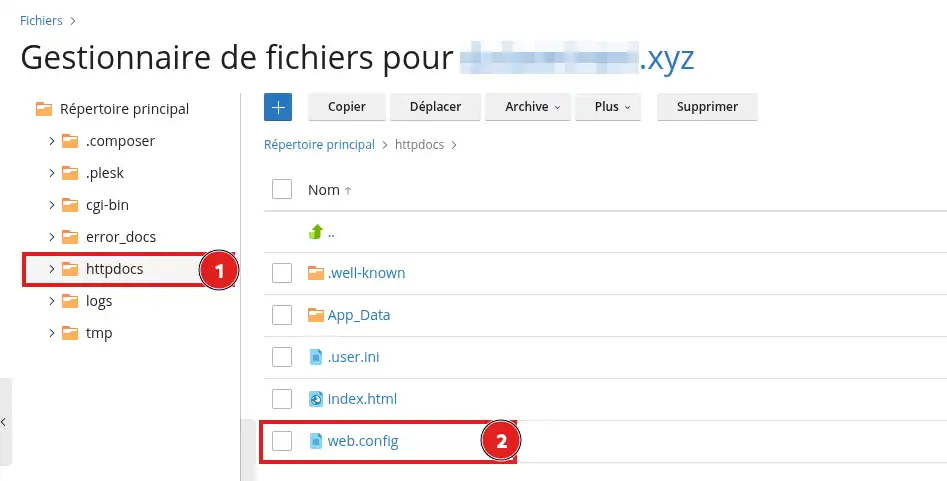
web.config.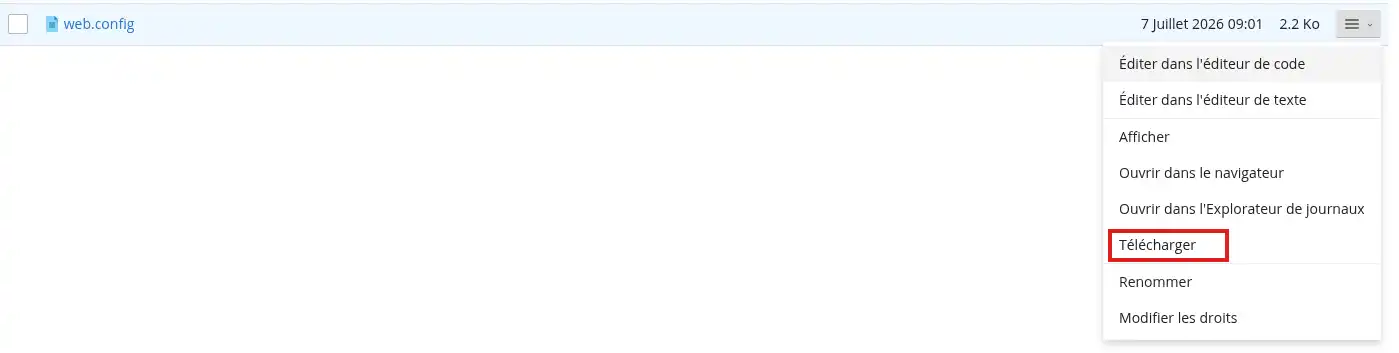
Om ingen fil web.config finns i webbplatsens rotmapp kan du skapa en.
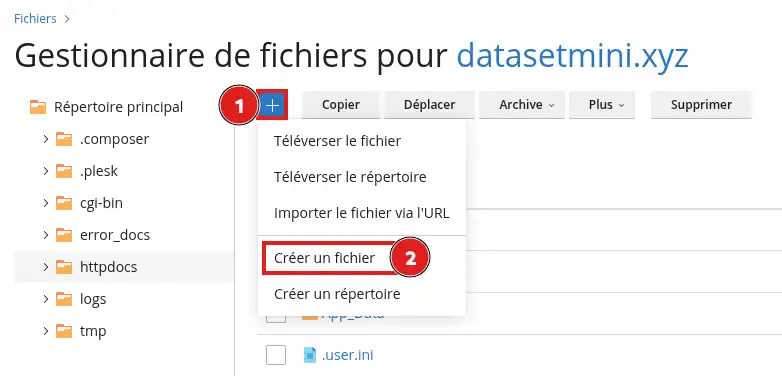
Filen web.config använder XML-format. En saknad tagg, en felaktigt stängd tagg eller en tagg som placerats på fel plats kan orsaka ett 500-fel och förhindra att webbplatsen visas.
Vilken ändring som behöver göras beror på det aktuella innehållet i din fil web.config.
Lägg till följande innehåll:
Spara sedan filen.
Skapa inte ett andra avsnitt
Lägg endast till följande regel i det befintliga avsnittet :
Regelnamnet måste skilja sig från andra regler som redan finns i filen.
Kontrollera att ingen annan regel i filen web.config eller i din applikation redan omdirigerar webbplatsen till HTTPS. Flera aktiva omdirigeringar samtidigt kan orsaka en loop.
Öppna ett privat surfningsfönster och skriv in adressen till din webbplats med http://.
Exempel:
http://dindomän.seWebbläsaren ska automatiskt visa:
https://dindomän.seTesta även en intern sida:
http://dindomän.se/kontaktDen ska omdirigeras till samma sida via HTTPS:
https://dindomän.se/kontaktTesta även med versionen som innehåller www om den används av din webbplats.
Omdirigeringen fungerar om adresser som börjar med http:// automatiskt växlar till samma sida med https://, utan säkerhetsvarning.
Om webbplatsen inte längre visas efter att du har sparat:
web.config med kopian som laddades ner innan ändringen.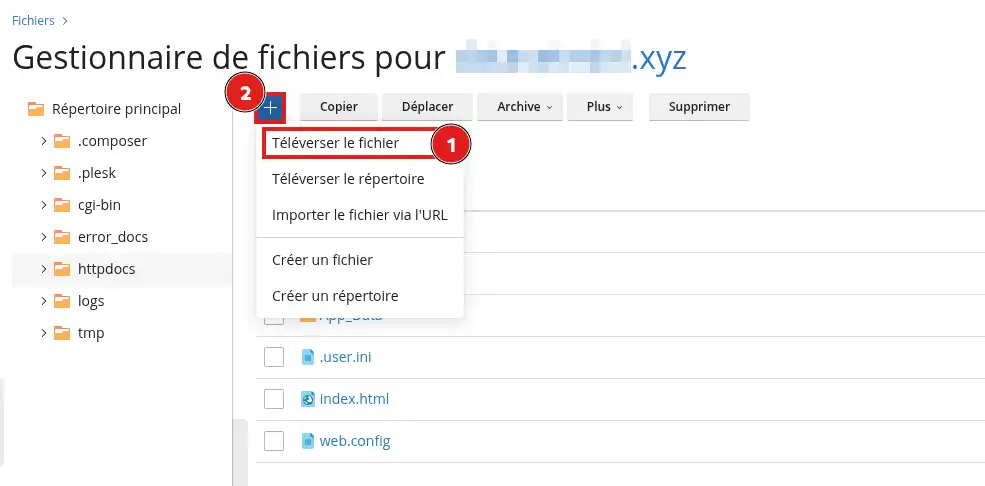
Om du endast lade till regeln i ett befintligt avsnitt
och slutar med:
Spara sedan filen och testa webbplatsen igen.
Min webbplats visar ett 500-fel
Filen web.config innehåller troligen ett syntaxfel eller ett dubbelt avsnitt.
Återställ den sparade kopian och kontrollera sedan:
Webbläsaren visar en omdirigeringsloop
En annan HTTPS-omdirigering är sannolikt redan aktiv.
Kontrollera:
web.config ;Behåll endast en omdirigeringsmetod när det är möjligt.
Testa sedan webbplatsen i ett privat surfningsfönster så att en gammal omdirigering som lagrats av webbläsaren inte påverkar resultatet.
Webbplatsen är fortfarande tillgänglig via HTTP
Kontrollera att filen web.config ligger i rätt webbplats rotmapp. Det är vanligtvis mappen httpdocs, men en sekundär domän kan använda en annan mapp.
Kontrollera också att regeln är korrekt placerad i avsnittet
En säkerhetsvarning visas efter omdirigeringen
Omdirigeringen fungerar, men SSL/TLS-certifikatet är inte giltigt för den begärda adressen.
Kontrollera att certifikatet:
www om den används;Hänglåset visas inte trots att webbplatsen är på HTTPS
Vissa resurser på webbplatsen, såsom bilder, skript eller stilmallar, laddas troligen fortfarande med en adress som börjar med http://.
Omdirigeringen ändrar inte automatiskt länkar som är lagrade i din webbplats. Du måste korrigera dessa adresser i ditt CMS, din databas eller i applikationens filer.
Ställ den till LWS-teamet och communityn. Svaret publiceras efter moderering.
 Om LWS :
LWS är ett 100% franskt webbhotell som fokuserar på kvalitet och innovation och erbjuder en lyhörd och kompetent teknisk service till överkomliga priser.


 Ja
 Nej