
Hjälp online
Webbhotellet tillgängligt för alla
Procédure
Docker CE-mallen installerar Docker CE, Docker Compose och Buildx på din LWS KVM VPS, utan att du behöver lägga till några paket manuellt. Den här guiden visar hur du installerar om din server med den här mallen och sedan använder den i vardagen med Docker Compose. Du får se hur du startar en webbplats, följer dess loggar, bevarar dess data, uppdaterar den och gör den tillgänglig på Internet.
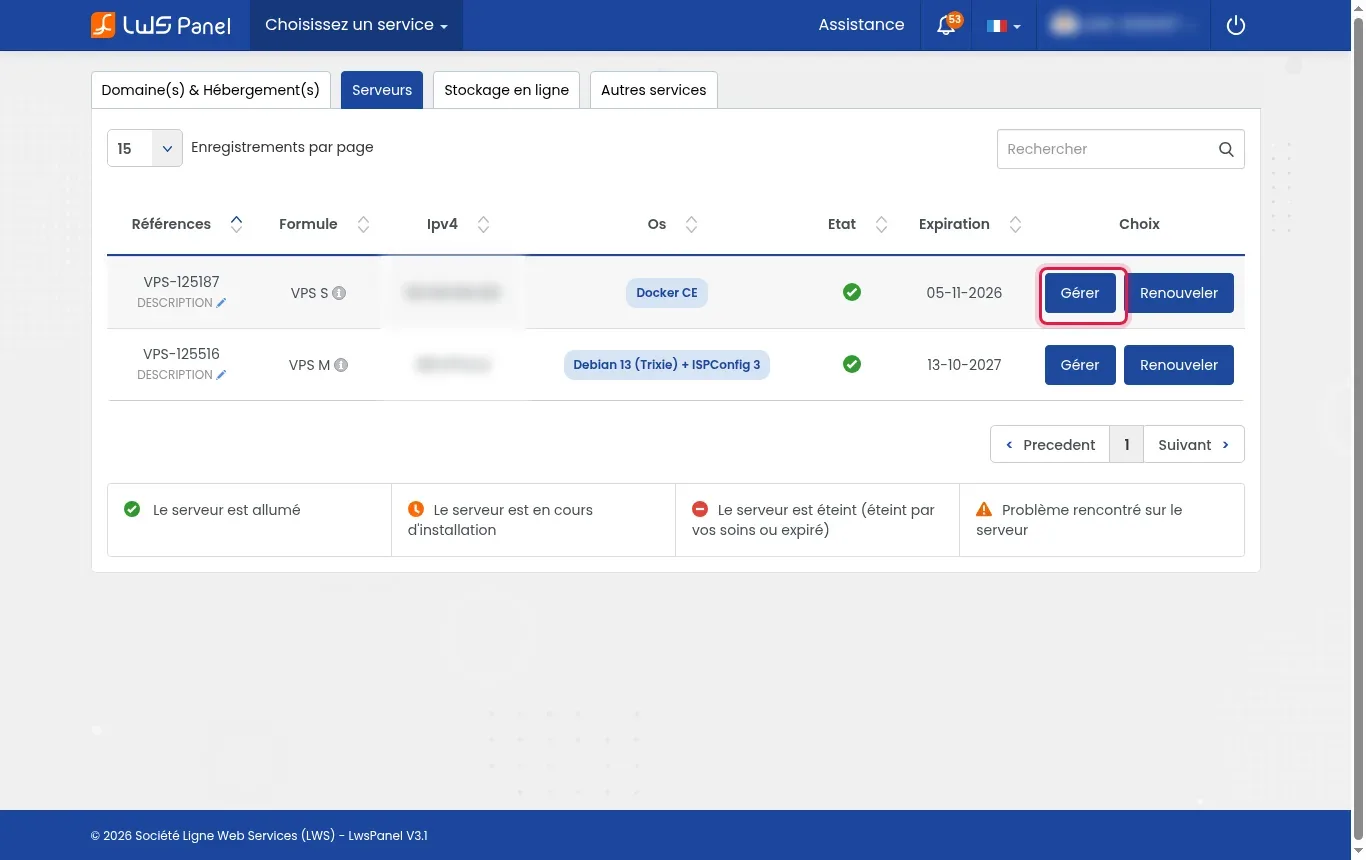
Logga in på ditt LWS-kundutrymme och öppna fliken Servrar. Hitta din VPS och klicka sedan på Hantera för att öppna dess gränssnitt.
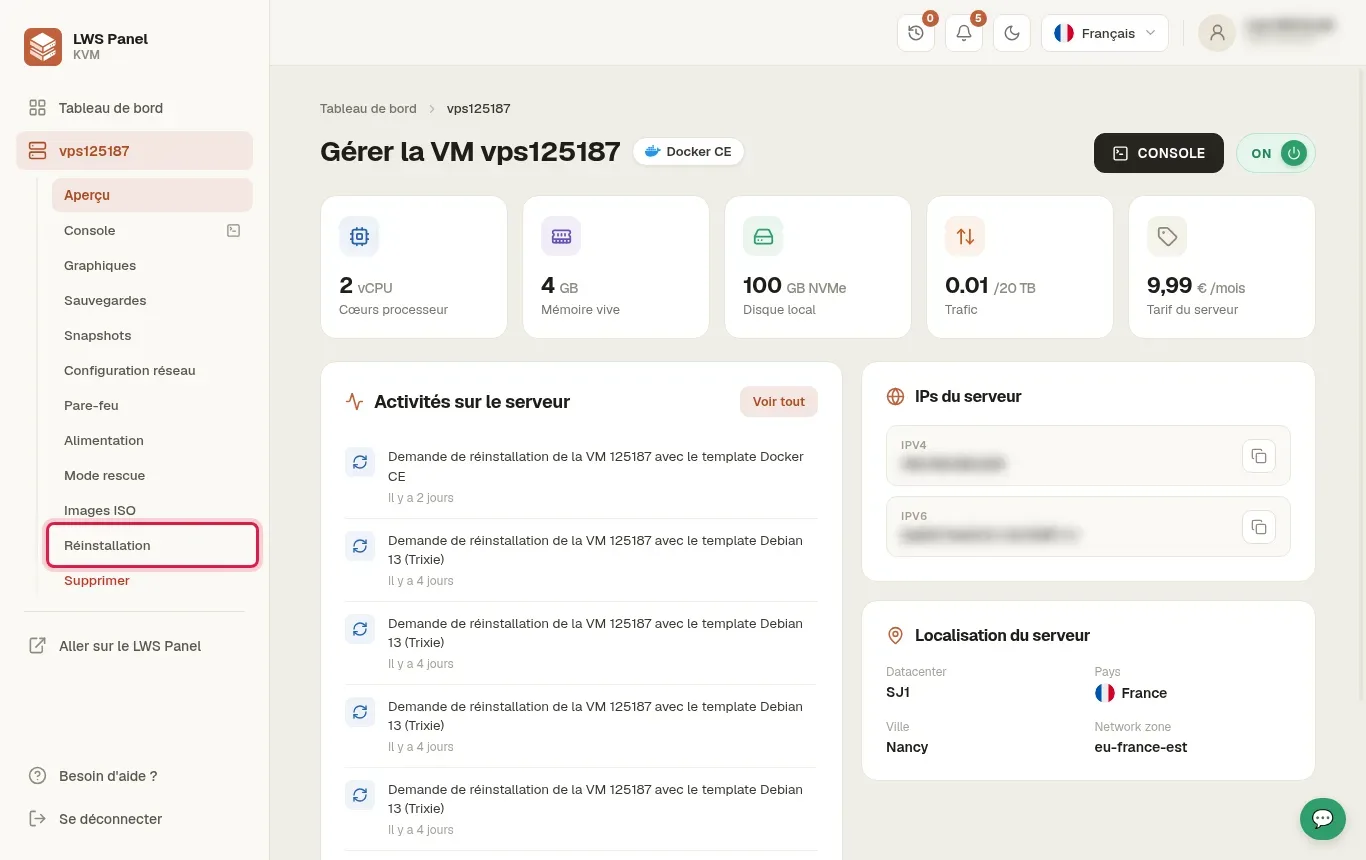
Klicka på Ominstallation i den vänstra sidomenyn. Katalogen över system och applikationer visas.
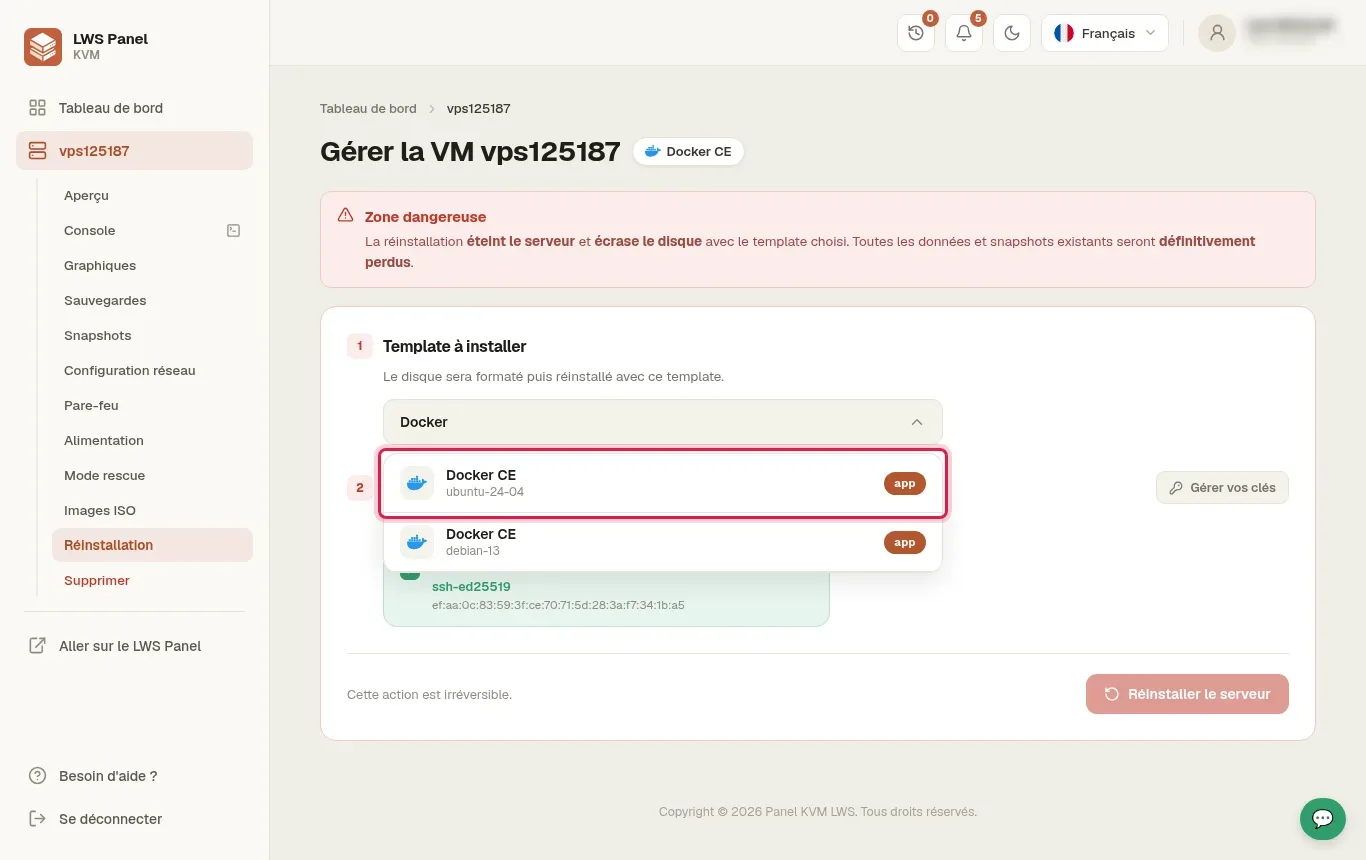
I avsnittet för applikationer, under kategorin Docker, välj till exempel Docker CE ubuntu-24-04.
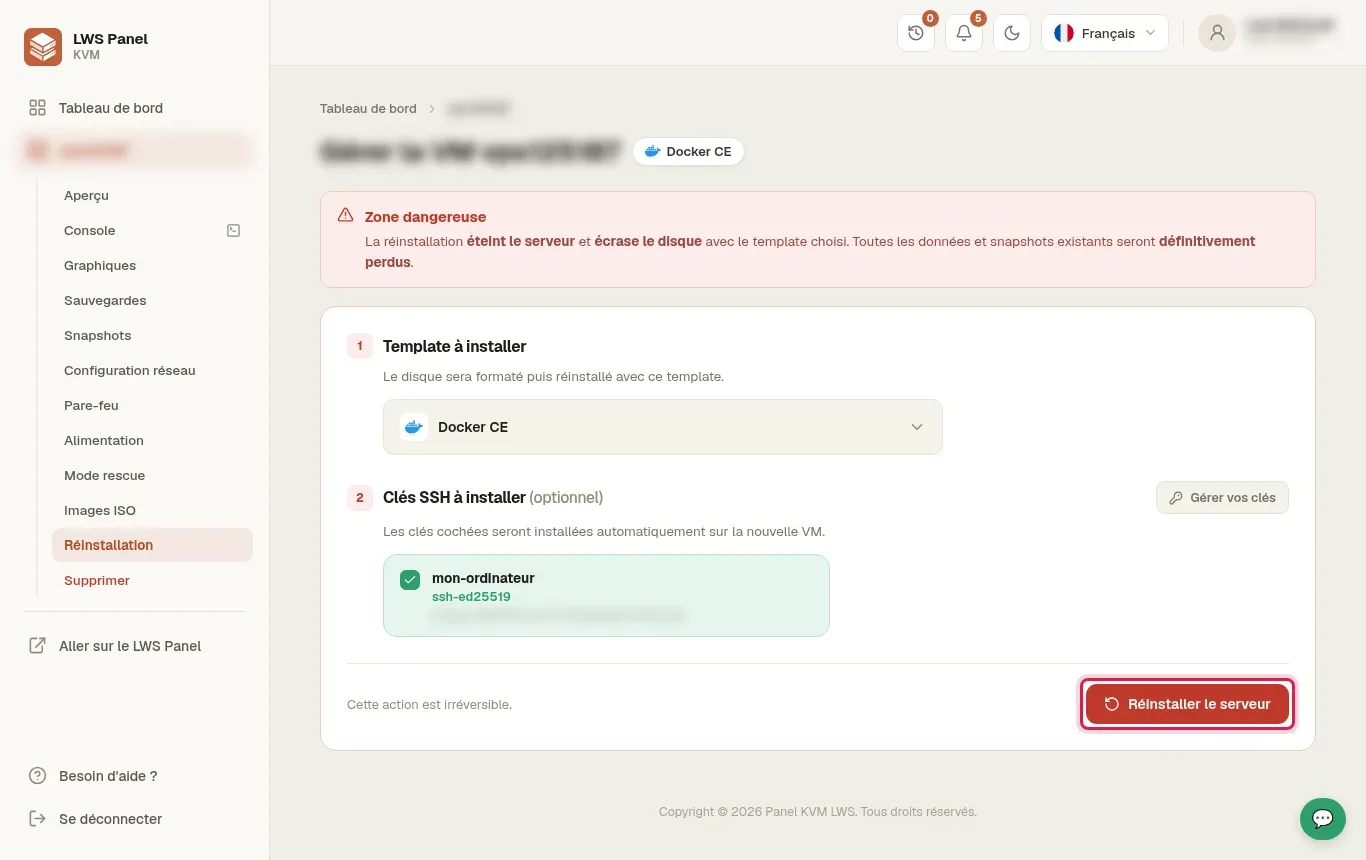
Under SSH-nycklar att installera (valfritt), markera din SSH-nyckel. Klicka sedan på Installera om servern längst ned till höger.
I varningsfönstret anger du exakt namnet på din server och klickar sedan på den röda knappen Ominstallation.
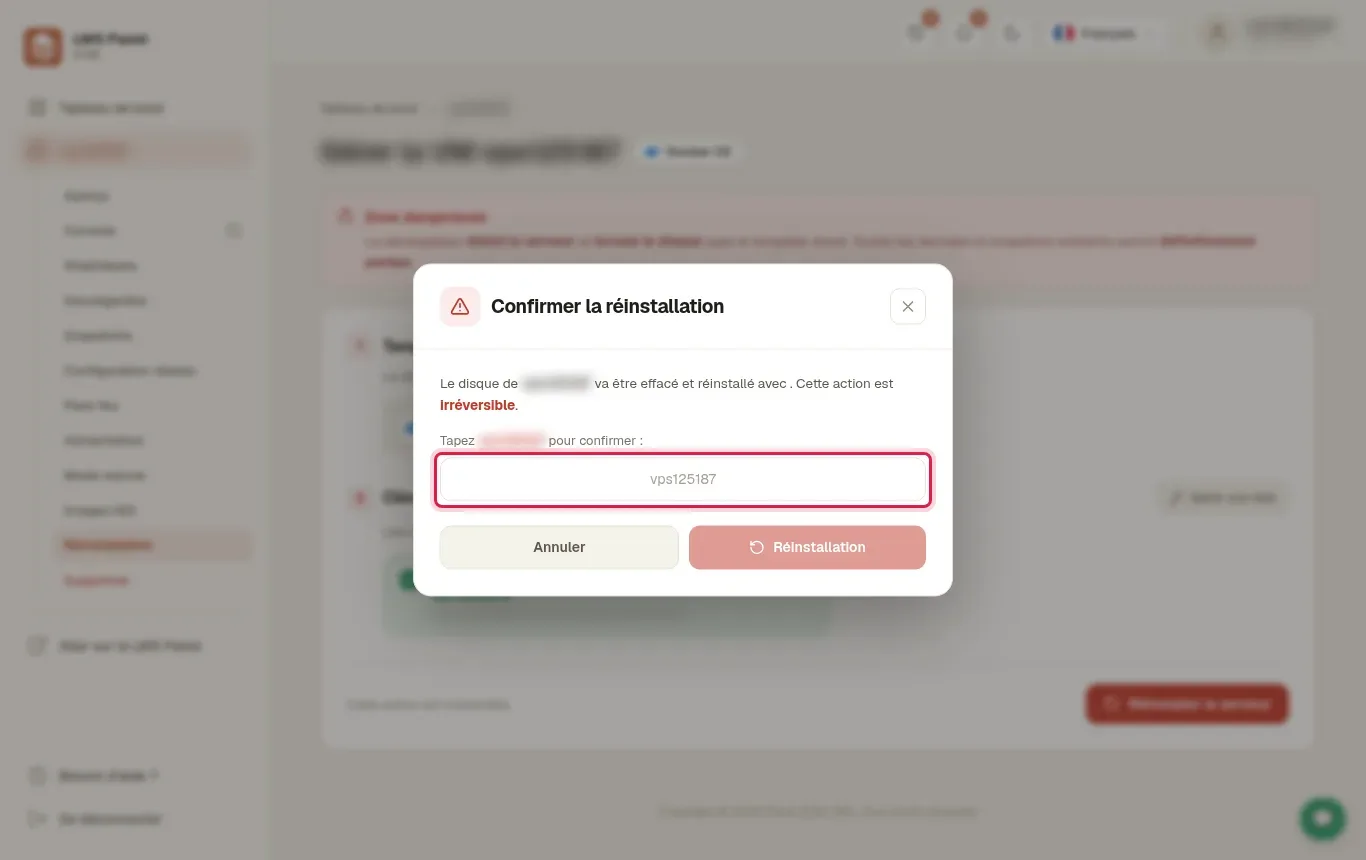
Systemet skapar din miljö med Docker CE, Docker Compose och Buildx. Åtgärden tar vanligtvis mellan 3 och 5 minuter.
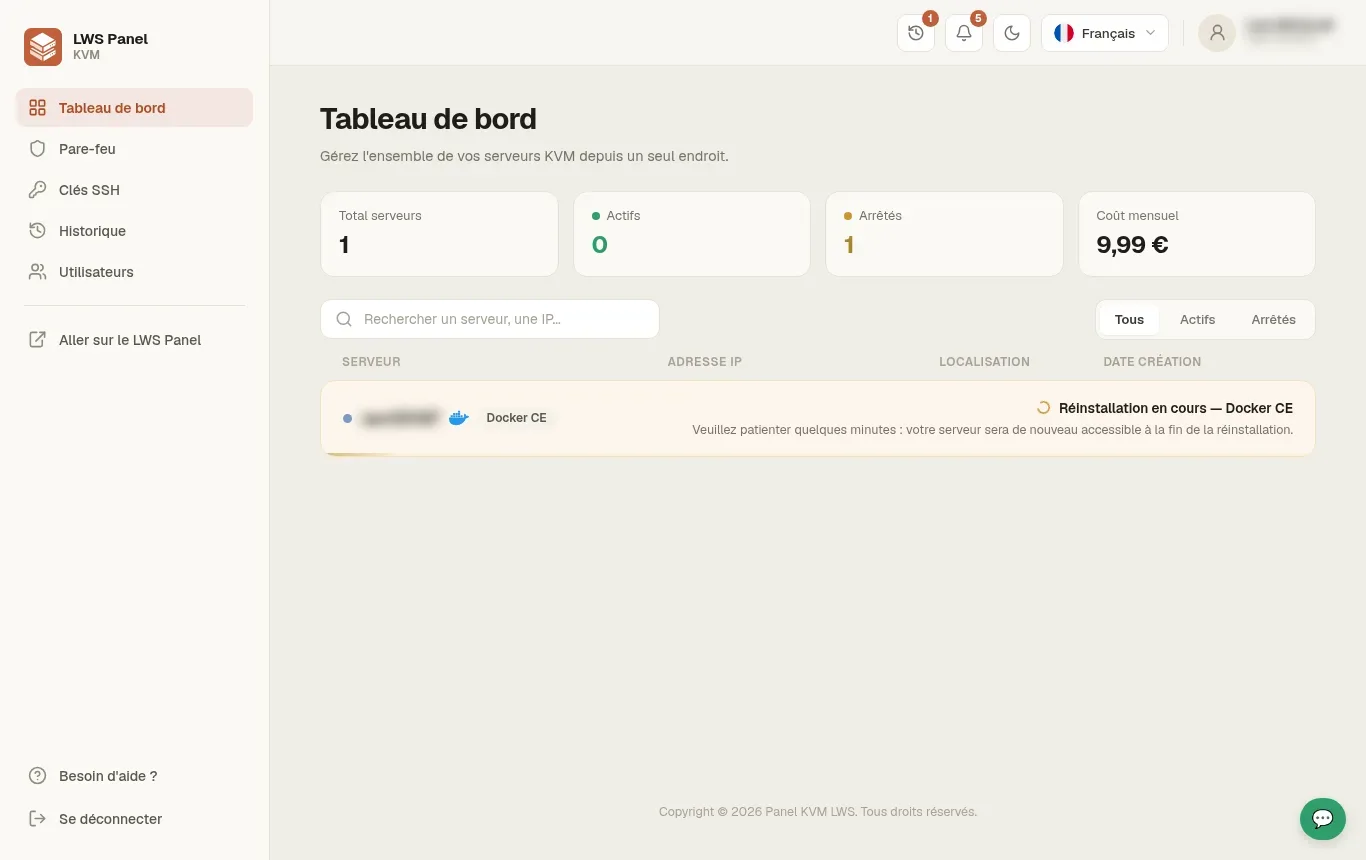
När servern återgår till ON med beteckningen Docker CE, notera dess IPv4-adress i rutan Server-IPs. Öppna en terminal på din dator och anslut som root, och ersätt exempel-IP:t med ditt eget.
ssh root@203.0.113.10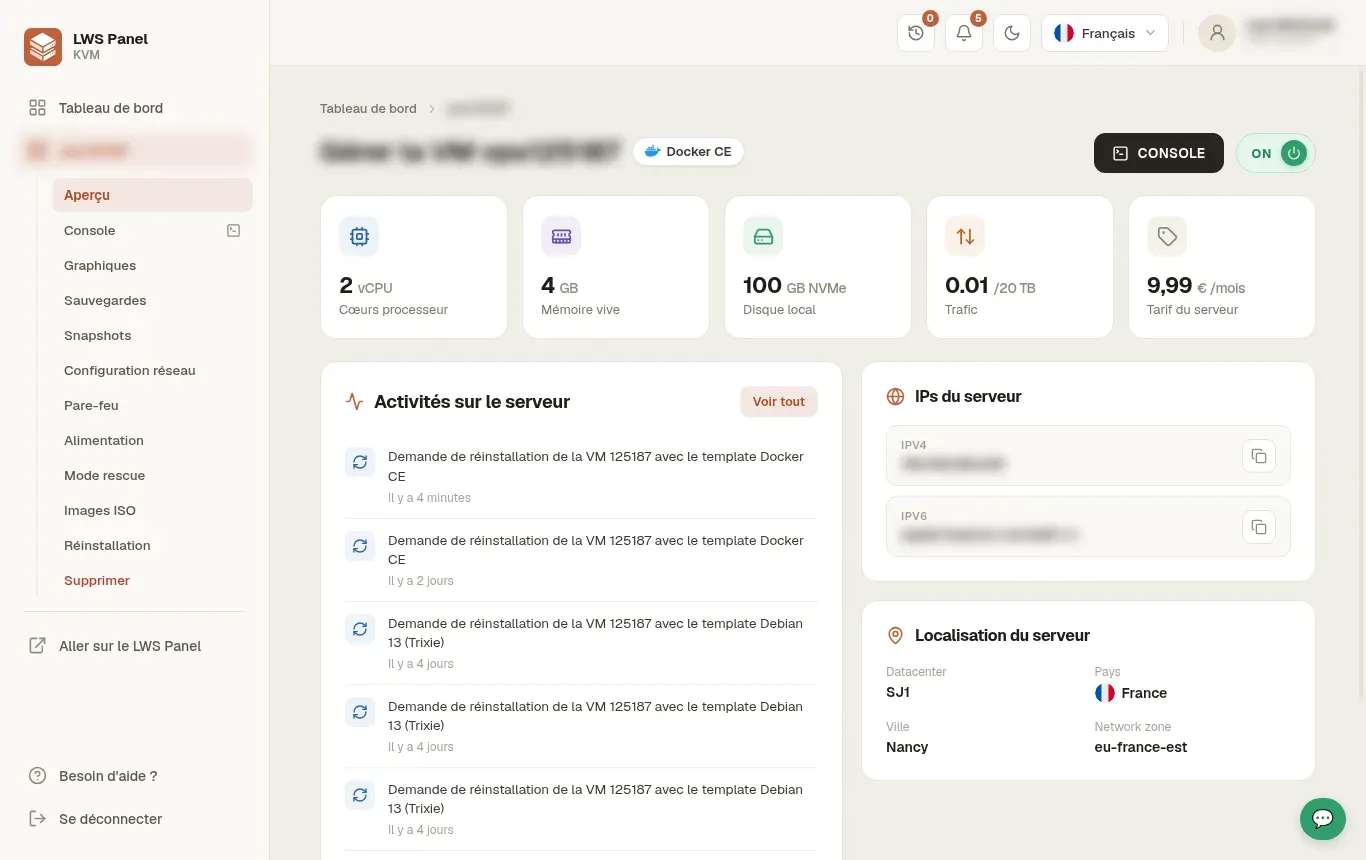
Visa versionerna av Docker och Docker Compose. Kör sedan testcontainern hello-world: den visar ett meddelande och avslutas.
docker --version
docker compose version
docker run --rm hello-worldHello from Docker!
This message shows that your installation appears to be working correctly.En compose.yaml-fil beskriver dina containrar. Skapa en projektmapp med en undermapp för webbplatsens sidor och en startsida. Skapa sedan filen compose.yaml: den startar Nginx, exponerar serverns port 8080 till containerns port 80, monterar den lokala mappen skrivskyddat och startar om containern om den inte stoppas manuellt.
mkdir -p /root/mon-site/html
cd /root/mon-site
echo 'Bonjour depuis Docker
' > html/index.html
nano compose.yamlservices:
web:
image: nginx:stable
ports:
- "8080:80"
volumes:
- ./html:/usr/share/nginx/html:ro
restart: unless-stoppedFrån projektmappen startar du tjänsterna i bakgrunden. Docker laddar ner bilden första gången och skapar sedan containern. Testa därefter webbplatsens svar från servern.
cd /root/mon-site
docker compose up -d
curl http://localhost:8080Bonjour depuis Docker
Lista projektets containrar för att kontrollera deras status. Följ sedan deras loggar i realtid för att hitta ett fel eller se de mottagna begärandena. Avsluta bevakningen med Ctrl+C: containrarna fortsätter att köra.
docker compose ps
docker compose logs -fInnehållet i en container försvinner när den tas bort. För att bevara data, placera dem i en volym. I exemplet är mappen html monterad i containern: dina sidor ligger kvar på servern. För en databas, använd i stället en namngiven volym som deklareras i compose.yaml-filen. Kommandona nedan listar volymerna och visar platsen för en av dem.
docker volume ls
docker volume inspect nom_du_volumeFör att gå över till en nyare version av bilden, ladda ner den och skapa sedan om containern. Docker ersätter endast de tjänster vars bild har ändrats. Dina volymer behålls.
cd /root/mon-site
docker compose pull
docker compose up -dMed restart: unless-stopped i compose.yaml-filen startar containern om efter en omstart av servern. Den förblir stoppad om du själv har stoppat den. Docker-tjänsten startar automatiskt med systemet: kontrollera det med kommandot nedan.
systemctl is-enabled dockerenabledDet första kommandot stoppar och tar bort projektets containrar, men behåller dina filer och volymer. Det andra tar bort stoppade containrar, oanvända nätverk och herrelösa bilder (utan etikett). Docker ber om bekräftelse innan det körs.
docker compose down
docker system pruneRaden ports i compose.yaml-filen publicerar en port på servern. Med 8080:80 svarar webbplatsen på port 8080 på serverns IP, till exempel http://203.0.113.10:8080. Om brandväggen är aktiv på din VPS, öppna den här porten i menyn Brandvägg i KVM-panelen. För att använda ett domännamn som exempel.com, peka det mot serverns IP hos din DNS-hanterare.
curl http://203.0.113.10:8080Bonjour depuis Docker
Nej. Docker CE-mallen inkluderar Docker CE-motorn samt tilläggen Docker Compose och Docker Buildx. De är användbara direkt efter att ominstallationen är klar.
SSH-nycklar injiceras i root-kontot endast under systeminstallationen. Om du lägger till en nyckel senare, lägg själv till den i filen ~/.ssh/authorized_keys.
Publicera porten med avsnittet ports i compose.yaml-filen, till exempel 8080:80. Om brandväggen är aktiv, öppna också den här porten i menyn Brandvägg i KVM-panelen.
För en namngiven volym placerar Docker dem på serverns disk, under /var/lib/docker/volumes. Kommandot docker volume inspect visar den exakta platsen. För en mapp som monteras som ./html, ligger data kvar i din projektmapp.
Från projektmappen kör du docker compose ps -a för att se status för varje tjänst, och sedan docker compose logs nom_du_service för att läsa dess felmeddelanden. Ett indragfel i compose.yaml-filen är en vanlig orsak.
Lägg till restart: unless-stopped i tjänsten i compose.yaml-filen och kör sedan docker compose up -d igen. Docker-tjänsten startar med systemet och startar då om dina containrar.
En bild är en fast mall som innehåller koden och dess beroenden. Containern är den körande instansen som skapas från denna bild.
Nej. Ominstallationen skriver över den lokala disken och tar bort befintliga data samt snapshots permanent.
Ställ den till LWS-teamet och communityn. Svaret publiceras efter moderering.
 Om LWS :
LWS är ett 100% franskt webbhotell som fokuserar på kvalitet och innovation och erbjuder en lyhörd och kompetent teknisk service till överkomliga priser.
Om LWS :
LWS är ett 100% franskt webbhotell som fokuserar på kvalitet och innovation och erbjuder en lyhörd och kompetent teknisk service till överkomliga priser.



 Ja
Ja Nej
Nej