
Hjälp online
Webbhotellet tillgängligt för alla
Procédure
Berörd tjänst : LWS Panel-webbhotellspaket, cPanel och Cloud cPanel
Berörd panel : redigeraren SiteBuilder Pro
Nivå : nybörjare
SiteBuilder Pro erbjuder tre olika AI-funktioner. Du kan få förklaringar om hur byggaren används, be assistenten att direkt ändra din webbplats eller generera en ny webbplats utifrån en beskrivning.
Dessa funktioner används [PERSON_NAME]. Det är därför viktigt att välja den som motsvarar ditt behov.
Funktionen Ställ en fråga (AI) används för att få hjälp med hur byggaren fungerar. [PERSON_NAME] kan guida dig steg för steg.
Du kan till exempel [PERSON_NAME]
Klicka på Ställ en fråga (AI) i fältet högst upp i redigeraren.
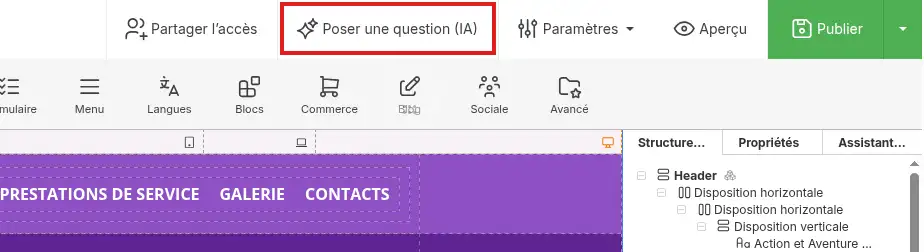
Skriv sedan din fråga.
Till exempel :
Hur lägger jag till en ny sida på min webbplats?
eller :
Hur ändrar jag [PERSON_NAME] för bakgrunden i en sektion?
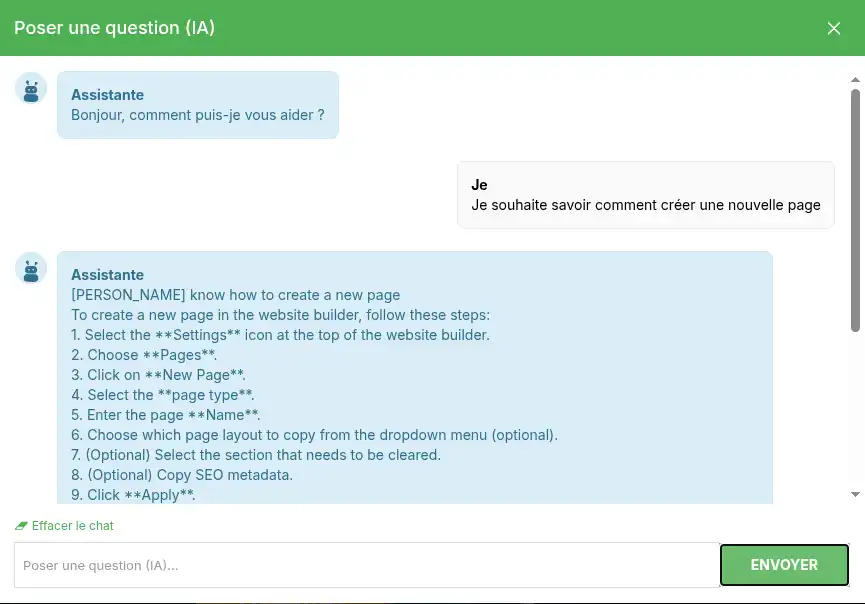
Assistenten visar vilka menyer och åtgärder du ska använda. Den vägleder dig, [PERSON_NAME] utför [PERSON_NAME] begärda ändringarna.
Använd denna funktion när du vill förstå hur du själv utför en åtgärd i SiteBuilder Pro.
Fliken AI-assistent, som finns i redigerarens högra kolumn, låter dig direkt be om att skapa eller ändra delar av webbplatsen.
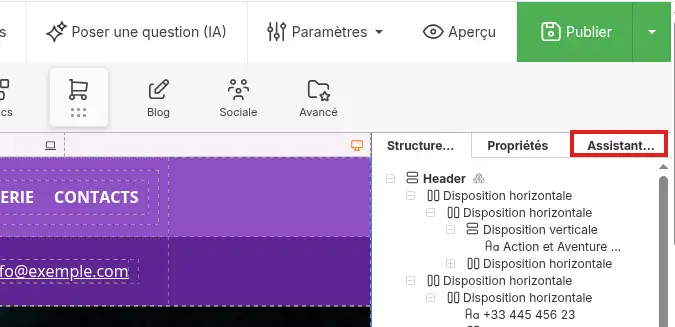
Till skillnad från funktionen Ställ en fråga (AI), arbetar denna assistent [PERSON_NAME] projekt.
Du kan bland annat be den att :
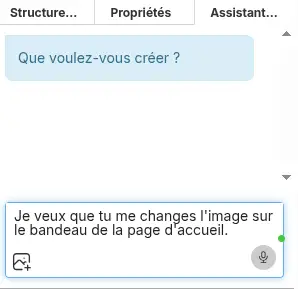
Öppna fliken AI-assistent i högra kolumnen och beskriv sedan tydligt vilken ändring som ska göras.
Till exempel :
Lägg till en sektion under startsidans meny med en rubrik, ett presentationsstycke och en knapp till sidan Kontakt.
Du kan också ange önskad stil :
[PERSON_NAME] presentationssektionen på [PERSON_NAME] ljus bakgrund, en mörkblå rubrik och en grön knapp.
För att få ett mer exakt resultat, ange :
Det är bättre att begära en viktig ändring i taget. Då kan du lättare kontrollera resultatet.
Läs alltid igenom texter och kontrollera varje ändring innan du publicerar webbplatsen. Ett svar som genereras av artificiell intelligens kan vara ofullständigt eller inte helt motsvara ditt behov.
Om resultatet inte passar dig, använd pilen Ångra högst upp i redigeraren och formulera sedan om din begäran med mer precision.

SiteBuilder Pro kan generera en första komplett version av din webbplats utifrån en beskrivning av din verksamhet.
Byte av mall ersätter den presentation och det innehåll som för närvarande finns i ditt projekt. Om din webbplats redan innehåller viktiga ändringar, gör en säkerhetskopia innan du fortsätter.
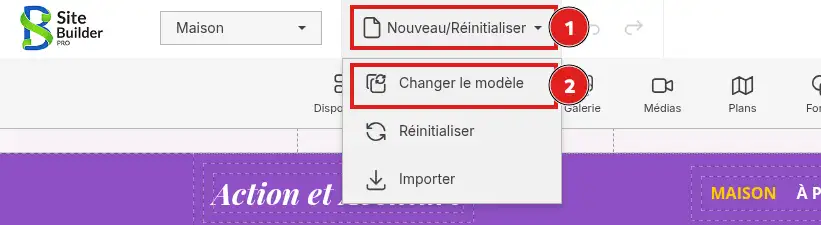
I SiteBuilder Pro:s översta fält öppnar du menyn Ny/Återställ och klickar sedan på Byt mall.
I vänstra kolumnen väljer du Skapa med AI.
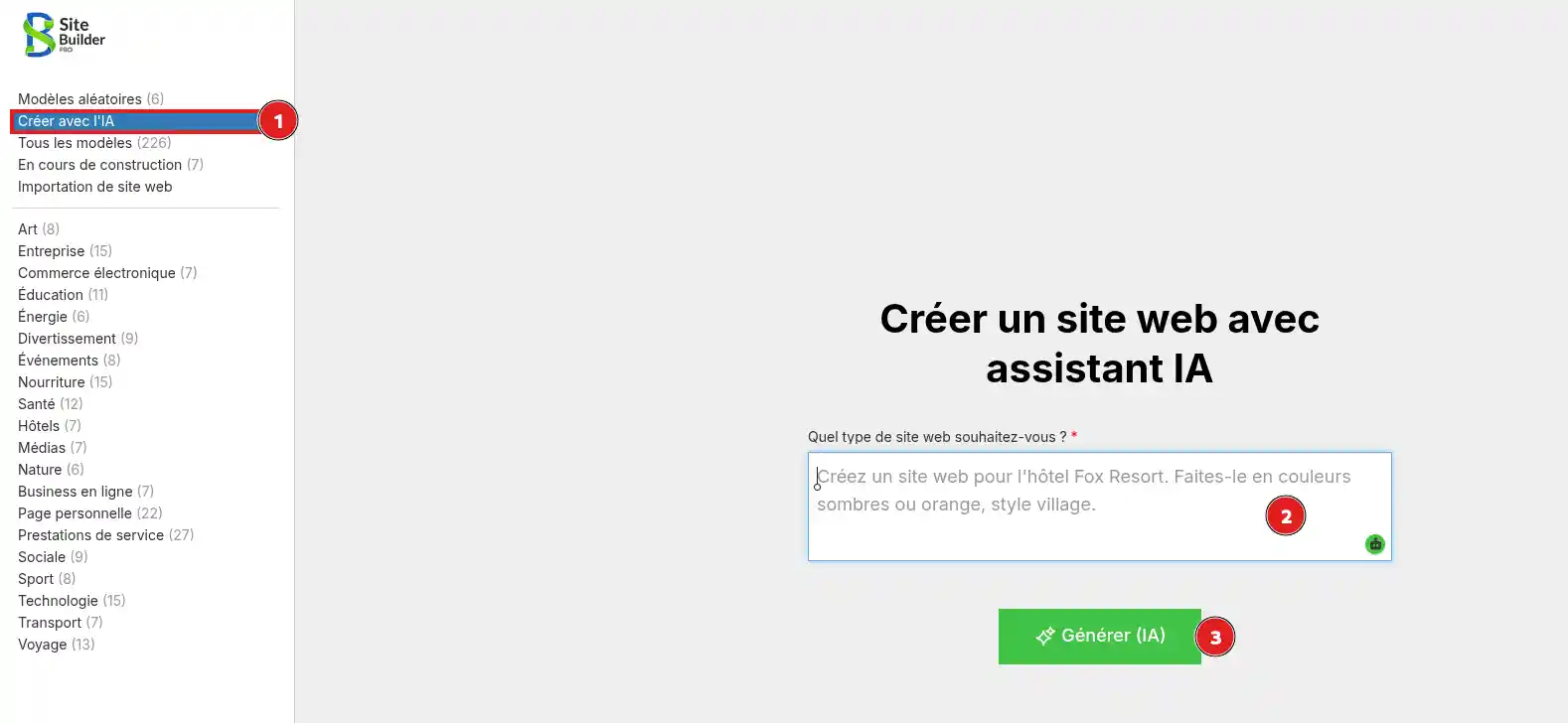
Beskriv sedan webbplatsen du vill skapa i fältet Vilken typ av webbplats vill du ha?.
Du kan specificera :
Till exempel :
Skapa en presentationswebbplats för ett trädgårdsföretag. Använd gröna och naturliga färger. Lägg till en startsida, en presentation av tjänsterna, ett galleri över arbeten och en kontaktsida.
Klicka på [PERSON_NAME] (AI).
SiteBuilder Pro skapar då en webbplatsgrund som motsvarar din beskrivning. När genereringen är klar, kontrollera alla sidor och ersätt texter, bilder, kontaktuppgifter och annan information som inte stämmer med din verksamhet.
SiteBuilder Pro inkluderar 24 gratis [ADDRESS] förfrågningar per dag. [PERSON_NAME], du kan vänta tills kvoten förnyas eller ange en personlig API-nyckel.
En personlig API-nyckel gör det möjligt att använda en artificiell intelligens-tjänst kopplad till ditt eget konto.
Du måste först skapa en nyckel hos den leverantör du vill använda. Denna leverantör kan kräva att du lägger till en betalningsmetod eller köper krediter.
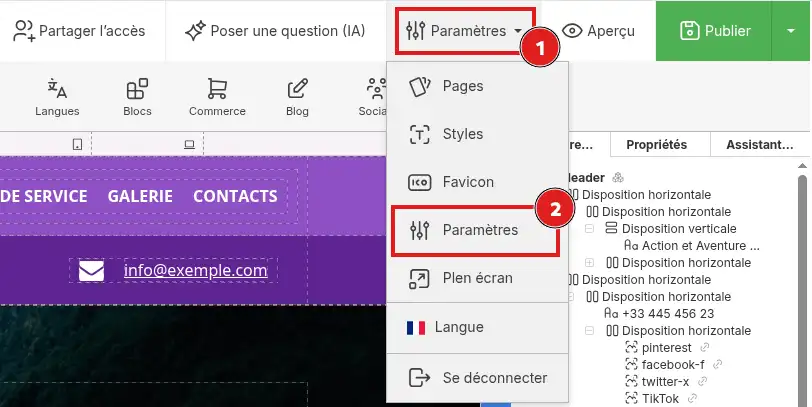
I SiteBuilder Pro:s översta fält öppnar du menyn Inställningar och klickar sedan på Inställningar.
Öppna fliken AI-nycklar.
I listan AI väljer du den leverantör som motsvarar din nyckel :
Klistra sedan in din nyckel i fältet till höger.
För att använda en personlig nyckel avsedd för bildgenerering, fyll även i fältet Prodia (Bildgenerering).
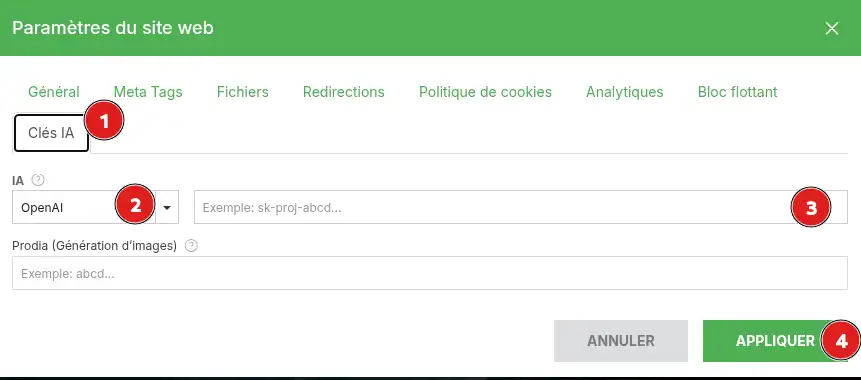
Klicka på Tillämpa för att spara konfigurationen.
Förfrågningar som görs med en personlig nyckel kan debiteras direkt av den valda leverantören. Kontrollera dess priser och din kontogräns innan du använder den.
En API-nyckel är konfidentiell. Ange den aldrig i en fråga till assistenten och visa den [ADDRESS] skärmdump. [PERSON_NAME] har delats med en annan person, inaktivera den från leverantörens konto och skapa en ny.
Efter en ändring eller generering som gjorts av AI-assistenten [ADDRESS], gå igenom de berörda sidorna i redigeraren.
Klicka sedan på Förhandsgranska och kontrollera :
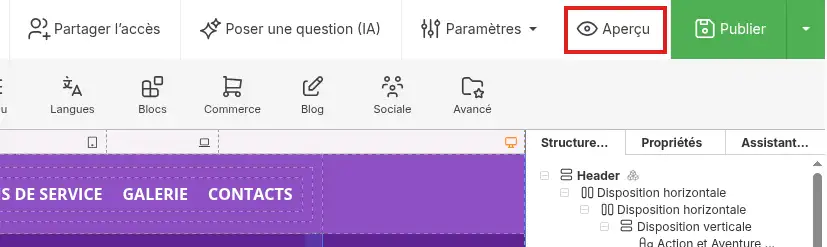
Ändringarna som görs i redigeraren blir synliga för besökare först efter att du har klickat på Publicera.
[bcolor_green]
Ändringarna har tillämpats korrekt när de visas [ADDRESS], och därefter på den publika webbplatsen efter publicering.
[/success]
Funktionen « Ställ en fråga ([ADDRESS]) » förklarar för mig hur man gör, men ändrar inte min webbplats
Detta beteende är normalt. Denna funktion är endast avsedd att vägleda dig i användningen av byggaren.
För att begära en direkt ändring, använd fliken AI-assistent som finns i högra kolumnen.
AI-assistenten ändrar inte rätt element
Ange exakt sida, placering och innehåll som berörs.
Till exempel :
På startsidan, ersätt rubriken i första sektionen med « Våra tjänster » utan att ändra de andra texterna.
Resultatet motsvarar inte min begäran
Använd funktionen Ångra och skicka sedan en ny, mer exakt begäran. Undvik att samla flera viktiga ändringar i ett och samma meddelande.
Ändringarna syns inte på webbplatsen
Klicka på Publicera i SiteBuilder Pro:s översta fält. Uppdatera sedan webbsidans sida i din webbläsare.
Den dagliga gränsen har uppnåtts
Vänta tills kvoten förnyas eller lägg till en personlig nyckel via Inställningar > Inställningar > AI-nycklar.
Min API-nyckel fungerar inte
Kontrollera att :
Ställ den till LWS-teamet och communityn. Svaret publiceras efter moderering.
 Om LWS :
LWS är ett 100% franskt webbhotell som fokuserar på kvalitet och innovation och erbjuder en lyhörd och kompetent teknisk service till överkomliga priser.
Om LWS :
LWS är ett 100% franskt webbhotell som fokuserar på kvalitet och innovation och erbjuder en lyhörd och kompetent teknisk service till överkomliga priser.



 Ja
Ja Nej
Nej