
Hjälp online
Webbhotellet tillgängligt för alla
Procédure
Du kan återställa CapRover-lösenordet direkt från kommandoraden genom att ansluta till din VPS-server via SSH. CapRover är en öppen källkodsplattform för applikationsdriftsättning som förenklar hanteringen av Docker-containrar utan komplexa ingrepp. Genom att köra ett officiellt Docker-kommando återställer du administratörsåtkomsten utan att förlora dina applikationer eller din konfiguration.
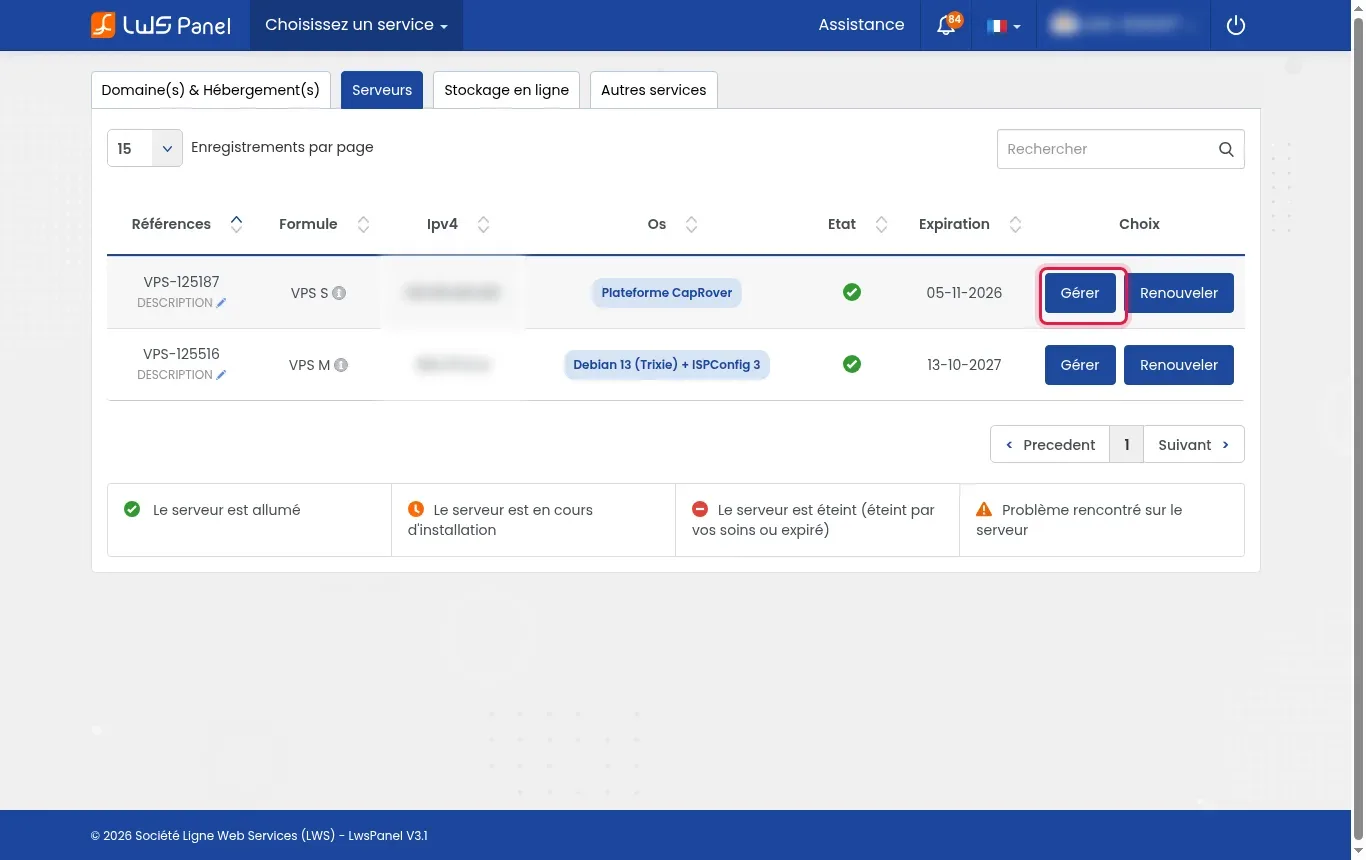
I din LWS kundyta, gå till fliken Servrar i listan över dina tjänster. Leta upp din VPS som är driftsatt med CapRover-mallen och klicka sedan på motsvarande knappen Hantera.
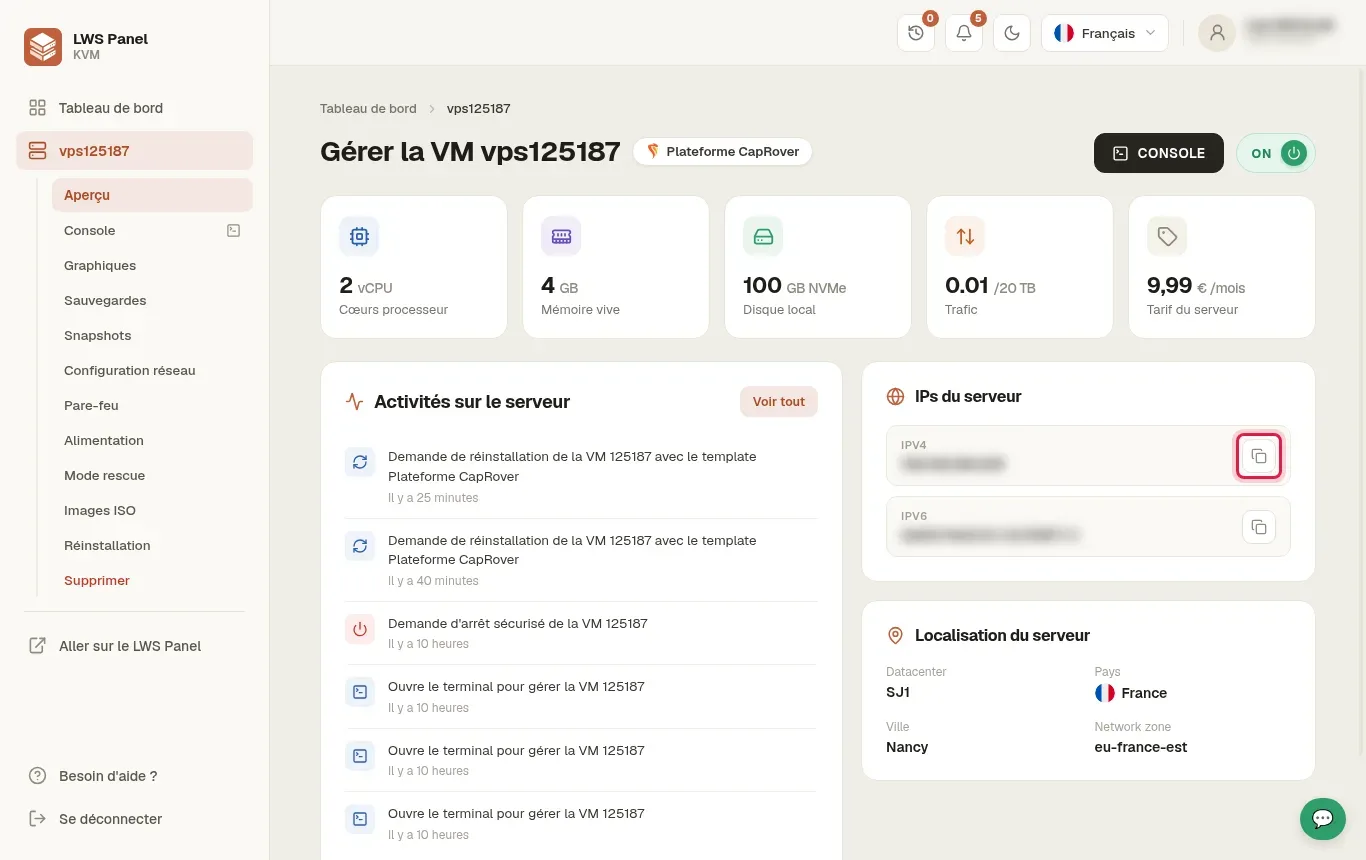
I hanteringspanelen för din virtuella maskin, leta upp rutan Server-IP:er. Kopiera den visade adressen bredvid beteckningen IPV4 (till exempel 203.0.113.10) genom att klicka på kopieringsikonen, och kontrollera att strömstatusen är aktiv med den gröna indikatorn.
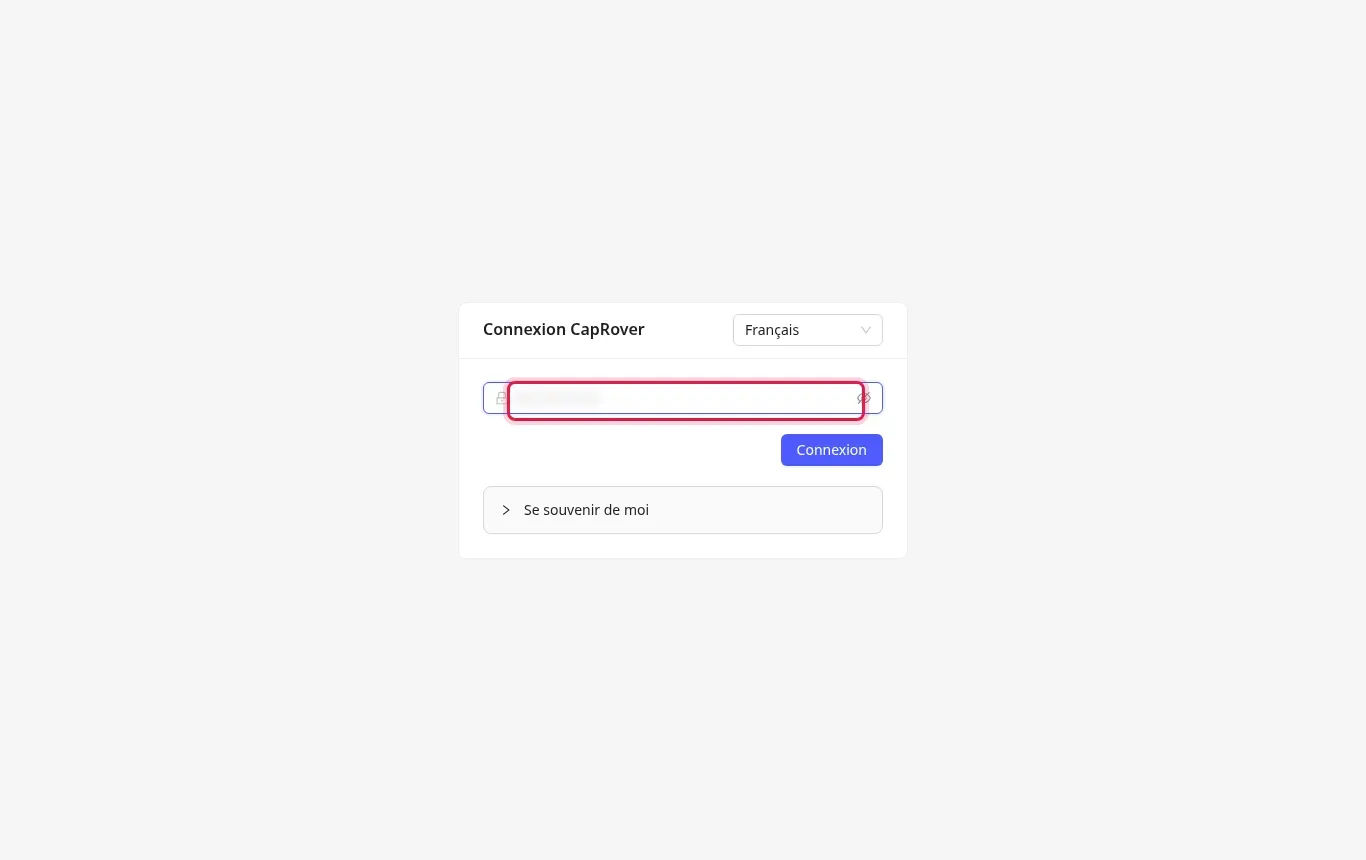
Öppna din webbläsare och gå till adressen för din server följt av port 3000, i formen http://203.0.113.10:3000 (ersätt med din VPS verkliga IP-adress). Om dina vanliga eller standarduppgifter inte längre fungerar i inmatningsfältet, låt sidan vara öppen.
Öppna terminalen på din dator för att upprätta anslutningen till din VPS. Om du tidigare redan har ominstallerat din maskin, rensa det gamla nyckelavtrycket med kommandot ssh-keygen -R 203.0.113.10, och anslut sedan med ssh root@203.0.113.10 genom att ersätta detta värde med din servers IP.
När du är ansluten via kommandoraden, skriv docker ps för att lista aktiva containrar. Se till att huvudcontainern med namnet captain-captain visas i listan med en aktiv status.
Kör det officiella återställningskommandot: docker exec -it $(docker ps -aqf "name=captain-captain") node dist/server.js --resetPassword. Detta kommando återställer administrationsåtkomsten för CapRover-instansen.
Kör kommandot docker ps igen i din terminal för att försäkra dig om att CapRover-containern har startat om korrekt och fungerar normalt.
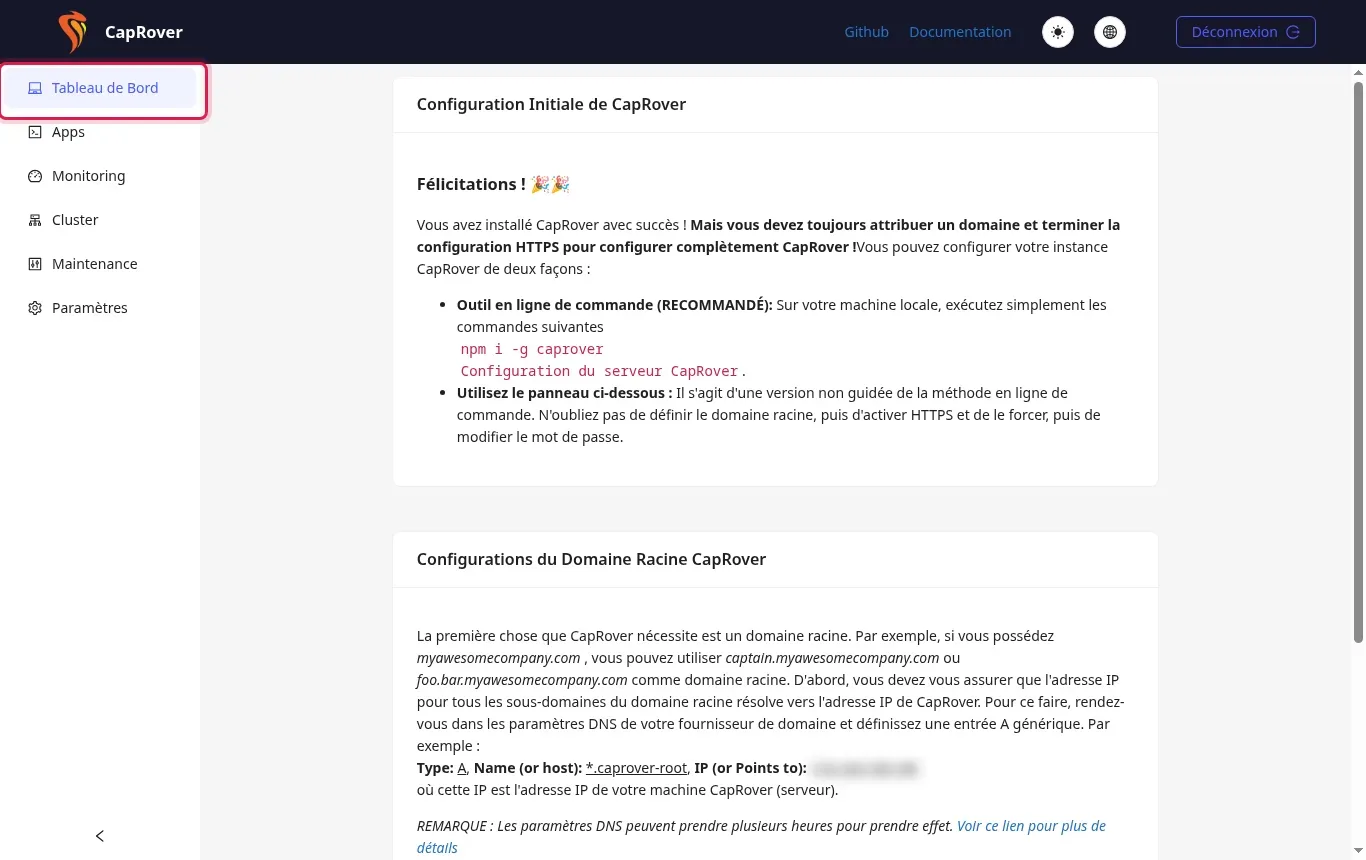
Gå tillbaka i din webbläsare till adressen http://203.0.113.10:3000 (eller till den anpassade adressen https://captain.caprover.learnlws.fr om du redan hade konfigurerat din rot-domän). Logga in med dina nya uppgifter för att återfå full åtkomst till Dashboarden och hanteringen av dina applikationer.
Vid den initiala driftsättningen av CapRover via mallen är det standardadministratörslösenord som lösningen konfigurerar captain42. Det är viktigt att ändra det redan vid din första inloggning.
Kontrollera att din VPS är påslagen i LWS KVM-panelen och se till att port 3000 inte blockeras av en mellanliggande brandvägg. Huvud-Docker-containern måste också vara startad.
Denna varning uppstår vanligtvis efter en ominstallation av servern eftersom säkerhetsavtrycket har ändrats. Kör helt enkelt ssh-keygen -R på din dator för att radera den gamla posten i din known_hosts-fil.
Åtkomst via port 3000 motsvarar direktläge utan SSL-certifikat. När din rot-domän har konfigurerats i CapRover blir panelen säkert tillgänglig via HTTPS med underdomänen captain (till exempel https://captain.caprover.learnlws.fr).
Nej. Proceduren ändrar endast åtkomsten till CapRovers administratörskonto. Dina hostade applikationer, databaser och Docker-volymer förblir intakta.
Ställ den till LWS-teamet och communityn. Svaret publiceras efter moderering.
 Om LWS :
LWS är ett 100% franskt webbhotell som fokuserar på kvalitet och innovation och erbjuder en lyhörd och kompetent teknisk service till överkomliga priser.
Om LWS :
LWS är ett 100% franskt webbhotell som fokuserar på kvalitet och innovation och erbjuder en lyhörd och kompetent teknisk service till överkomliga priser.



 Ja
Ja Nej
Nej